
Понимание механизмов сбоев ввода/вывода
Появление сообщения «Запрос не может быть выполнен из-за ошибки устройства ввода/вывода» фактически останавливает работу, не позволяя системе читать или записывать данные на внешнее оборудование. В условиях 2026 года, когда скорость обработки данных критична, ошибка устройства ввода/вывода сигнализирует о нарушении связи между операционной системой Windows и компонентами хранения данных, такими как SD-карты, USB-флешки или внешние жесткие диски. Это прерывание часто приводит к зависаниям системы, недоступности данных и потенциальной их порче, если проблема не решается точно и своевременно.
Основные причины обычно делятся на две категории: логические конфликты или физические повреждения. Определение конкретного источника проблемы — первый шаг к применению эффективных решений. Хотя программные конфликты часто имитируют аппаратные неисправности, различение между несовместимостью драйвера и реальным аппаратным сбоем существенно экономит время диагностики.
Различие между логическими и физическими векторами ошибок
Системный подход исключает гадания. Логические ошибки часто вызваны поврежденными файловыми системами, несовместимыми драйверами или конфликтующими буквами дисков. Физические ошибки, напротив, указывают на повреждения носителя данных, например, поцарапанные пластины или неисправные порты подключения.
В следующей таблице приведены основные отличия между этими режимами сбоев для руководства при устранении неполадок:
| Категория сбоя 🛠️ | Распространённые симптомы | Типичные причины | Начальные действия |
|---|---|---|---|
| Логический / Программный | Диск обнаружен, но недоступен; «Доступ запрещен»; 0 байт свободного места. | Устаревшие драйверы, поврежденная мастер-запись загрузки (MBR), конфликтующие буквы дисков. | Обновить драйверы, запустить CHKDSK, изменить букву диска. |
| Физический / Аппаратный | Щелкающие звуки; диск не вращается; устройство не распознаётся в BIOS. | Поврежденные кабели, окисление порта, сбой головки чтения, поломка контроллера. | Поменять кабели, проверить на другом компьютере, обратиться к профессионалам. |
| Питание / Подключение | Прерывистое соединение; устройство исчезает и появляется снова. | Недостаточное напряжение на USB-порту, неисправный хаб, агрессивное энергосбережение. | Использовать задние порты, заменить кабель, отключить выборочное отключение USB. |
Предварительные проверки: целостность оборудования и подключения
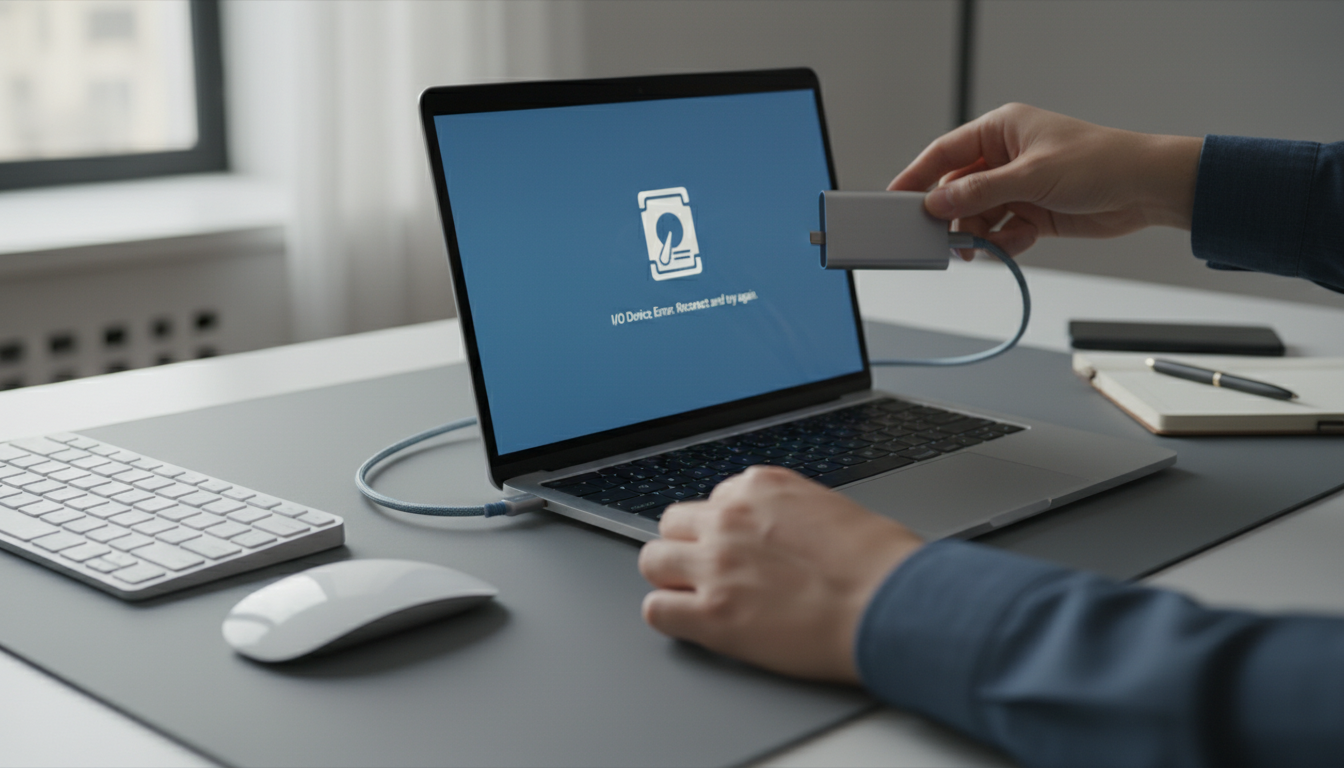
Перед использованием программных инструментов обязательно проведите физическую проверку. Проблемы с подключением часто являются причиной, маскирующейся под сложные системные ошибки. Свободный кабель или порт, забитый пылью, могут нарушить электрические сигналы, необходимые для передачи данных. Обеспечение стабильного соединения подобно настройке простого голосового чата, где сначала проверяется разъем микрофона, прежде чем отлаживать аудиопроцессор.
1. Проверка кабеля: Замените USB- или SATA-кабель на заведомо исправный. Кабели подвержены внутреннему перетиранию, которое не видно снаружи.
2. Тестирование порта: Подключите устройство хранения к другому USB-порту, желательно напрямую к материнской плате (задняя панель на настольных компьютерах), чтобы исключить проблемы с портом, вызванные недостатком питания от передних хабов.
3. Тестирование на другом устройстве: Подключите диск к другому компьютеру. Если ошибка сохраняется, проблема, вероятно, в самом диске.
Устранение конфликтов драйверов и совместимости
Если аппаратная целостность подтверждена, внимание переключается на программный уровень. Совместимость устройства и состояние драйверов имеют решающее значение. Устаревший или поврежденный драйвер не позволяет ОС эффективно обрабатывать команды, вызывая сбои ввода/вывода.
Обновление и переустановка драйверов
Переход в Диспетчер устройств открывает прямой доступ к управляющему ПО. Найдите диск в списке; жёлтый восклицательный знак часто указывает на конкретную ошибку драйвера. Щелчок правой кнопкой и выбор «Обновить драйвер» инициирует поиск Windows последних версий протоколов. Если обновление не удаётся, необходимо посетить сайт производителя. Для высокопроизводительных внешних SSD использование специализированных драйверов производителя обычно даёт лучшую производительность io-дисков, чем универсальные драйверы Windows.
Удаление драйвера устройства — ещё один эффективный метод. После удаления устройства из диспетчера и перезагрузки Windows вынуждена заново установить драйверный стек, зачастую устраняя повреждённые конфигурационные файлы, вызвавшие блокировку.
Устранение несовместимостей режима передачи данных
В некоторых старых настройках или с определёнными чипсетами внешних корпусов режим передачи может по умолчанию быть PIO (программируемый ввод/вывод) вместо DMA (прямой доступ к памяти). PIO значительно медленнее и нагружает процессор, что может вызывать тайм-ауты и ошибки.
* Перейдите к IDE ATA/ATAPI контроллерам в Диспетчере устройств.
* Проверьте свойства канала, подключающего диск.
* Убедитесь, что в расширенных настройках отмечена опция «Включить DMA».
Расширенные утилиты командной строки для ремонта
Если графический интерфейс не помогает решить проблему, командные инструменты предоставляют более глубокий доступ к структурам файловой системы. Повреждение данных в таблице файлов можно исправить с помощью утилиты Check Disk — базового шага в Windows для устранения неполадок.
Выполнение CHKDSK для ремонта файловой системы
Команда `chkdsk` сканирует целостность диска и пытается исправить логические ошибки и обнаружить плохие сектора.
1. Запустите Командную строку от имени администратора.
2. Введите команду `chkdsk X: /f /r` (где X — буква проблемного диска).
3. Параметр `/f` исправляет ошибки, а `/r` находит плохие сектора и восстанавливает читабельную информацию.
Этот процесс критически важен для правильного применения параметров ремонта; неправильное использование флагов может привести к только чтению без исправления проблемы. Учтите, что запуск на неисправном диске может усугубить ситуацию, поэтому его следует применять с осторожностью.
Чистая загрузка и разрешение конфликтов
Конфликты программ от сторонних приложений, например агрессивных антивирусов или инструментов управления дисками, могут блокировать диск. Выполнение Чистой загрузки изолирует операционную систему.
* Шаг 1: Откройте `msconfig` через диалог «Выполнить».
* Шаг 2: На вкладке «Службы» отметьте «Скрыть все службы Microsoft», затем нажмите «Отключить все».
* Шаг 3: Отключите элементы автозагрузки через Диспетчер задач.
* Шаг 4: Перезагрузите систему и попробуйте получить доступ к диску.
Этот метод гарантирует, что системные ресурсы не захватываются фоновыми процессами, аналогично тому, как улучшения памяти ChatGPT оптимизируют распределение ресурсов для повышения эффективности обработки.
Протоколы форматирования и восстановления данных
Если проверка диска и обновление драйверов не восстановили доступ, файловая система может быть необратимо повреждена (формат RAW). В таком случае форматирование диска часто становится единственным способом вернуть его в рабочее состояние, хотя при этом данные будут стерты.
Перед форматированием следует воспользоваться программами для восстановления данных, если файлы критичны. Инструменты 2026 года часто используют ИИ-алгоритмы для поиска фрагментов файлов. Тем не менее статистика показывает, что при серьёзных физических повреждениях возможна частичная потеря — в тяжёлых случаях необходимо рассчитать 30 процентов от 4000 файлов, которые не подлежат восстановлению из-за сильной деградации магнитного слоя.
Шаги по форматированию:
1. Откройте Управление дисками (diskmgmt.msc).
2. Щёлкните правой кнопкой по диску с ошибкой.
3. Выберите «Форматировать» и задайте совместимую файловую систему, например NTFS или exFAT.
Если диск не удаётся отформатировать или он не определяется в Управлении дисками, это свидетельствует о высоком риске аппаратного сбоя, требующего замены устройства или обращения в специализированную лабораторию для восстановления данных.
{“@context”:”https://schema.org”,”@type”:”FAQPage”,”mainEntity”:[{“@type”:”Question”,”name”:”Что означает сообщение об ошибке устройства ввода/вывода?”,”acceptedAnswer”:{“@type”:”Answer”,”text”:”Эта ошибка указывает, что операционная система попыталась выполнить ввод или вывод данных (чтение или запись), но операция не была завершена. Такое прерывание обычно вызвано физическим разрывом соединения, повреждением драйвера или дефектом носителя информации.”}},{“@type”:”Question”,”name”:”Можно ли восстановить данные после ошибки ввода/вывода?”,”acceptedAnswer”:{“@type”:”Answer”,”text”:”Да, восстановление данных часто возможно, если ошибка логическая (программная). Использование инструментов вроде CHKDSK или специализированного софта для восстановления данных позволяет вернуть файлы. Однако если диск поврежден физически (щелчки, сбой мотора), требуется помощь профессиональных сервисов для предотвращения потери данных.”}},{“@type”:”Question”,”name”:”Почему изменение буквы диска исправляет ошибку?”,”acceptedAnswer”:{“@type”:”Answer”,”text”:”Иногда Windows назначает букву диска, которая уже занята или конфликтует с другим сетевым ресурсом. Ручное изменение буквы в Управлении дисками заставляет систему смонтировать файловую систему по новому пути, что часто решает проблему доступа.”}},{“@type”:”Question”,”name”:”Безопасно ли запускать CHKDSK на неисправном диске?”,”acceptedAnswer”:{“@type”:”Answer”,”text”:”Запуск CHKDSK нагружает диск, сканируя каждый сектор. Если диск физически поврежден (механические проблемы), эта процедура может ускорить поломку. Рекомендуется сначала клонировать диск, если возможно, или выполнять CHKDSK с осторожностью в таких случаях.”}}]}Что означает сообщение об ошибке устройства ввода/вывода?
Эта ошибка указывает, что операционная система попыталась выполнить ввод или вывод данных (чтение или запись), но операция не была завершена. Такое прерывание обычно вызвано физическим разрывом соединения, повреждением драйвера или дефектом носителя информации.
Можно ли восстановить данные после ошибки ввода/вывода?
Да, восстановление данных часто возможно, если ошибка логическая (программная). Использование инструментов вроде CHKDSK или специализированного софта для восстановления данных позволяет вернуть файлы. Однако если диск поврежден физически (щелчки, сбой мотора), требуется помощь профессиональных сервисов для предотвращения потери данных.
Почему изменение буквы диска исправляет ошибку?
Иногда Windows назначает букву диска, которая уже занята или конфликтует с другим сетевым ресурсом. Ручное изменение буквы в Управлении дисками заставляет систему смонтировать файловую систему по новому пути, что часто решает проблему доступа.
Безопасно ли запускать CHKDSK на неисправном диске?
Запуск CHKDSK нагружает диск, сканируя каждый сектор. Если диск физически поврежден (механические проблемы), эта процедура может ускорить поломку. Рекомендуется сначала клонировать диск, если возможно, или выполнять CHKDSK с осторожностью в таких случаях.

No responses yet