ఇన్పుట్/ఔట్పుట್ వైఫల్యాల వెనుక మెకానిక్స్ అర్థం చేసుకోవడం
“ఓ ఐ/ఓ పరికరం లోపం కారణంగా అభ్యర్థనను నిర్వహించలేము” అనే సందేశం ఎదురైనప్పుడు ఉత్పాదకత ఆగిపోతుంది, సిస్టమ్ను బాహ్య హార్డువేర్కు డేటాను చదవడంలో లేదా రాయడంలో నిరోధిస్తుంది. 2026 సనంలో, డేటా వేగం అత్యంత ముఖ్యం అయిన పరిసరాల్లో, ఐ/ఓ పరికరం లోపం అనేది Windows ఆపరేటింగ్ సిస్టమ్ మరియు SD కార్డులు, USB ఫ్లాష్ డ్రైవ్లు లేదా బాహ్య హార్డ్ డ్రైవ్ లాంటి నిల్వ భాగాల మధ్య కమ్యూనికేషన్లో విఫలమవడం సూచిస్తుంది. ఈ విఘాతం సాధారణంగా సిస్టమ్ ఫ్రీజ్లు, డేటా అందుబాటులో లేకపోవడం మరియు సరిగ్గా పరిష్కరించకపోతే దాహ్యకారణమయ్యే ప్రమాదాన్ని కలిగిస్తుంది.
మూల కారణాలు సాధారణంగా రెండు విభిన్న వర్గాలకు పడ్డవే: లాజికల్ দ্বంద్వాలు లేదా భౌతిక లోపాలు. నిర్దిష్ట కారణాన్ని గుర్తించడం అనేది ప్రభావవంతమైన పరిష్కారాలను వర్తింపజేసుకోవడానికి మొదటి దశ. సాఫ్ట్వేర్ ద్వంద్వాలు తరచుగా హార్డువేర్ లోపాలను అనుకరించినప్పటికీ, డ్రైవర్ అసమ్యం మరియు నిజమైన హార్డ్వేర్ విఫలం ను గుర్తించడం డయాగ్నోస్టిక్ ప్రక్రియలో గణనీయమైన సమయాన్ని ఆదా చేస్తుంది.
లాజికల్ మరియు ఫిజికల్ లోప దిశలను భేదించడం
వ్యవస్థాపకమయిన దృక్పథం ఊహాజనిత పనిని తొలగిస్తుంది. లాజికల్ లోపాలు తరచుగా కారప్ట్ అయిన ఫైల్ సిస్టమ్స్, అనుకూలం కాని డ్రైవర్లు లేదా দ্বంద్వపూరిత డ్రైవ్ అక్షరాల నుండి ఉత్పన్నమవుతాయి. మరోవైపు, భౌతిక లోపాలు నిల్వ మీడియా స్వయంగా నష్టానికి సంకేతం, ఉదాహరణకు త్రిసిన ప్లాటర్లు లేదా పనిలేని కనెక్షన్ పోర్టులు.
కింది పట్టిక ఈ విఫలత రకాలను బేధించడానికి మౌలిక తేడాలను ప్రదర్శిస్తుంది, దిద్దుబాటు వ్యూహానికి మార్గదర్శకంగా ఉంటుంది:
| విఫలత వర్గం 🛠️ | ప్రముఖ లక్షణాలు | సాధారణ మూల కారణాలు | ప్రాథమిక చర్య |
|---|---|---|---|
| లాజికల్ / సాఫ్ట్వేర్ | డ్రైవ్ గుర్తించబడింది కానీ అందుబాటులో లేదు; “ప్రవేశం నిరాకరించబడింది”; 0 బైట్ల స్థలం. | పాత డ్రైవర్లు, కారప్ట్ అయిన మాస్టర్ బూట్ రికార్డు (MBR), ద్వంద్వపూరిత డ్రైవ్ అక్షరాలు. | డ్రైవర్లని నవీకరించండి, CHKDSK నిర్వహించండి, డ్రైవ్ అక్షరం మార్చండి. |
| భౌతిక / హార్డ్వేర్ | క్లికింగ్ శబ్దాలు; డ్రైవ్ తిరగడం లేదు; BIOS లో పరికరం గుర్తించబడలేదు. | నష్టం కలిగిన కేబుల్స్, పోర్టు ఆక్సీకరణ, హెడ్ క్రాష్, కంట్రోలర్ బోర్డు విఫలం. | కేబుల్స్ మార్చండి, మరొక యంత్రంలో పరీక్షించండి, ప్రొఫెషనల్ రికవరీ చేయించండి. |
| విద్యుత్ / కనెక్షన్ | అంతరాయం ఉన్న కనెక్షన్; పరికరం కనిపించి మళ్లీ కనిపించడంలా. | USB పోర్టు నుండి తగిన విద్యుత్ అందకపోవడం, పనిలేని హబ్, కఠినమైన పవర్ సేవింగ్. | రియర్ పోర్టులను ఉపయోగించండి, కేబుల్ మార్చండి, USB సెలెక్టివ్ సస్పెండ్ ను غیرచేయండి. |
ప్రాథమిక తనిఖీలు: హార్డ్వేర్ మరియు కనెక్షన్ సమగ్రత
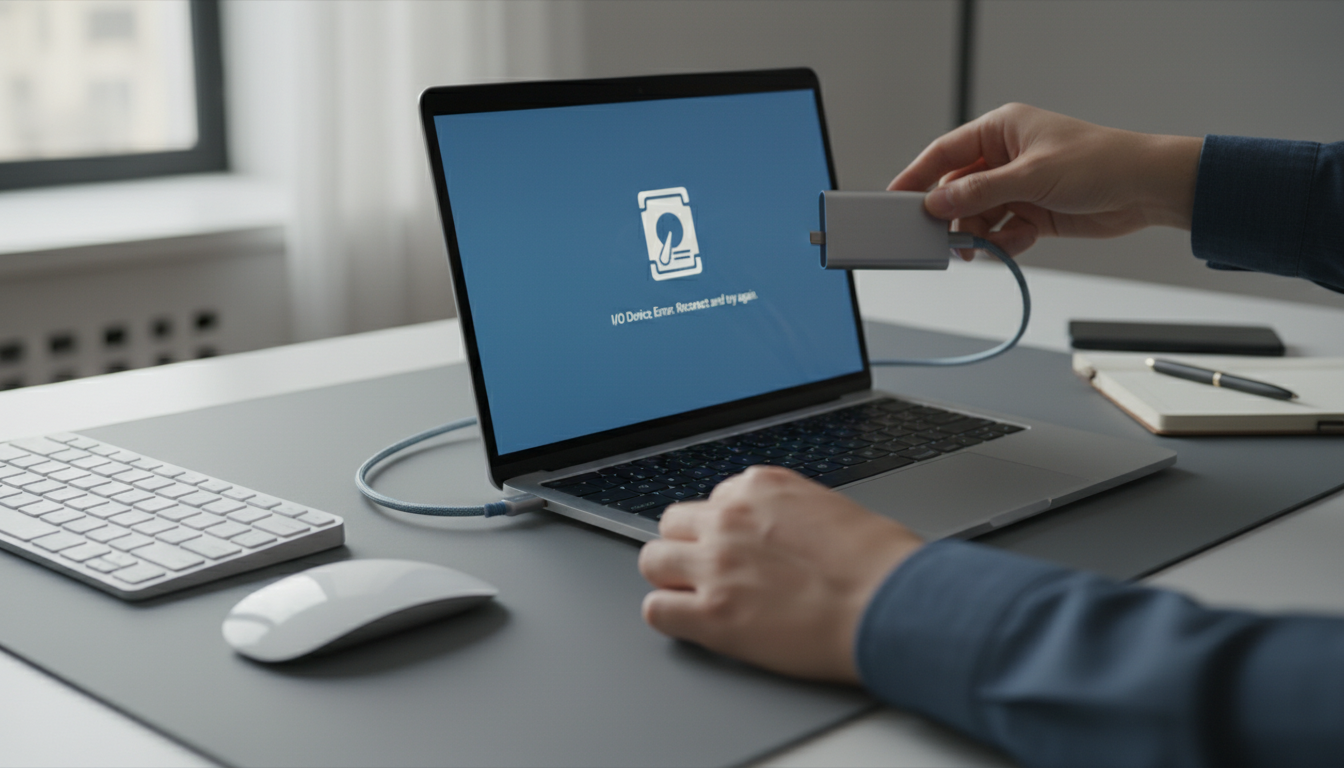
సాఫ్ట్వేర్ ఉపకరణాల అమలు చేసేముందు, భౌతిక షోధన తప్పనిసరి. కనెక్షన్ సమస్యలు తరచుగా కారణం అవుతాయి, ఇవి క్లిష్టమైన సిస్టమ్ లోపాలుగా మించేలా కనిపించడం సాధారణం. బిసుగు కేబుల్ లేదా ధూళితో ముడిపడిన పోర్టు డేటా బదిలికి అవసరమైన ఎలక్ట్రికల్ సంకేతాలను చెడగొట్టవచ్చు. స్థిరమైన లింక్ నిర్ధారించడం ఒక సరళమైన వాయిస్ చాట్ సెటప్ లాగా, ఆడియో సాఫ్ట్వేర్ డీబగ్గింగ్ ముందు మైక్రోఫోన్ జాక్ తనిఖీ చేయడం మొదటి లాజికల్ దశ.
1. కేబుల్ తనిఖీ: USB లేదా SATA కేబుల్ను పరి౦చిన మరియు సరిగ్గా పనిచేస్తున్న ఒకదానితో మార్చుకోండి. కేబుల్లు అంతర్గతంగా తడుసెత్తవచ్చు, ఇది కోసం బాహ్యంగా కనిపించదు.
2. పోర్టును పరీక్షించడం: నిల్వ పరికరాన్ని వేరే USB పోర్టు (డెస్క్టాప్లలో రియర్ ప్యానెల్కు నేరుగా అనుసంధానమైన మెయిన్ఘడలతో కూడిన పోర్ట్) కి కనెక్ట్ చేయండి – ముందు-ప్యానెల్ హబ్ల నుండి తగిన విద్యుత్ అందకపోవటంవల్ల కలిగే పోర్టు సమస్యలను తప్పించుకోడానికి.
3. వేరే పరికరం పరీక్ష: డ్రైవ్ను మరో కంప్యూటర్లోuzzలాలి. లోపం కొనసాగితే, సమస్య డ్రైవ్లోనే ఉంటుంది.
డ్రైవర్ మరియు అనుకూలత ద్వంద్వాలను పరిష్కరించడం
హార్డ్వేర్ సమగ్రత ధృవపడ్డ తర్వాత, దృష్టి సాఫ్ట్వేర్ పొరపైకి మారుతుంది. పరికరం అనుకూలత మరియు డ్రైవర్ ఆరోగ్యం అత్యంత ముఖ్యమైనవి. పాత లేదా కారప్ట్ అయిన డ్రైవర్ ఆపరేటింగ్ సిస్టమ్ను ఆజ్ఞలను సమర్థవంతంగా తర్జుమా చేయకుండా బయటపెడుతుంది, ఇన్పుట్/ఔట్పుట్ నిలిపివేతలకు దారితీస్తుంది.
డ్రైవర్లను నవీకరించడం మరియు మళ్లీ ఇన్స్టాల్ చేయడం
డివైస్ మేనేజర్ ద్వారా నావిగేట్ చేయడం నియంత్రణ సాఫ్ట్వేర్కు ప్రత్యక్ష ప్రవేశాన్ని అందిస్తుంది. జాబితాలో ఉన్న డిస్క్ డ్రైవ్ను కనుగొనండి; పసుపు అయస్కాంత మార్కు తరచుగా నిర్దిష్ట డ్రైవర్ లోపం సూచిస్తుంది. “డ్రైవర్ నవీకరణ” పై రైట్-క్లిక్ చేయడం Windows కు తాజా ప్రోటోకాల్స్ కోసం శోధన చేయించగా ఉంటుంది. Windows ఆప్డేట్ సరిపోయే ఫలితాన్ని ఇవ్వకపోతే, తయారీదారు వెబ్సైట్ సందర్శించడం అవసరం. అధిక పనితీరు బాహ్య SSD ల కోసం, ప్రత్యేక తయారీదారు డ్రైవర్లు సాధారణ Windows డ్రైవర్ల కన్నా మెరుగైన io డ్రాయర్స్ పనితీరును అందిస్తాయి.
పరికరం డ్రైవర్ను అన్ఇన్స్టాల్ చేయడం కూడా ఒక బలమైన పద్ధతి. మేనేజర్ నుండి పరికరాన్ని తీసివేసి, సిస్టమ్ను రీబూట్ చేయడం ద్వారా, Windows డ్రైవర్ స్టాక్ను మొదల నుంచి మళ్లీ ఇన్స్టాల్ చేయవలసి వస్తుంది, ఇది ఎక్కువసార్లు డెడ్లాక్కు కారణమైన కారప్ట్ కాన్ఫిగరేషన్ ఫైళ్లను తొలగిస్తుంది.
ట్రాన్స్ఫర్ మోడ్ అసమతుల్యతల పరిష్కారం
కొన్ని పాత కాన్ఫిగరేషన్లు లేదా నిర్దిష్ట బాహ్య ఎన్క్లోజర్ చిప్సెట్లలో, ట్రాన్స్ఫర్ మోడ్ PIO (ప్రోగ్రామ్డ్ ఇన్పుట్/ఆవుట్పుట్) కి డిఫాల్ట్ అవుతుంది, దీనితో DMA (డైరెక్ట్ మెమరీ యాక్సెస్) కాకపోవచ్చు. PIO చాలా మందగమనం మరియు CPU-భారీగా ఉండి, టైమ్ఔట్ల కారణంగా లోపాలు ఏర్పరచవచ్చు.
* డివైస్ మేనేజర్లో IDE ATA/ATAPI కంట్రోలర్స్ కు వెళ్లండి.
* డ్రైవ్ కనెక్ట్ చేసిన ఛానেলের లక్షణాలను పరిశీలించండి.
* అడ్వాన్స్డ్ సెట్టింగ్స్లో “DMA ను ఎనేబుల్ చేయండి” ఎంపిక సঠিকంగా ఉందని నిర్ధారించుకోండి.
అధునాతన కమాండ్ లైన్ మరమ్మత్తు ఉపకరణాలు
గ్రాఫికల్ ఇంటర్ఫేస్ సమస్యను పరిష్కరించగలనట్లు కాకపోతే, కమాండ్-లైన్ టూల్స్ ఫైల్ సిస్టం నిర్మాణాలకు లోతైన యాక్సెస్ అందిస్తాయి. ఫైల్ పట్టికలోని డేటా కారప్షన్ ను చెక్ డిస్క్ యుటిలిటి ఉపయోగించి సవరించవచ్చు, ఇది Windows మరుగుదల చర్యలలో ఒక ప్రముఖ పద్ధతి.
ఫైల్ సిస్టం మరమ్మత్తుకు CHKDSK అమలు
`chkdsk` కమాండ్ డ్రైవ్ సమగ్రతను స్కాన్ చేసి, లాజికల్ లోపాల సవరణ మరియు బాడ్ సెక్టర్ల గుర్తింపు కోసం ప్రయత్నిస్తుంది.
1. అడ్మినిస్ట్రేటివ్ అధికారాలతో కమాండ్ ప్రాంప్ట్ ఓపెన్ చేయండి.
2. తప్పు కలిగిన పరికరం డ్రైవ్ అక్షరంతో `chkdsk X: /f /r` ఆదేశం ఇవ్వండి (Xని ప్రత్యామ్నాయం చేయండి).
3. `/f` పారామీటర్ లోపాలను సరిచేస్తుంది, `/r` బాడ్ సెక్టర్లను గుర్తించి పఠించదగిన సమాచారాన్ని పునరుద్ధరిస్తుంది.
ఈ ప్రక్రియ మరమ్మత్తు పారామీటర్ల వినియోగ పరిప్రేక్షకు అతి ముఖ్యము; తప్పు ధ్వజాలు ఉపయోగించడం దాదాపుగా చదవడం మాత్రమేటి స్కాన్ చేస్తుంది, మూల సమస్యను సరి చేసదు. విఫలమవుతున్న డ్రైవ్పై దీనిని అమలు చేయడం మరింత ఒత్తిడి కలిగిస్తుందని గమనించు, కాబట్టి జాగ్రత్తగా చేయాలి.
క్లీన్ బూట్ మరియు ద్వంద్వ పరిష్కారం
మూళ్ళుకొని తృతీయ పక్ష అనువర్తనాల నుండి ఉత్పన్నమయ్యే సాఫ్ట్వేర్ ద్వంద్వాలు, అతివ్యాపి యాంటీవైరస్ స్కానర్లు లేదా డిస్క్ నిర్వహణ సాధనాలు డ్రైవ్ను బ్లాక్ చేస్తాయి. క్లీన్ బూట్ ఆపరేటింగ్ సిస్టమ్ను వేరుచేసి పరీక్షిస్తుంది.
* దశ 1: రన్ డైలాగ్లో `msconfig` ఓపెన్ చేయండి.
* దశ 2: సర్వీసులు ట్యాబ్లో “అన్ని Microsoft సర్వీసులను దాచు” ఎంచుకుని తర్వాత “అన్నింటిని నిలిపివేయి” ని ఎంపిక చేయండి.
* దశ 3: టాస్క్ మ్యానేజర్ ద్వారా స్టార్టప్ అంశాలను నిలిపివేయండి.
* దశ 4: సిస్టమ్ను రీస్టార్ట్ చేసి డ్రైవ్ యాక్సెస్ ప్రయత్నించండి.
ఈ పద్ధతి బ్యాక్గ్రౌండ్ ప్రక్రియల వల్ల సిస్టమ్ వనరులు దోపిడీ అవుతున్నట్లుగా కాకుండా చూసుకుంటుంది, ఇది chatgpt మెమరీ మెరుగుదలలు ఎలా ప్రాసెసింగ్ సామర్థ్యాన్ని మెరుగుపరిచేవో అలాంటిదే.
ఫార్మాటింగ్ మరియు డేటా రికవరీ ప్రోటోకాల్స్
డిస్క్ చెక్ మరియు డ్రైవర్ నవీకరణలు యాక్సెస్ తిరిగి పొందడానికి విఫలమైతే, ఫైల్ సిస్టం అపరిపక్వంగా దెబ్బతిన్న (RAW ఫార్మాట్ గా) ఉండవచ్చు. ఈ సందర్భంలో, డ్రైవ్ను ఉపయోగించదగినంతగా మళ్ళీ రూపొందించటం ఒకే మార్గం, అయితే దీనివల్ల డేటా తొలగింపు జరుగుతుంది.
ఫార్మాటింగ్ చేసినంత ముందు, ఫైళ్ల ముఖ్యమైనప్పుడు డేటా రికవరీ సాఫ్ట్వేర్ ఉపయోగించాలి. 2026 లో అందుబాటులో ఉండే సాధనాలు AI ఆధారిత అల్గోరిథమ్స్ ద్వారా ఫైల్ ముక్కలను శోధిస్తాయి. అయినప్పటికీ, గణాంకాలు సూచిస్తున్నాయి కీలక భౌతిక నష్టం ఉన్నప్పుడు భాగస్వామ్య నష్టం సాధారణం; తీవ్రమైన మాగ్నెటిక్ క్షయంతో, 4000 ఫైళ్లలో సుమారు 30 శాతం ఫైళ్లు తిరిగి పొందలేనివవుతాయి.
పునఃరూపకల్పన దశలు:
1. డిస్క్ మేనేజ్మెంట్ (diskmgmt.msc)ని ఓపెన్ చేయండి.
2. లోపాన్ని చూపుతున్న డ్రైవ్పై రైట్-క్లిక్ చేయండి.
3. “ఫార్మాట్” ఎంచుకొని NTFS లేదా exFAT లాంటివై అనుకూల ఫైల్ సిస్టం ఎంచుకోండి.
డ్రైవ్ ఫార్మాట్ కానివ్వకపోతే లేదా డిస్క్ మేనేజ్మెంట్ లో గుర్తించబడకపోతే, హార్డ్వేర్ విఫలం తీవ్రంగా ఉండి, అప్పుడు మార్చటం లేదా ప్రొఫెషనల్ ల్యాబ్ రికవరీ సేవలు అవసరం.
{“@context”:”https://schema.org”,”@type”:”FAQPage”,”mainEntity”:[{“@type”:”Question”,”name”:”ఐ/ఓ పరికరం లోప సందేశం అంటే ఏమిటి?”,”acceptedAnswer”:{“@type”:”Answer”,”text”:”ఈ లోపం ఆపరేటింగ్ సిస్టమ్ ఇన్పుట్ లేదా ఔట్పుట్ చర్య (డేటాను చదవడం లేదా రాయడం) చేపట్టగా, అది పూర్తి కాలేదు అని సూచిస్తుంది. ఈ విఘాతం సాధారణంగా ఒక భౌతిక డిస్కనెక్షన్, డ్రైవర్ కారప్షన్ లేదా నిల్వ మీడియా లో లోపం వల్ల కలుగుతుంది.”}},{“@type”:”Question”,”name”:”ఐ/ఓ లోపం తరువాత డేటా రికవరీ చేయగలనా?”,”acceptedAnswer”:{“@type”:”Answer”,”text”:”అవును, లోపం లాజికల్ (సాఫ్ట్వేర్ ఆధారిత) అయితే డేటా రికవరీ సాధారణంగా సాధ్యమే. CHKDSK లేదా ప్రత్యేక డేటా రికవరీ సాఫ్ట్వేర్లను ఉపయోగించి ఫైళ్ళను తిరిగి పొందవచ్చు. అయితే, డ్రైవ్ భౌతిక హాని (క్లికింగ్ శబ్ధాలు, మోటార్ విఫలం) తో బాధిపడితే, స్థిరమైన డేటా నష్టాన్ని నివారించడానికి ప్రొఫెషనల్ రికవరీ సేవలు అవసరం.”}},{“@type”:”Question”,”name”:”డ్రైవ్ అక్షరం మార్చడం ఎలా లోపాన్ని సరి చేస్తుంది?”,”acceptedAnswer”:{“@type”:”Answer”,”text”:”కొన్నిసార్లు Windows ఇప్పటికే రిజర్వ్ చేయబడ్డ లేదా మరొక నెట్వర్క్ మ్యాప్తో ద్వంద్వమైన డ్రైవ్ అక్షరాన్ని అప్పగిస్తుంది. డిస్క్ మేనేజ్మెంట్లో డ్రైవ్ అక్షరాన్ని మాన్యువల్గా మార్చడం ద్వారా, సిస్టమ్ ఫైల్ సిస్టమ్ను కొత్త మార్గంతో మళ్లీ మౌంట్ చేయవలసి వస్తుంది, ఇది సాధారణంగా అందుబాటులో కానివ్వని సమస్యను సరి చేస్తుంది.”}},{“@type”:”Question”,”name”:”ఫెయిలయ్యే డ్రైవ్పై CHKDSK నడపడం సురక్షితం?”,”acceptedAnswer”:{“@type”:”Answer”,”text”:”CHKDSK నడపటం ద్వారా ప్రతి సెక్టరును స్కాన్ చేయడం వల్ల డ్రైవ్ మీద ఒత్తిడి పెరుగుతుంది. డ్రైవ్ భౌతికంగా విఫలమై(pseudo mechnical) ఉన్నట్లయితే, ఈ తీవ్ర ప్రక్రియ విఫలాన్ని వేగవంతం చేస్తుంది. సాధ్యమైతే, ముందుగా డ్రైవ్ను క్లోన్ చేసుకోవడం మంచిది లేదా మీరు భౌతిక హాని అనుమానిస్తే జాగ్రత్తగా ముందుకు పోవాలి.”}}]}ఐ/ఓ పరికరం లోప సందేశం అంటే ఏమిటి?
ఈ లోపం ఆపరేటింగ్ సిస్టమ్ ఇన్పుట్ లేదా ఔట్పుట్ చర్య (డేటాను చదవడం లేదా రాయడం) చేపట్టగా, అది పూర్తి కాలేదు అని సూచిస్తుంది. ఈ విఘాతం సాధారణంగా ఒక భౌతిక డిస్కనెక్షన్, డ్రైవర్ కారప్షన్ లేదా నిల్వ మీడియా లో లోపం వల్ల కలుగుతుంది.
ఐ/ఓ లోపం తరువాత డేటా రికవరీ చేయగలనా?
అవును, లోపం లాజికల్ (సాఫ్ట్వేర్ ఆధారిత) అయితే డేటా రికవరీ సాధారణంగా సాధ్యమే. CHKDSK లేదా ప్రత్యేక డేటా రికవరీ సాఫ్ట్వేర్లను ఉపయోగించి ఫైళ్ళను తిరిగి పొందవచ్చు. అయితే, డ్రైవ్ భౌతిక హాని (క్లికింగ్ శబ్ధాలు, మోటార్ విఫలం) తో బాధిపడితే, స్థిరమైన డేటా నష్టాన్ని నివారించడానికి ప్రొఫెషనల్ రికవరీ సేవలు అవసరం.
డ్రైవ్ అక్షరం మార్చడం ఎలా లోపాన్ని సరి చేస్తుంది?
కొన్నిసార్లు Windows ఇప్పటికే రిజర్వ్ చేయబడ్డ లేదా మరొక నెట్వర్క్ మ్యాప్తో ద్వంద్వమైన డ్రైవ్ అక్షరాన్ని అప్పగిస్తుంది. డిస్క్ మేనేజ్మెంట్లో డ్రైవ్ అక్షరాన్ని మాన్యువల్గా మార్చడం ద్వారా, సిస్టమ్ ఫైల్ సిస్టమ్ను కొత్త మార్గంతో మళ్లీ మౌంట్ చేయవలసి వస్తుంది, ఇది సాధారణంగా అందుబాటులో కానివ్వని సమస్యను సరి చేస్తుంది.
ఫెయిలయ్యే డ్రైవ్పై CHKDSK నడపడం సురక్షితం?
CHKDSK నడపటం ద్వారా ప్రతి సెక్టరును స్కాన్ చేయడం వల్ల డ్రైవ్ మీద ఒత్తిడి పెరుగుతుంది. డ్రైవ్ భౌతికంగా విఫలమై(pseudo mechnical) ఉన్నట్లయితే, ఈ తీవ్ర ప్రక్రియ విఫలాన్ని వేగవంతం చేస్తుంది. సాధ్యమైతే, ముందుగా డ్రైవ్ను క్లోన్ చేసుకోవడం మంచిది లేదా మీరు భౌతిక హాని అనుమానిస్తే జాగ్రత్తగా ముందుకు పోవాలి.

No responses yet