Verstehen der Mechanismen hinter Ein-/Ausgabefehlern
Die Meldung “Die Anforderung konnte aufgrund eines Ein-/Ausgabegerätefehlers nicht ausgeführt werden” führt effektiv zu einem Stopp der Produktivität, da das System daran gehindert wird, Daten auf externe Hardware zu lesen oder zu schreiben. Im Kontext von 2026, in dem die Datenübertragungsgeschwindigkeit entscheidend ist, signalisiert ein Ein-/Ausgabegerätefehler einen Kommunikationsfehler zwischen dem Windows-Betriebssystem und Speicherkomponenten wie SD-Karten, USB-Sticks oder externen Festplatten. Diese Unterbrechung führt häufig zu Systemabstürzen, Datenunzugänglichkeit und möglicher Datenkorruption, wenn sie nicht präzise behoben wird.
Die Ursachen fallen im Allgemeinen in zwei unterscheidbare Kategorien: logische Konflikte oder physische Schäden. Die Identifikation des konkreten Auslösers ist der erste Schritt zur Anwendung effektiver Lösungen. Während Softwarekonflikte oft wie Hardwaredefekte erscheinen, spart die Unterscheidung zwischen einem Treiberfehler und tatsächlichem Hardwarefehler während der Diagnose erheblich Zeit.
Unterscheidung zwischen logischen und physischen Fehlerursachen
Ein systematischer Ansatz beseitigt Vermutungen. Logische Fehler resultieren oft aus beschädigten Dateisystemen, inkompatiblen Treibern oder sich widersprechenden Laufwerksbuchstaben. Physische Fehler hingegen weisen auf Schäden am Speichermedium selbst hin, wie zerkratzte Platten oder fehlerhafte Anschlussports.
Die folgende Tabelle zeigt die Hauptunterschiede zwischen diesen Fehlerarten zur Orientierung bei der Fehlerbehebung:
| Fehlerkategorie 🛠️ | Häufige Symptome | Typische Ursachen | Erste Maßnahme |
|---|---|---|---|
| Logisch / Software | Laufwerk erkannt, aber nicht zugreifbar; “Zugriff verweigert”; 0 Bytes Speicherplatz. | Veraltete Treiber, beschädigter Master Boot Record (MBR), widersprüchliche Laufwerksbuchstaben. | Treiber aktualisieren, CHKDSK ausführen, Laufwerksbuchstaben ändern. |
| Physisch / Hardware | Klickgeräusche; Laufwerk dreht nicht; Gerät wird im BIOS nicht erkannt. | Beschädigte Kabel, Portoxidation, Head-Crash, Ausfall der Controllerkarte. | Kabel tauschen, an anderem Rechner testen, professionelle Wiederherstellung. |
| Strom / Verbindung | Unregelmäßige Verbindung; Gerät verschwindet und taucht wieder auf. | Unzureichende Spannung am USB-Port, defekter Hub, aggressives Energiesparen. | Rückwärtige Ports verwenden, Kabel ersetzen, selektives USB-Anhalten deaktivieren. |
Vorprüfungen: Hardware- und Verbindungsintegrität
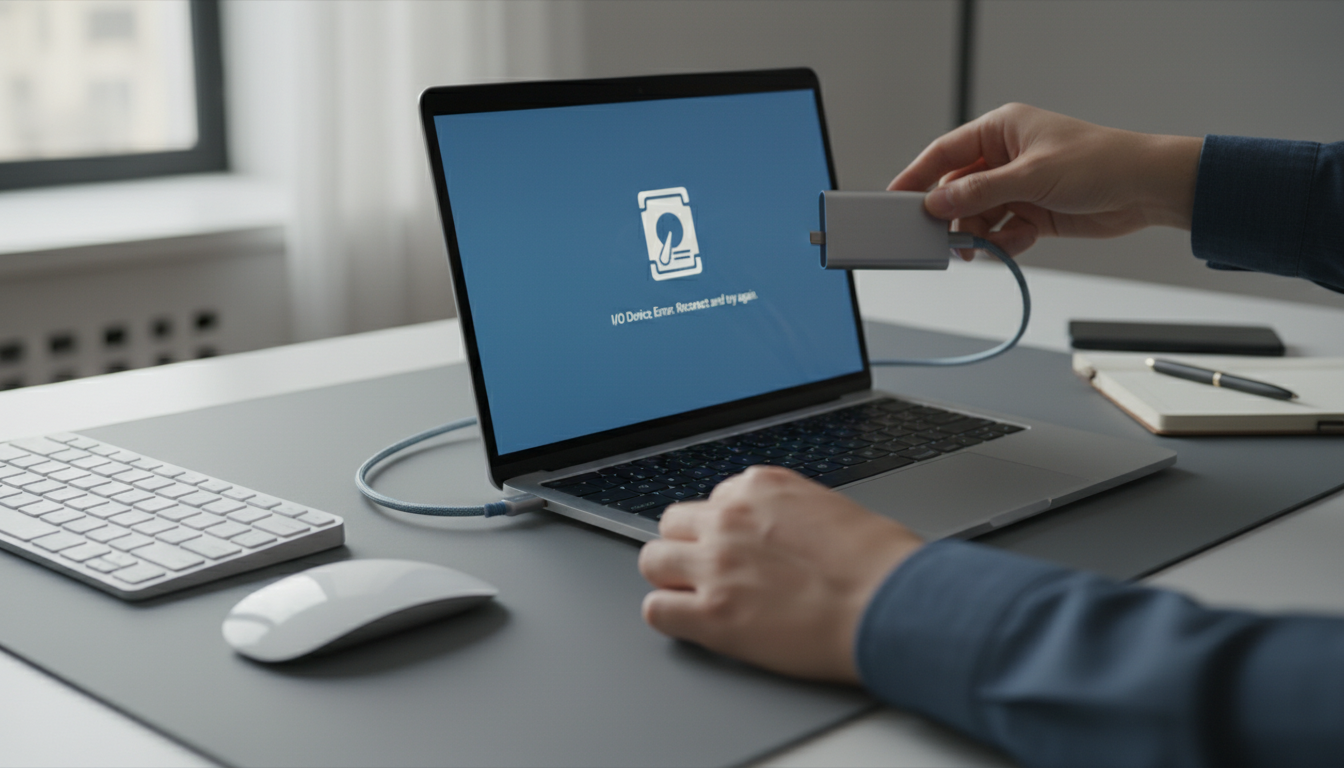
Bevor Softwaretools eingesetzt werden, ist eine physische Überprüfung obligatorisch. Verbindungsprobleme sind häufig die Ursache und tarnen sich oft als komplexe Systemfehler. Ein loser Kabelanschluss oder ein mit Staub verstopfter Port kann die elektrischen Signale für die Datenübertragung stören. Die Sicherstellung einer stabilen Verbindung ähnelt einer einfachen Einrichtung eines Sprach-Chats, bei der das Prüfen des Mikrofonanschlusses der erste logische Schritt vor der Fehlersuche an der Audio-Software ist.
1. Kabelüberprüfung: Tauschen Sie das USB- oder SATA-Kabel gegen ein funktionierendes aus. Kabel neigen zu inneren Beschädigungen, die äußerlich nicht sichtbar sind.
2. Port-Test: Schließen Sie das Speichermedium an einen anderen USB-Port an, vorzugsweise direkt am Motherboard (Rückseite bei Desktops), um Portprobleme durch unzureichende Stromversorgung an Frontpaneel-Hubs auszuschließen.
3. Geräteübergreifender Test: Stecken Sie das Laufwerk in einen anderen Computer. Wenn der Fehler weiterhin besteht, liegt das Problem wahrscheinlich am Laufwerk selbst.
Behebung von Treiber- und Kompatibilitätskonflikten
Wenn die Hardware-Untersuchung keine Auffälligkeiten zeigt, richtet sich der Fokus auf die Softwareebene. Gerätekompatibilität und Treibergesundheit stehen hier im Vordergrund. Ein veralteter oder beschädigter Treiber verhindert, dass das Betriebssystem Befehle korrekt übersetzt, was zu Ein-/Ausgabeunterbrechungen führt.
Treiber aktualisieren und neu installieren
Der Gerätemanager bietet direkten Zugriff auf die Steuerungssoftware. Finden Sie das Festplattenlaufwerk in der Liste; ein gelbes Ausrufezeichen weist oft auf einen spezifischen Treiberfehler hin. Ein Rechtsklick auf “Treiber aktualisieren” veranlasst Windows, nach aktuellen Protokollen zu suchen. Findet Windows Update keine passende Version, ist der Besuch der Herstellerseite notwendig. Für externe Hochleistungs-SSDs liefern spezifische Hersteller-Treiber oft bessere IO-Drawer-Leistung als generische Windows-Treiber.
Das Deinstallieren des Gerätetreibers ist eine weitere wirkungsvolle Methode. Durch das Entfernen des Gerätes im Manager und einem anschließenden Neustart wird Windows gezwungen, den Treiberstapel von Grund auf neu zu installieren, wodurch oft beschädigte Konfigurationsdateien beseitigt werden, die das Problem verursachten.
Beheben von Unverträglichkeiten im Übertragungsmodus
In bestimmten älteren Konfigurationen oder spezifischen externen Gehäuse-Chipsätzen kann der Übertragungsmodus standardmäßig auf PIO (Programmed Input/Output) anstatt DMA (Direct Memory Access) eingestellt sein. PIO ist deutlich langsamer und stärker CPU-lastig, was zu Timeout-Fehlern führen kann.
* Navigieren Sie im Gerätemanager zu IDE ATA/ATAPI-Controller.
* Prüfen Sie die Eigenschaften des Kanals, der das Laufwerk verbindet.
* Vergewissern Sie sich, dass “DMA aktivieren” in den erweiterten Einstellungen aktiviert ist.
Fortgeschrittene Kommandozeilen-Reparaturtools
Wenn die grafische Oberfläche das Problem nicht lösen kann, bieten Kommandozeilen-Tools tieferen Zugriff auf die Dateisystemstrukturen. Datenkorruption innerhalb der Dateitabelle lässt sich mit dem Check-Disk-Dienstprogramm beheben, einem festen Bestandteil der Windows-Fehlerbehebungsschritte.
CHKDSK zur Reparatur des Dateisystems ausführen
Der Befehl `chkdsk` überprüft die Integrität des Laufwerks und versucht, logische Fehler zu beheben sowie fehlerhafte Sektoren zu finden.
1. Starten Sie die Eingabeaufforderung mit administrativen Rechten.
2. Geben Sie den Befehl `chkdsk X: /f /r` ein (wobei X durch den Laufwerksbuchstaben des fehlerhaften Gerätes ersetzt wird).
3. Der Parameter `/f` behebt Fehler, während `/r` fehlerhafte Sektoren findet und lesbare Informationen wiederherstellt.
Dieser Vorgang ist entscheidend für das Verständnis der Anwendungsfälle der Reparaturparameter; falsche Flags können einen reinen Lese-Scan ohne Fehlerbehebung auslösen. Beachten Sie, dass das Ausführen auf einem defekten Laufwerk dieses unter Umständen zusätzlich belastet und weiter beschädigen kann, daher sollte es mit Vorsicht geschehen.
Clean Boot und Konfliktlösung
Softwarekonflikte durch Drittanbieteranwendungen wie aggressive Antivirenprogramme oder Festplattenmanagementtools können das Laufwerk blockieren. Ein Clean Boot isoliert das Betriebssystem.
* Schritt 1: Öffnen Sie `msconfig` über den Ausführen-Dialog.
* Schritt 2: Aktivieren Sie unter dem Reiter Dienste die Option “Alle Microsoft-Dienste ausblenden” und klicken dann auf “Alle deaktivieren”.
* Schritt 3: Deaktivieren Sie Startprogramme im Taskmanager.
* Schritt 4: Starten Sie das System neu und versuchen Sie erneut, auf das Laufwerk zuzugreifen.
Diese Methode stellt sicher, dass Systemressourcen nicht von Hintergrundprozessen belegt werden, ähnlich wie ChatGPT-Speichererweiterungen die Ressourcenzuteilung für eine bessere Verarbeitungseffizienz optimieren.
Formatierungs- und Datenwiederherstellungsprotokolle
Wenn der Disk-Check und Treiberaktualisierungen keinen Zugriff wiederherstellen, ist das Dateisystem möglicherweise irreparabel beschädigt (RAW-Format). In diesem Fall ist das Formatieren des Laufwerks oft die einzige Möglichkeit, es wieder nutzbar zu machen, was jedoch zum Datenverlust führt.
Vor dem Formatieren sollte Datenwiederherstellungssoftware eingesetzt werden, sofern die Dateien kritisch sind. Werkzeuge aus dem Jahr 2026 nutzen häufig KI-gestützte Algorithmen zum Auffinden von Datei-Fragmenten. Statistiken zeigen jedoch, dass bei schwerwiegenden physischen Schäden oft ein Teil verloren geht; man muss mit einem Verlust von etwa 30 Prozent von 4000 Dateien bei starker magnetischer Beschädigung rechnen.
Schritte zum Formatieren:
1. Öffnen Sie die Datenträgerverwaltung (diskmgmt.msc).
2. Klicken Sie mit der rechten Maustaste auf das Laufwerk, das den Fehler anzeigt.
3. Wählen Sie “Formatieren” und wählen Sie ein kompatibles Dateisystem wie NTFS oder exFAT.
Wenn das Laufwerk nicht formatiert werden kann oder in der Datenträgerverwaltung nicht erkannt wird, ist die Wahrscheinlichkeit eines katastrophalen Hardwaredefekts hoch, der einen Austausch oder professionelle Labordienste zur Wiederherstellung erforderlich macht.
Was bedeutet die Meldung des Ein-/Ausgabegerätefehlers?
Dieser Fehler zeigt an, dass das Betriebssystem versucht hat, eine Eingabe- oder Ausgabeaktion (Lesen oder Schreiben von Daten) durchzuführen, dies jedoch nicht abschließen konnte. Diese Unterbrechung wird meist durch eine physische Trennung, Treiberbeschädigung oder einen Defekt im Speichermedium verursacht.
Kann ich Daten nach einem Ein-/Ausgabefehler wiederherstellen?
Ja, eine Datenwiederherstellung ist oft möglich, wenn der Fehler logisch (softwarebasiert) ist. Tools wie CHKDSK oder spezialisierte Datenrettungssoftware können Dateien retten. Bei physischen Schäden am Laufwerk (Klickgeräusche, Motorausfall) sind professionelle Wiederherstellungsdienste erforderlich, um dauerhaften Datenverlust zu vermeiden.
Warum behebt das Ändern des Laufwerksbuchstabens den Fehler?
Manchmal vergibt Windows einen Laufwerksbuchstaben, der bereits reserviert oder in Konflikt mit einer anderen Netzlaufwerkszuordnung steht. Durch manuelles Ändern des Laufwerksbuchstabens in der Datenträgerverwaltung zwingt man das System, das Dateisystem mit einem neuen Pfad neu einzubinden, was den Zugriffsfehler häufig behebt.
Ist es sicher, CHKDSK auf einem defekten Laufwerk auszuführen?
Das Ausführen von CHKDSK belastet das Laufwerk, da jeder Sektor geprüft wird. Wenn das Laufwerk mechanisch defekt ist, kann dieser intensive Vorgang den Schaden beschleunigen. Es ist am besten, das Laufwerk vorab zu klonen oder vorsichtig vorzugehen, wenn physischer Schaden vermutet wird.

No responses yet