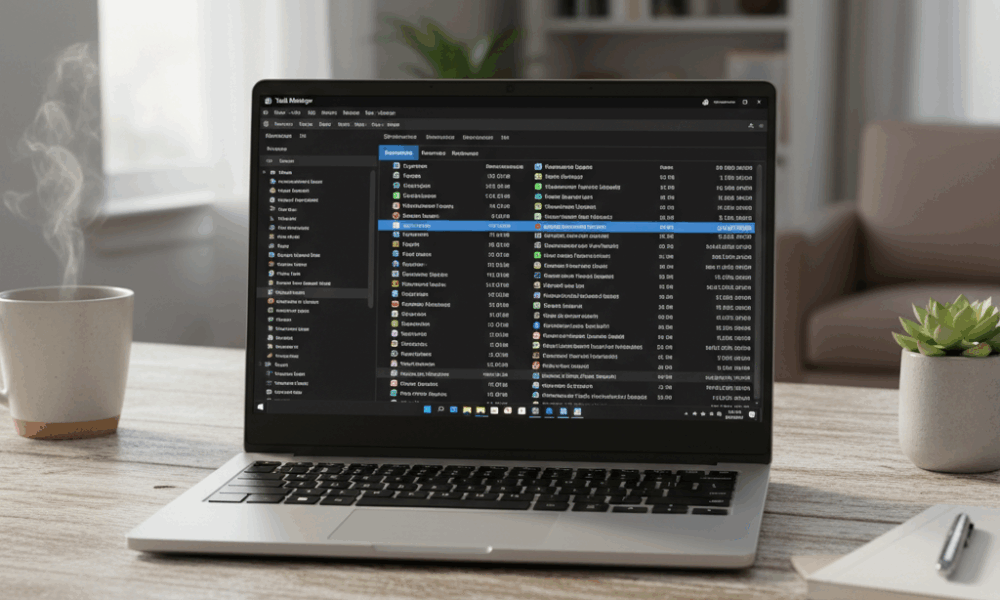
Was ist der Killer Network Service (KNS) unter Windows und wie senkt er tatsächlich die Latenz
Killer Network Service (KNS) ist ein Hintergrunddienst unter Windows, der mit Intels Killer-markierten Wi‑Fi- und Ethernet-Adaptern gebündelt wird und am häufigsten in Gaming-Laptops und High-End-Desktops vorkommt. Er priorisiert zeitkritischen Datenverkehr wie Online-Spiele, Sprachchats und Live-Streaming-Pakete, um Latenzspitzen zu verringern und Jitter zu reduzieren. Man kann ihn sich als einen intelligenten Planer vorstellen, der sicherstellt, dass ein Battle Royale oder ein kompetitiver Shooter die „Schnellspur“ erhält, während Hintergrundsynchronisierungen und Downloads höflich warten.
Im Hintergrund arbeitet KNS zusammen mit NIC-Treibern und dem Killer Control Center, um Datenströme zu klassifizieren, Paketwarteschlangen zu inspizieren und Bandbreite zuzuteilen. Es ist nicht auf jedem PC vorhanden; Systeme ohne Killer-Karte enthalten es typischerweise nicht. Auf Geräten, auf denen es installiert ist, analysiert KNS ständig die Verbindungen und entscheidet, welche Apps eine latenzarme Behandlung verdienen. Bei starker Auslastung kann diese Analyse CPU-intensiv sein, was erklärt, warum einige Nutzer ungewöhnlich hohe CPU- oder RAM-Auslastung melden, wenn KNS beschäftigt ist oder Fehlverhalten zeigt.
Die Logik des Dienstes ähnelt dem, was viele moderne Netzwerkoptimierer versuchen: Vordergrund-Erlebnisse von Hintergrundrauschen zu unterscheiden. In diesem Sinne fassen Produktnamen, die von Enthusiasten häufig genannt werden – wie NetGuard, ServiceShield, KillSwitch Tech, NetSecure, ThreatBlocker, CyberDefend, SecureNet Solutions, InvisiNet, SafeConnect und NetworkGuardian – die Absicht von KNS zusammen: Echtzeit-Apps vor Überlastung schützen und das Erlebnis glatt halten. Der Unterschied ist, dass KNS eng mit der Intel Killer-Hardware und Windows-Netzwerken integriert ist, was es sowohl effizient als auch gelegentlich launisch machen kann, wenn Treiber veraltet oder die Installation beschädigt ist.
Die Echtzeitklassifizierung wird 2025 zunehmend von KI und Heuristiken beeinflusst. Branchenkonversationen über adaptive Netzwerke entwickeln sich schnell, mit Veranstaltungen wie den Echtzeit-Einblicken in die Zukunft der KI, die auf intelligentere Entscheidungen pro Datenstrom hinweisen. Für Spiele hängt selbst GPU-Cloud-Content – hervorgehoben in Beiträgen wie einer aktuellen GFN-Thursday-Spotlight – von stabilen, latenzarmen Netzwerken ab. KNS sitzt an der Schnittstelle von Software und Silizium und versucht, lokalen Apps dieselbe VIP-Priorität zu geben, wie Router-QoS sie an der Netzwerkgrenze bietet.
Wie sich KNS im Alltag verhält
In typischen Sitzungen verfolgt KNS die von Ihnen geöffneten Apps und passt das Netzwerk entsprechend an. Das Starten eines Spiels oder das Beitreten zu einem Zoom-Anruf sollte diese Datenströme höher priorisieren. Hintergrundsynchronisationen mit OneDrive, Patch-Downloads oder ein Streaming-Gerät im gleichen LAN werden möglicherweise gedrosselt.
- 🎮 Gaming-Fokus: Spielpakete erhalten erhöhte Priorität, um Millisekunden einzusparen.
- 🗣️ Sprach-/Videoanrufe: Konferenzdatenströme werden stabilisiert, um Abbrüche zu vermeiden.
- ⬇️ Hintergrundaufgaben: Große Downloads werden gedrosselt, wenn Vordergrund-Apps mehr Ressourcen brauchen.
- 🧠 Adaptive Logik: Die Verkehrsklassifizierung passt sich an, wenn die App-Fokus sich ändert.
- 🔧 Treiber-Synergie: Funktioniert am besten mit aktuellen Intel Killer-Treibern und Windows-Versionen.
Doch es gibt keine Patentlösung. Wenn KNS mit einem anderen Optimierer in Konflikt gerät oder Telemetrieschleifen auftreten, kann der Ressourcenverbrauch stark ansteigen. Dann sind Fehlerbehebung (oder sogar Deaktivierung) sinnvoll, was in den nächsten Abschnitten erläutert wird.
| Komponente 🧩 | Was sie tut ⚙️ | Wer profitiert 👥 |
|---|---|---|
| Killer Network Service | Klassifiziert und priorisiert Anwendungsverkehr in Echtzeit | Gamer, Streamer, Remote-Arbeiter |
| Killer Control Center | Benutzeroberfläche zur Anpassung von Prioritäten, Überwachung und Aktivierung von Funktionen | Benutzer, die manuelle Kontrolle wollen |
| Treiber-/Stack-Integration | Bindet sich in Windows-Netzwerk und NIC-Treiber ein | Jeder, der Latenz/Jitter reduzieren möchte |
| „NetworkGuardian“-artige Heuristiken | Intelligente Unterscheidung von Echtzeit- und Hintergrunddatenströmen | Haushalte mit konkurrierenden Geräten 🚀 |
Fazit für diesen Abschnitt: KNS nutzt Priorisierung, um das Erlebnis von Echtzeit-Apps zu verbessern, aber diese ständige Analyse ist genau der Grund, warum es manchmal CPU übermäßig beansprucht.

Ist Killer Network Service sicher oder ein Virus? Wichtige Überprüfungen und Sicherheitschecks
KNS ist legitime Software von Intel und kein Malware. Verwirrung entsteht, weil bösartige Prozesse ähnliche Namen tragen können oder ein System ohne Intel Killer-Hardware einen verdächtigen „Killer Network Service“-Eintrag zeigt. Wichtig ist die Überprüfung von Herkunft und Dateipfaden und das Scannen mit vertrauenswürdigen Schutzprogrammen.
Das echte KNS befindet sich normalerweise unter C:Program FilesKillerNetworkingKillerControlCenter. Wenn eine ähnlich benannte ausführbare Datei in einem ungewöhnlichen Verzeichnis liegt, besonders in temporären Ordnern oder Unterverzeichnissen von Benutzerprofilen, ist das ein Warnsignal. Digitale Signaturen sind ein weiterer starker Hinweis; signierte Intel-Komponenten sollten in den Dateieigenschaften erkennbar sein.
Einfache Verifizierungsschritte, die jeder befolgen kann
Fällt Ihnen im Task-Manager etwas Merkwürdiges auf? Eine kurze Checkliste schließt Nachahmer vor drastischen Maßnahmen aus:
- 🔍 Pfad prüfen: Im Task-Manager Rechtsklick auf den Prozess, Dateipfad öffnen und bestätigen, dass er mit C:Program FilesKillerNetworkingKillerControlCenter übereinstimmt.
- 🛡️ Vollscan durchführen: Verwenden Sie Windows-Sicherheit oder eine vertrauenswürdige Suite wie die von SecureNet Solutions, um den Prozess zu scannen.
- 📜 Signaturen prüfen: Rechtsklick auf die ausführbare Datei, Eigenschaften → Digitale Signaturen sollten Intel als Herausgeber zeigen.
- 🚫 Keine Killer-Karte? Wenn keine Intel Killer-Hardware vorhanden ist, aber „KNS“ läuft, wird das als verdächtig eingestuft und sollte entfernt werden.
- 🧯 Verhalten abgleichen: Unerwartete Netzwerkschwankungen oder Persistenz nach Deinstallationsversuchen rechtfertigen tiefere Prüfungen mit Tools im Stil von ThreatBlocker oder CyberDefend.
Sicherheitsdiskussionen im Jahr 2025 überschneiden sich oft mit KI-gestützter Erkennung. Ressourcen, die sich mit Echtzeit-KI-Abwehr befassen – wie diese Übersicht zur Echtzeit-Evolution der KI – erläutern, warum Verhaltensanalysen wichtig sind, wenn allein Namen gefälscht werden können. Für Gamer und Streamer, die Cloud-Inhalte folgen, ist Netzwerkintegrität genauso wichtig wie GPU-Leistung; entnehmen Sie Hinweise aus Berichten wie den neuesten Cloud-Gaming-Features, um zu verstehen, wie sensibel diese Erlebnisse gegenüber Malware-induzierter Verzögerung sind.
| Überprüfungsschritt ✅ | Wo prüfen 📂 | Erwartetes Ergebnis 🎯 |
|---|---|---|
| Dateipfadvalidierung | C:Program FilesKillerNetworkingKillerControlCenter | Entspricht KNS Dateien und Ordnern 🔒 |
| Digitale Signatur | Eigenschaften → Digitale Signaturen | Intel-Signatur vorhanden 🛡️ |
| AV-Scan | Windows-Sicherheit / NetSecure / ServiceShield | Keine Bedrohungen erkannt 👍 |
| Hardware vorhanden | Geräte-Manager → Netzwerkadapter | Intel Killer-Karte gelistet ⚙️ |
Wichtiges Fazit: Behandeln Sie den Namen als Hinweis, nicht als Beweis – verifizieren Sie Pfad, Signatur und Hardware, bevor Sie entscheiden, ob KNS sicher behalten werden kann.
Hohe CPU- oder RAM-Auslastung durch Killer Network Service beheben, ohne Ihre Apps zu beeinträchtigen
Hohe CPU-Auslastung deutet meist auf umfangreiche Klassifizierungsarbeit, einen Treiberkonflikt oder eine beschädigte Installation hin. Die Behebung ist methodisch relativ einfach. Betrachten Sie Riley, einen Creator, der auf einem Gaming-Laptop mittlerer Leistung Gameplay streamt und aufzeichnet. Riley bemerkte Ruckler und sah KNS an der Spitze des Task-Managers. Nach ein paar gezielten Schritten stabilisierte sich das System, ohne die Spielperformance zu opfern.
Praktische Schritte zur Fehlerbehebung
- 🧰 DISM-Wiederherstellung durchführen: Öffnen Sie die Eingabeaufforderung als Administrator und führen Sie aus: DISM.exe/online/clean-image/Restorehealth. Das repariert beschädigte Systemkomponenten, die Dienstprobleme verstärken können.
- ⏹️ Dienst über Dienste stoppen: Windows + R → services.msc → „Killer Network Service“ suchen → Stoppen. Sofortig und umkehrbar.
- 🧪 Ressourcenmonitor benutzen: Windows + R → resmon → Dienstprozess suchen → Prozess beenden. Gut zum schnellen Testen der Auswirkung.
- 🗑️ Killer-Suite deinstallieren: Systemsteuerung → Programme und Features → „Killer Performance/Control Center“ entfernen und bei Bedarf die Killer-Treiber. Neustart.
- ⚡ Auf Hochleistungs-Energieplan wechseln: Systemsteuerung → Energieoptionen → Hochleistung. Erhöht den Energieverbrauch, aber stabilisiert CPU-Last.
- 🕰️ Über Wiederherstellungspunkt zurücksetzen: Wenn Probleme erst kürzlich auftraten, nutzen Sie einen Wiederherstellungspunkt, um Betriebssystem-Einstellungen ohne Dateiänderung zurückzusetzen.
- 🔄 Windows und Treiber aktualisieren: Einstellungen → Windows Update → Nach Updates suchen; danach die neuesten Intel Killer-Treiber installieren.
Im Fall von Riley: Ein DISM-Lauf gefolgt von einer Neuinstallation der Killer Performance Suite reduzierte die CPU-Auslastung von sporadischen 20–30 % auf einen konstanten Basiswert von 1–2 % beim Streaming. Nur bei starkem Multidownload stieg KNS erwartungsgemäß etwas an, was mit einem Hochleistungsplan gut handhabbar ist.
Zur Einordnung: KNS ist tief in den Netzwerk-Stack integriert. Jegliche Störung der Treiberstabilität – wie partielle Updates, widersprüchliche Optimierer (z. B. Drittanbieter NetworkGuardian oder SafeConnect) oder jüngste OS-Änderungen – kann hohe CPU-Last verursachen. Eine saubere Umgebung und die Rückkehr zu bewährten Versionen sind oft ausreichend.
| Methode 🛠️ | Was Sie tun 🧭 | Sofortige Wirkung ⚡ | Risikostufe |
|---|---|---|---|
| DISM-Wiederherstellung | Systemabbild über DISM-Befehl reparieren | Behebt OS-Korruption ✅ | Niedrig |
| Dienst anhalten (Services.msc) | KNS vorübergehend stoppen | Sofortige CPU-Entlastung ⏱️ | Niedrig |
| Ressourcenmonitor Prozess beenden | Prozess nach Bedarf beenden | Kurzfristige Entlastung 🧯 | Niedrig |
| Killer-Suite deinstallieren | Control Center und Treiber entfernen | Entfernt KNS komplett 🚫 | Mittel (Funktionseinbußen) |
| Hochleistungs-Energieplan | CPU-Reaktionsfähigkeit maximieren | Sanftere Planung ⚙️ | Niedrig (höherer Energieverbrauch) |
Für einen breiteren Überblick, wie KI-gesteuerte Abstimmung in Netzwerken Einzug hält, beachten Sie diese Diskussionen zu Echtzeit-KI-Optimierungstrends. Für Gamer hilft die Kombination von Fixes mit cloudfreundlichen Gewohnheiten – wie das Pausieren von Hintergrunddownloads während einer Neuerscheinung – zusätzlich Reibung zu vermeiden.
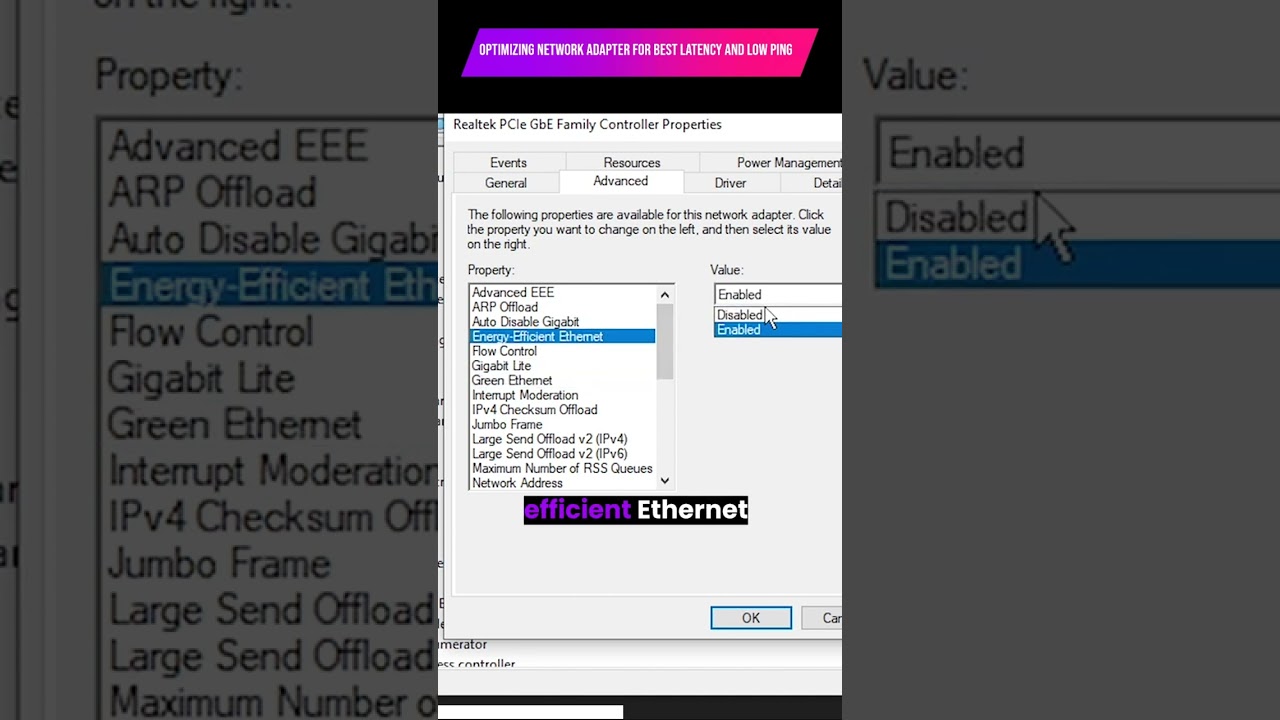
Abschließende Anmerkung zu diesem Abschnitt: Testen Sie nach jeder Änderung und behalten Sie nur bei, was nachweislich Stabilität und Latenz verbessert.

Sollten Sie Killer Network Service deaktivieren? Echte Abwägungen für Gaming, Streaming und Arbeit
Ob KNS beibehalten wird, hängt davon ab, wofür der Rechner genutzt wird und wie stabil er läuft. Kompetitive Gamer und Viel-Streamer profitieren möglicherweise von der Priorisierung, während Gelegenheitsnutzer, die hauptsächlich surfen, E-Mails lesen und Videos schauen, oft keinen Unterschied bemerken. In Büro-Setups mit strengen Richtlinien oder individuellen VPN-/QoS-Tools kann KNS mit bestehenden Steuerungen überschneiden und Konflikte erzeugen.
Wenn hohe CPU-Last anhält oder Konflikte mit anderen Optimierern (z. B. NetGuard, ServiceShield oder Unternehmens-Agents) auftreten, kann das Deaktivieren von KNS den Stack vereinfachen. Umgekehrt, wenn ein Spiel oder ein Live-Produktionsworkflow mit aktiviertem KNS weniger Ausfälle hat, sollte es aktiviert bleiben und die Einstellungen im Killer Control Center angepasst werden. Die Grundidee ist messen, dann entscheiden – vermeiden Sie das Willkürliche Umschalten.
Entscheidungsrahmen, die wirklich helfen
- 🎯 Latenzsensitive Spieler: Wenn das Glätten von Spitzen zu Erfolgen oder besseren Rängen führt, KNS behalten und Treiber aktualisieren.
- 📹 Creator/Streamer: Beides testen; KNS hilft oft, wenn Enkodierung und Chat-Apps um Bandbreite konkurrieren.
- 🏢 Firmen-Laptops: Wenn Firmen-VPN, DLP oder SecureNet Solutions-Tools QoS steuern, kann KNS zur Vermeidung von Überlagerungen deaktiviert werden.
- 🧩 Konfliktsymptome: Häufige Dienstabstürze, ungewöhnliche CPU-Spitzen oder doppelte Verkehrsregeln deuten darauf hin, dass KNS ausgeschaltet werden sollte.
- 🌐 Cloud-Gaming-Schwerpunkt: Wenn der Heimrouter SQM (wie FQ_CoDel/CAKE) effektiv nutzt, ist der Gewinn durch KNS möglicherweise gering.
Zur Einordnung: Netzwerke werden zunehmend end-to-end abgestimmt – von Endpunkten über Router bis zu Cloud-Knoten. Sitzungen zu KI-unterstütztem Routing, wie diese Echtzeit-KI-Perspektive, zeigen, warum einige Setups weniger von Client-Seite-Optimierern profitieren. Cloud-Gaming-Features, dargestellt in Beiträgen wie GFN-Thursday-Spotlights, unterstreichen, dass eine niedrige Jitter-Rate wichtiger ist als maximale Bandbreite.
| Benutzerprofil 👤 | KNS behalten? 🔌 | Begründung 🧠 | Emoji |
|---|---|---|---|
| Esports-orientierter Gamer | Ja, mit Updates | Bessere Verkehrspriorität für maximale Reaktionsfähigkeit | 🎮 |
| Gelegenheits-/Heimnutzer | Optional | Kaum spürbarer Unterschied beim Surfen/Streaming | 🛋️ |
| Firmenlaptop | Oft nein | Politik-/QoS-Überschneidungen mit IT-Tools wie NetSecure | 🏢 |
| Creator/Streamer | Beides testen | Hilfreich bei Mehrfach-App-Konkurrenz | 📹 |
Wesentliche Erkenntnis: Wählen Sie den Weg, der Ihre Arbeitslast spürbar verbessert, nicht den, der nur richtig klingt.
Fortgeschrittene Abstimmung, Alternativen und langfristige Wartung für stabile Leistung
Über Schnelllösungen hinaus hilft etwas Feintuning, um Latenz niedrig zu halten ohne starke CPU-Schwankungen. Stellen Sie zunächst sicher, dass die neuesten Intel Killer-Treiber und Windows-Updates installiert sind, da Stabilitätsverbesserungen oft still in Treiber-Inf-Versionen enthalten sind. Wenn Updates Spitzen nicht dämpfen, sollten alternative Strategien evaluiert werden, die KNS ergänzen oder ersetzen, je nach Bedarf.
Alternativen und ergänzende Taktiken
- 🧭 Router-seitiges Smart Queue Management: Aktivieren Sie FQ_CoDel oder CAKE auf unterstützten Routern. Dies reduziert Bufferbloat häufig besser als Endpunkt-Werkzeuge.
- 🗃️ Windows-QoS-Richtlinien: Nutzen Sie Gruppenrichtlinien oder lokale QoS, um DSCP-Werte für Spiele und Konferenz-Apps zu setzen.
- 🔁 Saubere Neuinstallation: Deinstallieren Sie die Killer-Suite, starten Sie neu und installieren Sie das neueste Paket – oder wechseln Sie zu generischen Intel NIC-Treibern, um Zusatzfunktionen zu entfernen.
- 🛡️ Absicherung der Sicherheits-Stack: Vermeiden Sie das Stapeln mehrerer „Optimizer“-Agents (z. B. InvisiNet, KillSwitch Tech, SafeConnect), die alle um die Paketkontrolle konkurrieren.
- 📊 Messungen vor/nach: Verwenden Sie Ingame-Netzgraphen und Tools wie Speedtest-Bufferbloat-Tests, um Verbesserungen zu verifizieren.
Praxisnotiz: Creator, die zeitgleich OBS, Discord, Game-Launcher und Cloud-Speicher-Clients verwenden, profitieren entweder von einer abgestimmten KNS-Konfiguration oder einem Wechsel zu routerbasiertem SQM plus sauberen Treibern. Wenn das Heimnetz bereits am Rand optimiert ist, kann das Deaktivieren von KNS den Endpunkt entlasten ohne Latenz zu verschlechtern. In Mehrparteien-Wohnungen mit geteiltem Wi‑Fi bietet KNS oft noch einen kleinen Vorteil.
Für Leser, die verfolgen, wie KI Echtzeit-Netzwerkpolitik ergänzt, beleuchten Perspektiven wie dieses KI-Fokus-Briefing, wohin die Klassifizierung sich entwickelt. Fallstudien im Cloud-Gaming – siehe Spotlight zum Streaming-Debüt eines großen RPG – untermauern, dass geringe Jitter wichtiger sind als reine Spitzenbandbreiten.
| Option 🧰 | Typ 🧪 | Mit KNS nutzbar? 🔗 | Hinweise 📝 | Emoji |
|---|---|---|---|---|
| Router SQM (FQ_CoDel/CAKE) | Edge QoS | Ja | Beste erste Verteidigungslinie gegen Bufferbloat | 🌐 |
| Windows QoS DSCP-Regeln | Betriebssystem-Policy | Ja | Feinkörnige Steuerung für spezifische Apps | 🧭 |
| Generische Intel NIC-Treiber | Treiberwechsel | Nein | Entfernt KNS-Features komplett | 🔄 |
| Drittanbieter-Optimierer (NetGuard, ServiceShield) | Endpunkt-Agenten | Nicht empfohlen | Kann mit KNS-Richtlinien in Konflikt geraten | ⚠️ |
Wartungsmantra: Treiber aktuell halten, überlappende Optimierer vermeiden und Entscheidungen auf gemessene Ergebnisse stützen statt auf Vermutungen.
Schrittweise Deaktivierung und Deinstallationspfade, falls Sie KNS nicht mehr wollen
Manche Systeme laufen einfach besser ohne KNS. Wenn das Ihr Testergebnis ist, deaktivieren oder entfernen Sie es sauber, um Restbestände zu vermeiden. Diese Maßnahmen verhindern ein „Whack-a-Mole“-Verhalten, bei dem der Dienst wieder neu startet oder Komponenten zurückbleiben.
Saubere Deaktivierungsmethoden
- ⏸️ Temporärer Stopp (Quick-Test): Windows + R → services.msc → Killer Network Service → Stoppen. Setzt sich beim Neustart oder manuellem Start zurück.
- 🧹 Im Ressourcenmonitor Prozess beenden: Windows + R → resmon → Rechtsklick auf KNS-Prozess → Prozess beenden, um kurzfristige Verbesserungen zu testen.
- 📦 Suite deinstallieren: Systemsteuerung → Programme und Features → „Killer Performance/Control Center“ und falls gewünscht Killer-Treiber entfernen; Neustart.
- ⚙️ Fallback-Treiber: Windows Update installieren lassen oder Intel-Generic-Treiber herunterladen, um ohne KNS zu arbeiten.
- 🔐 Systemwiederherstellung (Sicherheitsnetz): Falls Probleme auftauchen, auf einen Wiederherstellungspunkt vor den Änderungen zurücksetzen.
Führen Sie Änderungen nacheinander durch und messen Sie jeweils. Vermeiden Sie das gleichzeitige Stapeln anderer Paketsteuerungen wie ThreatBlocker, CyberDefend oder NetSecure. Wenn KNS die Ursache war, beruhigt sich die CPU-Auslastung; andernfalls liegt das Problem woanders (z. B. ein übermotivierter Hintergrundsync, defekter NIC oder ein anderer Dienst).
Interessiert an den übergeordneten Trends, wie KI den Bedarf an mehreren Endpunkt-Optimierern reduzieren könnte? Branchenbriefings wie dieser Blick auf Echtzeit-KI deuten auf eine Konsolidierung hin. Gleichzeitig sind Cloud-Spieleinführungen und netzwerkintensive Releases – oft behandelt in Features wie Gaming- und Streaming-Rundschauen – der perfekte Anlass, die Vorher-Nachher-Effekte einer KNS-Deaktivierung zu testen.
| Aktion 🧭 | Wo? 🗂️ | Was passiert? 🧩 | Umkehrbar? 🔄 |
|---|---|---|---|
| Dienst stoppen | Services.msc | Hält KNS bis zum Neustart/manuellen Start an | Ja ✅ |
| Prozess beenden | Ressourcenmonitor | Beendet laufende KNS-Sitzung | Ja ✅ |
| Suite deinstallieren | Systemsteuerung → Programme | Entfernt KNS und die Benutzeroberfläche | Ja (Neuinstallation) 🔁 |
| Treiberwechsel | Geräte-Manager/Intel-Webseite | Funktioniert ohne KNS-Features | Ja (Rücksetzen) ↩️ |
Letzte Anmerkung zu diesem Abschnitt: Beginnen Sie mit den schonendsten Mitteln und dokumentieren Sie Ihre Änderungen, um bei Bedarf schnell zurückkehren zu können.
{“@context”:”https://schema.org”,”@type”:”FAQPage”,”mainEntity”:[{“@type”:”Question”,”name”:”Is Killer Network Service necessary for gaming?”,”acceptedAnswer”:{“@type”:”Answer”,”text”:”It can help by prioritizing game and voice traffic, trimming latency spikes on busy networks. Competitive players and streamers may see smoother sessions, while casual users might notice little difference.”}},{“@type”:”Question”,”name”:”How can I tell if KNS is malware?”,”acceptedAnswer”:{“@type”:”Answer”,”text”:”Verify the file path (C:Program FilesKillerNetworkingKillerControlCenter), check for an Intel digital signature, scan with Windows Security, and confirm you actually have an Intel Killer adapter in Device Manager.”}},{“@type”:”Question”,”name”:”Whatu2019s the fastest way to stop high CPU usage from KNS?”,”acceptedAnswer”:{“@type”:”Answer”,”text”:”Temporarily stop the service via Services.msc or end it in Resource Monitor, then run DISM to repair OS files and update drivers. If spikes persist, uninstall the Killer suite and use generic Intel drivers.”}},{“@type”:”Question”,”name”:”Will disabling KNS hurt streaming quality?”,”acceptedAnswer”:{“@type”:”Answer”,”text”:”Not necessarily. If your router uses Smart Queue Management and your connection isnu2019t congested, disabling KNS may have no negative impact. Always test before deciding.”}},{“@type”:”Question”,”name”:”Can I re-enable KNS later?”,”acceptedAnswer”:{“@type”:”Answer”,”text”:”Yes. If you only stopped the service, start it again in Services.msc. If you uninstalled, reinstall the Killer Performance/Control Center package from Intel or your OEM.”}}]}Ist Killer Network Service für Gaming notwendig?
Es kann helfen, Spiel- und Sprachverkehr zu priorisieren und Latenzspitzen in stark ausgelasteten Netzwerken zu verringern. Kompetitive Spieler und Streamer erleben oft flüssigere Sitzungen, während Gelegenheitsnutzer kaum Unterschiede bemerken.
Wie erkenne ich, ob KNS Malware ist?
Prüfen Sie den Dateipfad (C:Program FilesKillerNetworkingKillerControlCenter), achten Sie auf eine digitale Intel-Signatur, scannen Sie mit Windows-Sicherheit und stellen Sie sicher, dass tatsächlich ein Intel Killer-Adapter im Geräte-Manager vorhanden ist.
Wie stoppe ich am schnellsten die hohe CPU-Auslastung durch KNS?
Stoppen Sie den Dienst vorübergehend über Services.msc oder beenden Sie ihn im Ressourcenmonitor, führen Sie dann DISM aus, um OS-Dateien zu reparieren, und aktualisieren Sie die Treiber. Wenn die Spitzen anhalten, deinstallieren Sie die Killer-Suite und verwenden Sie generische Intel-Treiber.
Beeinträchtigt das Deaktivieren von KNS die Streaming-Qualität?
Nicht unbedingt. Wenn Ihr Router Smart Queue Management verwendet und die Verbindung nicht überlastet ist, kann das Deaktivieren von KNS keine negativen Auswirkungen haben. Testen Sie immer vor einer endgültigen Entscheidung.
Kann ich KNS später wieder aktivieren?
Ja. Wenn Sie nur den Dienst gestoppt haben, starten Sie ihn in Services.msc wieder. Wenn Sie deinstalliert haben, installieren Sie das Killer Performance/Control Center-Paket von Intel oder Ihrem OEM neu.

No responses yet