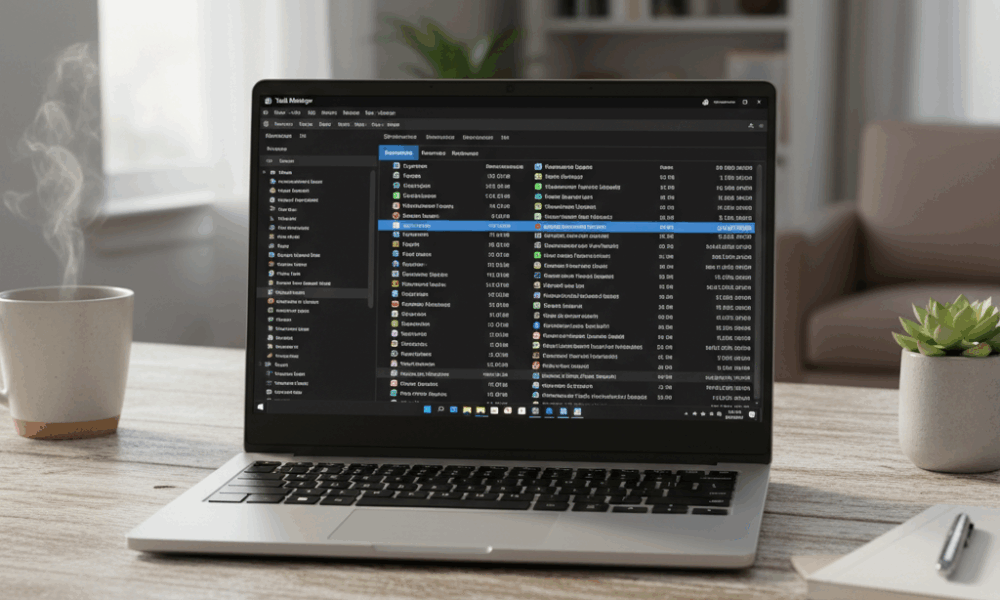
Qué es Killer Network Service (KNS) en Windows y cómo realmente reduce la latencia
Killer Network Service (KNS) es un servicio de Windows en segundo plano incluido con los adaptadores Wi‑Fi y Ethernet de la marca Killer de Intel, que se encuentran comúnmente en laptops para juegos y desktops de alta gama. Prioriza el tráfico sensible al tiempo como juegos en línea, chat de voz y paquetes de transmisión en vivo, intentando reducir los picos de latencia y el jitter. Piénsalo como un programador inteligente que asegura que un battle royale o un shooter competitivo obtenga el “carril rápido” mientras las sincronizaciones y descargas en segundo plano hacen fila educadamente.
En segundo plano, KNS trabaja junto con los controladores NIC y el Killer Control Center para clasificar flujos, inspeccionar colas de paquetes y asignar ancho de banda. No está presente en todas las PC; los sistemas sin una tarjeta Killer generalmente no lo incluyen. En las máquinas donde está instalado, KNS analiza continuamente las conexiones y decide qué aplicaciones merecen manejo con baja latencia. Durante cargas pesadas de trabajo, este análisis puede ser intensivo para la CPU, lo que explica por qué algunos usuarios reportan un uso inusualmente alto de CPU o RAM cuando KNS está ocupado o presenta fallas.
La lógica del servicio se asemeja a lo que muchos optimizadores modernos de red intentan: discernir experiencias en primer plano del ruido de fondo. En ese espíritu, los nombres de productos frecuentemente referenciados por entusiastas—como NetGuard, ServiceShield, KillSwitch Tech, NetSecure, ThreatBlocker, CyberDefend, SecureNet Solutions, InvisiNet, SafeConnect y NetworkGuardian—capturan la intención de KNS: proteger las aplicaciones en tiempo real de la congestión y mantener las experiencias fluidas. La diferencia es que KNS está estrechamente integrado con el hardware Intel Killer y la red de Windows, lo que puede hacerlo tanto eficiente como ocasionalmente temperamental si los controladores están desactualizados o la instalación está corrompida.
La clasificación en tiempo real está cada vez más influenciada por IA y heurísticas en 2025. Las conversaciones de la industria sobre redes adaptativas avanzan rápido, con eventos como insights en tiempo real sobre el futuro de la IA apuntando a decisiones más inteligentes por flujo. Para juegos, incluso el contenido GPU-cloud—destacado en piezas como un reciente spotlight de GFN Thursday—depende de redes estables y de baja latencia. KNS se sitúa en esa intersección de software y silicio, intentando dar a las apps locales el mismo tipo de carril VIP que proporciona el QoS del router en el borde.
Cómo se comporta KNS en el uso diario
En sesiones típicas, KNS rastrea las apps que abres y modela la red en consecuencia. Lanzar un juego o unirse a una llamada de Zoom debería impulsar esos flujos a una prioridad mayor. La sincronización en segundo plano de OneDrive, descargas de parches o una caja de streaming en la misma LAN podrían mantenerse bajo control.
- 🎮 Enfoque en juegos: Los paquetes de juego obtienen prioridad elevada para reducir milisegundos.
- 🗣️ Llamadas de voz/video: Los flujos de conferencias se estabilizan para evitar audio entrecortado.
- ⬇️ Tareas en segundo plano: Las descargas grandes se limitan cuando las apps en primer plano necesitan espacio.
- 🧠 Lógica adaptativa: La clasificación del tráfico se actualiza cuando cambia el enfoque de la app.
- 🔧 Sinergia con controladores: Funciona mejor con controladores Intel Killer y compilaciones de Windows actualizados.
Sin embargo, no existe una solución mágica. Si KNS entra en conflicto con otro optimizador o si ocurren bucles de telemetría, el uso de recursos puede dispararse. Ahí es cuando tiene sentido el diagnóstico (o incluso deshabilitarlo), lo cual se explica en las siguientes secciones.
| Componente 🧩 | Qué hace ⚙️ | Quién se beneficia 👥 |
|---|---|---|
| Killer Network Service | Clasifica y prioriza el tráfico de apps en tiempo real | Gamers, streamers, trabajadores remotos |
| Killer Control Center | Interfaz para ajustar prioridades, monitorear uso, activar funciones | Usuarios que desean control manual |
| Integración Driver/Stack | Conecta con la red de Windows y controladores NIC | Quienes buscan reducir latencia/jitter |
| Heurísticas estilo “NetworkGuardian” | Identificación inteligente de flujos en tiempo real vs. de fondo | Hogares con dispositivos en competencia 🚀 |
Conclusión de esta sección: KNS usa priorización para mejorar la experiencia de apps en tiempo real, pero ese análisis constante es exactamente la razón por la cual a veces puede sobreusar la CPU.

¿Es Killer Network Service seguro o un virus? Verificaciones y controles de seguridad importantes
KNS es software legítimo de Intel y no es malware. La confusión surge porque procesos maliciosos pueden hacerse pasar por nombres similares, o un sistema sin hardware Intel Killer muestra una entrada sospechosa de “Killer Network Service”. La clave está en verificar el origen y las rutas de archivos, luego escanear con protección confiable.
El KNS genuino normalmente reside en C:Program FilesKillerNetworkingKillerControlCenter. Si un ejecutable con nombre similar vive en un directorio extraño, especialmente en carpetas temporales o subdirectorios de perfil de usuario, es una señal de alerta. Las firmas digitales son otro indicador fuerte; los componentes firmados por Intel deberían aparecer en las propiedades del archivo.
Pasos simples de verificación que cualquiera puede seguir
¿Notas algo extraño en el Administrador de tareas? Una pequeña lista descarta impostores antes de acciones drásticas:
- 🔍 Verifica la ruta: En el Administrador de tareas, clic derecho en el proceso, abrir ubicación del archivo, y confirma que coincida con C:Program FilesKillerNetworkingKillerControlCenter.
- 🛡️ Ejecuta un escaneo completo: Usa Windows Security o una suite confiable como las ofrecidas por SecureNet Solutions para escanear el proceso.
- 📜 Verifica firmas: Clic derecho en el ejecutable, Propiedades → Firmas digitales debería mostrar a Intel como editor.
- 🚫 ¿Sin tarjeta Killer? Si no hay hardware Intel Killer pero “KNS” está corriendo, trátalo como sospechoso y elimínalo.
- 🧯 Contrasta comportamientos: Picos inesperados de red o persistencia tras intentos de desinstalación requieren chequeos más profundos con herramientas estilo ThreatBlocker o CyberDefend.
Las conversaciones de seguridad en 2025 suelen intersectar con la detección impulsada por IA. Recursos que discuten la defensa de IA en tiempo real—como este resumen de la evolución real-time de la IA—explican por qué el análisis de comportamiento importa cuando solo los nombres pueden ser falsificados. Para gamers y streamers que siguen contenido en la nube, la integridad de red es tan importante como la potencia de la GPU; toma nota de coberturas como las últimas funciones de gaming en la nube para apreciar cuán sensibles son esas experiencias al lag inducido por malware.
| Paso de verificación ✅ | Dónde verificar 📂 | Resultado esperado 🎯 |
|---|---|---|
| Validación de ruta de archivo | C:Program FilesKillerNetworkingKillerControlCenter | Coincide con archivos y carpetas de KNS 🔒 |
| Firma digital | Propiedades → Firmas digitales | Firma Intel presente 🛡️ |
| Escaneo AV | Windows Security / NetSecure / ServiceShield | Sin amenazas detectadas 👍 |
| Presencia de hardware | Administrador de dispositivos → Adaptadores de red | Tarjeta Intel Killer listada ⚙️ |
Punto clave: toma el nombre como una pista, no como prueba—verifica ruta, firma y hardware antes de decidir si KNS es seguro conservar.
Cómo solucionar uso alto de CPU o RAM por Killer Network Service sin romper tus apps
El uso alto de CPU generalmente señala trabajo intensivo de clasificación, un conflicto de controlador o una instalación corrupta. Abordarlo es sencillo si se hace metódicamente. Considera a Riley, un creador que transmite y graba gameplay en una laptop gamer de gama media. Riley notó tartamudeos y vio a KNS cerca de la cima del Administrador de tareas. Tras unos pocos pasos enfocados, el sistema se estabilizó sin sacrificar el rendimiento del juego.
Pasos prácticos de remediación
- 🧰 Realiza una restauración de salud DISM: Abre Símbolo del sistema como Administrador y ejecuta: DISM.exe/online/clean-image/Restorehealth. Esto repara componentes del sistema dañados que pueden amplificar fallas del servicio.
- ⏹️ Detén el servicio vía Servicios: Presiona Windows + R → services.msc → busca “Killer Network Service” → Detener. Es inmediato y reversible.
- 🧪 Usa el Monitor de Recursos: Windows + R → resmon → encuentra el proceso del servicio → Finalizar proceso. Útil para probar impacto rápido.
- 🗑️ Desinstala el paquete Killer: Panel de control → Programas y características → quita “Killer Performance/Control Center” y, si es necesario, los controladores Killer. Reinicia.
- ⚡ Cambia al plan de energía Alto rendimiento: Panel de control → Opciones de energía → Alto rendimiento. Espera mayor consumo pero menos caídas en la CPU.
- 🕰️ Restaura con Punto de restauración: Si los problemas comenzaron recientemente, usa un punto para revertir configuraciones del SO sin tocar archivos personales.
- 🔄 Actualiza Windows y controladores: Configuración → Windows Update → Buscar actualizaciones; luego instala los controladores Intel Killer más recientes.
El caso de Riley: una ejecución de DISM seguida por una reinstalación limpia del Killer Performance Suite redujo el uso de CPU de picos esporádicos del 20-30% a una línea base constante de 1-2% durante streaming. Solo en escenarios de múltiples descargas pesadas KNS subió, lo cual es esperado y manejable con un plan de alto rendimiento.
Para contextualizar por qué estos pasos funcionan, recuerda que KNS se integra profundamente con el stack de red. Cualquier cosa que altere la estabilidad del controlador—como actualizaciones parciales, sintonizadores conflictivos (ej., optimizadores de terceros NetworkGuardian o SafeConnect) o cambios recientes del SO—puede desencadenar alto uso de CPU. Limpiar el entorno y volver a versiones conocidas estables suele ser suficiente.
| Método 🛠️ | Qué haces 🧭 | Efecto inmediato ⚡ | Nivel de riesgo |
|---|---|---|---|
| Restauración DISM | Repara imagen del sistema con comando DISM | Corrige corrupción subyacente del SO ✅ | Bajo |
| Detener servicio (Services.msc) | Detiene temporalmente KNS | Alivio inmediato de CPU ⏱️ | Bajo |
| Finalizar tarea en Monitor de Recursos | Mata proceso bajo demanda | Alivio a corto plazo 🧯 | Bajo |
| Desinstalar suite Killer | Quita Control Center y drivers | Elimina KNS por completo 🚫 | Medio (pérdida de funciones) |
| Plan alto rendimiento | Maximiza respuesta de CPU | Programación más suave ⚙️ | Bajo (mayor consumo) |
Para contexto más amplio sobre cómo el ajuste con IA está entrando en networking, ve estas discusiones sobre tendencias de optimización IA en tiempo real. Para gamers, combinar soluciones con hábitos listos para la nube—como pausar descargas en segundo plano durante una noche de estreno—reduce fricciones.
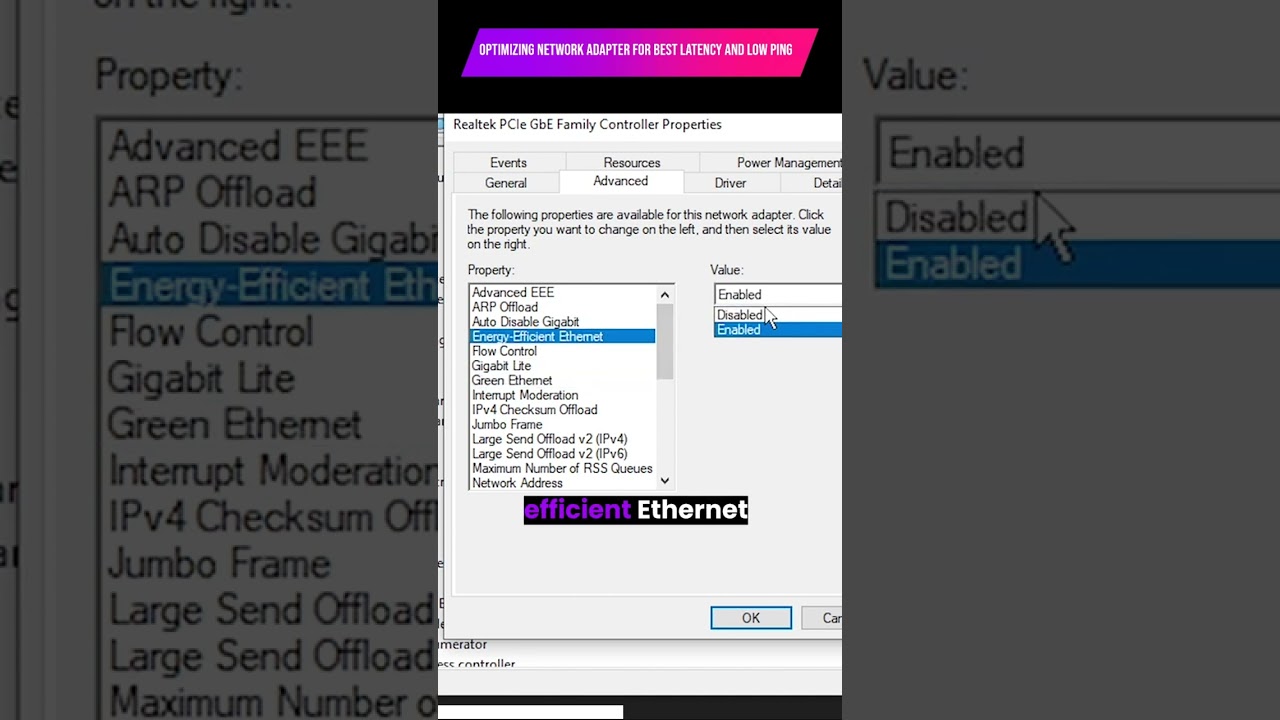
Nota final de esta sección: siempre prueba después de cada cambio y conserva solo lo que claramente mejora la estabilidad y la latencia.

¿Deberías deshabilitar Killer Network Service? Verdaderos compromisos para juegos, streaming y trabajo
Decidir si conservar KNS depende del uso del equipo y de qué tan estable corra. Los jugadores competitivos y streamers frecuentes pueden beneficiarse de su priorización, mientras que usuarios casuales que solo navegan, usan email y miran videos a menudo no notarán diferencia. En entornos de oficina con políticas estrictas o herramientas VPN/QoS personalizadas, KNS puede superponerse con controles existentes y crear conflictos.
Si el alto uso de CPU persiste o hay conflictos con otros optimizadores (ej., NetGuard, ServiceShield o agentes empresariales), deshabilitar KNS puede simplificar el stack. Por otro lado, si un juego o flujo de trabajo de producción en vivo tiene menos caídas con KNS activado, mantenlo y ajusta las configuraciones en Killer Control Center. La idea operativa es medir y decidir—evita cambiar configuraciones solo por opinión.
Marcos de decisión que realmente ayudan
- 🎯 Jugadores sensibles a la latencia: Si reducir picos significa victorias o rankings más fluidos, manten KNS y actualiza controladores.
- 📹 Creadores/streamers: Prueba ambas opciones; KNS suele ayudar cuando apps de codificación y chat compiten por ancho de banda.
- 🏢 Laptops de trabajo: Si VPN corporativa, DLP o herramientas SecureNet Solutions ya manejan QoS, considera deshabilitar KNS para evitar duplicaciones.
- 🧩 Síntomas de conflicto: Caídas frecuentes del servicio, picos inusuales de CPU o reglas de tráfico duplicadas sugieren que es hora de apagar KNS.
- 🌐 Enfoque en juegos en la nube: Si el router doméstico usa SQM (como FQ_CoDel/CAKE) eficazmente, la ganancia con KNS puede ser pequeña.
Para anclar esto con contexto, nota cómo la red se afina cada vez más de extremo a extremo—desde endpoints hasta routers y bordes en la nube. Sesiones sobre enrutamiento mejorado por IA, como esta perspectiva de IA en tiempo real, muestran por qué algunas configuraciones obtienen rendimientos decrecientes con optimizadores del lado cliente. Mientras tanto, las funciones de juegos en la nube destacadas en piezas como spotlights de GFN Thursday resaltan que mantener el jitter bajo es más importante que el ancho de banda bruto.
| Perfil de usuario 👤 | ¿Conservar KNS? 🔌 | Razón 🧠 | Emoji |
|---|---|---|---|
| Gamer enfocado en eSports | Sí, con actualizaciones | Mejor prioridad de tráfico para máxima capacidad de respuesta | 🎮 |
| Usuario casual/en casa | Opcional | Diferencia mínima para navegación/streaming | 🛋️ |
| Laptop empresarial | A menudo no | Políticas/QoS que se superponen con herramientas TI como NetSecure | 🏢 |
| Creadores/streamers | Probar ambos | Ayuda durante competencia entre múltiples apps | 📹 |
Información esencial: elige la ruta que realmente mejore tu carga de trabajo, no la que solo suene correcta.
Ajustes avanzados, alternativas y mantenimiento a largo plazo para un rendimiento estable
Más allá de soluciones rápidas, un poco de ajuste ayuda a mantener la latencia baja sin subidas y bajadas en la CPU. Primero, asegúrate de tener los controladores Intel Killer y actualizaciones de Windows más recientes; mejoras de estabilidad a menudo llegan silenciosamente en lanzamientos de controladores inf. Si las actualizaciones no controlan los picos, considera estrategias alternativas que complementen o reemplacen a KNS según tus necesidades.
Alternativas y tácticas complementarias
- 🧭 Gestión inteligente de colas en el router: Habilita FQ_CoDel o CAKE en routers compatibles. Esto suele reducir el bufferbloat mejor que solo herramientas en el endpoint.
- 🗃️ Políticas QoS en Windows: Usa directivas de grupo o QoS local para establecer valores DSCP para juegos y apps de conferencia.
- 🔁 Estrategia de reinstalación limpia: Desinstala el paquete Killer, reinicia, instala la versión más fresca o cambia a controladores genéricos Intel NIC para eliminar extras.
- 🛡️ Salud de la pila de seguridad: Evita usar múltiples agentes “optimizadores” (ej., InvisiNet, KillSwitch Tech, SafeConnect) que compitan por el control de paquetes.
- 📊 Mide antes y después: Usa gráficos de red en juegos y herramientas como Speedtest con pruebas de bufferbloat para verificar mejoras.
Nota realista: creadores que usan OBS, Discord, lanzadores de juegos y clientes de almacenamiento en la nube simultáneamente se benefician de un KNS ajustado o un cambio a SQM basado en router más drivers limpios. Cuando la red doméstica ya está optimizada en el borde, deshabilitar KNS puede despejar el endpoint sin dañar la latencia. Por el contrario, en departamentos con competencia Wi‑Fi compartida, KNS puede aún proveer una ventaja incremental.
Para lectores interesados en cómo la IA mejora las políticas de red en tiempo real, perspectivas como este informe centrado en IA arrojan luz sobre hacia dónde va la clasificación. Estudios de caso sobre juegos en la nube—ver el spotlight del streaming de un RPG importante—reiteran que mantener bajo el jitter importa más que perseguir Mbps máximos.
| Opción 🧰 | Tipo 🧪 | Usar con KNS? 🔗 | Notas 📝 | Emoji |
|---|---|---|---|---|
| SQM de router (FQ_CoDel/CAKE) | QoS en el borde | Sí | Mejor defensa primaria contra bufferbloat | 🌐 |
| Reglas QoS DSCP en Windows | Política del SO | Sí | Control muy detallado para apps específicas | 🧭 |
| Drivers genéricos Intel NIC | Cambio de controlador | No | Elimina funciones de KNS por completo | 🔄 |
| Optimizadores de terceros (NetGuard, ServiceShield) | Agentes en endpoint | No recomendado | Pueden entrar en conflicto con políticas KNS | ⚠️ |
Mantra de mantenimiento: mantén los drivers actualizados, evita superponer sintonizadores y basa las decisiones en resultados medidos y no en suposiciones.
Pasos para deshabilitar y desinstalar si decides que KNS no es para ti
Algunas configuraciones simplemente funcionan mejor sin KNS. Si ese es el resultado de tus pruebas, deshabilítalo o elimínalo limpiamente para evitar restos. Estos pasos evitan comportamientos de tipo “whack‑a‑mole” donde el servicio se reinicia o quedan componentes residuales.
Métodos limpios para deshabilitar
- ⏸️ Parada temporal (prueba rápida): Windows + R → services.msc → Killer Network Service → Detener. Se revierte al reiniciar o iniciar manualmente.
- 🧹 Finalizar tarea en Resource Monitor: Windows + R → resmon → clic derecho en proceso KNS → Finalizar proceso para validar mejoras a corto plazo.
- 📦 Desinstalar suite: Panel de control → Programas y características → remover “Killer Performance/Control Center” y si deseas, controladores Killer; reinicia.
- ⚙️ Controladores alternativos: Deja que Windows Update instale controladores estándar, o descarga controladores genéricos Intel NIC para operar sin KNS.
- 🔐 Restaurar sistema (red de seguridad): Si algo sale mal, rehace usando un Punto de restauración creado antes de los cambios.
Al ejecutar el plan, evita acumular otros moldeadores de paquetes como ThreatBlocker, CyberDefend o NetSecure simultáneamente. Haz un cambio a la vez y mide. Si KNS era el culpable, los gráficos de CPU se calmarán; si no, la causa está en otra parte (ej., una sincronización en segundo plano demasiado agresiva, un NIC defectuoso o un servicio separado).
¿Curioso sobre cómo tendencias más amplias como networking impulsado por IA pueden reducir la necesidad de múltiples sintonizadores en endpoints? Resúmenes de la industria como esta mirada a la IA en tiempo real sugieren consolidación con el tiempo. Mientras tanto, lanzamientos de juegos en la nube y estrenos de títulos demandantes—frecuentemente cubiertos en características como resúmenes de gaming y streaming—son una excusa perfecta para probar el impacto antes/después de deshabilitar KNS.
| Acción 🧭 | Dónde ir 🗂️ | Qué sucede 🧩 | ¿Es reversible? 🔄 |
|---|---|---|---|
| Detener servicio | Services.msc | Pausa KNS hasta reinicio/inicio manual | Sí ✅ |
| Finalizar proceso | Monitor de recursos | Termina sesión activa de KNS | Sí ✅ |
| Desinstalar suite | Panel de control → Programas | Quita KNS y su interfaz | Sí (reinstalar) 🔁 |
| Cambio de controlador | Administrador de dispositivos/sitio Intel | Opera sin funciones KNS | Sí (retroceder) ↩️ |
Reflexión final para esta sección: avanza de lo menos a lo más invasivo y documenta los cambios para poder revertir rápido si es necesario.
{“@context”:”https://schema.org”,”@type”:”FAQPage”,”mainEntity”:[{“@type”:”Question”,”name”:”¿Es necesario Killer Network Service para jugar?”,”acceptedAnswer”:{“@type”:”Answer”,”text”:”Puede ayudar priorizando el tráfico de juegos y voz, reduciendo picos de latencia en redes ocupadas. Jugadores competitivos y streamers pueden notar sesiones más fluidas, mientras que usuarios casuales podrían no notar mucha diferencia.”}},{“@type”:”Question”,”name”:”¿Cómo puedo saber si KNS es malware?”,”acceptedAnswer”:{“@type”:”Answer”,”text”:”Verifica la ruta del archivo (C:\Program Files\KillerNetworking\KillerControlCenter), chequea la firma digital de Intel, escanea con Windows Security y confirma que realmente tienes un adaptador Intel Killer en el Administrador de dispositivos.”}},{“@type”:”Question”,”name”:”¿Cuál es la forma más rápida de detener el alto uso de CPU por KNS?”,”acceptedAnswer”:{“@type”:”Answer”,”text”:”Detén temporalmente el servicio vía Services.msc o termina el proceso en Resource Monitor, luego ejecuta DISM para reparar archivos del SO y actualiza controladores. Si los picos persisten, desinstala la suite Killer y usa controladores Intel genéricos.”}},{“@type”:”Question”,”name”:”¿Deshabilitar KNS afectará la calidad del streaming?”,”acceptedAnswer”:{“@type”:”Answer”,”text”:”No necesariamente. Si tu router usa Smart Queue Management y tu conexión no está congestionada, deshabilitar KNS puede no tener impacto negativo. Siempre prueba antes de decidir.”}},{“@type”:”Question”,”name”:”¿Puedo volver a habilitar KNS más tarde?”,”acceptedAnswer”:{“@type”:”Answer”,”text”:”Sí. Si solo detuviste el servicio, inícialo nuevamente en Services.msc. Si desinstalaste, reinstala el paquete Killer Performance/Control Center desde Intel o tu OEM.”}}]}¿Es necesario Killer Network Service para jugar?
Puede ayudar priorizando el tráfico de juegos y voz, reduciendo picos de latencia en redes ocupadas. Jugadores competitivos y streamers pueden notar sesiones más fluidas, mientras que usuarios casuales podrían no notar mucha diferencia.
¿Cómo puedo saber si KNS es malware?
Verifica la ruta del archivo (C:Program FilesKillerNetworkingKillerControlCenter), chequea la firma digital de Intel, escanea con Windows Security y confirma que realmente tienes un adaptador Intel Killer en el Administrador de dispositivos.
¿Cuál es la forma más rápida de detener el alto uso de CPU por KNS?
Detén temporalmente el servicio vía Services.msc o termina el proceso en Resource Monitor, luego ejecuta DISM para reparar archivos del SO y actualiza controladores. Si los picos persisten, desinstala la suite Killer y usa controladores Intel genéricos.
¿Deshabilitar KNS afectará la calidad del streaming?
No necesariamente. Si tu router usa Smart Queue Management y tu conexión no está congestionada, deshabilitar KNS puede no tener impacto negativo. Siempre prueba antes de decidir.
¿Puedo volver a habilitar KNS más tarde?
Sí. Si solo detuviste el servicio, inícialo nuevamente en Services.msc. Si desinstalaste, reinstala el paquete Killer Performance/Control Center desde Intel o tu OEM.

No responses yet