
Entendiendo la Mecánica Detrás de las Fallas de Entrada/Salida
Encontrar el mensaje “La solicitud no pudo realizarse debido a un error del dispositivo I/O” detiene efectivamente la productividad, impidiendo que el sistema lea o escriba datos en hardware externo. En el panorama de 2026, donde la velocidad de los datos es crítica, un error de dispositivo I/O señala una ruptura en la comunicación entre el sistema operativo Windows y componentes de almacenamiento como tarjetas SD, unidades flash USB o discos duros externos. Esta interrupción a menudo conduce a congelamientos del sistema, inaccesibilidad de datos y posible corrupción si no se aborda con precisión.
Las causas raíz generalmente se dividen en dos categorías distintas: conflictos lógicos o fallas físicas. Identificar el disparador específico es el primer paso para aplicar soluciones efectivas. Mientras que los conflictos de software a menudo imitan fallas de hardware, distinguir entre una incompatibilidad de controladores y una falla de hardware real ahorra tiempo significativo durante el proceso de diagnóstico.
Diferenciando Vectores de Error Lógicos y Físicos
Un enfoque sistemático elimina las conjeturas. Los errores lógicos a menudo provienen de sistemas de archivos corruptos, controladores incompatibles o letras de unidad en conflicto. Por el contrario, los errores físicos indican daño al medio de almacenamiento en sí, como platos rayados o puertos de conexión defectuosos.
La siguiente tabla describe las principales diferencias entre estos modos de falla para guiar la estrategia de solución de problemas:
| Categoría de Falla 🛠️ | Síntomas Comunes | Causas Raíz Típicas | Acción Inicial |
|---|---|---|---|
| Lógico / Software | Unidad detectada pero inaccesible; “Acceso Denegado”; 0 bytes de espacio. | Controladores obsoletos, Registro de Arranque Maestro (MBR) corrupto, letras de unidad en conflicto. | Actualizar controladores, ejecutar CHKDSK, cambiar letra de unidad. |
| Físico / Hardware | Sonidos de clic; unidad no gira; dispositivo no reconocido en BIOS. | Cables dañados, oxidación en puerto, choque de cabezal, fallo en la placa controladora. | Cambiar cables, probar en otra máquina, recuperación profesional. |
| Alimentación / Conexión | Conexión intermitente; el dispositivo desaparece y reaparece. | Voltaje insuficiente del puerto USB, concentrador defectuoso, ahorro de energía agresivo. | Usar puertos traseros, reemplazar cable, deshabilitar suspensión selectiva USB. |
Verificaciones Preliminares: Integridad del Hardware y Conexión
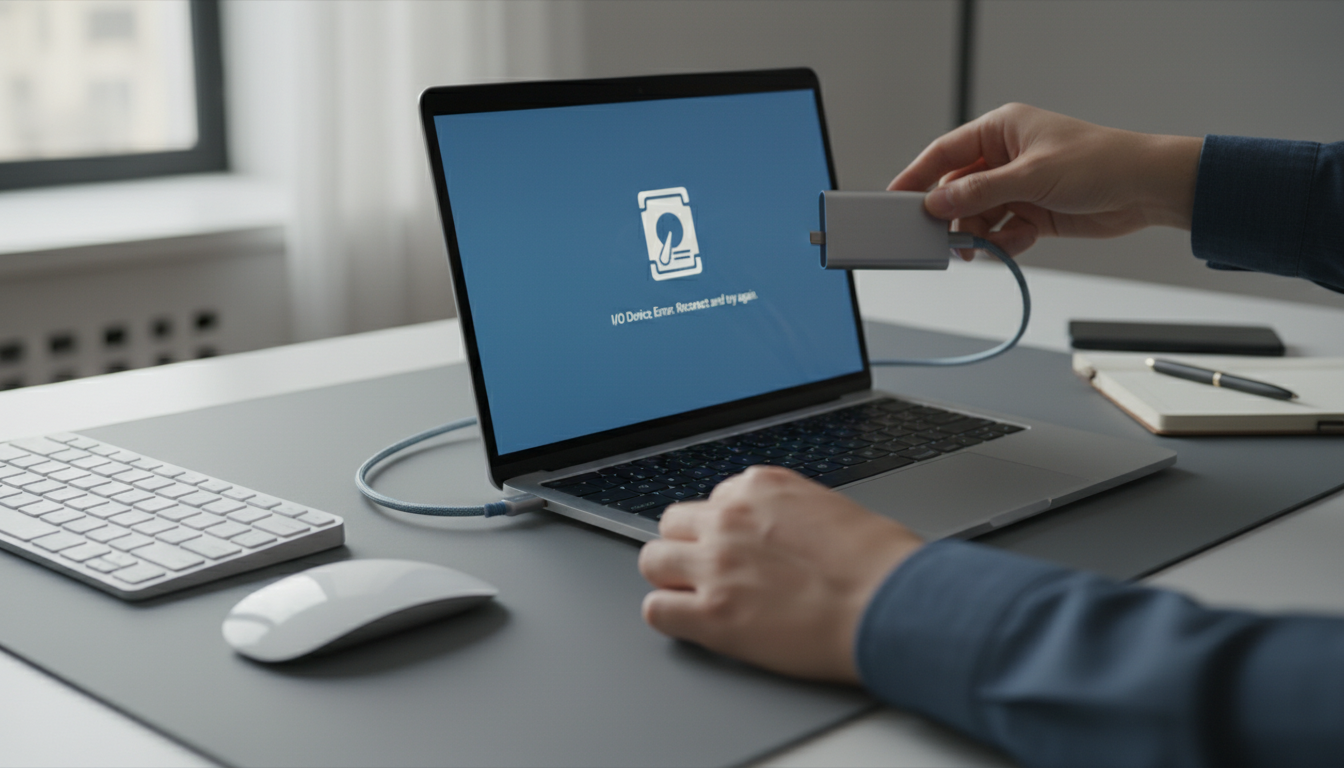
Antes de desplegar utilidades de software, la verificación física es obligatoria. Los problemas de conexión son con frecuencia el culpable, a menudo disfrazados de fallas complejas del sistema. Un cable suelto o un puerto obstruido con polvo pueden interrumpir las señales eléctricas necesarias para la transferencia de datos. Asegurar un enlace estable es similar a una configuración sencilla de chat de voz donde revisar la entrada del micrófono es el primer paso lógico antes de depurar el software de audio.
1. Verificación del Cable: Cambia el cable USB o SATA por uno que sepas que funciona. Los cables son propensos a desgaste interno que no es visible externamente.
2. Prueba de Puerto: Conecta el dispositivo de almacenamiento a un puerto USB diferente, preferiblemente uno conectado directamente a la placa madre (panel trasero en desktops) para descartar problemas de puerto causados por suministro insuficiente de energía desde concentradores frontales.
3. Prueba Cruzada de Dispositivos: Conecta la unidad a otro ordenador. Si el error persiste, probablemente el problema reside en la unidad misma.
Resolución de Conflictos de Controladores y Compatibilidad
Si la integridad del hardware está comprobada, el enfoque se dirige a la capa de software. La compatibilidad del dispositivo y la salud del controlador son cruciales. Un controlador desactualizado o corrupto impide que el sistema operativo traduzca comandos eficazmente, causando paradas de entrada/salida.
Actualización y Reinstalación de Controladores
Navegar en el Administrador de dispositivos ofrece acceso directo al software de control. Localiza la unidad de disco en la lista; una marca de exclamación amarilla a menudo indica un error de controlador específico. Hacer clic derecho en “Actualizar controlador” inicia una búsqueda en Windows de los protocolos más recientes. Si Windows Update no encuentra coincidencia, es necesario visitar el sitio web del fabricante. Para SSDs externos de alto rendimiento, utilizar controladores específicos del fabricante suele ofrecer mejor rendimiento de io drawers que los controladores genéricos de Windows.
Desinstalar el controlador del dispositivo es otra táctica potente. Al eliminar el dispositivo del administrador y reiniciar, Windows se ve forzado a reinstalar la pila de controladores desde cero, a menudo limpiando archivos de configuración corruptos que causaron el bloqueo.
Abordando Incompatibilidades del Modo de Transferencia
En ciertas configuraciones heredadas o chipsets específicos de gabinetes externos, el modo de transferencia puede predeterminarse a PIO (Entrada/Salida Programada) en lugar de DMA (Acceso Directo a Memoria). PIO es significativamente más lento e intensivo para la CPU, potencialmente causando tiempos de espera que se manifiestan como errores.
* Navega a controladores IDE ATA/ATAPI en el Administrador de dispositivos.
* Inspecciona las propiedades del canal que conecta la unidad.
* Asegúrate que “Habilitar DMA” esté marcado en la configuración avanzada.
Utilidades Avanzadas de Reparación por Línea de Comandos
Cuando la interfaz gráfica no logra resolver el problema, las herramientas de línea de comandos ofrecen acceso más profundo a las estructuras del sistema de archivos. La corrupción de datos dentro de la tabla de archivos puede ser rectificada usando la utilidad Check Disk, un básico en los pasos de solución de problemas de Windows.
Ejecutando CHKDSK para Reparación del Sistema de Archivos
El comando chkdsk escanea la integridad de la unidad e intenta reparar errores lógicos y localizar sectores defectuosos.
1. Ejecuta símbolo del sistema con privilegios de administrador.
2. Ingresa el comando chkdsk X: /f /r (reemplazando X con la letra de unidad del dispositivo que falla).
3. El parámetro /f corrige errores, mientras que /r localiza sectores defectuosos y recupera información legible.
Este proceso es crítico para entender la aplicación del caso de los parámetros de reparación; usar los indicadores incorrectos puede resultar en un escaneo solo de lectura que no corrige el problema subyacente. Tenga en cuenta que ejecutarlo en una unidad fallida a veces puede estresarla más, por lo que debe hacerse con precaución.
Arranque Limpio y Resolución de Conflictos
Los conflictos de software por aplicaciones de terceros, como escáneres antivirus agresivos o herramientas de administración de discos, pueden bloquear la unidad. Realizar un Arranque Limpio aísla el sistema operativo.
* Paso 1: Abre `msconfig` desde el diálogo Ejecutar.
* Paso 2: En la pestaña Servicios, marca “Ocultar todos los servicios de Microsoft” y luego selecciona “Deshabilitar todos”.
* Paso 3: Deshabilita los elementos de inicio desde el Administrador de Tareas.
* Paso 4: Reinicia el sistema e intenta acceder a la unidad.
Este método asegura que los recursos del sistema no estén siendo secuestrados por procesos en segundo plano, similar a cómo las mejoras de memoria de chatgpt optimizan la asignación de recursos para una mejor eficiencia de procesamiento.
Protocolos de Formateo y Recuperación de Datos
Si el chequeo de disco y las actualizaciones de controladores fallan en restaurar el acceso, el sistema de archivos puede estar irreparablemente dañado (formato RAW). En este escenario, formatear la unidad suele ser la única manera de hacerla utilizable nuevamente, aunque esto acarrea la eliminación de datos.
Antes de formatear, se debe emplear software de recuperación de datos si los archivos son críticos. Las herramientas disponibles en 2026 a menudo utilizan algoritmos impulsados por IA para recolectar fragmentos de archivos. Sin embargo, las estadísticas indican que el daño físico severo a menudo resulta en pérdida parcial; puede ser necesario calcular el 30 por ciento de 4000 archivos siendo irrecuperables en casos de degradación magnética severa.
Pasos para Reformatear:
1. Abre Administración de Discos (diskmgmt.msc).
2. Haz clic derecho en la unidad que muestra el error.
3. Selecciona “Formatear” y elige un sistema de archivos compatible como NTFS o exFAT.
Si la unidad no se puede formatear o permanece indetectable en Administración de Discos, la probabilidad de una falla de hardware catastrófica es alta, requiriendo reemplazo o servicios profesionales de recuperación en laboratorio.
¿Qué significa el mensaje de error de dispositivo I/O?
Este error indica que el sistema operativo intentó realizar una acción de entrada o salida (lectura o escritura de datos) pero no pudo completarla. Esta interrupción suele ser causada por una desconexión física, corrupción del controlador o un defecto en el medio de almacenamiento.
¿Puedo recuperar datos después de un error I/O?
Sí, la recuperación de datos a menudo es posible si el error es lógico (basado en software). Usar herramientas como CHKDSK o software especializado de recuperación puede recuperar archivos. Sin embargo, si la unidad ha sufrido daño físico (sonidos de clic, fallo del motor), se requieren servicios profesionales para evitar pérdida permanente de datos.
¿Por qué cambiar la letra de la unidad soluciona el error?
A veces, Windows asigna una letra de unidad que ya está reservada o en conflicto con otra asignación de red. Al cambiar manualmente la letra en Administración de Discos, se fuerza al sistema a montar el sistema de archivos con una ruta nueva, solucionando a menudo el conflicto de accesibilidad.
¿Es seguro ejecutar CHKDSK en una unidad que falla?
Ejecutar CHKDSK pone estrés en la unidad mientras escanea cada sector. Si la unidad está fallando físicamente (problemas mecánicos), este proceso intensivo puede acelerar la falla. Es mejor clonar la unidad primero si es posible, o proceder con precaución si se sospecha daño físico.

No responses yet