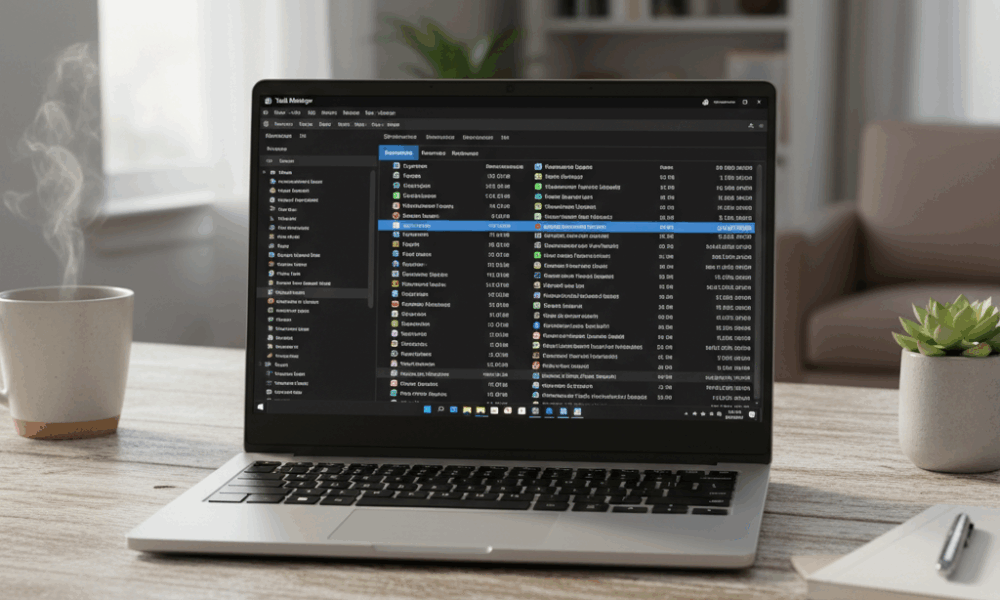
Qu’est-ce que Killer Network Service (KNS) sur Windows et comment il réduit réellement la latence
Killer Network Service (KNS) est un service Windows en arrière-plan intégré aux adaptateurs Wi‑Fi et Ethernet de marque Intel Killer, que l’on trouve principalement dans les ordinateurs portables de jeu et les PC de bureau haut de gamme. Il priorise le trafic sensible au temps tel que les jeux en ligne, le chat vocal et les paquets de diffusion en direct, cherchant à réduire les pics de latence et diminuer le jitter. Imaginez-le comme un ordonnanceur intelligent qui assure qu’un battle royale ou un shooter compétitif bénéficie de la « voie rapide » tandis que les synchronisations de fond et les téléchargements patientent poliment.
En coulisses, KNS fonctionne conjointement avec les pilotes NIC et le Killer Control Center pour classifier les flux, inspecter les files d’attente de paquets et allouer la bande passante. Il n’est pas présent sur tous les PC ; les systèmes sans carte Killer ne l’incluent généralement pas. Sur les machines où il est installé, KNS analyse en continu les connexions et décide quelles applications méritent un traitement à faible latence. Lors de charges lourdes, cette analyse peut être intensive pour le CPU, ce qui explique pourquoi certains utilisateurs rapportent une consommation CPU ou RAM inhabituelle quand KNS est très sollicité ou dysfonctionne.
La logique du service ressemble à ce que tentent de faire de nombreux optimisateurs réseau modernes : distinguer les expériences au premier plan du bavardage en arrière-plan. Dans cet esprit, des noms de produits souvent cités par les passionnés — comme NetGuard, ServiceShield, KillSwitch Tech, NetSecure, ThreatBlocker, CyberDefend, SecureNet Solutions, InvisiNet, SafeConnect et NetworkGuardian — reflètent l’intention de KNS : protéger les applications en temps réel contre la congestion et conserver une expérience fluide. La différence est que KNS est étroitement intégré au matériel Intel Killer et au réseau Windows, ce qui peut le rendre à la fois efficace et parfois capricieux si les pilotes sont obsolètes ou si l’installation est corrompue.
La classification en temps réel est de plus en plus influencée par l’IA et les heuristiques en 2025. Les discussions industrielles autour du réseau adaptatif évoluent rapidement, avec des événements comme les informations en temps réel sur le futur de l’IA qui pointent vers des décisions plus intelligentes par flux. Pour le jeu, même le contenu GPU-cloud — mis en avant dans des articles tels que un récent spotlight GFN Thursday — dépend de réseaux stables et à faible latence. KNS se place à cette intersection entre logiciel et silicium, tentant d’offrir aux applications locales le même type de voie VIP que la QoS des routeurs en périphérie.
Comment KNS se comporte en usage quotidien
Dans des sessions typiques, KNS suit les applications que vous ouvrez et module le réseau en conséquence. Lancement d’un jeu ou participation à un appel Zoom doit augmenter la priorité de ces flux. La synchronisation OneDrive en arrière-plan, les téléchargements de patchs ou une box de streaming sur le même LAN peuvent être contrôlés.
- 🎮 Focus gaming : Les paquets de jeu reçoivent une priorité élevée pour économiser des millisecondes.
- 🗣️ Appels voix/vidéo : Les flux de conférence sont stabilisés pour éviter un son haché.
- ⬇️ Tâches de fond : Les gros téléchargements sont limités quand les applis au premier plan ont besoin de place.
- 🧠 Logique adaptative : La classification du trafic s’actualise selon l’application focalisée.
- 🔧 Synergie avec pilotes : Fonctionne mieux avec les pilotes Intel Killer à jour et les versions Windows récentes.
Mais il n’existe pas de solution miracle. Si KNS entre en conflit avec un autre optimiseur, ou si des boucles de télémétrie surviennent, l’utilisation des ressources peut grimper. C’est alors que le dépannage (voire la désactivation) peut être judicieux, ce que les sections suivantes détaillent.
| Composant 🧩 | Fonction ⚙️ | Bénéficiaires 👥 |
|---|---|---|
| Killer Network Service | Classe et priorise en temps réel le trafic des applications | Joueurs, streamers, travailleurs à distance |
| Killer Control Center | Interface pour ajuster priorités, surveiller usage, activer/désactiver fonctions | Utilisateurs désirant un contrôle manuel |
| Intégration pilote/pile réseau | Se branche au réseau Windows et aux pilotes NIC | Quiconque cherche à réduire latence/jitter |
| Heuristiques de type “NetworkGuardian” | Identification intelligente des flux temps réel vs arrière-plan | Foyers avec appareils concurrents 🚀 |
Conclusion de cette section : KNS utilise la priorisation pour améliorer la sensation des applications en temps réel, mais cette analyse constante explique aussi pourquoi son usage CPU peut parfois être élevé.

Le Killer Network Service est-il sûr ou s’agit-il d’un virus ? Vérifications de sécurité essentielles
KNS est un logiciel légitime d’Intel et non un malware. La confusion naît du fait que des processus malveillants peuvent usurper des noms similaires, ou qu’un système sans matériel Intel Killer affiche une entrée « Killer Network Service » suspecte. L’important est de vérifier la provenance et le chemin des fichiers, puis d’analyser avec une protection reconnue.
Le KNS authentique se trouve généralement sous C:Program FilesKillerNetworkingKillerControlCenter. Un exécutable aux noms proches mais situé dans un dossier inhabituel, notamment des répertoires temporaires ou des sous-dossiers de profils utilisateurs, est un signal d’alerte. Les signatures numériques sont un autre indicateur fiable ; les composants signés Intel doivent apparaître dans les propriétés de fichier.
Étapes simples de vérification accessibles à tous
Vous remarquez quelque chose d’anormal dans le Gestionnaire des tâches ? Voici une liste courte pour écarter les imposteurs avant d’agir :
- 🔍 Vérifier le chemin : Dans le Gestionnaire des tâches, clic droit sur le processus, ouvrir l’emplacement du fichier, et confirmer qu’il correspond à C:Program FilesKillerNetworkingKillerControlCenter.
- 🛡️ Effectuer un scan complet : Utiliser Windows Security ou une suite fiable comme celles proposées par SecureNet Solutions pour analyser le processus.
- 📜 Vérifier les signatures : Clic droit sur l’exécutable, Propriétés → Signatures numériques devraient indiquer Intel comme éditeur.
- 🚫 Pas de carte Killer ? Si aucun matériel Intel Killer n’est présent mais que « KNS » tourne, considérez-le comme suspect et supprimez-le.
- 🧯 Croiser avec le comportement : Pics réseau inattendus ou persistance après désinstallation nécessitent une analyse approfondie avec des outils type ThreatBlocker ou CyberDefend.
Les discussions sur la sécurité en 2025 croisent souvent la détection pilotée par IA. Les ressources abordant la défense IA en temps réel — comme cet aperçu de l’évolution de l’IA en temps réel — expliquent pourquoi l’analyse comportementale a du poids quand le nom seul peut être usurpé. Pour les joueurs et streamers suivant le contenu cloud, l’intégrité réseau est aussi cruciale que la puissance GPU ; inspirez-vous du contenu comme les dernières fonctionnalités cloud gaming pour comprendre à quel point ces expériences sont sensibles aux ralentissements dus aux malwares.
| Étape de vérification ✅ | Où vérifier 📂 | Résultat attendu 🎯 |
|---|---|---|
| Validation du chemin | C:Program FilesKillerNetworkingKillerControlCenter | Correspond aux fichiers et dossiers KNS 🔒 |
| Signature numérique | Propriétés → Signatures numériques | Signature Intel présente 🛡️ |
| Analyse antivirus | Windows Security / NetSecure / ServiceShield | Aucune menace détectée 👍 |
| Présence matérielle | Gestionnaire de périphériques → Cartes réseau | Carte Intel Killer listée ⚙️ |
Point clé : considérez le nom comme un indice, non une preuve — vérifiez chemin, signature et matériel avant de décider si KNS est sûr à garder.
Réduire l’usage élevé de CPU ou RAM du Killer Network Service sans perturber vos applications
Une consommation CPU élevée signale généralement un travail intensif de classification, un conflit de pilote ou une installation corrompue. Le résoudre est simple lorsqu’on procède méthodiquement. Prenez l’exemple de Riley, créateur qui stream et enregistre ses parties sur un PC portable gaming milieu de gamme. Riley a constaté des saccades et vu KNS grimper en tête du Gestionnaire des tâches. Après quelques étapes ciblées, son système s’est stabilisé sans sacrifier les performances de jeu.
Étapes pratiques de remédiation
- 🧰 Effectuer une restauration de santé DISM : Ouvrir l’invite de commandes en administrateur et exécuter : DISM.exe /online /clean-image /Restorehealth. Cela répare les composants système endommagés qui amplifient les dysfonctionnements du service.
- ⏹️ Arrêter le service via Services : Appuyer sur Windows + R → services.msc → trouver « Killer Network Service » → Arrêter. C’est immédiat et réversible.
- 🧪 Utiliser le Moniteur de ressources : Windows + R → resmon → trouver le processus → Terminer le processus. Utile pour tester rapidement l’impact.
- 🗑️ Désinstaller la suite Killer : Panneau de configuration → Programmes et fonctionnalités → supprimer « Killer Performance/Control Center » et, si nécessaire, les pilotes Killer. Redémarrer.
- ⚡ Passer au plan d’alimentation Haute performance : Panneau de configuration → Options d’alimentation → Haute performance. S’attendre à une consommation électrique plus élevée mais moins de baisses CPU.
- 🕰️ Revenir via un point de restauration : Si les problèmes sont récents, utiliser un point de restauration pour revenir en arrière sans toucher aux fichiers personnels.
- 🔄 Mettre à jour Windows et pilotes : Paramètres → Windows Update → Vérifier les mises à jour ; puis installer les pilotes Intel Killer les plus récents.
Le cas de Riley : un passage DISM suivi d’une réinstallation propre de la Killer Performance Suite a fait baisser l’usage CPU de pics sporadiques à 20–30 % à une base constante de 1–2 % pendant le streaming. Seuls les scénarios avec plusieurs téléchargements simultanés ont fait remonter KNS, ce qui est attendu et gérable avec un plan haute performance.
Pour comprendre pourquoi ces étapes fonctionnent, rappelez-vous que KNS s’intègre profondément à la pile réseau. Tout ce qui perturbe la stabilité des pilotes — comme des mises à jour partielles, des optimiseurs concurrents (ex. tiers NetworkGuardian ou SafeConnect), ou des changements OS récents — peut provoquer une montée en charge CPU. Nettoyer l’environnement et revenir à des versions éprouvées suffit souvent.
| Méthode 🛠️ | Action 🧭 | Effet immédiat ⚡ | Niveau de risque |
|---|---|---|---|
| Restauration santé DISM | Réparer l’image système via commande DISM | Corrige la corruption OS sous-jacente ✅ | Faible |
| Arrêter le service (Services.msc) | Met en pause KNS temporairement | Réduction CPU instantanée ⏱️ | Faible |
| Terminer processus via Moniteur de ressources | Tuer le processus sur demande | Soulagement à court terme 🧯 | Faible |
| Désinstaller la suite Killer | Supprimer Control Center et pilotes | Élimine totalement KNS 🚫 | Moyen (perte de fonctionnalités) |
| Plan haute performance | Maximiser la réactivité CPU | Ordonnancement plus fluide ⚙️ | Faible (consommation accrue) |
Pour un aperçu plus large de la façon dont l’ajustement piloté par l’IA s’invite dans le réseau, consultez ces discussions sur les tendances de l’optimisation IA en temps réel. Pour les joueurs, combiner ces corrections avec des habitudes favorables au cloud — comme suspendre les téléchargements en arrière-plan lors d’une soirée sortie — permet de réduire encore les frictions.
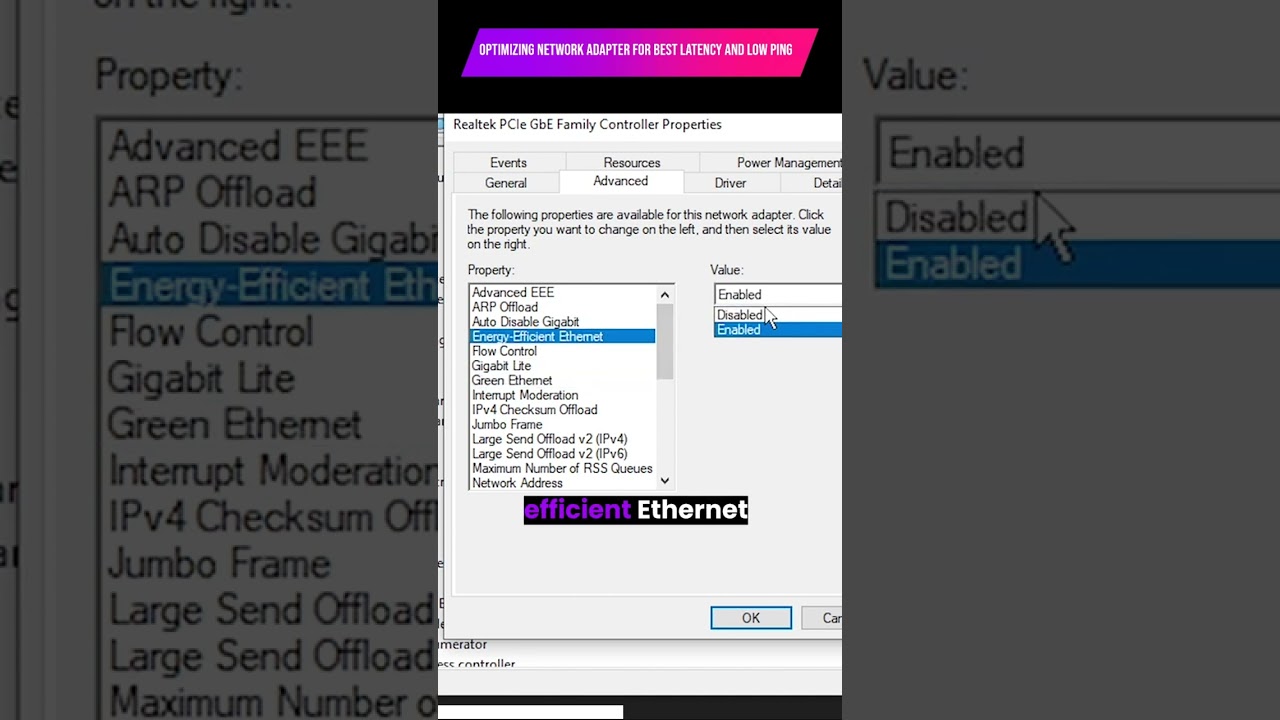
Note finale pour cette section : testez systématiquement après chaque modification et conservez uniquement ce qui améliore clairement la stabilité et la latence.

Devriez-vous désactiver Killer Network Service ? Vrais compromis pour le gaming, le streaming et le travail
La décision de garder KNS dépend de l’usage de la machine et de sa stabilité. Les joueurs compétitifs et streamers fréquents peuvent tirer profit de sa priorisation, tandis que les utilisateurs occasionnels qui naviguent, envoient des emails et regardent des vidéos ne verront souvent pas de différence. Dans les environnements bureautiques avec des politiques strictes ou des outils VPN/QoS personnalisés, KNS peut chevaucher des contrôles existants et générer des conflits.
Si la forte utilisation CPU persiste ou en cas de conflits avec d’autres optimiseurs (ex. NetGuard, ServiceShield ou agents d’entreprise), désactiver KNS peut simplifier la pile. Inversement, si un jeu ou un workflow de production en direct subit moins de coupures avec KNS activé, conservez-le et ajustez les réglages dans le Killer Control Center. Le principe est de mesurer puis décider — évitez de basculer sans preuves concrètes.
Cadres décisionnels utiles
- 🎯 Joueurs sensibles à la latence : Si réduire les pics apporte des victoires ou un classement plus fluide, gardez KNS et mettez les pilotes à jour.
- 📹 Créateurs/streamers : Testez les deux options ; KNS aide souvent lorsque l’encodage et les applis de chat se disputent la bande passante.
- 🏢 PC de travail : Si VPN d’entreprise, DLP, ou outils SecureNet Solutions gèrent déjà la QoS, envisagez de désactiver KNS pour éviter les doublons.
- 🧩 Syndrome de conflit : Crashes fréquents du service, pics CPU anormaux, ou règles réseau dupliquées indiquent qu’il est temps d’éteindre KNS.
- 🌐 Focus cloud gaming : Si votre routeur maison utilise SQM (comme FQ_CoDel/CAKE) efficacement, le bénéfice du KNS peut être faible.
Pour situer cela dans un contexte plus large, notez que les réglages réseau sont de plus en plus optimisés de bout en bout — des terminaux aux routeurs jusqu’aux points de présence cloud. Les sessions sur le routage alimenté par IA, telles que cette perspective sur l’IA en temps réel, montrent pourquoi certaines configurations obtiennent peu en améliorations via les optimiseurs clients. Par ailleurs, les fonctionnalités cloud gaming mises en lumière dans des articles comme les spotlights GFN Thursday soulignent combien un jitter faible et stable est plus important que les débits bruts.
| Profil utilisateur 👤 | Garder KNS ? 🔌 | Motivation 🧠 | Emoji |
|---|---|---|---|
| Joueur orienté Esports | Oui, avec mises à jour | Priorité de trafic meilleure pour une réactivité optimale | 🎮 |
| Utilisateur occasionnel/domicile | Optionnel | Différence minimale pour navigation/streaming | 🛋️ |
| PC d’entreprise | Souvent non | Politiques/QoS qui chevauchent des outils IT comme NetSecure | 🏢 |
| Créateur/streamer | Tester les deux | Aide lors de la contention entre multiples applis | 📹 |
Insight essentiel : choisissez la voie qui améliore réellement votre charge de travail, pas celle qui sonne bien.
Réglages avancés, alternatives et maintenance au long cours pour une performance stable
Au-delà des correctifs rapides, un peu d’ajustement aide à maintenir une faible latence sans montagnes russes CPU. D’abord, assurez-vous d’avoir les pilotes Intel Killer et les mises à jour Windows les plus récentes ; les améliorations de stabilité sont souvent livrées discrètement dans les inf pilotes. Si les pics persistent, envisagez d’autres stratégies qui complètent ou remplacent KNS selon vos besoins.
Alternatives et tactiques complémentaires
- 🧭 Smart Queue Management côté routeur : Activez FQ_CoDel ou CAKE sur les routeurs compatibles. Cela réduit souvent mieux le bufferbloat que des outils uniquement endpoint.
- 🗃️ Politiques QoS Windows : Utilisez la stratégie de groupe ou QoS locale pour définir les valeurs DSCP pour les jeux et applis de conférence.
- 🔁 Stratégie de réinstallation propre : Désinstallez la suite Killer, redémarrez, puis installez le package le plus récent — ou passez aux pilotes génériques Intel NIC sans extras.
- 🛡️ Hygiène de la pile de sécurité : Évitez d’empiler plusieurs agents « optimiseurs » (ex. InvisiNet, KillSwitch Tech, SafeConnect) qui se disputent le contrôle des paquets.
- 📊 Mesurez avant/après : Utilisez les graphes réseau en jeu et des outils comme Speedtest bufferbloat pour valider les améliorations.
Note terrain : les créateurs qui utilisent OBS, Discord, lanceurs de jeu et clients cloud simultanément bénéficient soit d’une configuration KNS optimisée, soit d’un pivot vers un SQM routeur plus propre et des pilotes soignés. Quand le réseau domestique est déjà optimisé en périphérie, désactiver KNS décharge le terminal sans nuire à la latence. Inversement, dans des appartements avec contention Wi‑Fi partagée, KNS peut encore fournir un avantage progressif.
Pour les lecteurs intéressés par l’impact de l’IA sur la politique réseau en temps réel, des perspectives comme ce briefing centré sur l’IA éclairent la direction des classifications. Les études de cas cloud gaming — voir le spotlight sur la sortie en streaming d’un grand RPG — réaffirment que maintenir un faible jitter est plus crucial que la quête de débits maximaux en Mb/s.
| Option 🧰 | Type 🧪 | À utiliser avec KNS ? 🔗 | Notes 📝 | Emoji |
|---|---|---|---|---|
| SQM routeur (FQ_CoDel/CAKE) | QoS en périphérie | Oui | Meilleure défense de premier ordre contre le bufferbloat | 🌐 |
| Règles QoS DSCP Windows | Politique système | Oui | Contrôle fin pour applications spécifiques | 🧭 |
| Pilotes génériques Intel NIC | Changement de pilote | Non | Supprime totalement les fonctions KNS | 🔄 |
| Optimiseurs tiers (NetGuard, ServiceShield) | Agents endpoint | Non recommandé | Peuvent entrer en conflit avec KNS | ⚠️ |
Mantra de maintenance : gardez les pilotes à jour, évitez les optimiseurs superposés, et basez vos choix sur des résultats mesurés plutôt que sur des hypothèses.
Procédures pas à pas pour désactiver et désinstaller si vous décidez que KNS n’est pas pour vous
Certaines configurations tournent tout simplement mieux sans KNS. Si tel est le résultat de vos tests, désactivez-le ou retirez-le proprement pour éviter des restes. Ces étapes préviennent le comportement de « whac‑a‑mole » où le service redémarre ou des composants persistent.
Méthodes de désactivation propres
- ⏸️ Arrêt temporaire (test rapide) : Windows + R → services.msc → Killer Network Service → Arrêter. Reprend au redémarrage ou au démarrage manuel.
- 🧹 Terminer via Moniteur de ressources : Windows + R → resmon → clic droit sur le processus KNS → Terminer le processus pour valider des améliorations à court terme.
- 📦 Désinstaller la suite : Panneau de configuration → Programmes et fonctionnalités → supprimer « Killer Performance/Control Center » et éventuellement les pilotes Killer ; redémarrer.
- ⚙️ Pilotes de repli : Laissez Windows Update installer des pilotes standards, ou téléchargez les pilotes génériques Intel NIC pour fonctionner sans KNS.
- 🔐 Restauration système (filet de sécurité) : Si problème, revenez en arrière via un point de restauration créé avant les modifications.
En procédant, évitez d’empiler plusieurs shapeurs de paquets comme ThreatBlocker, CyberDefend ou NetSecure simultanément. Faites un changement à la fois et mesurez. Si KNS était le coupable, les graphiques CPU se calmeront ; sinon, l’origine est ailleurs (ex. synchronisation de fond excessive, NIC défaillant ou service différent).
Curieux de voir comment les tendances plus larges comme le réseau piloté par IA peuvent réduire le besoin de multiples optimiseurs sur endpoint ? Des briefings industriels tels que ce regard sur l’IA en temps réel suggèrent une consolidation progressive. Par ailleurs, les lancements liés au cloud gaming et les sorties réseau-intensives — souvent couverts dans des articles comme revues gaming et streaming — sont une excellente occasion de tester l’impact avant/après la désactivation de KNS.
| Action 🧭 | Où aller 🗂️ | Conséquence 🧩 | Réversible ? 🔄 |
|---|---|---|---|
| Arrêter le service | Services.msc | Met KNS en pause jusqu’au redémarrage ou démarrage manuel | Oui ✅ |
| Terminer le processus | Moniteur de ressources | Tue la session active de KNS | Oui ✅ |
| Désinstaller la suite | Panneau de configuration → Programmes | Supprime KNS et son interface | Oui (réinstallation) 🔁 |
| Changer de pilote | Gestionnaire de périphériques / site Intel | Fonctionne sans les fonctions KNS | Oui (retour arrière) ↩️ |
Réflexion finale pour cette section : allez du moins au plus invasif, et documentez vos modifications pour pouvoir revenir rapidement en arrière si besoin.
{« @context »: »https://schema.org », »@type »: »FAQPage », »mainEntity »:[{« @type »: »Question », »name »: »Is Killer Network Service necessary for gaming? », »acceptedAnswer »:{« @type »: »Answer », »text »: »It can help by prioritizing game and voice traffic, trimming latency spikes on busy networks. Competitive players and streamers may see smoother sessions, while casual users might notice little difference. »}},{« @type »: »Question », »name »: »How can I tell if KNS is malware? », »acceptedAnswer »:{« @type »: »Answer », »text »: »Verify the file path (C:\Program Files\KillerNetworking\KillerControlCenter), check for an Intel digital signature, scan with Windows Security, and confirm you actually have an Intel Killer adapter in Device Manager. »}},{« @type »: »Question », »name »: »Whatu2019s the fastest way to stop high CPU usage from KNS? », »acceptedAnswer »:{« @type »: »Answer », »text »: »Temporarily stop the service via Services.msc or end it in Resource Monitor, then run DISM to repair OS files and update drivers. If spikes persist, uninstall the Killer suite and use generic Intel drivers. »}},{« @type »: »Question », »name »: »Will disabling KNS hurt streaming quality? », »acceptedAnswer »:{« @type »: »Answer », »text »: »Not necessarily. If your router uses Smart Queue Management and your connection isnu2019t congested, disabling KNS may have no negative impact. Always test before deciding. »}},{« @type »: »Question », »name »: »Can I re-enable KNS later? », »acceptedAnswer »:{« @type »: »Answer », »text »: »Yes. If you only stopped the service, start it again in Services.msc. If you uninstalled, reinstall the Killer Performance/Control Center package from Intel or your OEM. »}}]}Is Killer Network Service necessary for gaming?
It can help by prioritizing game and voice traffic, trimming latency spikes on busy networks. Competitive players and streamers may see smoother sessions, while casual users might notice little difference.
How can I tell if KNS is malware?
Verify the file path (C:Program FilesKillerNetworkingKillerControlCenter), check for an Intel digital signature, scan with Windows Security, and confirm you actually have an Intel Killer adapter in Device Manager.
What’s the fastest way to stop high CPU usage from KNS?
Temporarily stop the service via Services.msc or end it in Resource Monitor, then run DISM to repair OS files and update drivers. If spikes persist, uninstall the Killer suite and use generic Intel drivers.
Will disabling KNS hurt streaming quality?
Not necessarily. If your router uses Smart Queue Management and your connection isn’t congested, disabling KNS may have no negative impact. Always test before deciding.
Can I re-enable KNS later?
Yes. If you only stopped the service, start it again in Services.msc. If you uninstalled, reinstall the Killer Performance/Control Center package from Intel or your OEM.

No responses yet