
Comprendre les Mécanismes Derrière les Pannes d’Entrée/Sortie
Rencontrer le message « La requête n’a pas pu être effectuée en raison d’une erreur de périphérique E/S » interrompt efficacement la productivité, empêchant le système de lire ou d’écrire des données sur du matériel externe. Dans le paysage de 2026, où la vitesse des données est cruciale, une erreur de périphérique E/S signale une rupture de communication entre le système d’exploitation Windows et les composants de stockage tels que les cartes SD, les clés USB ou les disques durs externes. Cette interruption conduit souvent à des blocages système, à une inaccessibilité des données, et à une corruption potentielle si elle n’est pas traitée avec précision.
Les causes principales se répartissent généralement en deux catégories distinctes : conflits logiques ou défaillances physiques. Identifier le déclencheur spécifique est la première étape pour appliquer des solutions efficaces. Alors que les conflits logiciels imitent souvent des pannes matérielles, faire la distinction entre une incompatibilité de pilote et une véritable défaillance matérielle permet de gagner un temps précieux durant le processus de diagnostic.
Distinguer les Vecteurs d’Erreur Logiques et Physiques
Une approche systématique élimine les suppositions. Les erreurs logiques proviennent souvent de systèmes de fichiers corrompus, de pilotes incompatibles, ou de lettres de lecteur conflictuelles. Inversement, les erreurs physiques indiquent des dommages au support de stockage lui-même, tels que des plateaux rayés ou des ports de connexion défectueux.
Le tableau suivant présente les principales distinctions entre ces modes de panne pour orienter la stratégie de dépannage :
| Catégorie de panne 🛠️ | Symptômes courants | Causes racines typiques | Action initiale |
|---|---|---|---|
| Logique / Logiciel | Disque détecté mais inaccessible ; « Accès refusé » ; 0 octet d’espace. | Pilotes obsolètes, Master Boot Record (MBR) corrompu, lettres de lecteur conflictuelles. | Mettre à jour les pilotes, exécuter CHKDSK, changer la lettre du lecteur. |
| Physique / Matériel | Bruits de clic ; disque ne tournant pas ; périphérique non reconnu dans le BIOS. | Câbles endommagés, oxydation du port, crash de la tête, défaillance de la carte contrôleur. | Changer les câbles, tester sur une autre machine, récupération professionnelle. |
| Alimentation / Connexion | Connexion intermittente ; périphérique disparaît puis réapparaît. | Tension insuffisante depuis le port USB, concentrateur défectueux, gestion d’alimentation agressive. | Utiliser les ports arrière, remplacer le câble, désactiver la mise en veille sélective USB. |
Contrôles Préliminaires : Intégrité du Matériel et de la Connexion
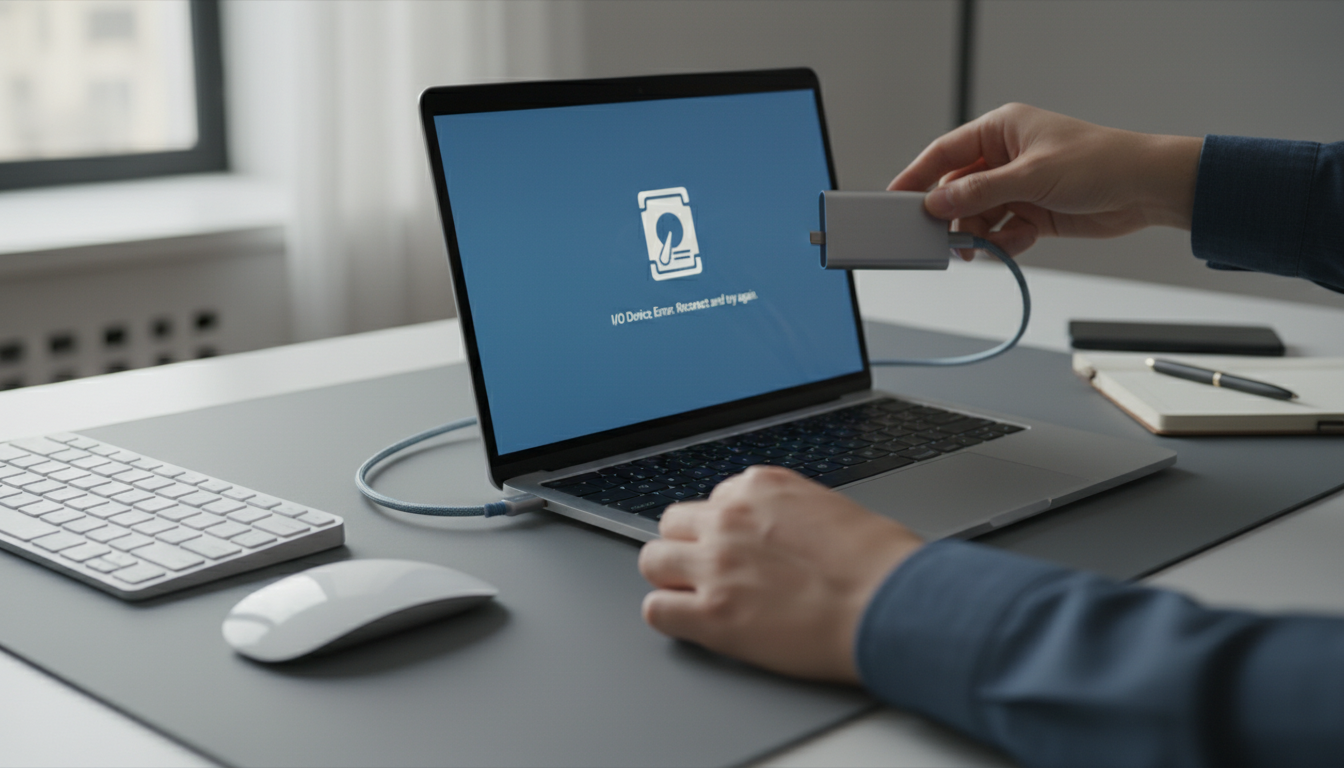
Avant de déployer des utilitaires logiciels, la vérification physique est obligatoire. Les problèmes de connexion sont fréquemment les coupables, souvent déguisés en pannes système complexes. Un câble mal branché ou un port obstrué par la poussière peut perturber les signaux électriques nécessaires au transfert des données. Assurer un lien stable est comparable à une configuration simple de chat vocal où vérifier la prise du microphone est la première étape logique avant de déboguer le logiciel audio.
1. Vérification des câbles : Remplacez le câble USB ou SATA par un câble connu fonctionnel. Les câbles sont sujets à des effilochements internes invisibles de l’extérieur.
2. Test des ports : Branchez le périphérique de stockage sur un autre port USB, de préférence un directement relié à la carte mère (panneau arrière des PC de bureau) pour écarter les problèmes de port causés par une alimentation insuffisante provenant des hubs en façade.
3. Test multi-appareils : Branchez le disque sur un autre ordinateur. Si l’erreur persiste, le problème provient probablement du disque lui-même.
Résolution des Conflits de Pilotes et de Compatibilité
Si l’intégrité matérielle est confirmée, le focus se déplace sur la couche logicielle. La compatibilité du périphérique et la santé des pilotes sont primordiales. Un pilote obsolète ou corrompu empêche le système d’exploitation de traduire efficacement les commandes, provoquant des interruptions d’entrée/sortie.
Mise à Jour et Réinstallation des Pilotes
Accéder au Gestionnaire de périphériques offre un contrôle direct du logiciel de gestion. Localisez le disque dans la liste ; un point d’exclamation jaune indique souvent une erreur de pilote spécifique. Un clic droit sur « Mettre à jour le pilote » déclenche la recherche des protocoles les plus récents par Windows. Si Windows Update ne trouve rien, il est nécessaire de visiter le site du fabricant. Pour les SSD externes haute performance, utiliser les pilotes spécifiques du fabricant apporte souvent une meilleure performance des tiroirs io que les pilotes Windows génériques.
Désinstaller le pilote du périphérique est une autre tactique puissante. En supprimant le périphérique du gestionnaire puis en redémarrant, Windows est forcé de réinstaller la pile de pilotes à partir de zéro, ce qui élimine souvent les fichiers de configuration corrompus à l’origine du blocage.
Résolution des Incompatibilités de Mode de Transfert
Dans certaines configurations héritées ou certains chipsets de boîtiers externes, le mode de transfert peut être par défaut en PIO (Programmation d’Entrée/Sortie) plutôt qu’en DMA (Accès Direct à la Mémoire). Le PIO est nettement plus lent et sollicite intensément le processeur, pouvant provoquer des délais d’attente qui se traduisent par des erreurs.
* Allez dans les contrôleurs IDE ATA/ATAPI dans le Gestionnaire de périphériques.
* Inspectez les propriétés du canal connectant le disque.
* Assurez-vous que « Activer DMA » est coché dans les paramètres avancés.
Utilitaires Avancés de Réparation en Ligne de Commande
Lorsque l’interface graphique échoue à résoudre le problème, les outils en ligne de commande offrent un accès plus profond aux structures du système de fichiers. La corruption des données au sein de la table de fichiers peut être corrigée à l’aide de l’utilitaire Check Disk, un incontournable des étapes de dépannage sous Windows.
Exécuter CHKDSK pour la Réparation du Système de Fichiers
La commande chkdsk analyse l’intégrité du disque et tente de réparer les erreurs logiques tout en localisant les secteurs défectueux.
1. Lancez l’Invite de commandes avec les privilèges administratifs.
2. Tapez la commande chkdsk X: /f /r (en remplaçant X par la lettre du lecteur défectueux).
3. Le paramètre /f corrige les erreurs, tandis que /r recherche les secteurs défectueux et récupère les informations lisibles.
Ce processus est crucial pour comprendre l’application du cas des paramètres de réparation ; utiliser les mauvais indicateurs peut aboutir à une analyse en lecture seule qui ne corrige pas le problème sous-jacent. Sachez que l’exécution sur un disque défaillant peut parfois aggraver son état, il faut donc procéder avec prudence.
Démarrage Minimal et Résolution des Conflits
Les conflits logiciels provenant d’applications tierces, telles que les antivirus agressifs ou les outils de gestion de disques, peuvent verrouiller le disque. Effectuer un Démarrage Minimal isole le système d’exploitation.
* Étape 1 : Ouvrez msconfig via la boîte de dialogue Exécuter.
* Étape 2 : Sous l’onglet Services, cochez « Masquer tous les services Microsoft » puis sélectionnez « Désactiver tout ».
* Étape 3 : Désactivez les éléments de démarrage via le Gestionnaire des tâches.
* Étape 4 : Redémarrez le système et tentez d’accéder au disque.
Cette méthode garantit que les ressources système ne sont pas détournées par des processus d’arrière-plan, de la même manière que les améliorations de mémoire de chatgpt optimisent l’allocation des ressources pour une meilleure efficacité de traitement.
Protocoles de Formatage et de Récupération de Données
Si la vérification du disque et les mises à jour des pilotes ne parviennent pas à restaurer l’accès, le système de fichiers peut être irrémédiablement endommagé (format RAW). Dans ce cas, formater le disque est souvent la seule manière de le rendre à nouveau utilisable, bien que cela entraîne la suppression des données.
Avant le formatage, un logiciel de récupération de données doit être utilisé si les fichiers sont critiques. Les outils disponibles en 2026 exploitent souvent des algorithmes pilotés par IA pour récupérer les fragments de fichiers. Cependant, les statistiques indiquent qu’un dommage physique sévère entraîne souvent une perte partielle ; on peut devoir calculer 30 pour cent de 4000 fichiers irrécupérables en cas de dégradation magnétique importante.
Étapes pour reformater :
1. Ouvrez Gestion des disques (diskmgmt.msc).
2. Faites un clic droit sur le disque affichant l’erreur.
3. Sélectionnez « Formater » et choisissez un système de fichiers compatible comme NTFS ou exFAT.
Si le disque échoue à se formater ou reste non détecté dans la Gestion des disques, la probabilité d’une défaillance matérielle catastrophique est élevée, nécessitant un remplacement ou des services professionnels de récupération en laboratoire.
{« @context »: »https://schema.org », »@type »: »FAQPage », »mainEntity »:[{« @type »: »Question », »name »: »Que signifie le message d’erreur de périphérique E/S ? », »acceptedAnswer »:{« @type »: »Answer », »text »: »Cette erreur indique que le système d’exploitation a tenté d’effectuer une action d’entrée ou de sortie (lecture ou écriture de données) mais n’a pas réussi à la compléter. Cette interruption est généralement causée par une déconnexion physique, une corruption de pilote ou un défaut dans le support de stockage lui-même. »}},{« @type »: »Question », »name »: »Puis-je récupérer des données après une erreur E/S ? », »acceptedAnswer »:{« @type »: »Answer », »text »: »Oui, la récupération de données est souvent possible si l’erreur est logique (logicielle). L’utilisation d’outils comme CHKDSK ou de logiciels spécialisés de récupération de données peut permettre de retrouver les fichiers. Cependant, si le disque a subi des dommages physiques (bruits de clic, panne du moteur), des services professionnels de récupération sont requis pour éviter une perte permanente des données. »}},{« @type »: »Question », »name »: »Pourquoi changer la lettre du lecteur corrige-t-il l’erreur ? », »acceptedAnswer »:{« @type »: »Answer », »text »: »Parfois, Windows attribue une lettre de lecteur déjà réservée ou en conflit avec une autre connexion réseau. En changeant manuellement la lettre du lecteur dans la Gestion des disques, vous forcez le système à remonter le système de fichiers avec un chemin neuf, ce qui résout souvent le conflit d’accessibilité. »}},{« @type »: »Question », »name »: »Est-il sûr d’exécuter CHKDSK sur un disque défaillant ? », »acceptedAnswer »:{« @type »: »Answer », »text »: »L’exécution de CHKDSK sollicite le disque car il analyse chaque secteur. Si le disque est en panne physique (problèmes mécaniques), ce processus intensif peut accélérer la défaillance. Il est préférable de cloner le disque d’abord si possible, ou de procéder avec prudence si vous suspectez un dommage physique. »}}]}Que signifie le message d’erreur de périphérique E/S ?
Cette erreur indique que le système d’exploitation a tenté d’effectuer une action d’entrée ou de sortie (lecture ou écriture de données) mais n’a pas réussi à la compléter. Cette interruption est généralement causée par une déconnexion physique, une corruption de pilote ou un défaut dans le support de stockage lui-même.
Puis-je récupérer des données après une erreur E/S ?
Oui, la récupération de données est souvent possible si l’erreur est logique (logicielle). L’utilisation d’outils comme CHKDSK ou de logiciels spécialisés de récupération de données peut permettre de retrouver les fichiers. Cependant, si le disque a subi des dommages physiques (bruits de clic, panne du moteur), des services professionnels de récupération sont requis pour éviter une perte permanente des données.
Pourquoi changer la lettre du lecteur corrige-t-il l’erreur ?
Parfois, Windows attribue une lettre de lecteur déjà réservée ou en conflit avec une autre connexion réseau. En changeant manuellement la lettre du lecteur dans la Gestion des disques, vous forcez le système à remonter le système de fichiers avec un chemin neuf, ce qui résout souvent le conflit d’accessibilité.
Est-il sûr d’exécuter CHKDSK sur un disque défaillant ?
L’exécution de CHKDSK sollicite le disque car il analyse chaque secteur. Si le disque est en panne physique (problèmes mécaniques), ce processus intensif peut accélérer la défaillance. Il est préférable de cloner le disque d’abord si possible, ou de procéder avec prudence si vous suspectez un dommage physique.

No responses yet