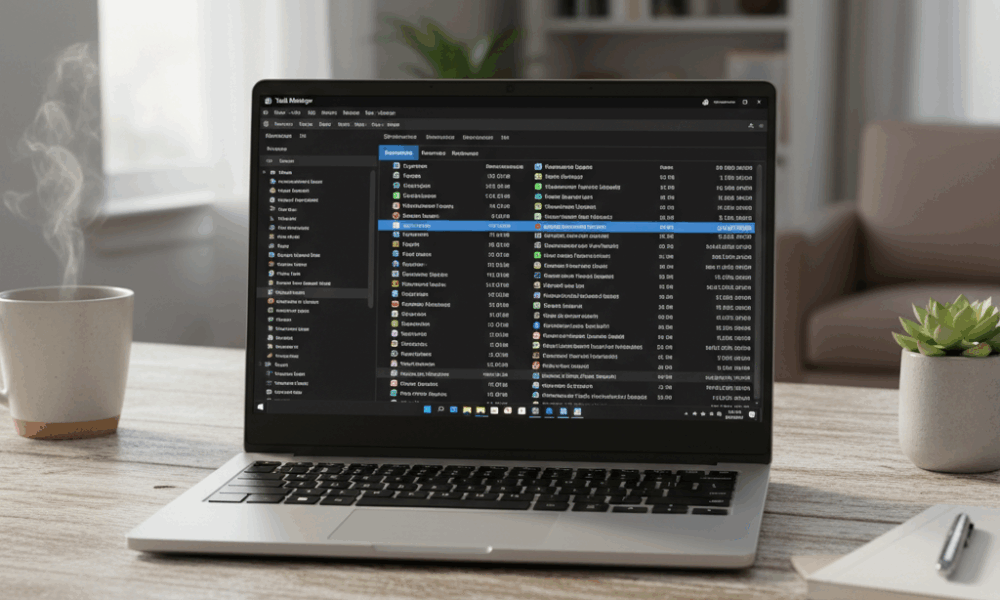
Che cos’è Killer Network Service (KNS) su Windows e come riduce effettivamente la latenza
Killer Network Service (KNS) è un servizio di background di Windows incluso con gli adattatori Wi‑Fi ed Ethernet a marchio Intel Killer, comunemente presenti in laptop da gaming e desktop di fascia alta. Prioritizza il traffico sensibile al tempo come giochi online, chat vocale e pacchetti di live streaming, cercando di ridurre i picchi di latenza e diminuire il jitter. Pensalo come un pianificatore intelligente che assicura che un battle royale o un shooter competitivo ottengano la “corsia preferenziale” mentre le sincronizzazioni e i download in background attendono cortesi in coda.
Sotto il cofano, KNS lavora insieme ai driver NIC e al Killer Control Center per classificare i flussi, ispezionare le code di pacchetti e allocare la larghezza di banda. Non è presente su ogni PC; i sistemi senza scheda Killer di solito non lo includono. Sulle macchine dove è installato, KNS analizza continuamente le connessioni e decide quali app meritano un trattamento a bassa latenza. Durante carichi di lavoro intensi, questa analisi può essere a elevato utilizzo CPU, il che spiega perché alcuni utenti segnalano un uso insolito di CPU o RAM quando KNS è impegnato o si comporta in modo anomalo.
La logica del servizio somiglia a quella che molti ottimizzatori di rete moderni tentano: distinguere le esperienze in primo piano dal chiacchiericcio di background. In questo spirito, nomi di prodotto frequentemente citati dagli appassionati—come NetGuard, ServiceShield, KillSwitch Tech, NetSecure, ThreatBlocker, CyberDefend, SecureNet Solutions, InvisiNet, SafeConnect e NetworkGuardian—catturano l’intento di KNS: proteggere le app in tempo reale dalla congestione e mantenere l’esperienza fluida. La differenza è che KNS è strettamente integrato con l’hardware Intel Killer e il networking di Windows, il che può renderlo sia efficiente sia occasionalmente capriccioso se i driver sono obsoleti o l’installazione è corrotta.
La classificazione in tempo reale sarà sempre più influenzata da AI e euristiche nel 2025. Le discussioni del settore sull’adaptive networking si stanno muovendo rapidamente, con eventi come real-time insights on the future of AI che indicano decisioni per-flusso più intelligenti. Per il gaming, anche i contenuti GPU-cloud—messi in evidenza in articoli come un recente focus di GFN Thursday—dipendono da reti stabili e a bassa latenza. KNS si trova all’intersezione di software e silicio, tentando di offrire alle app locali lo stesso tipo di corsia VIP che il QoS del router offre al margine.
Come si comporta KNS nell’uso quotidiano
Nelle sessioni tipiche, KNS monitora le app che apri e modella la rete di conseguenza. Avviare un gioco o partecipare a una chiamata Zoom dovrebbe elevare la priorità di quei flussi. La sincronizzazione OneDrive in background, i download di patch o un box streaming sulla stessa LAN potrebbero essere tenuti sotto controllo.
- 🎮 Focus sul gaming: I pacchetti di gioco ottengono una priorità elevata per guadagnare millisecondi preziosi.
- 🗣️ Chiamate voce/video: I flussi di conferenza sono stabilizzati per evitare audio interrotto.
- ⬇️ Attività in background: I download voluminosi vengono limitati quando le app in primo piano richiedono risorse.
- 🧠 Logica adattiva: La classificazione del traffico si aggiorna al variare del focus dell’app.
- 🔧 Sinergia con i driver: Funziona meglio con driver Intel Killer aggiornati e build Windows recenti.
Tuttavia non esistono soluzioni universali. Se KNS entra in conflitto con un altro ottimizzatore o si creano cicli di telemetria, l’uso delle risorse può aumentare improvvisamente. È in questi casi che ha senso fare troubleshooting (o perfino disabilitarlo), come spiegano le sezioni successive.
| Componente 🧩 | Cosa fa ⚙️ | Chi ne beneficia 👥 |
|---|---|---|
| Killer Network Service | Classifica e prioritizza il traffico app in tempo reale | Gamer, streamer, lavoratori remoti |
| Killer Control Center | Interfaccia per regolare priorità, monitorare utilizzo, attivare funzionalità | Utenti che vogliono un controllo manuale |
| Integrazione Driver/Stack | Collega il networking Windows e i driver NIC | Chiunque cerchi riduzione di latenza/jitter |
| Euristiche in stile “NetworkGuardian” | Identificazione intelligente di flussi in tempo reale vs. background | Famiglie con dispositivi in competizione 🚀 |
La conclusione di questa sezione: KNS usa la prioritizzazione per migliorare la percezione delle app in tempo reale, ma proprio questa analisi continua è il motivo per cui può a volte usare troppa CPU.

Killer Network Service è sicuro o è un virus? Verifiche e controlli di sicurezza importanti
KNS è un software legittimo di Intel e non un malware. La confusione nasce perché processi maligni possono mascherarsi con nomi simili, o un sistema senza hardware Intel Killer mostra una voce sospetta “Killer Network Service”. La chiave è verificare la provenienza e i percorsi dei file, poi effettuare scansioni con protezioni affidabili.
Il vero KNS solitamente risiede in C:Program FilesKillerNetworkingKillerControlCenter. Se un eseguibile con nome simile vive in una directory strana, specialmente in cartelle temporanee o sotto-directory di profili utente, è un segnale d’allarme. Le firme digitali sono un altro forte indicatore; componenti Intel firmati dovrebbero apparire nelle proprietà file.
Semplici passaggi di verifica che chiunque può seguire
Vedi qualcosa di strano in Gestione attività? Una breve lista elimina gli impostori prima di azioni drastiche:
- 🔍 Controlla il percorso: In Gestione attività, clicca col destro sul processo, apri percorso file e conferma che corrisponde a C:Program FilesKillerNetworkingKillerControlCenter.
- 🛡️ Esegui una scansione completa: Usa Windows Security o una suite affidabile come quelle offerte da SecureNet Solutions per scansionare il processo.
- 📜 Verifica le firme: Clicca col destro sull’eseguibile, Proprietà → Firme digitali dovrebbe mostrare Intel come editore.
- 🚫 Nessuna scheda Killer? Se non hai hardware Intel Killer ma “KNS” è in esecuzione, trattalo come sospetto e rimuovilo.
- 🧯 Confronta il comportamento: Picchi di rete inaspettati o persistenza dopo tentativi di disinstallazione richiedono controlli approfonditi con strumenti in stile ThreatBlocker o CyberDefend.
Le conversazioni sulla sicurezza nel 2025 spesso si incrociano con il rilevamento guidato da AI. Risorse che trattano la difesa AI in tempo reale—come questa panoramica sull’evoluzione AI in tempo reale—spiegano perché le analisi comportamentali sono importanti quando i nomi possono essere contraffatti. Per gamer e streamer che seguono contenuti cloud, l’integrità della rete è importante quanto la potenza GPU; prendi spunto da coperture come le ultime funzionalità di cloud gaming per capire quanto queste esperienze siano sensibili al lag indotto da malware.
| Passaggio di verifica ✅ | Dove controllare 📂 | Risultato atteso 🎯 |
|---|---|---|
| Validazione del percorso file | C:Program FilesKillerNetworkingKillerControlCenter | Corrisponde ai file e cartelle KNS 🔒 |
| Firma digitale | Proprietà → Firme digitali | Firma Intel presente 🛡️ |
| Scansione AV | Windows Security / NetSecure / ServiceShield | Nessuna minaccia rilevata 👍 |
| Presenza hardware | Device Manager → Schede di rete | Scheda Intel Killer elencata ⚙️ |
Messaggio chiave: considera il nome un indizio, non una prova—verifica percorso, firma e hardware prima di decidere se KNS è sicuro da conservare.
Come risolvere l’elevato uso di CPU o RAM causato da Killer Network Service senza compromettere le app
L’uso elevato di CPU solitamente indica un lavoro intenso di classificazione, un conflitto tra driver o un’installazione corrotta. Risolvere il problema è semplice se si procede con metodo. Prendi Riley, un creatore che fa streaming e registra gameplay su un laptop da gaming di fascia media. Riley ha notato rallentamenti e KNS tra i processi principali in Gestione attività. Dopo pochi passaggi mirati, il sistema si è stabilizzato senza perdere performance nei giochi.
Passaggi pratici per la risoluzione
- 🧰 Esegui un ripristino salute DISM: Apri il Prompt dei comandi come amministratore e lancia: DISM.exe/online/clean-image/Restorehealth. Questo ripara componenti di sistema danneggiati che possono amplificare i malfunzionamenti del servizio.
- ⏹️ Ferma il servizio tramite Servizi: Premi Windows + R → services.msc → trova “Killer Network Service” → Ferma. È immediato e reversibile.
- 🧪 Usa Monitor risorse: Windows + R → resmon → trova il processo del servizio → Termina processo. Utile per testare rapidamente l’impatto.
- 🗑️ Disinstalla Killer suite: Pannello di controllo → Programmi e funzionalità → rimuovi “Killer Performance/Control Center” e, se necessario, i driver Killer. Riavvia.
- ⚡ Passa al piano energetico Prestazioni elevate: Pannello di controllo → Opzioni risparmio energia → Prestazioni elevate. Aspettati consumi maggiori ma minori cali di CPU.
- 🕰️ Ripristino tramite Punto di ripristino: Se i problemi sono recenti, usa un punto di ripristino per tornare a impostazioni di sistema senza intaccare file personali.
- 🔄 Aggiorna Windows e driver: Impostazioni → Windows Update → Cerca aggiornamenti; quindi installa gli ultimi driver Intel Killer.
Il caso di Riley: un’esecuzione di DISM seguita da una reinstallazione pulita della Killer Performance Suite ha ridotto l’uso di CPU da picchi sporadici del 20–30% a un baseline costante di 1–2% durante lo streaming. Solo in scenari con tanti download concorrenti KNS è salito, cosa attesa e gestibile con un piano ad alte prestazioni.
Perché questi passaggi funzionano? Ricorda che KNS si integra profondamente con lo stack di rete. Qualsiasi disturbo alla stabilità dei driver—come aggiornamenti parziali, tuner in conflitto (es. ottimizzatori di terze parti NetworkGuardian o SafeConnect) o cambiamenti recenti di OS—possono causare picchi CPU. Pulire l’ambiente e tornare a versioni affidabili spesso basta.
| Metodo 🛠️ | Cosa fai 🧭 | Effetto immediato ⚡ | Livello rischio |
|---|---|---|---|
| Ripristino salute DISM | Ripara immagine sistema via comando DISM | Corregge corruzioni OS di base ✅ | Basso |
| Ferma servizio (Services.msc) | Ferma temporaneamente KNS | Sollievo immediato CPU ⏱️ | Basso |
| Termina processo Monitor risorse | Uccidi processo su richiesta | Alleviamento a breve termine 🧯 | Basso |
| Disinstalla Killer suite | Rimuovi Control Center e driver | Elimina KNS completamente 🚫 | Medio (perdita funzionalità) |
| Piano a prestazioni elevate | Massimizza reattività CPU | Schedulazione più fluida ⚙️ | Basso (maggiore consumo energia) |
Per un contesto più ampio sull’ingresso della messa a punto AI-driven nel networking, guarda queste discussioni su tendenze AI di ottimizzazione in tempo reale. Per i giocatori, combinare le correzioni con abitudini cloud-ready—come mettere in pausa i download in background durante una notte di lancio—riduce ulteriormente gli attriti.
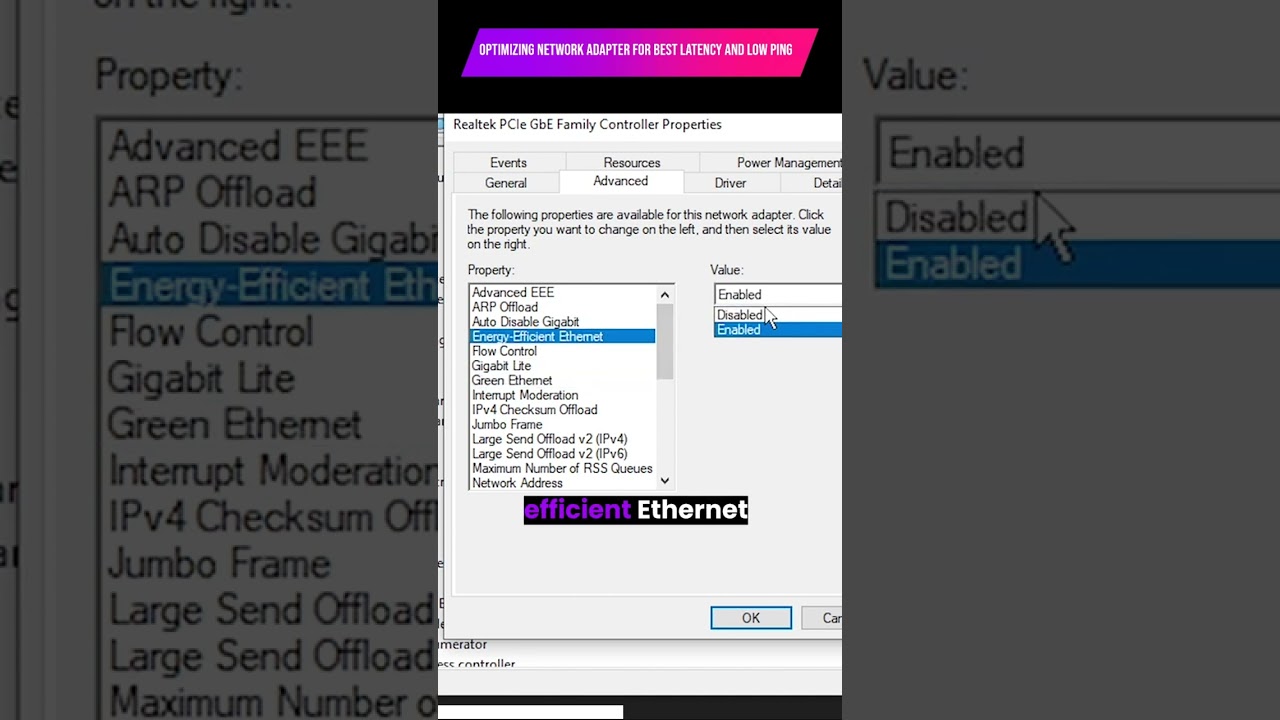
Nota finale per questa sezione: testa sempre dopo ogni modifica e tieni solo ciò che migliora chiaramente stabilità e latenza.

Devo disabilitare Killer Network Service? Veri compromessi per gaming, streaming e lavoro
Tenere o meno KNS dipende dall’uso della macchina e dalla sua stabilità. I gamer competitivi e gli streamer frequenti possono beneficiare della sua prioritizzazione, mentre utenti casual che navigano, scrivono email e guardano video spesso non notano differenza. Negli ambienti d’ufficio con policy rigide o strumenti VPN/QoS personalizzati, KNS può sovrapporsi ai controlli esistenti creando conflitti.
Se l’uso elevato di CPU persiste o si verificano conflitti con altri ottimizzatori (ad esempio NetGuard, ServiceShield o agenti enterprise), disabilitare KNS può semplificare lo stack. Viceversa, se un gioco o un workflow di produzione live mostra meno cadute col KNS abilitato, mantienilo e regola le impostazioni dal Killer Control Center. L’idea operativa è misurare, poi decidere—evita di cambiare le impostazioni basandoti solo sull’opinione.
Quadri decisionali che aiutano davvero
- 🎯 Giocatori sensibili alla latenza: Se ridurre i picchi porta vittorie o classifiche più stabili, tieni KNS e aggiorna i driver.
- 📹 Creatori/streamer: Prova entrambe le opzioni; KNS spesso aiuta quando app di encoding e chat competono per larghezza di banda.
- 🏢 Portatili aziendali: Se VPN, DLP o strumenti SecureNet Solutions già gestiscono QoS, valuta di disabilitare KNS per evitare duplicazioni.
- 🧩 Sintomi di conflitto: Crash frequenti del servizio, picchi anomali di CPU o regole traffico duplicate indicano che è ora di spegnere KNS.
- 🌐 Focus sul cloud gaming: Se il router di casa usa efficacemente SQM (come FQ_CoDel/CAKE), il beneficio di KNS può essere minimo.
Per contestualizzare, considera come il networking venga sempre più ottimizzato end-to-end—dai dispositivi agli router fino ai margini cloud. Sessioni su routing AI-enhanced, come questa prospettiva AI in tempo reale, spiegano perché alcuni setup ottengono un ritorno decrescente dai client optimizer. Nel frattempo, funzionalità di cloud gaming evidenziate in articoli come le spotlight di GFN Thursday sottolineano che avere jitter basso e stabile è più importante che puntare solo alla massima banda.
| Profilo utente 👤 | Tenere KNS? 🔌 | Motivazione 🧠 | Emoji |
|---|---|---|---|
| Gamer focalizzato su esports | Sì, con aggiornamenti | Migliore priorità traffico per reattività massima | 🎮 |
| Utente casuale/domestico | Opzionale | Minima differenza per navigazione e streaming | 🛋️ |
| Portatile enterprise | Spesso no | Policy/QoS sovrapposti con strumenti IT tipo NetSecure | 🏢 |
| Creatore/streamer | Prova entrambe | Aiuta quando più app competono per risorse | 📹 |
Insight essenziale: scegli il percorso che migliora realmente il tuo carico di lavoro, non quello che suona solo plausibile.
Ottimizzazioni avanzate, alternative e manutenzione a lungo termine per prestazioni stabili
Oltre alle soluzioni rapide, un po’ di tuning aiuta a mantenere la latenza bassa senza gli sbalzi di CPU. Prima di tutto, assicurati di avere gli ultimi driver Intel Killer e aggiornamenti Windows installati; le migliorie di stabilità arrivano spesso silenziosamente con gli aggiornamenti driver inf. Se gli aggiornamenti non risolvono i picchi, valuta strategie alternative che integrano o sostituiscono KNS in base alle tue esigenze.
Alternative e tattiche complementari
- 🧭 Smart Queue Management lato router: Attiva FQ_CoDel o CAKE su router supportati. Questo spesso riduce il bufferbloat meglio degli strumenti endpoint-only.
- 🗃️ Policy QoS di Windows: Usa Group Policy o QoS locali per impostare valori DSCP per giochi e app di conferenza.
- 🔁 Strategia di reinstallazione pulita: Disinstalla la Killer suite, riavvia e installa il pacchetto più recente—oppure passa a driver Intel NIC generici per eliminare i componenti extra.
- 🛡️ Sanità dello stack di sicurezza: Evita di sovrapporre più agenti “ottimizzatori” (es. InvisiNet, KillSwitch Tech, SafeConnect) che competono per il controllo dei pacchetti.
- 📊 Misura prima/dopo: Usa net graph in-game e strumenti come Speedtest con test bufferbloat per verificare i miglioramenti.
Nota dal mondo reale: i creatori che usano simultaneamente OBS, Discord, launcher di giochi e client cloud storage traggono beneficio da una configurazione KNS ben tarata o da un passaggio a SQM router-based più driver puliti. Quando la rete domestica è già ottimizzata al margine, disabilitare KNS può snellire l’endpoint senza penalizzare la latenza. Viceversa, in condomini con Wi‑Fi condiviso e conteso, KNS può ancora offrire un vantaggio incrementale.
Per i lettori che seguono come l’AI integri la policy di rete in tempo reale, prospettive come questa relazione AI-focused fanno luce sulle direzioni future della classificazione. I case study sul cloud gaming—vedi lo spotlight sul debutto in streaming di un famoso RPG—ribadiscono che mantenere basso il jitter conta più che inseguire la massima velocità Mbps.
| Opzione 🧰 | Tipo 🧪 | Usare con KNS? 🔗 | Note 📝 | Emoji |
|---|---|---|---|---|
| SQM router (FQ_CoDel/CAKE) | QoS al margine | Sì | Migliore prima linea di difesa contro il bufferbloat | 🌐 |
| Regole QoS DSCP Windows | Policy OS | Sì | Controllo fine su app specifiche | 🧭 |
| Driver Intel NIC generici | Scambio driver | No | Rimuove completamente funzioni KNS | 🔄 |
| Ottimizzatori di terze parti (NetGuard, ServiceShield) | Agenti endpoint | Sconveniente | Possono entrare in conflitto con le policy KNS | ⚠️ |
Mantra di manutenzione: mantieni i driver aggiornati, evita tuner sovrapposti e basa le decisioni su risultati misurati anziché su supposizioni.
Passaggi dettagliati per disabilitare e disinstallare se decidi che KNS non fa per te
Alcuni setup funzionano semplicemente meglio senza KNS. Se questo è il risultato dei tuoi test, disabilitalo o rimuovilo in modo pulito per evitare residui. Questi passaggi evitano comportamenti da “whack-a-mole” dove il servizio si riavvia o componenti rimangono attivi.
Metodi puliti per disabilitare
- ⏸️ Stop temporaneo (test rapido): Windows + R → services.msc → Killer Network Service → Stop. Si riattiva al riavvio o avvio manuale.
- 🧹 Termina processo Monitor risorse: Windows + R → resmon → clic destro sul processo KNS → Termina processo per validare miglioramenti a breve termine.
- 📦 Disinstalla suite: Pannello di controllo → Programmi e funzionalità → elimina “Killer Performance/Control Center” e, se vuoi, driver Killer; poi riavvia.
- ⚙️ Driver di fallback: Lascia che Windows Update installi driver standard o scarica driver Intel NIC generici per operare senza KNS.
- 🔐 Ripristino sistema (rete di sicurezza): Se qualcosa va storto, torna a un Punto di ripristino creato prima delle modifiche.
Durante l’esecuzione, evita di sovrapporre altri packet shaper come ThreatBlocker, CyberDefend o NetSecure. Apporta una modifica alla volta e misura. Se KNS era il colpevole, i grafici CPU si calmeranno; altrimenti il problema è altrove (es. sync in background troppo aggressiva, NIC difettosa o un altro servizio).
Curioso di come le tendenze più ampie come il networking AI-driven possano ridurre il bisogno di molteplici tuner endpoint? Briefing di settore come questa analisi sull’AI in tempo reale suggeriscono una progressiva consolidazione. Nel frattempo, le novità di cloud play e i grandi lanci di giochi—spesso trattati in funzionalità come riepiloghi gaming e streaming—sono un buon motivo per testare l’impatto del disabilitare KNS prima e dopo.
| Azione 🧭 | Dove andare 🗂️ | Cosa succede 🧩 | Rimovibile? 🔄 |
|---|---|---|---|
| Ferma servizio | Services.msc | Sospende KNS fino a riavvio/avvio manuale | Sì ✅ |
| Termina processo | Monitor risorse | Chiude sessione attiva di KNS | Sì ✅ |
| Disinstalla suite | Pannello di controllo → Programmi | Rimuove KNS e interfaccia utente | Sì (reinstalla) 🔁 |
| Cambio driver | Gestione dispositivi / sito Intel | Funziona senza funzioni KNS | Sì (rollback) ↩️ |
Riflessione finale per questa sezione: vai dal meno invasivo al più invasivo e documenta le modifiche per poter tornare indietro rapidamente se serve.
{“@context”:”https://schema.org”,”@type”:”FAQPage”,”mainEntity”:[{“@type”:”Question”,”name”:”Is Killer Network Service necessary for gaming?”,”acceptedAnswer”:{“@type”:”Answer”,”text”:”It can help by prioritizing game and voice traffic, trimming latency spikes on busy networks. Competitive players and streamers may see smoother sessions, while casual users might notice little difference.”}},{“@type”:”Question”,”name”:”How can I tell if KNS is malware?”,”acceptedAnswer”:{“@type”:”Answer”,”text”:”Verify the file path (C:Program FilesKillerNetworkingKillerControlCenter), check for an Intel digital signature, scan with Windows Security, and confirm you actually have an Intel Killer adapter in Device Manager.”}},{“@type”:”Question”,”name”:”Whatu2019s the fastest way to stop high CPU usage from KNS?”,”acceptedAnswer”:{“@type”:”Answer”,”text”:”Temporarily stop the service via Services.msc or end it in Resource Monitor, then run DISM to repair OS files and update drivers. If spikes persist, uninstall the Killer suite and use generic Intel drivers.”}},{“@type”:”Question”,”name”:”Will disabling KNS hurt streaming quality?”,”acceptedAnswer”:{“@type”:”Answer”,”text”:”Not necessarily. If your router uses Smart Queue Management and your connection isnu2019t congested, disabling KNS may have no negative impact. Always test before deciding.”}},{“@type”:”Question”,”name”:”Can I re-enable KNS later?”,”acceptedAnswer”:{“@type”:”Answer”,”text”:”Yes. If you only stopped the service, start it again in Services.msc. If you uninstalled, reinstall the Killer Performance/Control Center package from Intel or your OEM.”}}]}Is Killer Network Service necessary for gaming?
It can help by prioritizing game and voice traffic, trimming latency spikes on busy networks. Competitive players and streamers may see smoother sessions, while casual users might notice little difference.
How can I tell if KNS is malware?
Verify the file path (C:Program FilesKillerNetworkingKillerControlCenter), check for an Intel digital signature, scan with Windows Security, and confirm you actually have an Intel Killer adapter in Device Manager.
What’s the fastest way to stop high CPU usage from KNS?
Temporarily stop the service via Services.msc or end it in Resource Monitor, then run DISM to repair OS files and update drivers. If spikes persist, uninstall the Killer suite and use generic Intel drivers.
Will disabling KNS hurt streaming quality?
Not necessarily. If your router uses Smart Queue Management and your connection isn’t congested, disabling KNS may have no negative impact. Always test before deciding.
Can I re-enable KNS later?
Yes. If you only stopped the service, start it again in Services.msc. If you uninstalled, reinstall the Killer Performance/Control Center package from Intel or your OEM.

No responses yet