
Comprendere i meccanismi dietro i guasti di input/output
Incontrare il messaggio “La richiesta non può essere eseguita a causa di un errore del dispositivo I/O” blocca efficacemente la produttività, impedendo al sistema di leggere o scrivere dati su hardware esterni. Nell’ambito del 2026, dove la velocità dei dati è critica, un errore del dispositivo I/O segnala una rottura nella comunicazione tra il sistema operativo Windows e componenti di archiviazione come schede SD, unità flash USB o dischi rigidi esterni. Questa interruzione spesso porta a blocchi di sistema, inaccessibilità dei dati e potenziale corruzione se non viene affrontata con precisione.
Le cause principali generalmente ricadono in due categorie distinte: conflitti logici o guasti fisici. Identificare il trigger specifico è il primo passo per applicare correzioni efficaci. Mentre i conflitti software spesso imitano guasti hardware, distinguere tra un’incompatibilità del driver e un vero guasto hardware fa risparmiare tempo significativo durante il processo diagnostico.
Differenziare i vettori di errore logici e fisici
Un approccio sistematico elimina le supposizioni. Gli errori logici spesso derivano da sistemi di file corrotti, driver incompatibili o lettere di unità in conflitto. Al contrario, gli errori fisici indicano un danno al mezzo di archiviazione stesso, come piatti graffiati o porte di connessione difettose.
La tabella seguente illustra le principali differenze tra queste modalità di guasto per guidare la strategia di risoluzione dei problemi:
| Categoria di guasto 🛠️ | Sintomi comuni | Cause tipiche | Azione iniziale |
|---|---|---|---|
| Logico / Software | Unità rilevata ma inaccessibile; “Accesso negato”; 0 byte di spazio. | Driver obsoleti, Master Boot Record (MBR) corrotto, lettere di unità in conflitto. | Aggiornare i driver, eseguire CHKDSK, cambiare lettera di unità. |
| Fisico / Hardware | Suoni di clic; unità non in rotazione; dispositivo non riconosciuto nel BIOS. | Cavi danneggiati, ossidazione della porta, crash della testina, guasto della scheda controller. | Sostituire i cavi, testare su un altro computer, recupero professionale. |
| Alimentazione / Connessione | Connessione intermittente; il dispositivo scompare e riappare. | Tensione insufficiente dalla porta USB, hub difettoso, risparmio energetico aggressivo. | Usare porte posteriori, sostituire il cavo, disabilitare la sospensione selettiva USB. |
Controlli preliminari: integrità hardware e connessione
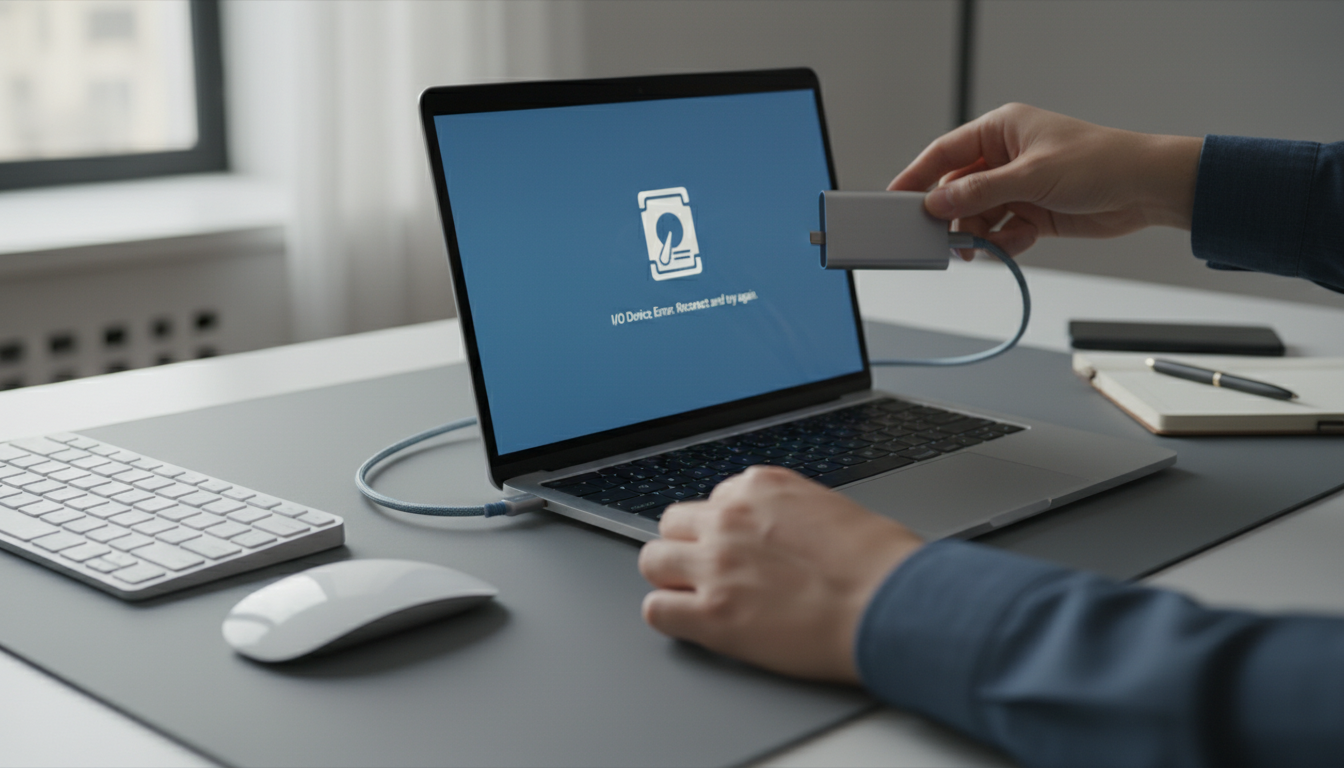
Prima di utilizzare strumenti software, la verifica fisica è obbligatoria. I problemi di connessione sono frequentemente la causa, spesso mascherati da guasti di sistema complessi. Un cavo allentato o una porta intasata da polvere possono interrompere i segnali elettrici necessari per il trasferimento dei dati. Garantire un collegamento stabile è simile a una configurazione semplice di chat vocale dove controllare il jack del microfono è il primo passo logico prima di diagnosticare il software audio.
1. Verifica del cavo: Sostituire il cavo USB o SATA con uno noto funzionante. I cavi sono soggetti a usura interna non visibile esternamente.
2. Test della porta: Collegare il dispositivo di archiviazione a una porta USB diversa, preferibilmente una direttamente collegata alla scheda madre (pannello posteriore nei desktop) per escludere problemi di porta causati da alimentazione insufficiente di hub anteriore.
3. Test su dispositivi diversi: Collegare l’unità a un altro computer. Se l’errore persiste, il problema probabilmente risiede nell’unità stessa.
Risoluzione di conflitti tra driver e compatibilità
Se l’integrità hardware è confermata, l’attenzione si sposta sul livello software. La compatibilità del dispositivo e la salute del driver sono fondamentali. Un driver obsoleto o corrotto impedisce al sistema operativo di tradurre i comandi efficacemente, causando interruzioni di input/output.
Aggiornamento e reinstallazione dei driver
Accedendo al Gestore dispositivi si ottiene accesso diretto al software di controllo. Individuare l’unità disco nell’elenco; un punto esclamativo giallo spesso indica un errore di driver specifico. Facendo clic con il tasto destro su “Aggiorna driver” Windows cerca i protocolli più recenti. Se Windows Update non trova una corrispondenza, è necessario visitare il sito del produttore. Per SSD esterni ad alte prestazioni, l’uso di driver specifici del produttore spesso offre una migliore prestazione dei drawer io rispetto ai driver generici di Windows.
Disinstallare il driver del dispositivo è un’altra tattica efficace. Rimuovendo il dispositivo dal gestore e riavviando, Windows è costretto a reinstallare la pila di driver da zero, spesso eliminando i file di configurazione corrotti che hanno causato il blocco.
Gestione delle incompatibilità della modalità di trasferimento
In certe configurazioni legacy o chipset di specifici enclosure esterni, la modalità di trasferimento può impostarsi su PIO (Programmed Input/Output) invece che DMA (Direct Memory Access). PIO è significativamente più lento e pesante per la CPU, potenzialmente causando timeout che si manifestano come errori.
* Navigare su controller IDE ATA/ATAPI nel Gestore dispositivi.
* Ispezionare le proprietà del canale che collega l’unità.
* Assicurarsi che “Abilita DMA” sia selezionato nelle impostazioni avanzate.
Utilità avanzate da linea di comando per la riparazione
Quando l’interfaccia grafica non risolve il problema, gli strumenti da linea di comando offrono un accesso più profondo alle strutture del file system. La corruzione dei dati nella tabella dei file può essere rettificata usando l’utilità Check Disk, uno strumento fondamentale nei passi di risoluzione problemi di Windows.
Esecuzione di CHKDSK per la riparazione del file system
Il comando `chkdsk` scansiona l’integrità dell’unità e tenta di riparare errori logici e di individuare settori danneggiati.
1. Avviare il Prompt dei comandi con privilegi amministrativi.
2. Inserire il comando `chkdsk X: /f /r` (sostituendo X con la lettera dell’unità malfunzionante).
3. Il parametro `/f` corregge gli errori, mentre `/r` individua i settori danneggiati e recupera le informazioni leggibili.
Questo processo è critico per comprendere l’applicazione del caso dei parametri di riparazione; usare flag errati potrebbe risultare in una scansione in sola lettura che non risolve il problema sottostante. Tenere presente che eseguire questa operazione su un’unità in fallo può a volte stressarla ulteriormente, quindi deve essere effettuato con cautela.
Avvio pulito e risoluzione dei conflitti
I conflitti software da applicazioni di terze parti, come antivirus aggressivi o strumenti di gestione disco, possono bloccare l’unità. Effettuare un Avvio Pulito isola il sistema operativo.
* Passo 1: Aprire `msconfig` tramite la finestra Esegui.
* Passo 2: Nella scheda Servizi, selezionare “Nascondi tutti i servizi Microsoft” e poi cliccare su “Disabilita tutto”.
* Passo 3: Disabilitare gli elementi di avvio tramite Gestione attività.
* Passo 4: Riavviare il sistema e tentare di accedere all’unità.
Questo metodo assicura che le risorse di sistema non vengano sottratte da processi in background, similmente a come le ottimizzazioni della memoria di chatgpt migliorano l’allocazione delle risorse per una maggiore efficienza di elaborazione.
Formattazione e protocolli di recupero dati
Se il controllo disco e gli aggiornamenti dei driver non riescono a ripristinare l’accesso, il file system potrebbe essere irreparabilmente danneggiato (formato RAW). In questo scenario, la formattazione dell’unità è spesso l’unico modo per renderla nuovamente utilizzabile, anche se ciò comporta la perdita dei dati.
Prima di formattare, dovrebbe essere utilizzato un software di recupero dati se i file sono critici. Gli strumenti disponibili nel 2026 spesso utilizzano algoritmi AI-driven per recuperare frammenti di file. Tuttavia, le statistiche indicano che un danno fisico grave spesso provoca perdite parziali; si potrebbe dover calcolare il 30 percento di 4000 file non recuperabili nei casi di grave degrado magnetico.
Passi per la riformattazione:
1. Aprire Gestione Disco (diskmgmt.msc).
2. Fare clic destro sull’unità che mostra l’errore.
3. Selezionare “Formatta” e scegliere un file system compatibile come NTFS o exFAT.
Se l’unità non dovesse formattarsi o rimanesse non rilevata in Gestione Disco, l’eventualità di un guasto hardware catastrofico è alta, richiedendo la sostituzione o servizi professionali di recupero in laboratorio.
Cosa significa il messaggio di errore del dispositivo I/O?
Questo errore indica che il sistema operativo ha tentato di eseguire un’azione di input o output (lettura o scrittura dati), ma non è riuscito a completarla. Questa interruzione è solitamente causata da una disconnessione fisica, corruzione del driver o un difetto nel supporto di memorizzazione stesso.
È possibile recuperare i dati dopo un errore I/O?
Sì, il recupero dati è spesso possibile se l’errore è logico (basato su software). Utilizzare strumenti come CHKDSK o software specializzati di recupero dati può recuperare i file. Tuttavia, se l’unità ha subito danni fisici (suoni di clic, guasto del motore), sono richiesti servizi professionali per evitare la perdita permanente dei dati.
Perché cambiare la lettera dell’unità risolve l’errore?
A volte, Windows assegna una lettera di unità già riservata o in conflitto con un’altra mappatura di rete. Modificando manualmente la lettera dell’unità in Gestione Disco, si forza il sistema a rimontare il file system con un nuovo percorso, risolvendo spesso il conflitto di accessibilità.
È sicuro eseguire CHKDSK su un’unità in fallo?
Eseguire CHKDSK mette sotto stress l’unità poiché scansiona ogni settore. Se l’unità è fisicamente in fallo (problemi meccanici), questo processo intensivo può accelerare il guasto. È meglio clonare prima l’unità se possibile, o procedere con cautela se si sospetta un danno fisico.

No responses yet