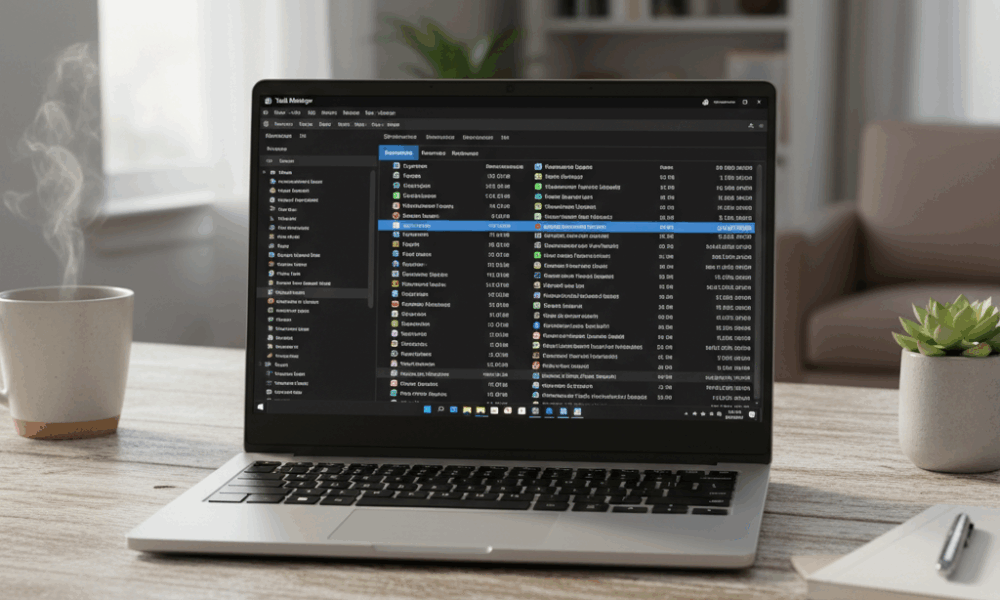
Wat is Killer Network Service (KNS) op Windows en hoe het daadwerkelijk de latency verlaagt
Killer Network Service (KNS) is een Windows-achtergrondservice die wordt meegeleverd met Intel’s Killer-geïnspireerde Wi‑Fi- en Ethernet-adapters, het meest voorkomend in gaming-laptops en high-end desktops. Het geeft prioriteit aan tijdgevoelige verkeer zoals online games, spraakchat en live-streaming pakketten, met de poging om latencypieken te verminderen en jitter te beperken. Zie het als een slimme planner die ervoor zorgt dat een battle royale of een competitieve shooter de “snelle baan” krijgt, terwijl achtergrond synchronisaties en downloads netjes in de rij staan.
Onder de motorkap werkt KNS samen met NIC-drivers en de Killer Control Center om datastromen te classificeren, pakketwachtrijen te inspecteren en bandbreedte toe te wijzen. Het is niet aanwezig op elke pc; systemen zonder een Killer-kaart bevatten het meestal niet. Op systemen waar het geïnstalleerd is, analyseert KNS continu verbindingen en beslist welke apps baat hebben bij lage-latency verwerking. Tijdens zware belasting kan deze analyse CPU-intensief zijn, wat verklaart waarom sommige gebruikers ongewoon hoog CPU- of RAM-gebruik melden wanneer KNS actief is of zich misdraagt.
De logica van de service lijkt op wat veel moderne netwerkoptimizers proberen: het onderscheiden van voorgrondervaringen van achtergrondgeluid. In die geest vangen productnamen die vaak door enthousiastelingen worden genoemd—zoals NetGuard, ServiceShield, KillSwitch Tech, NetSecure, ThreatBlocker, CyberDefend, SecureNet Solutions, InvisiNet, SafeConnect en NetworkGuardian—de intentie van KNS: real-time apps beschermen tegen congestie en ervaringen soepel houden. Het verschil is dat KNS nauw geïntegreerd is met Intel Killer-hardware en Windows-netwerken, wat het zowel efficiënt als soms wispelturig kan maken als drivers verouderd zijn of de installatie beschadigd is.
Realtime classificatie wordt steeds meer beïnvloed door AI en heuristiek in 2025. De gesprekken in de industrie over adaptief netwerken gaan snel, met evenementen zoals de realtime inzichten over de toekomst van AI die wijzen op slimmere per-stroom beslissingen. Voor gaming hangt zelfs GPU-cloudcontent—uitgelicht in stukken zoals een recente GFN Thursday spotlight—af van stabiele, lage-latency netwerken. KNS zit op dat kruispunt van software en silicium en probeert lokale apps dezelfde VIP-lanerouter QoS te geven als aan de edge.
Hoe KNS zich gedraagt in dagelijks gebruik
In typische sessies houdt KNS bij welke apps je opent en stemt het netwerk daarop af. Het starten van een game of deelnemen aan een Zoom-gesprek zou die stromen naar een hogere prioriteit moeten brengen. Achtergrond OneDrive synchronisatie, patchdownloads of een streamingbox op hetzelfde LAN kunnen in toom worden gehouden.
- 🎮 Gaming focus: Gamepakketten krijgen een verhoogde prioriteit om milliseconden te winnen.
- 🗣️ Spraak-/videogesprekken: Conferentiestromen worden gestabiliseerd om haperende audio te voorkomen.
- ⬇️ Achtergrondtaken: Grote downloads worden gedempt wanneer voorgrondapps ruimte nodig hebben.
- 🧠 Adaptieve logica: Verkeerclassificatie wordt aangepast naarmate de app-focus verandert.
- 🔧 Driver-synergie: Werkt het beste met up-to-date Intel Killer drivers en Windows-versies.
Er is echter geen wondermiddel. Als KNS conflicteert met een andere optimizer, of als telemetrie-lussen optreden, kan het middelengebruik pieken. Dan kan het zinvol zijn om te troubleshooten (of zelfs uit te schakelen), wat in de volgende secties wordt uitgelegd.
| Component 🧩 | Wat het doet ⚙️ | Wie profiteert 👥 |
|---|---|---|
| Killer Network Service | Classificeert en prioriteert app-verkeer in realtime | Gamers, streamers, thuiswerkers |
| Killer Control Center | UI om prioriteiten aan te passen, gebruik te monitoren, functies aan/uit te zetten | Gebruikers die handmatige controle willen |
| Driver/Stack Integratie | Koppelt aan Windows-netwerken en NIC-drivers | Ieder die latency/jitter wil verminderen |
| “NetworkGuardian”-stijl heuristiek | Slimme herkenning van realtime vs. achtergrondstromen | Huishoudens met concurrerende apparaten 🚀 |
Samengesteld: KNS gebruikt prioriteitstelling om de responsiviteit van realtime apps te verbeteren, maar die voortdurende analyse is ook de reden dat het soms te veel CPU gebruikt.

Is Killer Network Service veilig of een virus? Verificatie en beveiligingscontroles die ertoe doen
KNS is legitieme software van Intel en geen malware. Verwarring ontstaat omdat kwaadaardige processen zich met vergelijkbare namen kunnen voordoen, of een systeem zonder Intel Killer-hardware een verdachte “Killer Network Service” vermelding toont. De sleutel is het controleren van herkomst en bestandspaden, gevolgd door scannen met betrouwbare beveiliging.
De echte KNS bevindt zich meestal onder C:Program FilesKillerNetworkingKillerControlCenter. Als een vergelijkbaar genoemd uitvoerbaar bestand in een vreemde map staat, vooral in tijdelijke mappen of submappen van gebruikersprofielen, is dat een waarschuwingssignaal. Digitale handtekeningen zijn een andere sterke aanwijzing; getekende Intel-componenten moeten zichtbaar zijn onder bestandseigenschappen.
Eenvoudige verificatiestappen die iedereen kan volgen
Zie je iets verdachts in Taakbeheer? De volgende checklist sluit vervalsers uit voordat je drastische acties onderneemt:
- 🔍 Controleer het pad: Klik in Taakbeheer met de rechtermuisknop op het proces, Open bestandslocatie, en bevestig dat het overeenkomt met C:Program FilesKillerNetworkingKillerControlCenter.
- 🛡️ Voer een volledige scan uit: Gebruik Windows Security of een vertrouwde suite zoals die van SecureNet Solutions om het proces te scannen.
- 📜 Verifieer handtekeningen: Klik met rechts op het uitvoerbare bestand, Eigenschappen → Digitale handtekeningen moet Intel als uitgever tonen.
- 🚫 Geen Killer-kaart? Als er geen Intel Killer hardware is maar “KNS” draait, beschouw het dan als verdacht en verwijder het.
- 🧯 Kruiscontrole gedrag: Onverwachte netwerkschommelingen of aanhoudendheid na verwijderpogingen vragen om diepgaandere controles met tools in de stijl van ThreatBlocker of CyberDefend.
Beveiligingsdiscussies in 2025 overlappen steeds meer met AI-gedreven detectie. Bronnen die realtime AI-verdediging bespreken—zoals deze overzicht over de realtime evolutie van AI—leggen uit waarom gedragsanalyse belangrijk is als namen alleen gemakkelijk kunnen worden vervalst. Voor gamers en streamers die cloudinhoud volgen, is netwerk-integriteit net zo essentieel als GPU-prestaties; neem voorbeelden uit verslaggeving zoals de nieuwste cloudgamingfeatures om te begrijpen hoe gevoelig die ervaringen zijn voor malware-veroorzaakte vertragingen.
| Verificatietrap ✅ | Waar te controleren 📂 | Verwacht resultaat 🎯 |
|---|---|---|
| Bestandspadvalidatie | C:Program FilesKillerNetworkingKillerControlCenter | Komt overeen met KNS-bestanden en mappen 🔒 |
| Digitale handtekening | Eigenschappen → Digitale handtekeningen | Intel-handtekening aanwezig 🛡️ |
| AV-scan | Windows Security / NetSecure / ServiceShield | Geen bedreigingen gedetecteerd 👍 |
| Hardwareaanwezigheid | Apparaatbeheer → Netwerkadapters | Intel Killer-kaart zichtbaar ⚙️ |
Belangrijkste punt: behandel de naam als aanwijzing, niet als bewijs—verifieer pad, handtekening en hardware voordat je beslist of KNS veilig is om te bewaren.
Los hoog CPU- of RAM-gebruik van Killer Network Service op zonder je apps te breken
Hoog CPU-gebruik wijst meestal op zware classificatiewerkzaamheden, een driverconflict of een corrupte installatie. Het aanpakken ervan is eenvoudig als het methodisch gebeurt. Denk aan Riley, een maker die gameplay streamt en opneemt op een gaming-laptop van middenklasse. Riley merkte haperingen en zag dat KNS vaak bovenaan in Taakbeheer stond. Na een paar gerichte stappen stabiliseerde het systeem zonder dat de gameprestaties erop achteruit gingen.
Praktische herstelstappen
- 🧰 Voer een DISM herstel uit: Open Opdrachtprompt als Administrator en voer uit: DISM.exe/online/clean-image/Restorehealth. Dit herstelt beschadigde systeembestanden die glitches kunnen versterken.
- ⏹️ Stop de service via Services: Druk op Windows + R → services.msc → zoek “Killer Network Service” → Stoppen. Dit is onmiddellijk en omkeerbaar.
- 🧪 Gebruik Resource Monitor: Windows + R → resmon → vind het serviceproces → Proces beëindigen. Handig om snel impact te testen.
- 🗑️ Verwijder de Killer-suite: Configuratiescherm → Programma’s en onderdelen → verwijder “Killer Performance/Control Center” en eventueel de Killer drivers. Herstart.
- ⚡ Schakel over naar Hoog-prestatiemodus: Configuratiescherm → Energiebeheer → Hoog-presteren. Verwacht hoger stroomverbruik maar minder CPU-dips.
- 🕰️ Rollback via Systeemherstelpunt: Als problemen recent ontstaan zijn, gebruik een herstelpunt om OS-instellingen terug te zetten zonder persoonlijke bestanden aan te raken.
- 🔄 Update Windows en drivers: Instellingen → Windows Update → Controleer op updates; installeer daarna de nieuwste Intel Killer drivers.
In Riley’s geval verminderde een DISM-run gevolgd door een schone herinstallatie van de Killer Performance Suite het CPU-gebruik van sporadische pieken van 20–30% naar een constante basis van 1–2% tijdens het streamen. Alleen bij zware multi-download scenario’s liep KNS op, wat verwacht en beheersbaar is met een hoog-prestatieplan.
Om te begrijpen waarom deze stappen werken, bedenk dat KNS diep integreert met de netwerkstack. Alles dat de stabiliteit van drivers verstoort—zoals gedeeltelijke updates, conflicterende tuners (bijv. derdepartij NetworkGuardian of SafeConnect optimizers), of recente OS-wijzigingen—kan zich vertalen in hoog CPU-gebruik. Het opschonen van de omgeving en teruggaan naar bekende stabiele versies is vaak al voldoende.
| Methode 🛠️ | Wat je doet 🧭 | Direct effect ⚡ | Risiconiveau |
|---|---|---|---|
| DISM herstel | Herstel systeemimage via DISM-commando | Lost onderliggende OS-corruptie op ✅ | Laag |
| Dienst stoppen (Services.msc) | KNS tijdelijk pauzeren | Directe CPU-verlichting ⏱️ | Laag |
| Resource Monitor eind taak | Proces op aanvraag beëindigen | Kortstondige verlichting 🧯 | Laag |
| Killer-suite verwijderen | Control Center en drivers verwijderen | Verwijdert KNS volledig 🚫 | Midden (verliest features) |
| Hoog-prestatieplan | Maximale CPU-reactiesnelheid | Soepelere planning ⚙️ | Laag (meer stroomverbruik) |
Voor bredere context over de opkomst van AI-gestuurde afstemming in netwerken, zie deze discussies over trends van realtime AI-optimalisatie. Voor gamers helpt het combineren van fixes met cloud-bereide gewoonten—zoals het pauzeren van achtergronddownloads tijdens een night van een nieuwe release—de frictie nog verder verminderen.
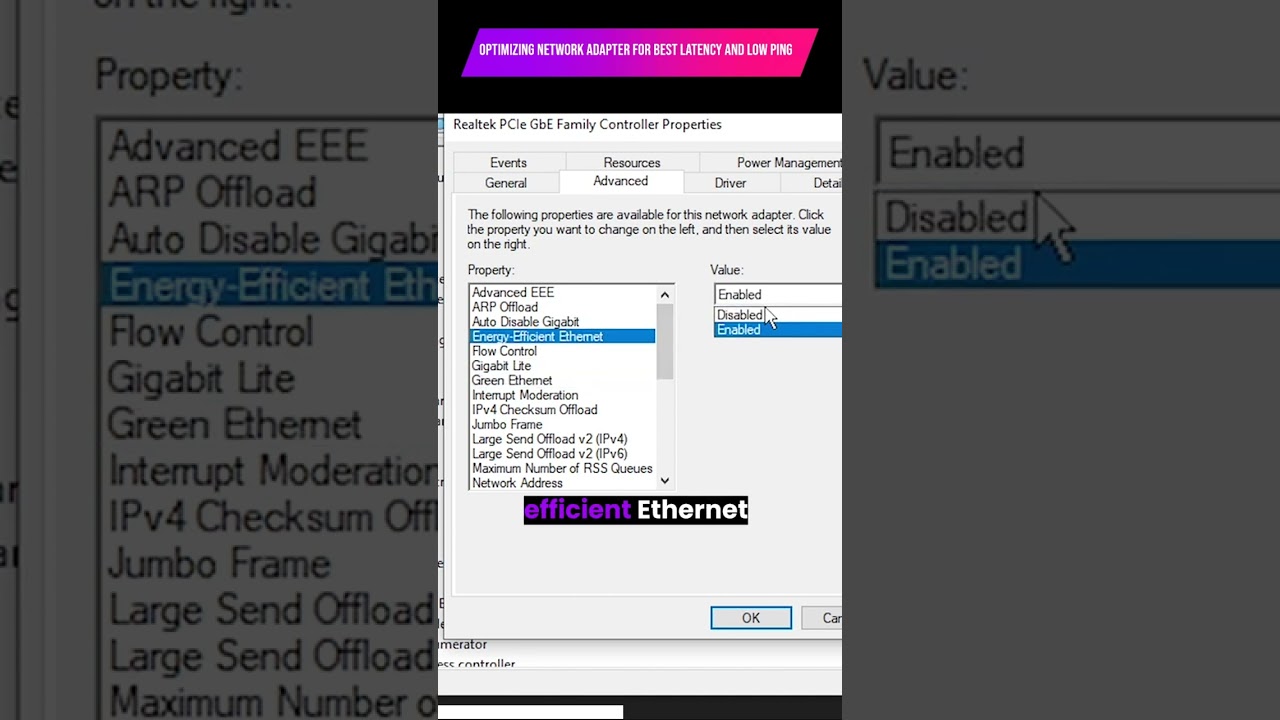
Slotopmerking voor deze sectie: test altijd na elke wijziging en behoud alleen wat duidelijk de stabiliteit en latency verbetert.

Moet je Killer Network Service uitschakelen? Echte afwegingen voor gaming, streaming en werk
Of je KNS behoudt hangt af van het gebruik van de machine en de stabiliteit ervan. Competitieve gamers en frequente streamers kunnen profiteren van de prioriteitstelling, terwijl casual gebruikers die alleen surfen, e-mailen en video’s kijken vaak geen verschil merken. In kantooromgevingen met strikte beleidslijnen of aangepaste VPN/QoS-tools kan KNS overlappen met bestaande controles en conflicten veroorzaken.
Als hoog CPU-gebruik aanhoudt of conflicten optreden met andere optimizers (bijv. NetGuard, ServiceShield of enterprise agents), kan het uitschakelen van KNS de stack vereenvoudigen. Omgekeerd, als een game of een live productieproces minder haperingen ervaart met KNS ingeschakeld, laat het dan aan en stel de instellingen af in Killer Control Center. Het belangrijkste is meten en daarna beslissen—vermijd het zomaar aan- of uitzetten op basis van meningen.
Beslissingskaders die echt helpen
- 🎯 Latencygevoelige spelers: Als het verminderen van pieken winst of soepelere ranks oplevert, houd KNS dan aan en update drivers.
- 📹 Makers/streamers: Test beide opties; KNS helpt vaak bij bandbreedteconcurrentie tussen encoding en chat-apps.
- 🏢 Werk-laptops: Als bedrijfs-VPN, DLP of SecureNet Solutions-tools al QoS beheren, overweeg dan KNS uit te schakelen om duplicatie te vermijden.
- 🧩 Conflictsymptomen: Frequente servicecrashes, ongebruikelijke CPU-pieken of dubbele verkeersregels wijzen op het moment om KNS uit te zetten.
- 🌐 Cloudgaming focus: Als de thuisrouter effectief SQM (zoals FQ_CoDel/CAKE) gebruikt, is de winst van KNS misschien klein.
Ter ondersteuning hiervan: netwerkafstemming groeit steeds meer end-to-end, van eindpunten via routers tot cloud-edges. Sessies over AI-versterkte routing, zoals dit realtime AI-perspectief, tonen waarom sommige configuraties afnemende returns zien op client-side optimizers. Ondertussen benadrukken cloudgamingfacetten in stukken zoals GFN Thursday spotlights dat lage jitter belangrijker is dan ruwe bandbreedte.
| Gebruikersprofiel 👤 | KNS behouden? 🔌 | Redenering 🧠 | Emoji |
|---|---|---|---|
| Esportsgerichte gamer | Ja, met updates | Betere verkeersprioriteit voor optimale responstijd | 🎮 |
| Casual/thuisgebruiker | Optioneel | Minimaal verschil bij surfen/streamen | 🛋️ |
| Enterprise-laptop | Meestal niet | Beleid/QoS-overlap met IT-tools zoals NetSecure | 🏢 |
| Makers/streamers | Test beide | Helpt tijdens concurrentie van meerdere apps | 📹 |
Essentiële tip: kies de optie die aantoonbaar je werklast verbetert, niet die alleen goed klinkt.
Geavanceerde afstemming, alternatieven en langetermijnonderhoud voor stabiele prestaties
Naast snelle oplossingen houdt wat afstemming latency laag zonder de CPU in een achtbaan te sturen. Zorg eerst dat de nieuwste Intel Killer-drivers en Windows-updates zijn geïnstalleerd; stabiliteitsverbeteringen verschijnen vaak stilletjes in driver inf-releases. Als updates pieken niet beteugelen, overweeg alternatieve strategieën die KNS aanvullen of vervangen afhankelijk van je noden.
Alternatieven en aanvullende tactieken
- 🧭 Router-side Smart Queue Management: Schakel FQ_CoDel of CAKE in op ondersteunde routers. Vermindert vaak bufferbloat beter dan een eindpunt-tool.
- 🗃️ Windows QoS-regels: Gebruik Groepsbeleid of lokaal QoS om DSCP-waarden voor games en conferentie-apps in te stellen.
- 🔁 Schone herinstallatie strategie: Verwijder de Killer-suite, herstart, installeer het nieuwste pakket of schakel over naar generieke Intel NIC-drivers om extra’s te verwijderen.
- 🛡️ Beveiligingsstack sanity: Vermijd stapelen van meerdere “optimizer” agents (bijv. InvisiNet, KillSwitch Tech, SafeConnect) die allemaal om pakketcontrole strijden.
- 📊 Meet voor en na: Gebruik netwerkgrafieken in game en tools zoals Speedtest bufferbloat-tests voor verifiëren van verbeteringen.
Praktijkvoorbeeld: makers die OBS, Discord, game-launchers en cloudopslagclients tegelijk gebruiken hebben baat bij een goed afgestelde KNS-configuratie of een overstap naar routergebaseerde SQM plus schone drivers. Wanneer het thuisnetwerk aan de edge al geoptimaliseerd is, kan het uitschakelen van KNS het eindpunt ontlasten zonder latency te schaden. Omgekeerd kan KNS in appartementen met gedeelde Wi‑Fi-wedijver nog steeds een extra voordeel bieden.
Voor lezers die volgen hoe AI netwerkbeleid realtime uitbreidt, geven perspectieven zoals deze AI-georiënteerde briefing inzicht in de toekomstige classificatierichtingen. Cloudgamingcases—zie de spotlight rond de streamingpremière van een grote RPG—benadrukken dat het verlagen van jitter belangrijker is dan het najagen van pieksnelheden in Mbps.
| Optie 🧰 | Type 🧪 | Gebruik met KNS? 🔗 | Notities 📝 | Emoji |
|---|---|---|---|---|
| Router SQM (FQ_CoDel/CAKE) | Edge QoS | Ja | Beste eerstelijnsverdediging tegen bufferbloat | 🌐 |
| Windows QoS DSCP-regels | OS-beleid | Ja | Fijnafstelling voor specifieke apps | 🧭 |
| Generieke Intel NIC-drivers | Driverwissel | Nee | Verwijdert KNS-functionaliteit volledig | 🔄 |
| Derdepartij optimizers (NetGuard, ServiceShield) | Eindpunt-agenten | Niet aanbevolen | Kunnen conflicteren met KNS-beleid | ⚠️ |
Onderhoudsmantra: houd drivers up-to-date, vermijd overlappende tuners en baseer beslissingen op gemeten resultaten in plaats van aannames.
Stapsgewijze uitschakel- en verwijderpaden als je beslist dat KNS niets voor jou is
Sommige configuraties draaien gewoon beter zonder KNS. Als dat het resultaat is van je testen, schakel het dan uit of verwijder het netjes om resten te voorkomen. Deze stappen vermijden het kat-en-muisspel waarbij de service steeds herstart of componenten blijven hangen.
Schoon uitschakelmethodes
- ⏸️ Tijdelijk stoppen (snelle test): Windows + R → services.msc → Killer Network Service → Stoppen. Keert terug bij herstart of handmatig starten.
- 🧹 Resource Monitor proces beëindigen: Windows + R → resmon → klik met rechts op KNS-proces → Proces beëindigen om korte termijn verbetering te checken.
- 📦 Suite verwijderen: Configuratiescherm → Programma’s en onderdelen → verwijder “Killer Performance/Control Center” en eventueel Killer drivers; herstart.
- ⚙️ Fallback drivers: Laat Windows Update standaard drivers installeren of download Intel’s generieke NIC-drivers om zonder KNS te functioneren.
- 🔐 Systeemherstel (veiligheidsnet): Als er iets fout gaat, herstel met een herstelpunt dat gemaakt is vóór de wijzigingen.
Voer je het plan uit, vermijd dan het tegelijkertijd gebruiken van andere pakketshapers zoals ThreatBlocker, CyberDefend of NetSecure. Maak één wijziging tegelijk en meet. Als KNS de boosdoener was, zal het CPU-gebruik dalen; zo niet, ligt het probleem elders (bijv. overijverige achtergrondsync, defecte NIC of een andere service).
Benieuwd hoe bredere trends als AI-gestuurd netwerkbeheer de noodzaak van meerdere eindpunt-tuners kunnen verminderen? Industriebriefings zoals deze blik op realtime AI wijzen op geleidelijk minder versplintering. Tegelijkertijd zijn cloudgaminglanceringen en netwerkintensieve releases—vaak besproken in features zoals gaming en streamingoverzichten—een uitstekende reden om het effect van KNS uitschakelen te testen.
| Actie 🧭 | Waar naartoe 🗂️ | Wat er gebeurt 🧩 | Omkeerbaar? 🔄 |
|---|---|---|---|
| Dienst stoppen | Services.msc | Pauzeert KNS tot herstart/handmatig starten | Ja ✅ |
| Proces beëindigen | Resource Monitor | Beëindigt actieve KNS-sessie | Ja ✅ |
| Suite verwijderen | Configuratiescherm → Programma’s | Verwijdert KNS en de UI | Ja (herinstallatie) 🔁 |
| Driverwissel | Apparaatbeheer/Intel-site | Werkt zonder KNS-functies | Ja (terugrollen) ↩️ |
Laatste gedachte voor deze sectie: ga van minst naar meest ingrijpend, en documenteer je wijzigingen zodat je snel kunt terugdraaien indien nodig.
{“@context”:”https://schema.org”,”@type”:”FAQPage”,”mainEntity”:[{“@type”:”Question”,”name”:”Is Killer Network Service necessary for gaming?”,”acceptedAnswer”:{“@type”:”Answer”,”text”:”It can help by prioritizing game and voice traffic, trimming latency spikes on busy networks. Competitive players and streamers may see smoother sessions, while casual users might notice little difference.”}},{“@type”:”Question”,”name”:”How can I tell if KNS is malware?”,”acceptedAnswer”:{“@type”:”Answer”,”text”:”Verify the file path (C:\Program Files\KillerNetworking\KillerControlCenter), check for an Intel digital signature, scan with Windows Security, and confirm you actually have an Intel Killer adapter in Device Manager.”}},{“@type”:”Question”,”name”:”Whatu2019s the fastest way to stop high CPU usage from KNS?”,”acceptedAnswer”:{“@type”:”Answer”,”text”:”Temporarily stop the service via Services.msc or end it in Resource Monitor, then run DISM to repair OS files and update drivers. If spikes persist, uninstall the Killer suite and use generic Intel drivers.”}},{“@type”:”Question”,”name”:”Will disabling KNS hurt streaming quality?”,”acceptedAnswer”:{“@type”:”Answer”,”text”:”Not necessarily. If your router uses Smart Queue Management and your connection isnu2019t congested, disabling KNS may have no negative impact. Always test before deciding.”}},{“@type”:”Question”,”name”:”Can I re-enable KNS later?”,”acceptedAnswer”:{“@type”:”Answer”,”text”:”Yes. If you only stopped the service, start it again in Services.msc. If you uninstalled, reinstall the Killer Performance/Control Center package from Intel or your OEM.”}}]}Is Killer Network Service necessary for gaming?
It can help by prioritizing game and voice traffic, trimming latency spikes on busy networks. Competitive players and streamers may see smoother sessions, while casual users might notice little difference.
How can I tell if KNS is malware?
Verify the file path (C:Program FilesKillerNetworkingKillerControlCenter), check for an Intel digital signature, scan with Windows Security, and confirm you actually have an Intel Killer adapter in Device Manager.
What’s the fastest way to stop high CPU usage from KNS?
Temporarily stop the service via Services.msc or end it in Resource Monitor, then run DISM to repair OS files and update drivers. If spikes persist, uninstall the Killer suite and use generic Intel drivers.
Will disabling KNS hurt streaming quality?
Not necessarily. If your router uses Smart Queue Management and your connection isn’t congested, disabling KNS may have no negative impact. Always test before deciding.
Can I re-enable KNS later?
Yes. If you only stopped the service, start it again in Services.msc. If you uninstalled, reinstall the Killer Performance/Control Center package from Intel or your OEM.

No responses yet