
Het begrijpen van de werking achter invoer-/uitvoerapparaatfouten
Het tegenkomen van de melding “Het verzoek kon niet worden uitgevoerd vanwege een I/O-apparaatfout” legt de productiviteit effectief stil en voorkomt dat het systeem gegevens kan lezen of schrijven naar externe hardware. In het landschap van 2026, waar datasnelheid cruciaal is, duidt een I/O-apparaatfout op een communicatieprobleem tussen het Windows-besturingssysteem en opslagcomponenten zoals SD-kaarten, USB-flashstations of externe harde schijven. Deze onderbreking leidt vaak tot systeembevriezingen, ontoegankelijkheid van data en mogelijke corruptie als er niet nauwkeurig mee wordt omgegaan.
De hoofdoorzaken vallen doorgaans in twee duidelijke categorieën: logische conflicten of fysieke defecten. Het identificeren van de specifieke trigger is de eerste stap richting het toepassen van effectieve oplossingen. Hoewel softwareconflicten vaak hardwarestoringen nabootsen, bespaart het onderscheiden van een stuurprogramma-onverenigbaarheid en een daadwerkelijke hardwarestoring aanzienlijk veel tijd tijdens het diagnoseproces.
Het onderscheid tussen logische en fysieke foutvectoren
Een systematische aanpak elimineert giswerk. Logische fouten ontstaan vaak door corrupte bestandssystemen, incompatibele stuurprogramma’s of conflicterende stationsletters. Fysieke fouten duiden daarentegen op schade aan het opslagmedium zelf, zoals gekraste platen of defecte aansluitingen.
De volgende tabel schetst de belangrijkste verschillen tussen deze faalmodi om de probleemoplossingsstrategie te sturen:
| Foutcategorie 🛠️ | Veelvoorkomende symptomen | Typische oorzaken | Initiële actie |
|---|---|---|---|
| Logisch / Software | Station gedetecteerd maar ontoegankelijk; “Toegang geweigerd”; 0 bytes vrije ruimte. | Verouderde stuurprogramma’s, corrupte Master Boot Record (MBR), conflicterende stationsletters. | Stuurprogramma’s bijwerken, CHKDSK uitvoeren, stationsletter wijzigen. |
| Fysiek / Hardware | Klikgeluiden; station draait niet; apparaat wordt niet herkend in BIOS. | Beschadigde kabels, oxidatie van poorten, kopcrash, defect aan controllerbord. | Kabels wisselen, testen op een andere computer, professionele herstelservice. |
| Stroom / Verbinding | Intermitterende verbinding; apparaat verdwijnt en verschijnt opnieuw. | Onvoldoende spanning van USB-poort, defecte hub, agressieve energiebesparing. | Gebruik achterste poorten, vervang de kabel, schakel USB-selectieve pauzering uit. |
Voorlopige controles: hardware- en verbindingsintegriteit
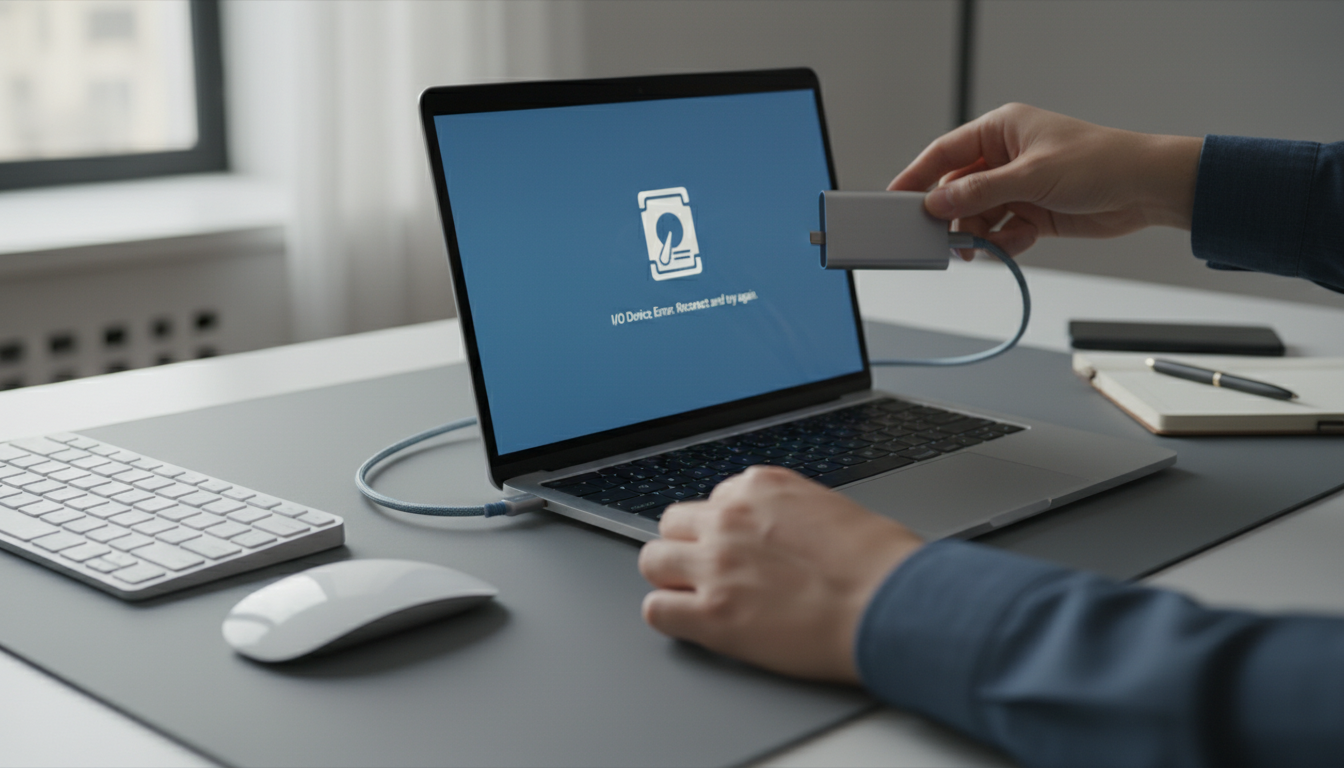
Voordat softwaretools worden ingezet, is een fysieke verificatie verplicht. Verbindingsproblemen zijn vaak de boosdoener en worden soms vermomd als complexe systeemstoringen. Een losse kabel of een poort die verstopt is met stof kan de elektrische signalen die voor datatransfer nodig zijn verstoren. Het verzekeren van een stabiele koppeling is vergelijkbaar met een eenvoudige voice chat setup waarbij het controleren van de microfoonaansluiting de eerste logische stap is voordat het geluidsoftware debuggen begint.
1. Kabelverificatie: Wissel de USB- of SATA-kabel met een waarvan bekend is dat die werkt. Kabels zijn gevoelig voor interne slijtage die van buitenaf niet zichtbaar is.
2. Poorttesten: Sluit het opslagapparaat aan op een andere USB-poort, bij voorkeur een directe aansluiting op het moederbord (achterpaneel bij desktops) om poortproblemen veroorzaakt door onvoldoende stroomvoorziening van frontpaneelhubs uit te sluiten.
3. Cross-apparaatstest: Sluit de schijf aan op een andere computer. Als de fout aanhoudt, zit het probleem waarschijnlijk in de schijf zelf.
Oplossen van stuurprogramma- en compatibiliteitsconflicten
Als de hardware-integriteit in orde is, verschuift de focus naar de softwarelaag. Apparaatcompatibiliteit en gezondheid van stuurprogramma’s zijn essentieel. Een verouderd of corrupt stuurprogramma voorkomt dat het besturingssysteem commando’s effectief vertaalt, wat leidt tot invoer-/uitvoerstops.
Stuurprogramma’s bijwerken en opnieuw installeren
Het navigeren naar Apparaatbeheer geeft directe toegang tot de stuurprogrammatuur. Zoek de schijf in de lijst; een geel uitroepteken duidt vaak op een specifieke stuurprogrammafout. Door rechts te klikken en “Stuurprogramma bijwerken” te kiezen, laat Windows zoeken naar de nieuwste protocollen. Als Windows Update geen match vindt, is bezoek aan de website van de fabrikant noodzakelijk. Voor externe SSD’s met hoge prestaties levert het gebruik van specifieke fabrikantsstuurprogramma’s vaak betere io-schijfprestaties op dan generieke Windows-stuurprogramma’s.
Het verwijderen van het apparaatstuurprogramma is een andere krachtige tactiek. Door het apparaat uit het beheer te verwijderen en opnieuw op te starten, wordt Windows gedwongen de stuurprogrammatuur van nul af opnieuw te installeren, waarbij vaak corrupte configuratiebestanden die de vastloper veroorzaakten worden verwijderd.
Oplossen van incompatibiliteiten in overdrachtsmodus
In bepaalde legacyconfiguraties of specifieke externe behuizingschipsets kan de overdrachtsmodus standaard op PIO (Geprogrammeerde Invoer/Uitvoer) staan in plaats van DMA (Directe Geheugentoegang). PIO is aanzienlijk trager en CPU-intensiever, wat mogelijk time-outs veroorzaakt die zich manifesteren als fouten.
* Navigeer naar IDE ATA/ATAPI-controllers in Apparaatbeheer.
* Bekijk de eigenschappen van het kanaal dat de schijf verbindt.
* Zorg ervoor dat “DMA inschakelen” is aangevinkt in de geavanceerde instellingen.
Geavanceerde opdrachtregelhersteltuigen
Wanneer de grafische interface het probleem niet oplost, bieden command-line tools diepere toegang tot bestandsstructuren. Datacorruptie binnen de bestandstabel kan worden hersteld met de Check Disk-tool, een standaard in Windows probleemoplossingsstappen.
CHKDSK uitvoeren voor herstel van bestandssysteem
De `chkdsk`-opdracht scant de integriteit van de schijf en probeert logische fouten te herstellen en slechte sectoren te vinden.
1. Start Opdrachtprompt met beheerdersrechten.
2. Voer de opdracht `chkdsk X: /f /r` in (waarbij X de stationsletter is van het defecte apparaat).
3. De `/f`-parameter herstelt fouten, terwijl `/r` slechte sectoren opspoort en leesbare informatie terugwint.
Dit proces is cruciaal voor het begrijpen van het gebruik van herstelparameters; het gebruik van de verkeerde opties kan resulteren in een alleen-lezen scan die het onderliggende probleem niet oplost. Wees ervan bewust dat het uitvoeren hiervan op een defecte schijf die soms verder kan beschadigen, daarom moet het voorzichtig worden gedaan.
Clean Boot en conflictoplossing
Softwareconflicten van toepassingen van derden, zoals agressieve antivirusprogramma’s of schijfbeheerhulpmiddelen, kunnen de schijf blokkeren. Het uitvoeren van een Clean Boot isoleert het besturingssysteem.
* Stap 1: Open `msconfig` via het uitvoeren-dialoogvenster.
* Stap 2: Vink onder het tabblad Services “Alle Microsoft-services verbergen” aan en selecteer vervolgens “Alles uitschakelen”.
* Stap 3: Schakel opstartitems uit via Taakbeheer.
* Stap 4: Start het systeem opnieuw op en probeer toegang te krijgen tot de schijf.
Deze methode verzekert dat systeembronnen niet worden gekaapt door achtergrondprocessen, vergelijkbaar met hoe chatgpt geheugensverbeteringen de resourceallocatie optimaliseren voor betere verwerkingscapaciteit.
Formatterings- en gegevensherstelprotocollen
Als de schijfcontrole en het bijwerken van stuurprogramma’s geen toegang herstellen, kan het bestandssysteem onherstelbaar beschadigd zijn (RAW-formaat). In dit scenario is formatteren van de schijf vaak de enige manier om deze weer bruikbaar te maken, hoewel dit resulteert in dataverlies.
Voordat u formateert, moet datherstelsoftware worden ingezet als de bestanden cruciaal zijn. Hulpmiddelen beschikbaar in 2026 maken vaak gebruik van AI-gestuurde algoritmen om bestandfragmenten te verzamelen. Statistieken tonen echter aan dat ernstige fysieke schade vaak resulteert in gedeeltelijk verlies; men kan 30 procent van 4000 bestanden verliezen bij ernstige magnetische degradatie.
Stappen voor herformatteren:
1. Open Schijfbeheer (diskmgmt.msc).
2. Klik met de rechtermuisknop op de schijf die de fout toont.
3. Kies “Formatteren” en selecteer een compatibel bestandssysteem zoals NTFS of exFAT.
Als het formatteren faalt of de schijf niet wordt gedetecteerd in Schijfbeheer, is de kans op een catastrofale hardwarestoring groot, wat vervanging of professionele laboratoriumherstelservices noodzakelijk maakt.
{“@context”:”https://schema.org”,”@type”:”FAQPage”,”mainEntity”:[{“@type”:”Question”,”name”:”Wat betekent het I/O-apparaatfoutbericht?”,”acceptedAnswer”:{“@type”:”Answer”,”text”:”Deze fout geeft aan dat het besturingssysteem heeft geprobeerd een invoer- of uitvoeractie uit te voeren (gegevens lezen of schrijven), maar dit niet heeft kunnen voltooien. Deze onderbreking wordt meestal veroorzaakt door een fysieke onderbreking, stuurprogramma-corruptie of een defect in het opslagmedium zelf.”}},{“@type”:”Question”,”name”:”Kan ik gegevens herstellen na een I/O-fout?”,”acceptedAnswer”:{“@type”:”Answer”,”text”:”Ja, gegevensherstel is vaak mogelijk als de fout logisch (softwarematig) is. Het gebruik van tools zoals CHKDSK of gespecialiseerde gegevensherstelsoftware kan bestanden terughalen. Als de schijf echter fysieke schade heeft opgelopen (bijv. klikgeluiden, motorstoring) zijn professionele herstelservices vereist om permanent gegevensverlies te voorkomen.”}},{“@type”:”Question”,”name”:”Waarom lost het veranderen van de stationsletter de fout op?”,”acceptedAnswer”:{“@type”:”Answer”,”text”:”Soms wijst Windows een stationsletter toe die al is gereserveerd of conflicteert met een andere netwerkmap. Door handmatig de stationsletter te wijzigen in Schijfbeheer dwingt u het systeem het bestandssysteem opnieuw te koppelen met een nieuwe pad, wat vaak het toegangsconflict oplost.”}},{“@type”:”Question”,”name”:”Is het veilig om CHKDSK uit te voeren op een defecte schijf?”,”acceptedAnswer”:{“@type”:”Answer”,”text”:”Het uitvoeren van CHKDSK belast de schijf omdat het elke sector scant. Als de schijf fysiek defect is (mechanische problemen) kan dit intensieve proces de storing versnellen. Het is het beste eerst een kloon van de schijf te maken indien mogelijk, of met voorzichtigheid te werk te gaan bij vermoeden van fysieke schade.”}}]}Wat betekent het I/O-apparaatfoutbericht?
Deze fout geeft aan dat het besturingssysteem heeft geprobeerd een invoer- of uitvoeractie uit te voeren (gegevens lezen of schrijven), maar dit niet heeft kunnen voltooien. Deze onderbreking wordt meestal veroorzaakt door een fysieke onderbreking, stuurprogramma-corruptie of een defect in het opslagmedium zelf.
Kan ik gegevens herstellen na een I/O-fout?
Ja, gegevensherstel is vaak mogelijk als de fout logisch (softwarematig) is. Het gebruik van tools zoals CHKDSK of gespecialiseerde gegevensherstelsoftware kan bestanden terughalen. Als de schijf echter fysieke schade heeft opgelopen (bijv. klikgeluiden, motorstoring) zijn professionele herstelservices vereist om permanent gegevensverlies te voorkomen.
Waarom lost het veranderen van de stationsletter de fout op?
Soms wijst Windows een stationsletter toe die al is gereserveerd of conflicteert met een andere netwerkmap. Door handmatig de stationsletter te wijzigen in Schijfbeheer dwingt u het systeem het bestandssysteem opnieuw te koppelen met een nieuwe pad, wat vaak het toegangsconflict oplost.
Is het veilig om CHKDSK uit te voeren op een defecte schijf?
Het uitvoeren van CHKDSK belast de schijf omdat het elke sector scant. Als de schijf fysiek defect is (mechanische problemen) kan dit intensieve proces de storing versnellen. Het is het beste eerst een kloon van de schijf te maken indien mogelijk, of met voorzichtigheid te werk te gaan bij vermoeden van fysieke schade.

No responses yet