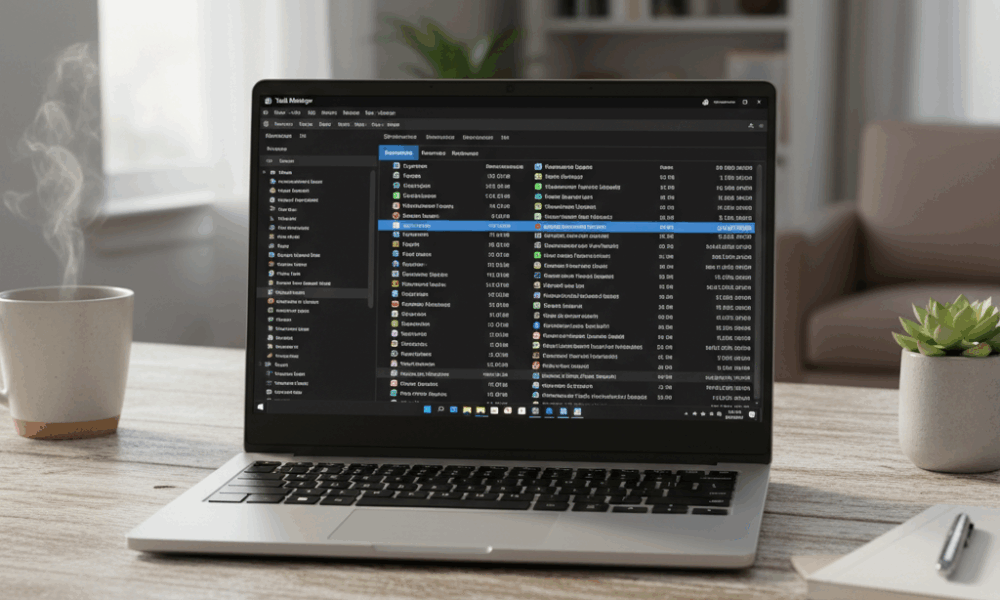
O que é o Killer Network Service (KNS) no Windows e como ele realmente reduz a latência
Killer Network Service (KNS) é um serviço em segundo plano do Windows embutido com adaptadores Wi‑Fi e Ethernet da marca Killer da Intel, mais comumente encontrados em laptops gamers e desktops de alto desempenho. Ele prioriza o tráfego sensível ao tempo, como jogos online, chats de voz e pacotes de transmissão ao vivo, tentando reduzir picos de latência e diminuir o jitter. Pense nele como um agendador inteligente que garante que um battle royale ou um shooter competitivo obtenha a “via rápida”, enquanto sincronizações em segundo plano e downloads aguardam educadamente na fila.
Nos bastidores, o KNS funciona junto com os drivers da NIC e o Killer Control Center para classificar fluxos, inspecionar filas de pacotes e alocar largura de banda. Ele não está presente em todo PC; sistemas sem uma placa Killer normalmente não o incluem. Em máquinas onde está instalado, o KNS analisa continuamente as conexões e decide quais aplicativos merecem tratamento de baixa latência. Durante cargas pesadas de trabalho, essa análise pode ser intensiva para a CPU, o que explica por que alguns usuários relatam uso incomumente alto de CPU ou RAM quando o KNS fica ocupado ou se comporta mal.
A lógica do serviço se assemelha ao que muitos otimizadores de rede modernos tentam: discernir experiências em primeiro plano do ruído de fundo. Nesse espírito, nomes de produtos frequentemente referenciados por entusiastas — como NetGuard, ServiceShield, KillSwitch Tech, NetSecure, ThreatBlocker, CyberDefend, SecureNet Solutions, InvisiNet, SafeConnect e NetworkGuardian — capturam a intenção do KNS: proteger apps em tempo real da congestão e manter as experiências fluidas. A diferença é que o KNS é fortemente integrado ao hardware Intel Killer e à rede do Windows, o que pode torná-lo eficiente e ocasionalmente temperamental se os drivers estiverem desatualizados ou a instalação estiver corrompida.
A classificação em tempo real é cada vez mais influenciada por IA e heurísticas em 2025. As conversas do setor sobre redes adaptativas avançam rapidamente, com eventos como insights em tempo real sobre o futuro da IA apontando para decisões mais inteligentes por fluxo. Para jogos, até mesmo conteúdos em GPU na nuvem — destacados em peças como um recente destaque do GFN Thursday — dependem de redes estáveis e de baixa latência. O KNS fica nessa interseção de software e silício, tentando dar aos apps locais a mesma espécie de via VIP que o QoS do roteador oferece na borda.
Como o KNS se comporta no uso cotidiano
Em sessões típicas, o KNS rastreia os apps que você abre e molda a rede de acordo. Iniciar um jogo ou entrar em uma chamada Zoom deve elevar esses fluxos para prioridade maior. Sincronizações em segundo plano do OneDrive, downloads de atualizações ou uma caixa de streaming na mesma LAN podem ser mantidos sob controle.
- 🎮 Foco em jogos: Pacotes de jogo recebem prioridade elevada para reduzir milissegundos.
- 🗣️ Chamadas de voz/vídeo: Fluxos de conferência são estabilizados para evitar áudio fragmentado.
- ⬇️ Tarefas em segundo plano: Downloads grandes são limitados quando apps de primeiro plano precisam de espaço.
- 🧠 Lógica adaptativa: A classificação de tráfego é atualizada conforme o foco do app muda.
- 🔧 Sinergia do driver: Funciona melhor com drivers Intel Killer e builds do Windows atualizados.
Mas não existe solução mágica. Se o KNS entrar em conflito com outro otimizador, ou se loops de telemetria ocorrerem, o uso de recursos pode disparar. É quando a solução de problemas (ou até desativação) pode fazer sentido, o que as próximas seções explicam.
| Componente 🧩 | O que faz ⚙️ | Quem se beneficia 👥 |
|---|---|---|
| Killer Network Service | Classifica e prioriza o tráfego de apps em tempo real | Gamers, streamers, trabalhadores remotos |
| Killer Control Center | Interface para ajustar prioridades, monitorar uso e alternar recursos | Usuários que querem controle manual |
| Integração Driver/Pilha | Conecta-se ao networking do Windows e aos drivers da NIC | Qualquer pessoa buscando reduzir latência/jitter |
| Heurísticas estilo “NetworkGuardian” | Identificação inteligente de fluxos em tempo real vs. de fundo | Residências com dispositivos concorrentes 🚀 |
Conclusão para esta seção: o KNS usa priorização para melhorar a experiência de apps em tempo real, mas essa análise constante é exatamente o motivo pelo qual pode, às vezes, usar CPU em excesso.

O Killer Network Service é seguro ou é um vírus? Verificações de segurança importantes
O KNS é um software legítimo da Intel e não um malware. Confusão surge porque processos maliciosos podem se passar por nomes semelhantes, ou um sistema sem hardware Intel Killer exibe uma entrada suspeita chamada “Killer Network Service”. A chave está em verificar a origem e os caminhos dos arquivos, além de escanear com proteções confiáveis.
O KNS genuíno normalmente reside em C:Program FilesKillerNetworkingKillerControlCenter. Se um executável com nome parecido estiver em um diretório estranho, especialmente em pastas temporárias ou subdiretórios de perfis de usuário, isso é um sinal vermelho. Assinaturas digitais são outro forte indicador; componentes assinados pela Intel devem aparecer nas propriedades do arquivo.
Passos simples de verificação que qualquer um pode seguir
Percebe algo estranho no Gerenciador de Tarefas? Uma lista rápida exclui impostores antes de medidas drásticas:
- 🔍 Verifique o caminho: No Gerenciador de Tarefas, clique com o botão direito no processo, abra o local do arquivo e confirme que corresponde a C:Program FilesKillerNetworkingKillerControlCenter.
- 🛡️ Faça uma varredura completa: Use o Windows Security ou um pacote confiável como os oferecidos pela SecureNet Solutions para escanear o processo.
- 📜 Verifique as assinaturas: Clique com o direito no executável, vá em Propriedades → Assinaturas Digitais, que devem mostrar Intel como publicadora.
- 🚫 Sem placa Killer? Se não há hardware Intel Killer mas o “KNS” está em execução, trate como suspeito e remova.
- 🧯 Verifique o comportamento: Picos inesperados de rede ou persistência após desinstalação requerem verificações mais profundas com ferramentas estilo ThreatBlocker ou CyberDefend.
Conversas sobre segurança em 2025 frequentemente intersectam com detecção baseada em IA. Recursos que discutem defesa em tempo real por IA — como este panorama sobre a evolução em tempo real da IA — explicam porque a análise comportamental é importante quando os nomes podem ser falsificados. Para gamers e streamers que acompanham conteúdos na nuvem, a integridade da rede é tão importante quanto a potência da GPU; tome como referência coberturas como os recursos mais recentes de cloud gaming para entender como essas experiências são sensíveis a lag causado por malware.
| Passo de verificação ✅ | Onde verificar 📂 | Resultado esperado 🎯 |
|---|---|---|
| Validação do caminho do arquivo | C:Program FilesKillerNetworkingKillerControlCenter | Confere com os arquivos e pastas do KNS 🔒 |
| Assinatura digital | Propriedades → Assinaturas Digitais | Assinatura Intel presente 🛡️ |
| Varredura AV | Windows Security / NetSecure / ServiceShield | Sem ameaças detectadas 👍 |
| Presença do hardware | Gerenciador de Dispositivos → Adaptadores de rede | Placa Intel Killer listada ⚙️ |
Conclusão chave: trate o nome como dica, não prova — verifique caminho, assinatura e hardware antes de decidir se o KNS é seguro para manter.
Como corrigir alto uso de CPU ou RAM causado pelo Killer Network Service sem prejudicar seus apps
Alto uso de CPU geralmente indica trabalho intenso de classificação, conflito de driver ou instalação corrompida. Corrigir é direto se feito de forma metódica. Considere Riley, um criador que faz streaming e grava jogabilidade em um laptop gamer intermediário. Riley notou travamentos e viu o KNS no topo do Gerenciador de Tarefas. Após alguns passos focados, o sistema estabilizou sem sacrificar o desempenho do jogo.
Passos práticos para remediação
- 🧰 Realize uma restauração de saúde com DISM: Abra o Prompt de Comando como Administrador e execute: DISM.exe/online/clean-image/Restorehealth. Isso repara componentes do sistema danificados que podem amplificar falhas no serviço.
- ⏹️ Pare o serviço via Serviços: Pressione Windows + R → services.msc → localize “Killer Network Service” → Pare. Isso é imediato e reversível.
- 🧪 Use o Monitor de Recursos: Windows + R → resmon → encontre o processo do serviço → Finalize o processo. Útil para testar impacto rapidamente.
- 🗑️ Desinstale o suite Killer: Painel de Controle → Programas e Recursos → remova “Killer Performance/Control Center” e, se necessário, os drivers Killer. Reinicie.
- ⚡ Altere para o plano de energia Alto desempenho: Painel de Controle → Opções de Energia → Alto desempenho. Espere maior consumo de energia, mas menos quedas na CPU.
- 🕰️ Reverter via Ponto de Restauração: Se os problemas começaram recentemente, use um ponto de restauração para reverter as configurações do sistema sem afetar arquivos pessoais.
- 🔄 Atualize Windows e drivers: Configurações → Windows Update → Verificar atualizações; depois instale os drivers Intel Killer mais recentes.
O caso de Riley: uma execução do DISM seguida de uma reinstalação limpa do Killer Performance Suite reduziu o uso da CPU de picos esporádicos de 20–30% para uma linha de base consistente de 1–2% durante o streaming. Somente em cenários pesados de múltiplos downloads o KNS subiu, o que é esperado e gerenciável com plano de alto desempenho.
Para contextualizar o motivo dessas etapas funcionarem, lembre-se que o KNS se integra profundamente à pilha de rede. Qualquer perturbação na estabilidade do driver — como atualizações parciais, otimizadores conflitantes (por exemplo, otimizadores de terceiros NetworkGuardian ou SafeConnect), ou alterações recentes do sistema operacional — pode causar picos na CPU. Limpar o ambiente e retornar a versões conhecidas funciona na maioria das vezes.
| Método 🛠️ | O que você faz 🧭 | Efeito imediato ⚡ | Nível de risco |
|---|---|---|---|
| Restauração de saúde DISM | Repara a imagem do sistema via comando DISM | Corrige corrupção subjacente do SO ✅ | Baixo |
| Parar serviço (Services.msc) | Interrompe temporariamente o KNS | Alívio imediato da CPU ⏱️ | Baixo |
| Fim de tarefa no Monitor de Recursos | Encerra o processo sob demanda | Alívio de curto prazo 🧯 | Baixo |
| Desinstalar suite Killer | Remove Control Center e drivers | Elimina o KNS completamente 🚫 | Médio (perda de recursos) |
| Plano de alto desempenho | Maximiza a resposta da CPU | Agendamento mais suave ⚙️ | Baixo (maior consumo) |
Para contexto mais amplo sobre como o ajuste guiado por IA está entrando nas redes, veja estas discussões sobre tendências de otimização de IA em tempo real. Para gamers, combinar correções com hábitos prontos para nuvem — como pausar downloads em segundo plano durante uma noite de lançamento — reduz ainda mais o atrito.
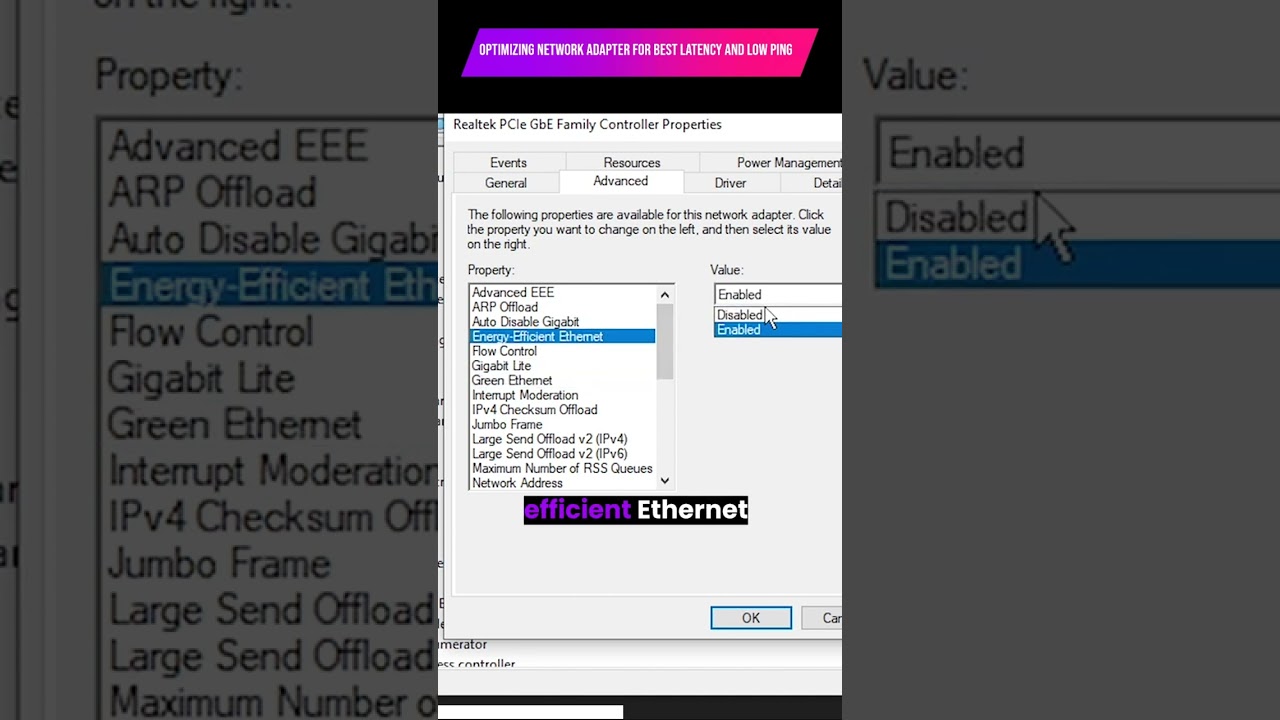
Nota final para esta seção: sempre teste após cada alteração e mantenha somente o que claramente melhora a estabilidade e a latência.

Devo desativar o Killer Network Service? Verdadeiros trade-offs para jogos, streaming e trabalho
Manter ou não o KNS depende do uso da máquina e da estabilidade com que ela roda. Jogadores competitivos e streamers frequentes podem se beneficiar da priorização dele, enquanto usuários casuais que apenas navegam, usam email e assistem vídeos geralmente não notam diferença. Em ambientes corporativos com políticas rígidas ou ferramentas personalizadas de VPN/QoS, o KNS pode se sobrepor aos controles existentes e criar conflitos.
Se o uso alto de CPU persistir ou ocorrerem conflitos com outros otimizadores (por exemplo, NetGuard, ServiceShield ou agentes corporativos), desativar o KNS pode simplificar a pilha. Por outro lado, se um jogo ou fluxo de trabalho de produção ao vivo apresenta menos quedas com o KNS ativado, mantenha-o e ajuste as configurações no Killer Control Center. A ideia principal é medir antes de decidir — evite mexer em opções baseando-se só em opinião.
Quadros de decisão que realmente ajudam
- 🎯 Jogadores sensíveis à latência: Se reduzir picos traz vitórias ou rankings mais suaves, mantenha o KNS e atualize os drivers.
- 📹 Criadores/streamers: Teste ambos; o KNS costuma ajudar quando apps de codificação e chat competem por largura de banda.
- 🏢 Laptops corporativos: Se VPN corporativa, DLP ou ferramentas da SecureNet Solutions já gerenciam QoS, considere desativar o KNS para evitar duplicidade.
- 🧩 Sintomas de conflito: Quedas frequentes do serviço, picos incomuns na CPU ou regras duplicadas de tráfego indicam que é hora de desligar o KNS.
- 🌐 Foco em cloud gaming: Se o roteador doméstico usa SQM (como FQ_CoDel/CAKE) eficazmente, o ganho do KNS pode ser pequeno.
Para ancorar com contexto, observe como o ajuste de redes está cada vez mais fim a fim — dos endpoints aos roteadores às bordas da nuvem. Sessões sobre roteamento aprimorado por IA, como esta perspectiva de IA em tempo real, mostram por que algumas configurações têm retorno decrescente com otimizadores no cliente. Enquanto isso, recursos de cloud gaming destacados em peças como destaques do GFN Thursday mostram que manter baixo jitter é mais importante que a banda pura.
| Perfil do usuário 👤 | Manter KNS? 🔌 | Raciocínio 🧠 | Emoji |
|---|---|---|---|
| Jogador focado em esportes eletrônicos | Sim, com atualizações | Prioridade de tráfego para melhor resposta | 🎮 |
| Usuário casual/doméstico | Opcional | Diferença mínima para navegação/streaming | 🛋️ |
| Laptop corporativo | Geralmente não | Políticas/QoS sobrepostos com ferramentas de TI como NetSecure | 🏢 |
| Criador/streamer | Testar ambos | Ajuda durante competição entre vários apps | 📹 |
Insight essencial: escolha o caminho que melhora demonstravelmente seu fluxo de trabalho, não aquele que soa correto.
Ajustes avançados, alternativas e manutenção a longo prazo para desempenho estável
Além das correções rápidas, um pouco de afinação mantém a latência baixa sem o sobe e desce da CPU. Primeiro, certifique-se de que os drivers Intel Killer e as atualizações do Windows estejam instalados; melhorias de estabilidade frequentemente chegam silenciosamente em releases de INF de drivers. Se as atualizações não controlarem os picos, considere estratégias alternativas que complementam ou substituem o KNS, dependendo da sua necessidade.
Alternativas e táticas complementares
- 🧭 Smart Queue Management no roteador: Ative FQ_CoDel ou CAKE em roteadores suportados. Isso geralmente reduz o bufferbloat melhor que ferramentas somente no endpoint.
- 🗃️ Políticas QoS do Windows: Use Diretiva de Grupo ou QoS local para definir valores DSCP para jogos e apps de conferência.
- 🔁 Estratégia de reinstalação limpa: Desinstale o suite Killer, reinicie, depois instale o pacote mais recente — ou mude para drivers genéricos Intel para remover extras.
- 🛡️ Sanidade do stack de segurança: Evite empilhar múltiplos agentes “otimizadores” (por exemplo, InvisiNet, KillSwitch Tech, SafeConnect) que competem pelo controle de pacotes.
- 📊 Meça antes e depois: Use gráficos de rede no jogo e ferramentas como testes de bufferbloat do Speedtest para comprovar melhorias.
Nota do mundo real: criadores que executam OBS, Discord, iniciadores de jogos e clientes na nuvem simultaneamente se beneficiam de um KNS ajustado ou de um pivot para SQM no roteador junto com drivers limpos. Quando a rede doméstica já está otimizada na borda, desativar o KNS pode simplificar o endpoint sem prejudicar a latência. Por outro lado, em apartamentos com Wi‑Fi compartilhado e congestionado, o KNS ainda pode oferecer uma vantagem incremental.
Para quem acompanha como a IA aprimora a política de rede em tempo real, perspectivas como este briefing focado em IA iluminam para onde a classificação está caminhando. Estudo de caso de cloud gaming — veja o destaque do lançamento de streaming de um RPG importante — reafirma que manter o jitter baixo importa mais que buscar Mbps máximos.
| Opção 🧰 | Tipo 🧪 | Usar com KNS? 🔗 | Notas 📝 | Emoji |
|---|---|---|---|---|
| SQM do roteador (FQ_CoDel/CAKE) | QoS na borda | Sim | Melhor defesa primária contra bufferbloat | 🌐 |
| Regras DSCP QoS do Windows | Política do SO | Sim | Controle detalhado para apps específicos | 🧭 |
| Drivers genéricos Intel NIC | Troca de driver | Não | Remove totalmente funções do KNS | 🔄 |
| Otimizadores de terceiros (NetGuard, ServiceShield) | Agentes no endpoint | Não recomendado | Podem conflitar com políticas do KNS | ⚠️ |
Mantra de manutenção: mantenha os drivers atualizados, evite sobreposição de otimizadores e baseie decisões em resultados medidos e não em suposições.
Passo a passo para desativar e desinstalar caso decida que o KNS não é para você
Algumas configurações simplesmente funcionam melhor sem o KNS. Se este for o resultado dos seus testes, desative ou remova-o de forma limpa para evitar sobras. Esses passos evitam comportamentos do tipo whack‑a‑mole onde o serviço reinicia ou componentes permanecem.
Métodos limpos para desativação
- ⏸️ Parada temporária (teste rápido): Windows + R → services.msc → Killer Network Service → Parar. Reverte no reboot ou ao iniciar manualmente.
- 🧹 Fim de tarefa no Monitor de Recursos: Windows + R → resmon → clique direito no processo KNS → Finalizar processo para validar melhorias de curto prazo.
- 📦 Desinstalar suite: Painel de Controle → Programas e Recursos → remova “Killer Performance/Control Center” e, se desejar, drivers Killer; reinicie.
- ⚙️ Drivers fallback: Deixe o Windows Update instalar drivers padrão, ou baixe drivers genéricos Intel para operar sem KNS.
- 🔐 Restauração do sistema (rede de segurança): Se algo der errado, reverta com um Ponto de Restauração criado antes das mudanças.
Ao executar o plano, evite empilhar outros controladores de pacotes, como ThreatBlocker, CyberDefend ou NetSecure simultaneamente. Faça uma alteração de cada vez e meça. Se o KNS for o culpado, os gráficos de CPU se acalmarão; caso contrário, o problema está em outro lugar (por exemplo, uma sincronização em segundo plano excessiva, NIC com defeito ou outro serviço separado).
Curioso sobre como tendências mais amplas como a rede guiada por IA podem reduzir a necessidade de múltiplos otimizadores no endpoint? Briefings do setor, como esta análise sobre IA em tempo real, apontam para uma consolidação ao longo do tempo. Enquanto isso, lançamentos de jogos na nuvem e conteúdos pesados de rede — frequentemente cobertos em features como resumos de jogos e streaming — são uma ótima desculpa para testar o impacto antes/depois de desabilitar o KNS.
| Ação 🧭 | Para onde ir 🗂️ | O que acontece 🧩 | Reversível? 🔄 |
|---|---|---|---|
| Parar serviço | Services.msc | Pausa o KNS até reinício/início manual | Sim ✅ |
| Finalizar processo | Monitor de Recursos | Encerra sessão ativa do KNS | Sim ✅ |
| Desinstalar suite | Painel de Controle → Programas | Remove KNS e sua interface | Sim (reinstalar) 🔁 |
| Troca de driver | Gerenciador de Dispositivos/site Intel | Opera sem funções do KNS | Sim (reverter) ↩️ |
Reflexão final para esta seção: vá do menos invasivo ao mais invasivo e documente suas mudanças para poder reverter rapidamente se necessário.
{“@context”:”https://schema.org”,”@type”:”FAQPage”,”mainEntity”:[{“@type”:”Question”,”name”:”Is Killer Network Service necessary for gaming?”,”acceptedAnswer”:{“@type”:”Answer”,”text”:”It can help by prioritizing game and voice traffic, trimming latency spikes on busy networks. Competitive players and streamers may see smoother sessions, while casual users might notice little difference.”}},{“@type”:”Question”,”name”:”How can I tell if KNS is malware?”,”acceptedAnswer”:{“@type”:”Answer”,”text”:”Verify the file path (C:\Program Files\KillerNetworking\KillerControlCenter), check for an Intel digital signature, scan with Windows Security, and confirm you actually have an Intel Killer adapter in Device Manager.”}},{“@type”:”Question”,”name”:”Whatu2019s the fastest way to stop high CPU usage from KNS?”,”acceptedAnswer”:{“@type”:”Answer”,”text”:”Temporarily stop the service via Services.msc or end it in Resource Monitor, then run DISM to repair OS files and update drivers. If spikes persist, uninstall the Killer suite and use generic Intel drivers.”}},{“@type”:”Question”,”name”:”Will disabling KNS hurt streaming quality?”,”acceptedAnswer”:{“@type”:”Answer”,”text”:”Not necessarily. If your router uses Smart Queue Management and your connection isnu2019t congested, disabling KNS may have no negative impact. Always test before deciding.”}},{“@type”:”Question”,”name”:”Can I re-enable KNS later?”,”acceptedAnswer”:{“@type”:”Answer”,”text”:”Yes. If you only stopped the service, start it again in Services.msc. If you uninstalled, reinstall the Killer Performance/Control Center package from Intel or your OEM.”}}]}Is Killer Network Service necessary for gaming?
It can help by prioritizing game and voice traffic, trimming latency spikes on busy networks. Competitive players and streamers may see smoother sessions, while casual users might notice little difference.
How can I tell if KNS is malware?
Verify the file path (C:Program FilesKillerNetworkingKillerControlCenter), check for an Intel digital signature, scan with Windows Security, and confirm you actually have an Intel Killer adapter in Device Manager.
What’s the fastest way to stop high CPU usage from KNS?
Temporarily stop the service via Services.msc or end it in Resource Monitor, then run DISM to repair OS files and update drivers. If spikes persist, uninstall the Killer suite and use generic Intel drivers.
Will disabling KNS hurt streaming quality?
Not necessarily. If your router uses Smart Queue Management and your connection isn’t congested, disabling KNS may have no negative impact. Always test before deciding.
Can I re-enable KNS later?
Yes. If you only stopped the service, start it again in Services.msc. If you uninstalled, reinstall the Killer Performance/Control Center package from Intel or your OEM.

No responses yet