
Compreendendo os Mecanismos por Trás das Falhas de Entrada/Saída
Encontrar a mensagem “A solicitação não pôde ser realizada devido a um erro do dispositivo de E/S” efetivamente interrompe a produtividade, impedindo o sistema de ler ou gravar dados em hardware externo. No cenário de 2026, onde a velocidade dos dados é crítica, um erro de dispositivo de E/S sinaliza uma falha na comunicação entre o sistema operacional Windows e componentes de armazenamento como cartões SD, unidades flash USB ou discos rígidos externos. Essa interrupção frequentemente leva a congelamentos do sistema, inacessibilidade de dados e potencial corrupção se não for tratada com precisão.
As causas raiz geralmente se enquadram em duas categorias distintas: conflitos lógicos ou quebras físicas. Identificar o gatilho específico é o primeiro passo para aplicar correções eficazes. Embora conflitos de software frequentemente imitem falhas de hardware, distinguir entre uma incompatibilidade de driver e uma falha de hardware real economiza tempo significativo durante o processo de diagnóstico.
Diferenciando Vectores de Erro Lógicos e Físicos
Uma abordagem sistemática elimina suposições. Erros lógicos frequentemente decorrem de sistemas de arquivos corrompidos, drivers incompatíveis ou letras de unidade conflitantes. Por outro lado, erros físicos indicam dano ao próprio meio de armazenamento, como pratos riscados ou portas de conexão defeituosas.
A tabela a seguir destaca as principais diferenças entre esses modos de falha para orientar a estratégia de solução de problemas:
| Categoria de Falha 🛠️ | Sintomas Comuns | Causas Raiz Típicas | Ação Inicial |
|---|---|---|---|
| Lógico / Software | Unidade detectada mas inacessível; “Acesso negado”; 0 bytes de espaço. | Drivers desatualizados, Registro Mestre de Inicialização (MBR) corrompido, letras de unidade conflitantes. | Atualizar drivers, executar CHKDSK, alterar letra da unidade. |
| Físico / Hardware | Sons de clique; unidade não gira; dispositivo não reconhecido na BIOS. | Cabeamento danificado, oxidação da porta, falha na cabeça de leitura, falha na placa controladora. | Trocar cabos, testar em outra máquina, recuperação profissional. |
| Energia / Conexão | Conexão intermitente; dispositivo desaparece e reaparece. | Voltagem insuficiente na porta USB, hub defeituoso, economia de energia agressiva. | Usar portas traseiras, substituir cabo, desabilitar suspensão seletiva USB. |
Verificações Preliminares: Integridade do Hardware e da Conexão
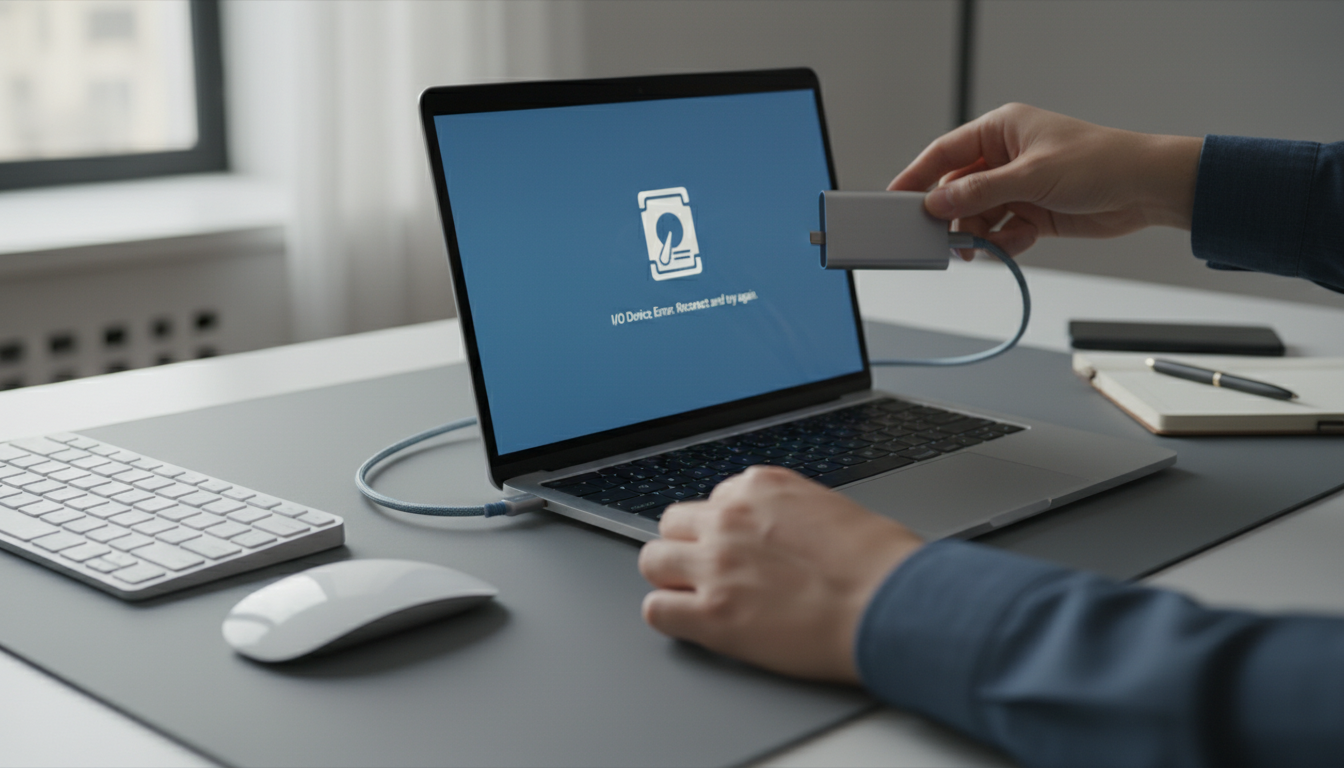
Antes de implantar utilitários de software, a verificação física é obrigatória. Problemas de conexão são frequentemente os culpados, muitas vezes disfarçados de falhas complexas do sistema. Um cabo solto ou uma porta entupida de poeira pode interromper os sinais elétricos necessários para a transferência de dados. Garantir uma ligação estável é semelhante a uma configuração simples de chat de voz, onde verificar a entrada do microfone é o primeiro passo lógico antes de depurar o software de áudio.
1. Verificação do Cabo: Troque o cabo USB ou SATA por um conhecido que funcione. Cabos são propensos a desgaste interno que não é visível externamente.
2. Teste da Porta: Conecte o dispositivo de armazenamento a uma porta USB diferente, preferencialmente uma conectada diretamente à placa-mãe (painel traseiro em desktops) para descartar problemas na porta causados por fornecimento insuficiente de energia de hubs do painel frontal.
3. Teste Cruzado de Dispositivos: Conecte a unidade em outro computador. Se o erro persistir, o problema provavelmente reside na própria unidade.
Resolvendo Conflitos de Driver e Compatibilidade
Se a integridade do hardware estiver confirmada, o foco se desloca para a camada de software. Compatibilidade do dispositivo e saúde do driver são fundamentais. Um driver desatualizado ou corrompido impede que o sistema operacional traduza comandos efetivamente, levando a paralisações de entrada/saída.
Atualizando e Reinstalando Drivers
Navegar no Gerenciador de Dispositivos proporciona acesso direto ao software de controle. Localize a unidade de disco na lista; um símbolo amarelo de exclamação frequentemente indica um erro de driver específico. Clicar com o botão direito em “Atualizar driver” faz o Windows procurar pelos protocolos mais recentes. Se o Windows Update não encontrar correspondência, é necessário visitar o site do fabricante. Para SSDs externos de alto desempenho, utilizar drivers específicos do fabricante geralmente oferece melhor desempenho de E/S do que drivers genéricos do Windows.
Desinstalar o driver do dispositivo é outra tática poderosa. Removendo o dispositivo do gerenciador e reiniciando, o Windows é forçado a reinstalar a pilha de drivers do zero, frequentemente eliminando arquivos de configuração corrompidos que causavam o bloqueio.
Abordando Incompatibilidades de Modo de Transferência
Em certas configurações legadas ou chipsets específicos de gabinetes externos, o modo de transferência pode estar padrão como PIO (Entrada/Saída Programada) em vez de DMA (Acesso Direto à Memória). PIO é significativamente mais lento e exige muito da CPU, potencialmente causando timeouts que se manifestam como erros.
* Navegue até controladores IDE ATA/ATAPI no Gerenciador de Dispositivos.
* Inspecione as propriedades do canal que conecta a unidade.
* Certifique-se de que “Habilitar DMA” esteja marcado nas configurações avançadas.
Utilitários Avançados de Reparação por Linha de Comando
Quando a interface gráfica não resolve o problema, ferramentas de linha de comando oferecem acesso mais profundo às estruturas do sistema de arquivos. A corrupção de dados dentro da tabela de arquivos pode ser corrigida usando o utilitário Verificar Disco, um recurso básico dos passos de solução de problemas do Windows.
Executando o CHKDSK para Reparação do Sistema de Arquivos
O comando `chkdsk` verifica a integridade do disco e tenta reparar erros lógicos, além de localizar setores defeituosos.
1. Abra o Prompt de Comando com privilégios administrativos.
2. Digite o comando `chkdsk X: /f /r` (substituindo X pela letra da unidade do dispositivo com defeito).
3. O parâmetro `/f` corrige erros, enquanto `/r` localiza setores defeituosos e recupera informações legíveis.
Esse processo é crucial para o entendimento da aplicação do caso dos parâmetros de reparo; usar os sinais incorretos pode resultar em uma varredura somente leitura que não corrige o problema subjacente. Esteja ciente de que executar isso em um disco que está falhando pode, às vezes, estressá-lo ainda mais, portanto deve ser feito com cautela.
Inicialização Limpa e Resolução de Conflitos
Conflitos de software originados de aplicativos de terceiros, como antivírus agressivos ou ferramentas de gerenciamento de disco, podem travar a unidade. Realizar um Boot Limpo isola o sistema operacional.
* Passo 1: Abra `msconfig` via o diálogo Executar.
* Passo 2: Na aba Serviços, marque “Ocultar todos os serviços Microsoft” e então selecione “Desativar tudo”.
* Passo 3: Desative itens de inicialização via Gerenciador de Tarefas.
* Passo 4: Reinicie o sistema e tente acessar a unidade.
Esse método garante que os recursos do sistema não estão sendo sequestrados por processos em segundo plano, similar a como as melhorias de memória do chatgpt otimizam a alocação de recursos para uma melhor eficiência de processamento.
Protocolos de Formatação e Recuperação de Dados
Se a verificação do disco e as atualizações de driver não restaurarem o acesso, o sistema de arquivos pode estar irremediavelmente danificado (formato RAW). Nesse cenário, formatar a unidade é frequentemente a única maneira de torná-la utilizável novamente, embora isso resulte em perda de dados.
Antes da formatação, softwares de recuperação de dados devem ser usados se os arquivos forem críticos. Ferramentas disponíveis em 2026 frequentemente utilizam algoritmos movidos a IA para recuperar fragmentos de arquivos. No entanto, estatísticas indicam que danos físicos severos frequentemente resultam em perda parcial; pode ser necessário calcular 30 por cento de 4000 arquivos como irrecuperáveis em casos de degradação magnética severa.
Passos para Reformatar:
1. Abra o Gerenciamento de Disco (diskmgmt.msc).
2. Clique com o botão direito na unidade que exibe o erro.
3. Selecione “Formatar” e escolha um sistema de arquivos compatível como NTFS ou exFAT.
Se a unidade não conseguir ser formatada ou permanecer não detectada no Gerenciamento de Disco, a probabilidade de falha de hardware catastrófica é alta, exigindo substituição ou serviços profissionais de recuperação em laboratório.
O que significa a mensagem de erro do dispositivo de E/S?
Esse erro indica que o sistema operacional tentou executar uma ação de entrada ou saída (leitura ou gravação de dados), mas falhou em completá-la. Essa interrupção geralmente é causada por uma desconexão física, corrupção de driver ou um defeito no próprio meio de armazenamento.
Posso recuperar dados após um erro de E/S?
Sim, a recuperação de dados é frequentemente possível se o erro for lógico (baseado em software). Usar ferramentas como CHKDSK ou software especializado de recuperação de dados pode recuperar arquivos. No entanto, se a unidade sofreu dano físico (sons de clique, falha do motor), serviços profissionais de recuperação são necessários para evitar perda permanente de dados.
Por que mudar a letra da unidade corrige o erro?
Às vezes, o Windows atribui uma letra de unidade que já está reservada ou em conflito com outro mapeamento de rede. Alterando manualmente a letra da unidade no Gerenciamento de Disco, força-se o sistema a remontar o sistema de arquivos com um caminho novo, frequentemente resolvendo o conflito de acessibilidade.
É seguro executar CHKDSK em uma unidade com falha?
Executar CHKDSK aplica estresse na unidade enquanto ela verifica todos os setores. Se a unidade estiver falhando fisicamente (problemas mecânicos), esse processo intensivo pode acelerar a falha. É melhor clonar a unidade primeiro, se possível, ou proceder com cautela se suspeitar de dano físico.

No responses yet