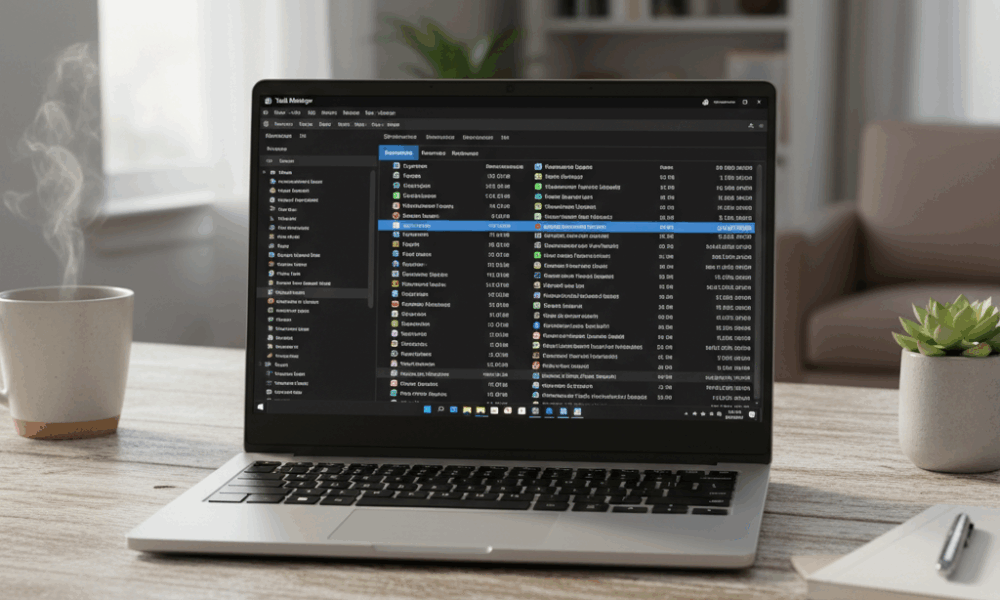
Что такое Killer Network Service (KNS) в Windows и как он действительно снижает задержки
Killer Network Service (KNS) — это фоновая служба Windows, входящая в комплект с Wi‑Fi и Ethernet адаптерами бренда Intel Killer, которая чаще всего встречается в игровых ноутбуках и высокопроизводительных настольных ПК. Она приоритетизирует чувствительный к времени трафик, такой как онлайн-игры, голосовой чат и пакеты для живых трансляций, пытаясь уменьшить резкие скачки задержек и снизить джиттер. Можно представить её как умного планировщика, который гарантирует, что королевская битва или соревновательный шутер получают «быструю полосу», в то время как фоновые синхронизации и загрузки вежливо выстаиваются в очередь.
В основе работы KNS — взаимодействие с драйверами сетевых интерфейсов и Killer Control Center для классификации потоков, инспекции очередей пакетов и распределения пропускной способности. Она не установлена на каждом ПК; системы без карты Killer обычно не имеют её. На машинах с установленной службой KNS непрерывно анализирует соединения и решает, какие приложения заслуживают обработки с низкой задержкой. При высокой нагрузке такой анализ может быть ресурсоёмким для процессора, что объясняет сообщения некоторых пользователей о необычно высоком использовании CPU или RAM, когда KNS занята или ведёт себя некорректно.
Логика службы похожа на то, что пытаются сделать многие современные оптимизаторы сети: отличать активные процессы от фонового трафика. В этом духе часто упоминаемые энтузиастами названия продуктов — такие как NetGuard, ServiceShield, KillSwitch Tech, NetSecure, ThreatBlocker, CyberDefend, SecureNet Solutions, InvisiNet, SafeConnect и NetworkGuardian — отражают суть KNS: защищать приложения реального времени от перегрузок и обеспечивать плавность работы. Разница в том, что KNS тесно интегрирован с оборудованием Intel Killer и сетевыми средствами Windows, что делает его одновременно эффективным, но иногда капризным при устаревших драйверах или повреждённой установке.
Реальное время всё больше зависит от ИИ и эвристик в 2025 году. Обсуждения в индустрии адаптивных сетей идут быстрыми темпами, и такие события, как реальные инсайты о будущем ИИ, указывают на более умные решения на уровне каждого потока. Для игр даже контент из облака на базе GPU — освещённый, например, в недавнем обзоре GFN Thursday — зависит от стабильных сетей с низкой задержкой. KNS находится на пересечении программного и аппаратного обеспечения, пытаясь обеспечить локальным приложениям тот же «VIP-путь», как QoS маршрутизатора на границе сети.
Как ведёт себя KNS в повседневном использовании
В типичных сессиях KNS отслеживает открываемые приложения и формирует сеть соответственно. Запуск игры или подключение к Zoom должен повысить приоритет этих потоков. Фоновые синхронизации OneDrive, загрузки обновлений или стриминговые приставки в той же локальной сети могут держаться под контролем.
- 🎮 Игровой фокус: Игровые пакеты получают повышенный приоритет для сокращения задержек на миллисекунды.
- 🗣️ Голосовые/видеозвонки: Потоки конференций стабилизируются для избежания прерываний звука.
- ⬇️ Фоновые задачи: Крупные загрузки замедляются, когда активные приложения требуют ресурсов.
- 🧠 Адаптивная логика: Классификация трафика обновляется по мере смены фокуса приложений.
- 🔧 Синергия с драйверами: Лучшее функционирование с актуальными драйверами Intel Killer и версиями Windows.
Однако нет чудодейственных решений. Если KNS конфликтует с другим оптимизатором или возникают циклы телеметрии, использование ресурсов может вырасти. Вот почему иногда имеет смысл поискать причины неполадок или даже отключить службу, что рассмотрено в следующих разделах.
| Компонент 🧩 | Что делает ⚙️ | Кому полезен 👥 |
|---|---|---|
| Killer Network Service | Классифицирует и приоритетизирует трафик приложений в реальном времени | Геймерам, стримерам, удалённым сотрудникам |
| Killer Control Center | Интерфейс для настройки приоритетов, мониторинга и переключения функций | Пользователям, желающим ручного контроля |
| Интеграция драйвера/стека | Взаимодействует с сетевой подсистемой Windows и драйверами NIC | Тем, кто стремится снизить задержки и джиттер |
| Эвристики в стиле «NetworkGuardian» | Умное определение потоков реального времени и фоновых | Домам с конкурирующими устройствами 🚀 |
Вывод по разделу: KNS использует приоритетизацию для улучшения работы приложений реального времени, но постоянный анализ — причина иногда высокого использования CPU.

Безопасен ли Killer Network Service или это вирус? Проверка и важные меры безопасности
KNS — это легитимное программное обеспечение от Intel, а не вредоносное ПО. Путаница возникает, потому что вредоносные процессы могут маскироваться под похожими именами, или если на системе нет оборудования Intel Killer, а в списке процессов фигурирует подозрительная запись «Killer Network Service». Ключ в проверке происхождения и путей файлов, а затем — сканировании надёжными антивирусными средствами.
Настоящий KNS обычно расположен в папке C:Program FilesKillerNetworkingKillerControlCenter. Если файл с похожим именем находится в необычном каталоге, особенно в временных папках или подпапках профиля пользователя, это сигнал тревоги. Цифровые подписи — ещё один надёжный маркер; подписанные компоненты Intel должны отображаться в свойствах файла.
Простые шаги для проверки, которые может выполнить любой
Заподозрили что-то подозрительное в Диспетчере задач? Краткий чек-лист поможет исключить подделки перед радикальными действиями:
- 🔍 Проверьте путь: В Диспетчере задач щёлкните правой кнопкой по процессу, выберите «Открыть путь к файлу» и убедитесь, что он совпадает с C:Program FilesKillerNetworkingKillerControlCenter.
- 🛡️ Запустите полный скан: Используйте Windows Security или надёжный пакет, например от SecureNet Solutions, для проверки процесса.
- 📜 Проверьте цифровые подписи: Щёлкните правой кнопкой по исполняемому файлу, выберите Свойства → Цифровые подписи, где должна быть указана Intel как издатель.
- 🚫 Нет карты Killer? Если аппаратуры Intel Killer нет, но «KNS» запущена, относитесь к ней с подозрением и удалите.
- 🧯 Сравните поведение: Непредвиденные сетевые всплески или сохранение процесса после удаления требуют глубокого анализа с использованием инструментов в стиле ThreatBlocker или CyberDefend.
Диалоги о безопасности в 2025 переплетаются с ИИ-анализом. Ресурсы, обсуждающие защиту в реальном времени с помощью ИИ — например, этот обзор эволюции ИИ в режиме реального времени — объясняют, почему поведенческий анализ важен, когда одни лишь имена могут быть подделаны. Для геймеров и стримеров, использующих облачный контент, целостность сети не менее важна, чем мощность GPU; полезно ориентироваться на материалы вроде последних облачных игровых функций, чтобы понять, как важно минимизировать лаг, вызванный вредоносным ПО.
| Шаг верификации ✅ | Где проверить 📂 | Ожидаемый результат 🎯 |
|---|---|---|
| Проверка пути файла | C:Program FilesKillerNetworkingKillerControlCenter | Совпадает с файлами и папками KNS 🔒 |
| Цифровая подпись | Свойства → Цифровые подписи | Наличие подписи Intel 🛡️ |
| Антивирусное сканирование | Windows Security / NetSecure / ServiceShield | Отсутствие угроз 👍 |
| Наличие аппаратуры | Диспетчер устройств → Сетевые адаптеры | В списке карта Intel Killer ⚙️ |
Главный вывод: рассматривайте название как подсказку, а не доказательство — проверьте путь, подпись и оборудование перед тем, как решать, безопасно ли оставлять KNS.
Как исправить высокое использование CPU или RAM Killer Network Service без ущерба для приложений
Высокая загрузка CPU обычно сигнализирует о ресурсоёмком процессе классификации, конфликте драйверов или повреждённой установке. Решить это можно поэтапно. Возьмём Рейли, создателя контента, который стримит и записывает игровой процесс на среднем игровом ноутбуке. Он заметил подвисания и увидел KNS в вершине списка Диспетчера задач. После ряда шагов система стабилизировалась без потери производительности игр.
Практические шаги по устранению
- 🧰 Выполните восстановление состояния DISM: Откройте командную строку от имени администратора и выполните: DISM.exe/online/clean-image/Restorehealth. Это исправляет повреждённые системные компоненты, усугубляющие сбои служб.
- ⏹️ Остановите службу через Services: Нажмите Windows + R → services.msc → найдите «Killer Network Service» → Остановить. Быстро и обратимо.
- 🧪 Используйте Resource Monitor: Windows + R → resmon → найдите процесс службы → Завершить процесс. Удобно для быстрого тестирования.
- 🗑️ Удалите пакет Killer: Панель управления → Программы и компоненты → удалите «Killer Performance/Control Center» и при необходимости драйверы Killer. Перезагрузитесь.
- ⚡ Переключитесь на режим максимальной производительности: Панель управления → Энергопитание → Высокая производительность. Ожидайте большего энергопотребления, но стабильной работы CPU.
- 🕰️ Откат через точку восстановления: Если проблемы возникли недавно, используйте точку восстановления для возврата настроек ОС без затрагивания личных файлов.
- 🔄 Обновите Windows и драйверы: Параметры → Центр обновления Windows → Проверить обновления; затем установите последние драйверы Intel Killer.
Случай Рейли: запуск DISM с последующей чистой переустановкой Killer Performance Suite снизил использование CPU с редких пиков 20–30% до стабильных 1–2% во время стрима. Повышение активности KNS наблюдалось только при одновременных множествах загрузок, что ожидаемо и контролируемо с планом высокой производительности.
Чтобы понять, почему эти шаги эффективны, учтите глубокую интеграцию KNS с сетевым стеком. Любые нарушения стабильности драйверов — частичные обновления, конфликты с другими оптимизаторами (например, сторонними NetworkGuardian или SafeConnect), последние изменения в ОС — могут вызвать повышение загрузки CPU. Очистка среды и возврат к проверенным версиям часто решают проблемы.
| Метод 🛠️ | Что делаете 🧭 | Немедленный эффект ⚡ | Уровень риска |
|---|---|---|---|
| Восстановление состояния DISM | Восстановление системного образа командой DISM | Исправляет повреждения ОС ✅ | Низкий |
| Остановка службы (Services.msc) | Временная приостановка KNS | Мгновенное снижение нагрузки CPU ⏱️ | Низкий |
| Завершение процесса через Resource Monitor | Принудительное завершение | Кратковременное облегчение 🧯 | Низкий |
| Удаление Killer suite | Удаление Control Center и драйверов | Полное удаление KNS 🚫 | Средний (потеря функций) |
| План высокой производительности | Максимизация отклика CPU | Плавное планирование ⚙️ | Низкий (повышенное энергопотребление) |
Для более широкого понимания влияния ИИ на настройку сети см. обсуждения тенденций оптимизации с помощью ИИ в реальном времени. Для геймеров сочетание этих решений с привычками, готовыми к облаку — например, приостановка фоновых загрузок во время ночей релизов — помогает избежать проблем.
Заключительное замечание: всегда проверяйте каждый изменённый параметр и оставляйте только те, которые явно улучшают стабильность и задержку.

Стоит ли отключать Killer Network Service? Реальные компромиссы для игр, стриминга и работы
Решение о сохранении KNS зависит от того, для чего используется устройство и насколько стабильно оно работает. Соревновательные игроки и частые стримеры могут получить пользу от приоритезации, а обычные пользователи, просто просматривающие сайты, почту и видео, часто не заметят разницы. В офисных средах с жёсткими политиками или кастомными VPN/QoS инструментами KNS может конфликтовать с существующими средствами управления.
Если высокое использование CPU сохраняется или возникают конфликты с другими оптимизаторами (например, NetGuard, ServiceShield или корпоративными агентами), отключение KNS может упростить программу работы сети. Напротив, если игра или рабочий процесс в реальном времени работают без сбоев с включённым KNS, сохраните его и настройте через Killer Control Center. Главное — измерять результат, а не полагаться на субъективные мнения.
Рамки принятия решений, которые действительно помогают
- 🎯 Игроки с чувствительностью к задержкам: Если уменьшение скачков даёт выигрыш или стабильность ранга, оставьте KNS и обновляйте драйверы.
- 📹 Создатели и стримеры: Тестируйте оба варианта; KNS часто помогает при одновременной нагрузке на кодирование и голосовой чат.
- 🏢 Рабочие ноутбуки: Если корпоративные VPN, DLP или SecureNet Solutions уже обеспечивают QoS, подумайте об отключении KNS для уменьшения дублирования.
- 🧩 Симптомы конфликтов: Частые сбои службы, необычные скачки CPU или дублирование правил трафика — явный признак того, что KNS пора отключить.
- 🌐 Фокус на облачные игры: Если домашний роутер эффективно применяет SQM (например, FQ_CoDel или CAKE), выгода от KNS может быть незначительной.
Для контекста отметим, что сетевые настройки всё больше становятся сквозными — от конечных устройств до роутеров и облачных узлов. Сессии, посвящённые маршрутизации с использованием ИИ, например этот взгляд на ИИ в реальном времени, объясняют, почему некоторые конфигурации получают меньше выгоды от оптимизаторов на стороне клиента. В то же время функции облачных игр, показанные в материалах типа GFN Thursday, подчёркивают, что стабильность и низкий джиттер важнее пиковых значений пропускной способности.
| Профиль пользователя 👤 | Сохранять KNS? 🔌 | Причины 🧠 | Эмодзи |
|---|---|---|---|
| Игрок, ориентированный на киберспорт | Да, с обновлениями | Лучший приоритет трафика для максимальной отзывчивости | 🎮 |
| Обычный/домашний пользователь | Необязательно | Минимальная разница для серфинга и стриминга | 🛋️ |
| Корпоративный ноутбук | Часто нет | Конфликты политик QoS с IT-инструментами, такими как NetSecure | 🏢 |
| Создатель контента/стример | Тестировать оба варианта | Помогает при конкуренции приложений за пропускную способность | 📹 |
Основной вывод: выбирайте способ, который действительно улучшает вашу рабочую нагрузку, а не тот, который просто кажется правильным.
Продвинутая настройка, альтернативы и долгосрочное обслуживание для стабильной работы
Помимо быстрых исправлений, небольшая настройка помогает поддерживать низкую задержку без резких скачков CPU. Сначала убедитесь, что у вас установлены последние драйверы Intel Killer и обновления Windows; улучшения стабильности часто появляются тихо в обновлениях драйверов. Если обновления не помогают, рассмотрите альтернативные подходы, которые дополняют или заменяют KNS в зависимости от ваших потребностей.
Альтернативы и сопутствующие техники
- 🧭 Smart Queue Management на роутере: Включайте FQ_CoDel или CAKE на поддерживаемых маршрутизаторах. Часто это эффективнее, чем средства только на конечном устройстве.
- 🗃️ Политики QoS Windows: Используйте групповые политики или локальные политики QoS для задания значений DSCP для игр и приложений для конференций.
- 🔁 Стратегия чистой переустановки: Удалите пакет Killer, перезагрузитесь, затем установите свежий пакет — или переключитесь на универсальные драйверы Intel NIC, чтобы избавиться от дополнительных функций.
- 🛡️ Стабилизация стека безопасности: Избегайте одновременного использования нескольких «оптимизаторов» (например, InvisiNet, KillSwitch Tech, SafeConnect), все из которых борются за контроль над пакетами.
- 📊 Измерения до и после: Используйте встроенные геймерские сетевые графики и тесты на bufferbloat, например Speedtest, чтобы проверить эффективность изменений.
Из практики: создатели, использующие OBS, Discord, лаунчеры игр и облачное хранилище одновременно, выигрывают либо от настройки KNS, либо от перехода на SQM на роутере плюс чистые драйверы. Если домашняя сеть уже оптимизирована на границе, отключение KNS упрощает конечное устройство без ущерба для задержки. В многоквартирных домах с конкуренцией за Wi‑Fi KNS может дать дополнительное преимущество.
Для тех, кто следит за тем, как ИИ изменяет сетевую политику в реальном времени, полезно ознакомление с этим обзором с фокусом на ИИ. Кейсы облачных игр — например, освещение крупного RPG — снова подтверждают: стабильный низкий джиттер важнее максимального Mbps.
| Опция 🧰 | Тип 🧪 | Использовать с KNS? 🔗 | Примечания 📝 | Эмодзи |
|---|---|---|---|---|
| SQM роутера (FQ_CoDel/CAKE) | QoS на границе сети | Да | Лучший первый рубеж защиты от буферблота | 🌐 |
| Правила DSCP в Windows QoS | Политика ОС | Да | Тонкий контроль для отдельных приложений | 🧭 |
| Универсальные драйверы Intel NIC | Замена драйвера | Нет | Полное удаление функций KNS | 🔄 |
| Сторонние оптимизаторы (NetGuard, ServiceShield) | Агенты на конечном устройстве | Не рекомендуется | Могут конфликтовать с политиками KNS | ⚠️ |
Мантра обслуживания: держите драйверы в актуальном состоянии, избегайте наложения оптимизаторов и основывайте решения на измерениях, а не предположениях.
Пошаговые инструкции по отключению и удалению, если вы решите, что KNS не для вас
Некоторые конфигурации действительно работают лучше без KNS. Если ваши тесты показывают это, отключите или удалите службу аккуратно, чтобы не оставалось «хвостов». Эти шаги предотвращают эффект «выловить и закрыть», когда служба перезапускается или компоненты остаются.
Чистые методы отключения
- ⏸️ Временная остановка (быстрый тест): Windows + R → services.msc → Killer Network Service → Остановить. Возобновляется после перезагрузки или вручную.
- 🧹 Завершение задачи через Resource Monitor: Windows + R → resmon → правый клик по процессу KNS → Завершить процесс для проверки краткосрочных улучшений.
- 📦 Удаление пакета: Панель управления → Программы и компоненты → удалите «Killer Performance/Control Center» и, если хотите, драйверы Killer; перезагрузите ПК.
- ⚙️ Драйверы-подмены: Позвольте Windows Update установить стандартные драйверы либо скачайте универсальные драйверы Intel NIC для работы без KNS.
- 🔐 Восстановление системы (технический запас): Если что-то пойдёт не так, откатитесь к точке восстановления, созданной до изменений.
Выполняя эти действия, избегайте одновременного включения других шейперов пакетов, таких как ThreatBlocker, CyberDefend или NetSecure. Меняйте по одному параметру и измеряйте результат. Если причина — KNS, показатели CPU стабилизируются; иначе проблема где-то ещё (например, фоновая синхронизация, неисправный NIC или отдельная служба).
Любопытно, как тенденции с ИИ могут сократить число оптимизирующих агентств на конечном устройстве? Отраслевые доклады, такие как этот взгляд на ИИ в реальном времени, намекают на консолидацию. Запуски облачных игр и сетевые приложения — часто освещаемые в обзорах игр и стриминга — служат отличным поводом проверить влияние отключения KNS.
| Действие 🧭 | Где выполнить 🗂️ | Что происходит 🧩 | Обратно обратить? 🔄 |
|---|---|---|---|
| Остановить службу | Services.msc | Приостанавливает KNS до перезапуска или ручного запуска | Да ✅ |
| Завершить процесс | Resource Monitor | Принудительно прерывает активный процесс KNS | Да ✅ |
| Удалить пакет | Панель управления → Программы | Удаляет KNS и его интерфейс | Да (переустановить) 🔁 |
| Смена драйвера | Диспетчер устройств / сайт Intel | Работает без функций KNS | Да (откат) ↩️ |
Заключительная мысль: идите от наименее к наиболее инвазивным методам и документируйте изменения, чтобы при необходимости быстро вернуть прежние настройки.
{“@context”:”https://schema.org”,”@type”:”FAQPage”,”mainEntity”:[{“@type”:”Question”,”name”:”Is Killer Network Service necessary for gaming?”,”acceptedAnswer”:{“@type”:”Answer”,”text”:”It can help by prioritizing game and voice traffic, trimming latency spikes on busy networks. Competitive players and streamers may see smoother sessions, while casual users might notice little difference.”}},{“@type”:”Question”,”name”:”How can I tell if KNS is malware?”,”acceptedAnswer”:{“@type”:”Answer”,”text”:”Verify the file path (C:\Program Files\KillerNetworking\KillerControlCenter), check for an Intel digital signature, scan with Windows Security, and confirm you actually have an Intel Killer adapter in Device Manager.”}},{“@type”:”Question”,”name”:”Whatu2019s the fastest way to stop high CPU usage from KNS?”,”acceptedAnswer”:{“@type”:”Answer”,”text”:”Temporarily stop the service via Services.msc or end it in Resource Monitor, then run DISM to repair OS files and update drivers. If spikes persist, uninstall the Killer suite and use generic Intel drivers.”}},{“@type”:”Question”,”name”:”Will disabling KNS hurt streaming quality?”,”acceptedAnswer”:{“@type”:”Answer”,”text”:”Not necessarily. If your router uses Smart Queue Management and your connection isnu2019t congested, disabling KNS may have no negative impact. Always test before deciding.”}},{“@type”:”Question”,”name”:”Can I re-enable KNS later?”,”acceptedAnswer”:{“@type”:”Answer”,”text”:”Yes. If you only stopped the service, start it again in Services.msc. If you uninstalled, reinstall the Killer Performance/Control Center package from Intel or your OEM.”}}]}Нужен ли Killer Network Service для игр?
Он может помочь, приоритезируя игровый и голосовой трафик, снижая резкие скачки задержек в загруженных сетях. Соревновательные игроки и стримеры могут заметить более плавный игровой процесс, тогда как обычные пользователи почти не почувствуют разницу.
Как определить, является ли KNS вредоносным ПО?
Проверьте путь файла (C:Program FilesKillerNetworkingKillerControlCenter), цифровую подпись Intel, сделайте сканирование с помощью Windows Security и убедитесь, что у вас действительно есть сетевой адаптер Intel Killer в Диспетчере устройств.
Как быстрее всего остановить высокое использование CPU из-за KNS?
Временно остановите службу через Services.msc или завершите её в Resource Monitor, затем запустите DISM для восстановления файлов ОС и обновите драйверы. Если скачки сохраняются, удалите пакет Killer и установите универсальные драйверы Intel.
Вредно ли отключение KNS для качества стрима?
Не обязательно. Если в вашем роутере включено Smart Queue Management и сеть не перегружена, отключение KNS может не повлиять негативно. Всегда проверяйте на практике.
Можно ли потом снова включить KNS?
Да. Если вы просто остановили службу, запустите её снова через Services.msc. Если удаляли пакет, переустановите Killer Performance/Control Center с сайта Intel или от производителя ПК.

No responses yet