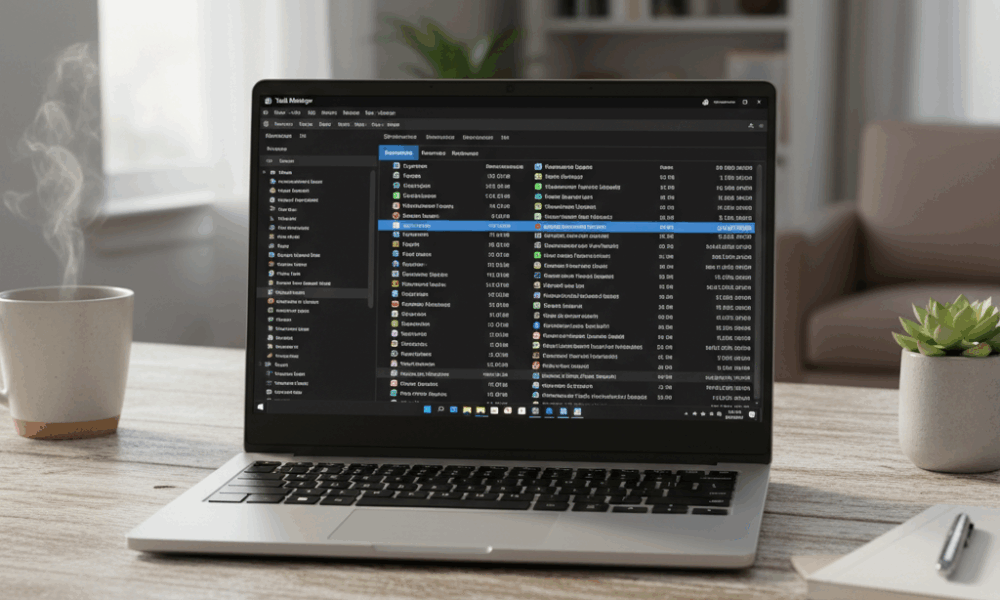
Windows లో Killer Network Service (KNS) అంటే ఏమిటి మరియు ఇది నిజంగా ఎలా లేటెన్సీని తగ్గిస్తుంది
Killer Network Service (KNS) అనేది Intel యొక్క Killer బ్రాండెడ్ Wi‑Fi మరియు ఈథర్నెట్ అడాప్టర్లతో బండిల్ అయిన బ్యాక్గ్రౌండ్ Windows సర్వీస్, ఇది ప్రధానంగా గేమింగ్ ల్యాప్టాప్స్ మరియు హై-ఎండ్ డెస్క్టాప్లలో కనిపిస్తుంది. ఇది ఆన్లైన్ గేమ్స్, వాయిస్ చాట్, మరియు లైవ్-స్ట్రీమింగ్ పాకెట్ల వంటి టైమ్-సెన్సిటివ్ ట్రాఫిక్కు ప్రాధాన్యత ఇస్తుంది, లేటెన్సీ స్పైక్స్ను తగ్గించి జిట్టర్ను తగ్గిస్తుందన్నారు. దీన్ని ఒక స్మార్ట్ షెడ్యూలర్గా భావించండి, ఇది ఒక బ్యాటిల్ రాయల్ గేమ్ లేదా పోటీషీల షూటర్కు “ఫాస్ట్ లేన్” పొందేలా చూసుకుంటుంది, మరొకవైపు బ్యాక్గ్రౌండ్ సమకాలీకరణలు మరియు డౌన్లోడ్లు సుసంపన్నంగా క్యూకి చేరుతుంటాయి.
అంతర్గతంగా, KNS NIC డ్రైవర్లు మరియు Killer Control Center తో కలిసి పని చేస్తుంది, ఫ్లోలను వర్గీకరిస్తుంది, పాకెట్ క్యూలను పరిశీలిస్తుంది, మరియు బ్యాండ్విడ్త్ని కేటాయిస్తుంది. ఇది ప్రతి పీసీలో ఉండదు; Killer కార్డు లేని సిస్టమ్స్లో సాధారణంగా ఇది ఉండదు. ఇది ఇన్స్టాల్ చేసిన యంత్రాల్లో KNS నిరంతరం కనెక్షన్లను విశ్లేషించి ఏ యాప్స్ తక్కువ లేటెన్సీ హ్యాండ్లింగ్ అవసరం ఉందో నిర్ణయిస్తుంటుంది. భారమైన లోడ్ సమయంలో, ఈ విశ్లేషణ CPU-కు భారంగా మారవచ్చు, అందువల్లి కొంతమంది వినియోగదారులు KNS బిజీగా ఉండగా లేదా మిస్బీహేవ్ చేస్తే CPU లేదా RAM ఎక్కువగా ఉపయోగించడం అనిపించవచ్చు.
ఈ సర్వీస్ యొక్క లాజిక్ చాలా ఆధునిక నెట్వర్క్ ఆప్టిమైజర్లు ప్రయత్నించే విధానంతో సమానంగా ఉంటుంది: ఫోర్గ్రౌండ్ అనుభవాలను బ్యాక్గ్రౌండ్ చాట్ నుండి వేరుచేయడం. ఈ భావనలో, అభిమానులు తరచుగా సూచించే ప్రోడక్ట్ నామాలు – NetGuard, ServiceShield, KillSwitch Tech, NetSecure, ThreatBlocker, CyberDefend, SecureNet Solutions, InvisiNet, SafeConnect, మరియు NetworkGuardian – KNS ఉద్దేశ్యాన్ని అర్థం చేసుకుంటాయి: రియల్-టైమ్ యాప్స్ను బలగం నుండి రక్షించడం మరియు అనుభవాలను సాఫీగా ఉంచడం. తేడా ఏమిటంటే KNS Intel Killer హార్డ్వేర్ మరియు Windows నెట్వర్కింగ్తో బాగా సమన్వయంగా ఉంటుంది, కావున డ్రైవర్లు పాతదిగా ఉంటే లేదా ఇన్స్టాలేషన్ అవ్యవస్థగా ఉంటే ఇది సమర్థవంతంగా కూడా ఉండవచ్చు మరియు కొద్దిసేపు సెకండు సమస్యలను కలిగించవచ్చు.
2025లో రియల్టైమ్ వర్గీకరణ AI మరియు హ్యూరిస్టిక్స్ ద్వారా మరింత ప్రభావితం అవుతుంది. అనుకూల నెట్వర్కింగ్ గురించి పరిశ్రమ సంభాషణలు వేగంగా సాగుతున్నాయి, AI భవిష్యత్ పై రియల్-టైమ్ ఇన్స్యైట్లు వంటి ఈవెంట్లు ప్రతి ఫ్లో నిర్ణయాలను మరింత సమర్థవంతంగా చేయడానికి సూచిస్తున్నాయి. గేమింగ్ కోసం, GPU-క్లౌడ్ కంటెంట్—ఇలా ఇటీవల GFN థర్స్డే స్పాట్లైట్లో హైలైట్ చేసిన దానిలా—స్థిరమైన, తక్కువ లేటెన్సీ నెట్వర్క్లుపై ఆధారపడుతుంది. KNS ఆ సాఫ్ట్వేర్ మరియు సిలికాన్ యొక్క సంధిలో నిలబడింది, స్థానిక యాప్లకు ఎడ్జ్ వద్ద VIP లేన్ రౌటర్ QoS ఇచ్చే విధంగా ప్రయత్నిస్తుంది.
ప్రతిరోజు ఉపయోగంలో KNS ఎలా ప్రవర్తిస్తుంది
సాధారణ సెషన్స్లో, KNS మీరు ఓపెన్ చేసే యాప్స్ను ట్రాక్ చేసి నెట్వర్క్ను తగినట్లుగా ఆకృతిపరుస్తుంది. ఒక గేమ్ ప్రారంభించటం లేదా Zoom కాల్లో చేరటం ఆ ఫ్లోలను హై ప్రాధాన్యత ఉన్నవిగా పెంచుతుంది. అదే LANలో ఉన్న బ్యాక్గ్రౌండ్ OneDrive సమకాలీకరణ, ప్యాచ్ డౌన్లోడ్లు లేదా స్ట్రీమింగ్ బాక్స్ను ఆపదలో ఉంచవచ్చు.
- 🎮 గేమింగ్ ఫోకస్: గేమ్ పాకెట్లకు ప్రాధాన్యత పెంచి మిల్లీ సెకన్లు తగ్గించడం.
- 🗣️ వాయిస్/వీడియో కాల్స్: ఆడియో క్రచ్ఛరించడం నివారించడానికి కాన్ఫరెన్సింగ్ ఫ్లోలను స్థిరపరచడం.
- ⬇️ బ్యాక్గ్రౌండ్ టాస్క్స్: ఫోర్గ్రౌండ్ యాప్స్ అవసరం ఉన్నపుడు పెద్ద డౌన్లోడ్లు తగ్గించడం.
- 🧠 అనుకూల లాజిక్: యాప్ ఫోకస్ మారితే ట్రాఫిక్ వర్గీకరణ కూడా నవీకరించడం.
- 🔧 డ్రైవర్ సమన్వయం: అప్డేట్ అయిన Intel Killer డ్రైవర్లు మరియు Windows బిల్డ్స్ తో ఉత్తమంగా పనిచేస్తుంది.
అయితే అద్భుత మార్గం లేదు. KNS మరో ఆప్టిమైజర్తో పోరాడితే, లేదా టెలిమేట్రీ లూప్లు జరిగితే వనరుల వినియోగం చాలా పెరుగుతుంది. అప్పుడు సమస్య పరిష్కారం (లేదా అచేతనత) అవసరం అవుతుంది, తదుపరి భాగాలు దీన్ని വിശദంగా చూస్తాయి.
| కంపొనెంట్ 🧩 | ఇది ఏమి చేస్తుంది ⚙️ | ఎవరికి లాభం 👥 |
|---|---|---|
| Killer Network Service | యాప్ ట్రాఫిక్ను రియల్ టైమ్లో వర్గీకరించి ప్రాధాన్యత ఇస్తుంది | గేమర్స్, స్ట్రీమర్స్, రిమోట్ వర్కర్స్ |
| Killer Control Center | యూజర్ ఇంటర్ఫేస్ ద్వారా ప్రాధాన్యతలు జోడించటం, వినియోగాన్ని మానిటర్ చేయటం, ఫీచర్లను టాగుల్ చేయటం | మాన్యువల్ నియంత్రణ కోరుకునేవారు |
| డ్రైవర్/స్టాక్ ఇంటిగ్రేషన్ | Windows నెట్వర్కింగ్ మరియు NIC డ్రైవర్లతో కనెక్ట్ అవుతుంది | లేటెన్సీ/జిట్టర్ తగ్గింపు కోరుకునేవారు |
| “NetworkGuardian” విధమైన హ్యూరిస్టిక్స్ | రియల్-టైమ్ మరియు బ్యాక్గ్రౌండ్ ఫ్లోలను ఇంతలో స్మార్ట్ గుర్తింపు | సహజీవన డివైసులు ఉన్న కుటుంబాలు 🚀 |
ఈ విభాగం యొక్క తలపై అంశం: KNS ప్రాధాన్యత వాడకం ద్వారా రియల్-టైమ్ యాప్స్ అనుభూతిని మెరుగుపరుస్తుంది, కానీ నిరంతర విశ్లేషణ కారణంగా CPU ఎక్కువగా వాడబడవచ్చు.

Killer Network Service సురక్షితమా లేదా వైరస్? నిర్ధారణ మరియు భద్రతా తనిఖీలు
KNS Intel నుండి వచ్చిన నమ్మదగిన సాఫ్ట్వేర్ మరియు ఇది మాల్వేర్ కాదు. కలవరపు కారణం ఏంటంటే దురాశతో నడిచే ప్రాసెస్లు సమాన పేర్లతో మస్కరేట్ కావచ్చు లేదా Intel Killer హార్డ్వేర్ లేకపోయినా “Killer Network Service” అనే సందేహాస్పద ఎంట్రీ కనిపించవచ్చు. జాగ్రత్తగా సొర్స్ మరియు ఫైల్ మార్గాలను నిర్ధారించి, ఆదర్శవంతమైన రక్షణతో స్కాన్ చేయడం ముఖ్యం.
నిజమైన KNS సాధారణంగా C:Program FilesKillerNetworkingKillerControlCenter కింద ఉంటుంది. ఇలాగ వేరే పేరుతో సాదృశ్య ఫోల్డర్ లేదా అంతర్గత డైరెక్టరీలలో ఉంటే అది హెచ్చరిక. డిజిటల్ సంతకాలు కూడా బలమైన సూచనలు; సంతకం చేసిన Intel భాగాలు ఫైల్ ప్రాపర్టీస్లో కనిపించడం అవసరం.
ఎవరూ పరిగణనలోకి తీసుకునే సరళమైన ధృవీకరణ దశలు
టాస్ మేనేజర్లో ఏదైనా అనుమానం ఉంటే? తక్షణ చర్య తీసుకోవడానికి ఈ క్రింది జాబితా వాడండి:
- 🔍 పథ్ తనిఖీ చేయండి: టాస్ మేనేజర్లో ప్రాసెస్పై రైట్-క్లిక్ చేసి ఫైల్ లొకేషన్ తెరచుకుని C:Program FilesKillerNetworkingKillerControlCenter తో సరిపోతున్నదో చూసుకోండి.
- 🛡️ ఫుల్ స్కాన్ నిర్వహించండి: Windows Security లేదా SecureNet Solutions వంటి విశ్వసనీయ సూట్తో ప్రాసెస్ను స్కాన్ చేయండి.
- 📜 సంతకాలను ధృవీకరించండి: ఎగ్జిక్యూటబుల్పై రైట్-క్లిక్ చేసి, Properties → Digital Signatures Intel పేరును అందుగా చూపాలి.
- 🚫 Killer కార్డు లేదు? Intel Killer హార్డ్వేర్ లేకపోతే మరియు KNS రన్ అవుతుంటే అది అనుమానాస్పదంగా భావించి తొలగించండి.
- 🧯 ప్రవర్తనను క్రాస్-రెఫరెన్స్ చేయండి: అనూహ్య నెట్వర్క్ స్పైక్లు లేదా అన్ఇనిస్టాల్ చేసిన తర్వాత కొనసాగితే ThreatBlocker లేదా CyberDefend వంటివి ఉపయోగించి లోతైన తనిఖీలు చేయండి.
2025 భద్రతా చర్చలు తరచుగా AI ఆధారిత గుర్తింపుతో మిళితం అవుతున్నాయి. రియల్-టైమ్ AI అభివృద్ధి పై అవలోకనం వంటి వనరులు పేర్లే కాక ప్రవర్తనా విశ్లేషణలు ఎందుకు ముఖ్యం అని వివరిస్తున్నాయి. గేమర్స్ మరియు స్ట్రీమర్స్ క్లౌడ్ కంటెంట్ను పర్యవేక్షిస్తూ ఉంటే GPU శక్తి లాగా నెట్వర్క్ నమ్మకానికి కూడా చాలా ముఖ్యం; తాజా క్లౌడ్ గేమింగ్ ఫీచర్స్ నుంచి తెలుసుకోవచ్చు మాల్వేర్ కారణంగా వచ్చే లాగ్ సున్నితమైన అనుభవాల్ని ఎలా ప్రభావితం చేస్తుంది.
| ధృవీకరణ దశ ✅ | ఎక్కడ తనిఖీ చేయాలి 📂 | ఆశించిన ఫలితం 🎯 |
|---|---|---|
| ఫైల్ పాత్ సరిపోలిక | C:Program FilesKillerNetworkingKillerControlCenter | KNS ఫైల్లు మరియు ఫోల్డర్లతో సరిపోతుంది 🔒 |
| డిజిటల్ సంతకం | Properties → Digital Signatures | Intel సంతకం ఉంది 🛡️ |
| యాంటీవైరస్ స్కాన్ | Windows Security / NetSecure / ServiceShield | కోటి ప్రమాదాలు కనిపించని వంటివి 👍 |
| హార్డ్వేర్ ఉన్నతనం | Device Manager → Network adapters | Intel Killer కార్డు లిస్ట్లో ఉంది ⚙️ |
ముఖ్యమైంది: కేవలం పేరును పరామర్శగా భావించి సాక్ష్యంగా భావించవద్దు — పాత్, సంతకం మరియు హార్డ్వేర్ ను నిర్ధారించుకోండి తరువాత KNS సురక్షితంగా ఉంచడానికి నిర్ణయం తీసుకోండి.
Killer Network Service వల్ల CPU లేదా RAM అధిక వినియోగాన్ని మీ యాప్స్ను దెబ్బతీయకుండా ఎలా పరిష్కరించాలి
CPU ఎక్కువ వినియోగం సాధారణంగా గాఢ వర్గీకరణ పని, డ్రైవర్ సంఘర్షణ లేదా అవ్యవస్థిత ఇన్స్టాలేషన్ గురించి సూచిస్తుంది. దీన్ని విదానంగా పరిష్కరించడం సరళం. మధ్యస్థమైన గేమింగ్ ల్యాప్టాప్పై స్ట్రీమింగ్ మరియు గేమ్ రెండింటిలో నిమగ్నమైన రైలి గురించి గుర్తించండి. రైలీ కొంతవరకు స్టట్టర్స్ గమనించి, KNS టాస్ మేనేజర్లో పైభాగంలో కనిపించింది. కొన్ని దృష్టి పెట్టిన దశలు తరువాత, వ్యవస్థ స్థిరపడ్డింది మరియు గేమ్ పనితీరును కోల్పోలేదు.
ప్రయోజనాత్మక పరిష్కార చర్యలు
- 🧰 DISM ఆరోగ్య పునరుద్ధరణ చేయండి: అడ్మినిస్ట్రేటర్గా Command Prompt తెరచి: DISM.exe/online/clean-image/Restorehealth ను రన్ చేయండి. ఇది సమస్యలను పెంచే OS భాగాలను మరమ్మతు చేస్తుంది.
- ⏹️ సర్వీస్ ద్వారా సేవను ఆపు: Windows + R → services.msc → “Killer Network Service” కనుగొని → ఆపు. ఇది తక్షణ మరియు తిరిగి ప్రవేశపెట్టదగినది.
- 🧪 Resource Monitor ఉపయోగించండి: Windows + R → resmon → సర్వీస్ ప్రాసెస్ కనుగొని → End process. త్వరిత ప్రభావాన్ని పరీక్షించటానికి ఉపయోగపడుతుంది.
- 🗑️ Killer సూట్ ను అన్ఇనిస్టాల్ చేయండి: Control Panel → Programs and Features → “Killer Performance/Control Center” మరియు అవసరమైతే Killer డ్రైవర్లను తొలగించండి. రీబూట్ చేయండి.
- ⚡ హై పర్ఫార్మెన్స్ పవర్ ప్లాన్ కు మార్చండి: Control Panel → Power Options → High performance. ఎక్కువ పవర్ వినియోగం అంచనా వేయండి కానీ CPU దెబ్బతిన్న పంటలు తక్కువ.
- 🕰️ Restore Point ద్వారా రోల్బ్యాక్ చేయండి: సమస్యలొద్దినందనికి, Restore Point ఉపయోగించి OS సెట్టింగులను వ్యక్తిగత ఫైళ్లను తాను ఎటుచూసుకోకుండా తిరిగి మార్చండి.
- 🔄 Windows మరియు డ్రైవర్లను నవీకరించండి: Settings → Windows Update → నవీకరణల కోసం తనిఖీ చేసి, అప్పుడు తాజా Intel Killer డ్రైవర్లను ఇన్స్టాల్ చేయండి.
రైలీ కేసు: DISM రన్ తరువాత Killer Performance Suite ను శుభ్రంగా రీఇన్స్టాల్ చేయడం CPU వినియోగాన్ని 20-30% స్పైక్స్ నుండి 1-2% స్థిర స్థాయికి తగ్గించింది స్ట్రీమింగ్ సమయంలో. భారీ మల్టీ-డౌన్లోడ్ సన్నివేశాల్లో KNS తక్కువ పెరుగుతుండడాన్ని హై-పర్ఫార్మెన్స్ ప్లాన్తో పరిష్కరించవచ్చు.
ఈ దశలు ఎందుకు పనిచేస్తాయో అర్థం చేసుకోవడానికి గుర్తుంచుకోండి KNS నెట్వర్క్ స్టాక్తో లోతుగా సమన్వయంగా ఉంటుంది. డ్రైవర్ స్థిరత్వాన్ని భంగం చేసే ఏదైనా – భాగ చేర్పులు, విరుద్ధ అవటం (ఉదా: మూడవ పక్ష NetworkGuardian లేదా SafeConnect ఆప్టిమైజర్లు), లేదా ఇటీవలి OS మార్పులు – CPU అధిక వినియోగానికి దారి తీస్తాయి. వాతావరణ శుభ్రపరిచి తెలిసిన మంచితనం ఉన్న వెర్షన్లకు తిరిగి రావడం చాల ఉంటుంది.
| విధానం 🛠️ | మీ పనిచేసేది 🧭 | తక్షణ ప్రభావం ⚡ | రిస్క్ స్థాయి |
|---|---|---|---|
| DISM ఆరోగ్య పునరుద్ధరణ | DISM కమాండ్ ద్వారా సిస్టమ్ ఇమేజ్ మరమ్మతు | OS అవ్యవస్థలను సరిచేస్తుంది ✅ | తక్కువ |
| సర్వీస్ ఆపటం (Services.msc) | KNS తాత్కాలికంగా ఆపటం | త్వరిత CPU ఉపశమనం ⏱️ | తక్కువ |
| Resource Monitor end task | డిమాండ్ పై ప్రాసెస్ను ముగింపు | తాత్కాలిక ఉపశమనం 🧯 | తక్కువ |
| Killer సూట్ తొలగింపు | కన్ట్రోల్ సెంటర్ మరియు డ్రైవర్లను తొలగించడం | KNS పూర్తిగా తొలగిస్తుంది 🚫 | మధ్యస్థ (ఫీచర్లను కోల్పోవచ్చు) |
| హై పర్ఫార్మెన్స్ ప్లాన్ | CPU ప్రతిస్పందనను మెరుగుపరచడం | శ్రేణి షెడ్యూలింగ్ ⚙️ | తక్కువ (మరింత పవర్ వినియోగం) |
AI ఆధారిత ట్యూనింగ్ నెట్వర్కింగ్లో ఎలా ప్రవేశించిందో మరింత సమాచారం కోసం రియల్-టైమ్ AI ఆప్టిమైజేషన్ ట్రెండ్స్ చర్చలను చూడండి. గేమర్స్ కోసం, కొత్త విడుదల రాత్రిలో బ్యాక్గ్రౌండ్ డౌన్లోడ్లను నిలిపివెయ్యడం వంటి క్లౌడ్-సిద్ధ అలవాట్లు ఫ్రిక్షన్ తగ్గించడంలో సహాయపడతాయి.
ఈ విభాగానికి తుది గమనిక: ప్రతి మార్పు తర్వాత పరీక్షించండి మరియు స్పష్టంగా స్థిరత్వం మరియు లేటెన్సీ మెరుగుపడుతున్నదాన్ని మాత్రమే ఉంచండి.

Killer Network Service ను నిలిపేయాలా? గేమింగ్, స్ట్రీమింగ్, మరియు వర్క్ కోసం నిజమైన వ్యాపారాలు
KNS ఉంచాలా అనే విషయం యంత్రం యొక్క ఉపయోగం మరియు ఇది ఎంత స్థిరంగా పనిచేస్తుందో ఆధారపడుతుంది. పోటీ గేమర్లు మరియు తరచుగా స్ట్రీమర్స్ ఈ ప్రాధాన్యత నుంచి లాభపడతారు, కేసువారు కేవలం బ్రౌజ్, ఇమెయిల్, వీడియోలు చూస్తే తేడా ఎక్కువగా కనిపించదు. కఠినమైన పాలసీలు ఉన్న కార్యాలయ వాతావరణాల్లో లేదా కస్టమ్ VPN/QoS టూల్స్ ఉన్న చోటlarda KNS ఇప్పటికే ఉన్న నియంత్రణలతో అదనంగా వచ్చే క్లిష్టతలు కలిగించవచ్చు.
CPU ఎక్కువగా ఉంటే లేదా ఇతర ఆప్టిమైజర్లతో (ఉదా: NetGuard, ServiceShield లేదా ఎంటర్ప్రైజ్ ఏజెంట్లతో) సంఘర్షణ వస్తే, KNS నిలిపేయడం స్టాక్ను సులభతరం చేస్తుంది. తదుపరి KNS తో గేమ్ లేదా లైవ్ ప్రొడక్షన్ వర్క్ఫ్లో తక్కువ డ్రాఫ్ట్లతో ఉంటే, దాన్ని ఉంచి Killer Control Center లో సెట్టింగ్స్ని సర్దుబాటు చేయండి. ప్రధాన ఆలోచన – కొలిచిన తరువాత నిర్ణయించండి—ఎక్కువగా అనుమానాల పై ఆధారపడవద్దు.
నిజంగా సహాయపడే నిర్ణయ ఫ్రేమ్లు
- 🎯 లేటెన్సీ-సున్నితమైన ప్లేయర్లు: స్పైక్స్ తగ్గించి విజయాలు లేదా మృదువైన ర్యాంకులకు చేరితే KNS ఉంచండి మరియు డ్రైవర్లను నవీకరించండి.
- 📹 క్రియేటర్స్/స్ట్రీమర్స్: రెండూ పరీక్షించండి; KNS బహుళ యాప్స్ బెనిఫిట్ కోసం సహాయపడుతుంది.
- 🏢 వర్క్ ల్యాప్టాప్స్: If కార్పొరేట్ VPN, DLP, లేదా SecureNet Solutions టూల్స్ ఇప్పటికే QoS నిర్వహిస్తే KNS నిలిపేయడం ద్వంద్వాని తగ్గిస్తుంది.
- 🧩 సంఘర్షణ లక్షణాలు: తరచుగా సర్వీస్ క్రాష్లు, అసాధారణ CPU స్పైక్స్, లేదా డూప్లికేట్ ట్రాఫిక్ నియమాలు ఉంటే KNS ను ఆపాల్సి ఉంటుంది.
- 🌐 క్లౌడ్ గేమింగ్ ఫోకస్: ఇంటి రౌటర్ SQM (FQ_CoDel/CAKE వంటి) ఉపయోగిస్తున్నపుడు KNS నుండి లాభం చూడటం సన్నిహితంగా తక్కువ.
ఈ సంధిని అంకితం చేయడానికి గమనించండి, నెట్వర్కింగ్ చివరి నుండి చివరి వరకు లేదా ఎడ్జ్ లో ట్యూనింగ్ తెలివిగా మారుతోంది. AI మెరుగుపరిచిన రూటింగ్ వంటి సెషన్స్, ఈ రియల్-టైమ్ AI దృష్టాంతం చూస్తే క్లయింట్-సైడ్ ఆప్టిమైజర్ల నుండి కొంత తగ్గే లాభం జరుగుతుందని తెలుస్తుంది. అంతేకాదు, GFN థర్స్డే స్పాట్లైట్లు వంటి క్లౌడ్ గేమింగ్ ఫీచర్స్లో, స్థిరమైన తక్కువ జిట్టర్ కచ్చితమైన బ్యాండ్విడ్త్ కంటే ఎక్కువ ముఖ్యం అని చూపిస్తుంది.
| వినియోగదారు ప్రొఫైల్ 👤 | KNS ఉంచాలా? 🔌 | తీర్మానం 🧠 | ఇమోజీ |
|---|---|---|---|
| ఈస్పోర్ట్స్-ఫోకస్ గేమర్ | అవును, అప్డేట్లతో | పీక్ స్పందనకు మంచి ట్రాఫిక్ ప్రాధాన్యత | 🎮 |
| ఆడపనిచేసేవారి/హోం యూజర్ | ఐచ్ఛికం | బ్రౌజ్/స్ట్రీమ్ లో తక్కువ తేడా | 🛋️ |
| ఎంటర్ప్రైజ్ ల్యాప్టాప్ | అధికంగా కాదు | IT టూల్స్ తో పాలసీ/QoS 重複లు,ఉదా: NetSecure | 🏢 |
| క్రియేటర్/స్ట్రీమర్ | రెండు విధాలనూ పరీక్షించండి | బహుళ యాప్స్ పోటీకి సహాయపడుతుంది | 📹 |
అత్యవసరంగా గమనించండి: మీరు పని లో స్పష్టంగా మెరుగుదల కలిగించే మార్గాన్ని ఎంచుకోండి, కేవలం ఆలోచన ఆధారంగా కాదు.
స్థిరమైన పనితీరుకై అధునత ట్యూనింగ్, ప్రత్యామ్నాయాలు మరియు దీర్ఘకాల సంరక్షణ
వేగవంతమైన పరిష్కారాలను మించినది, కొంచెం ట్యూనింగ్ చేయడం CPU రోలర్ కోస్టర్ లేకుండా లేటెన్సీని తక్కువగా ఉంచుతుంది. మొదటగా, తాజా Intel Killer డ్రైవర్లు మరియు Windows అప్డేట్లు ఇన్స్టాల్ చేయబడ్డాయనుకుంటే; స్థిరత్వ మెరుగుదలలు సైలెంట్గా డ్రైవర్ ఇన్ఫ్ విడుదలల్లో వస్తుంటాయి. అప్డేట్లు స్పైక్స్ తగ్గించకపోతే, KNSకి పరివర్తనగా లేదా దానిని సమర్థించే జ్ఞానపరమైన వ్యూహాలను పరిగణించండి.
ప్రతిపాదనలు మరియు సహాయక విధానాలు
- 🧭 రౌటర్ వైపు స్మార్ట్ క్యూవ్ మేనేజ్మెంట్: FQ_CoDel లేదా CAKE ను మద్దతిచ్చే రౌటర్లలో ఎనేబుల్ చేయండి. ఇది ఎండ్పాయింట్-మాత్రమైన టూల్స్ కంటే బఫర్ బ్లాట్ను మెరుగ్గా తగ్గిస్తుంది.
- 🗃️ Windows QoS పాలసీలు: గేమ్స్ మరియు కాన్ఫరెన్సింగ్ యాప్స్ కోసం కమ్యూనిటీ పాలసీలు లేదా స్థానిక QoS ద్వారా DSCP విలువలు సెట్ చేయండి.
- 🔁 శుభ్ర పునఃఇన్స్టాల్ వ్యూహం: Killer సూట్ ను అన్ఇనిస్టాల్ చేసి రీబూట్ చేసి తాజా ప్యాకేజీ ఇన్స్టాల్ చేయండి—లేదా KNS రిమూవ్ చేయడానికి జనరిక్ Intel NIC డ్రైవర్లకు మార్చండి.
- 🛡️ భద్రతా స్టాక్ పటిస్థితి: పాకెట్ నియంత్రణ కోసం సరిపోలే పలు “ఆప్టిమైజర్” ఏజెంట్లను వాడటం నివారించండి (ఉదా: InvisiNet, KillSwitch Tech, SafeConnect).
- 📊 ముందు/తరువాత కొలిచుకోండి: ఇన్-గేమ్ నెట్ గ్రాఫ్స్ మరియు స్పీడ్టెస్ట్ బఫర్ బ్లాట్ పరీక్షలు ఉపయోగించి మెరుగుదలలను నిర్ధారించండి.
వాస్తవ ప్రపంచ గమనిక: OBS, Discord, గేమ్ లాంచర్లు, క్లౌడ్ స్టోరేజ్ క్లయింట్లు బహుళంగా నడిచేట్లు ఉండే సృష్టికర్తలకి, లేదా ట్యూన్ అయిన KNS సెటప్ లేదా రౌటర్-ఆధారిత SQM మరియు శుభ్రమైన డ్రైవర్ల మధ్య మార్పిడి ఉపయోగపడుతుంది. ఇంటి నెట్వర్క్ ఇప్పటికే ఎడ్జ్ వద్ద సరిగ్గా ఆప్టిమైజ్ అయితే, KNS నిలిపివేత ఎండపాయింట్ను క్లటర్ ముక్తం చేస్తుంది కానీ లేటెన్సీకి హాని చెందదు. మరోవైపు అత్తివారి అపార్ట్మెంట్లలో పంచుకునే Wi‑Fi పోటీ ఉంటే KNS మరింత పుష్కలంగా ఉపయోగపడుతుంది.
రియల్-టైమ్ నెట్వర్క్ పాలసీపై AI ఎలా ప్రభావితం చేస్తోందో అనుసరిస్తున్న పాఠకులకు, ఈ AI-ఆధారిత వివరాలు వర్గీకరణ ఎక్కడికి పోతుందనేదానిని వెలికి తెస్తాయి. క్లౌడ్ గేమింగ్ కేసు స్టడీస్ – ప్రముఖ RPG ప్రసారం ప్రారంభంపై స్పాట్లైట్—జిట్టర్ తక్కువగా ఉంచడం ఎంత ముఖ్యమో మళ్ళీ చెప్పతాయి, Mbps పరిమితి వెతకడంలో కాదు.
| ఎంపిక 🧰 | రకం 🧪 | KNS తో వాడవచ్చా? 🔗 | గమనికలు 📝 | ఇమోజీ |
|---|---|---|---|---|
| రౌటర్ SQM (FQ_CoDel/CAKE) | ఎడ్జ్ QoS | అవును | బఫర్బ్లాట్ పై బెస్ట్ మొదటి రక్షక | 🌐 |
| Windows QoS DSCP నియమాలు | OS పాలసీ | అవును | విశిష్ట యాప్స్ కోసం సూక్ష్మ నియంత్రణ | 🧭 |
| జనరిక్ Intel NIC డ్రైవర్లు | డ్రైవర్ మార్పు | లోలేదు | KNS ఫీచర్లను పూర్తిగా తొలగిస్తుంది | 🔄 |
| మూడవ పక్ష ఆప్టిమైజర్లు (NetGuard, ServiceShield) | ఎండ్పాయింట్ ఏజెంట్లుగా | సిఫార్సు చేయబడదు | KNS పాలసీలతో విరుద్ధత కలిగిస్తుంది | ⚠️ |
సంరక్షణ మంత్రం: డ్రైవర్లను తాజా ఉంచండి, ద్వంద్వపు ట్యూనర్లు పెట్టకండి, మరియు అనుమానాలపై కాక కొలిచిన ఫలితాలపై ఆధారపడండి.
మీరు KNS అవసరం లేకపోతే దాన్ని నిలిపేటప్పుడు మరియు తొలగించే దశల వారీ మార్గాలు
కొన్ని సెటప్లు KNS లేకుండా బాగా నడచుతాయి. మీ పరీక్ష ఫలితమైతే అందుకు ప్రత్యామ్నాయంగా దాన్ని ఆపండి లేదా శుభ్రంగా తొలగించండి, వాడకలో ఉండే భాగాలు తిరిగి ప్రాక్టీస్ అవడం మానడానికి. ఈ దశలు సర్వీస్ రీస్టార్ట్ అవ్వడం లేదా భాగాలు మిగిలివుండటం వంటి సమస్యలను నివారిస్తాయి.
శుభ్రంగా నిలిపే పద్ధతులు
- ⏸️ తాత్కాలిక ఆపు (త్వరిత పరీక్ష): Windows + R → services.msc → Killer Network Service → ఆపు. రీబూట్ లేదా మాన్యువల్ స్టార్ట్తో తిరిగొస్తుంది.
- 🧹 Resource Monitor End Task: Windows + R → resmon → KNS ప్రాసెస్పై రైట్-క్లిక్ → End process. తాత్కాలిక మెరుగుదల కోసం పరీక్షించండి.
- 📦 సూట్ అన్ఇనిస్టాల్ చేయండి: Control Panel → Programs and Features → “Killer Performance/Control Center” మరియు, ఇష్టమైతే, Killer డ్రైవర్లను తొలగించండి; రీబూట్ చేయండి.
- ⚙️ ఫాల్బ్యాక్ డ్రైవర్లు: Windows Update స్తాండర్డ్ డ్రైవర్లను ఇన్స్టాల్ చేయనివ్వండి లేదా Intel జనరిక్ NIC డ్రైవర్లు నుండి డౌన్లోడ్ చేసి ఆపరేట్ చేయండి KNS ఫీచర్ల లేకుండా.
- 🔐 సిస్టమ్ రిస్టోర్ (భద్రతా నెట్): ఏదైనా సమస్య వస్తే, మార్పులు చేసిన ముందు సృష్టించిన రిస్టోర్ పాయింట్ ఉపయోగించి తిరిగి రావచ్చు.
ఈ ప్రణాళికను అమలు చేస్తున్నప్పుడు, అదే సమయంలో ఇతర పాకెట్ షేపర్లను (ఉదా: ThreatBlocker, CyberDefend, లేదా NetSecure) వాడకండి. ఒక్కో మార్పు చేసి కొలవండి. KNS సమస్య అయితే CPU లెక్కలు తగ్గిపోతాయి; కాకపోతే సమస్య వేరే చోట ఉంటుంది (ఉదా: అధిక బ్యాక్గ్రౌండ్ సమకాలీకరణ, లోప 있는 NIC, లేదా వేరొక సర్వీస్).
AI ఆధారిత నెట్వర్కింగ్ అవసరాలను తగ్గించే విధంగా పరిశ్రమలో ఏ విధంగా వ్యూహాలు మారుతున్నాయో తెలుసుకోవాలంటే, ఈ రియల్-టైమ్ AI అవలోకనం చూడండి. అంతేకాదు, క్లౌడ్ ఆటలు ప్రారంభాలు మరియు నెట్వర్క్-భారీ విడుదలలు తరచుగా గేమింగ్, స్ట్రీమింగ్ సమీక్షలలో కవర్ అవుతాయి—KNS నిలిపివేత ముందు/తర్వాత ప్రభావాలను పరీక్షించేందుకు మంచి కారణాన్ని ఇస్తాయి.
| చర్య 🧭 | ఎక్కడికి వెళ్లాలి 🗂️ | ఏం జరుగుతుంది 🧩 | తిరిగి మార్చవచ్చా? 🔄 |
|---|---|---|---|
| సర్వీస్ ఆపు | Services.msc | KNS ను రీస్టార్ట్ లేదా మాన్యువల్ స్టార్ట్ వరకు ఆపేస్తుంది | అవును ✅ |
| ప్రాసెస్ ముగింపు | Resource Monitor | KNS సక్రియ సెషన్ను ముగిస్తుంది | అవును ✅ |
| సూట్ అన్ఇనిస్టాల్ | Control Panel → Programs | KNS మరియు దీని UI తొలగిస్తుంది | అవును (పునః ఇన్స్టాల్) 🔁 |
| డ్రైవర్ మార్చడం | Device Manager/Intel సైట్ | KNS ఫీచర్లలేని విధంగా ఆపరేట్ చేస్తుంది | అవును (రోల్ బ్యాక్) ↩️ |
ఈ విభాగానికి తుది ఆలోచన: తక్కువ గుంపిడ నుండి ఎక్కువ దాకా స్థిరంగా పనిచేయండి, మరియు మీ మార్పులను పత్రీకరించి అవసరమైతే త్వరగా తిరిగి రావడానికి సిద్ధంగా ఉండండి.
{“@context”:”https://schema.org”,”@type”:”FAQPage”,”mainEntity”:[{“@type”:”Question”,”name”:”Is Killer Network Service necessary for gaming?”,”acceptedAnswer”:{“@type”:”Answer”,”text”:”It can help by prioritizing game and voice traffic, trimming latency spikes on busy networks. Competitive players and streamers may see smoother sessions, while casual users might notice little difference.”}},{“@type”:”Question”,”name”:”How can I tell if KNS is malware?”,”acceptedAnswer”:{“@type”:”Answer”,”text”:”Verify the file path (C:\Program Files\KillerNetworking\KillerControlCenter), check for an Intel digital signature, scan with Windows Security, and confirm you actually have an Intel Killer adapter in Device Manager.”}},{“@type”:”Question”,”name”:”Whatu2019s the fastest way to stop high CPU usage from KNS?”,”acceptedAnswer”:{“@type”:”Answer”,”text”:”Temporarily stop the service via Services.msc or end it in Resource Monitor, then run DISM to repair OS files and update drivers. If spikes persist, uninstall the Killer suite and use generic Intel drivers.”}},{“@type”:”Question”,”name”:”Will disabling KNS hurt streaming quality?”,”acceptedAnswer”:{“@type”:”Answer”,”text”:”Not necessarily. If your router uses Smart Queue Management and your connection isnu2019t congested, disabling KNS may have no negative impact. Always test before deciding.”}},{“@type”:”Question”,”name”:”Can I re-enable KNS later?”,”acceptedAnswer”:{“@type”:”Answer”,”text”:”Yes. If you only stopped the service, start it again in Services.msc. If you uninstalled, reinstall the Killer Performance/Control Center package from Intel or your OEM.”}}]}Is Killer Network Service necessary for gaming?
It can help by prioritizing game and voice traffic, trimming latency spikes on busy networks. Competitive players and streamers may see smoother sessions, while casual users might notice little difference.
How can I tell if KNS is malware?
Verify the file path (C:Program FilesKillerNetworkingKillerControlCenter), check for an Intel digital signature, scan with Windows Security, and confirm you actually have an Intel Killer adapter in Device Manager.
What’s the fastest way to stop high CPU usage from KNS?
Temporarily stop the service via Services.msc or end it in Resource Monitor, then run DISM to repair OS files and update drivers. If spikes persist, uninstall the Killer suite and use generic Intel drivers.
Will disabling KNS hurt streaming quality?
Not necessarily. If your router uses Smart Queue Management and your connection isn’t congested, disabling KNS may have no negative impact. Always test before deciding.
Can I re-enable KNS later?
Yes. If you only stopped the service, start it again in Services.msc. If you uninstalled, reinstall the Killer Performance/Control Center package from Intel or your OEM.

No responses yet