Tecnologia
Queued meaning in Gmail: cosa significa e come risolverlo?
Significato di In coda in Gmail: cosa significa, come differisce dalla Posta in uscita e perché accade
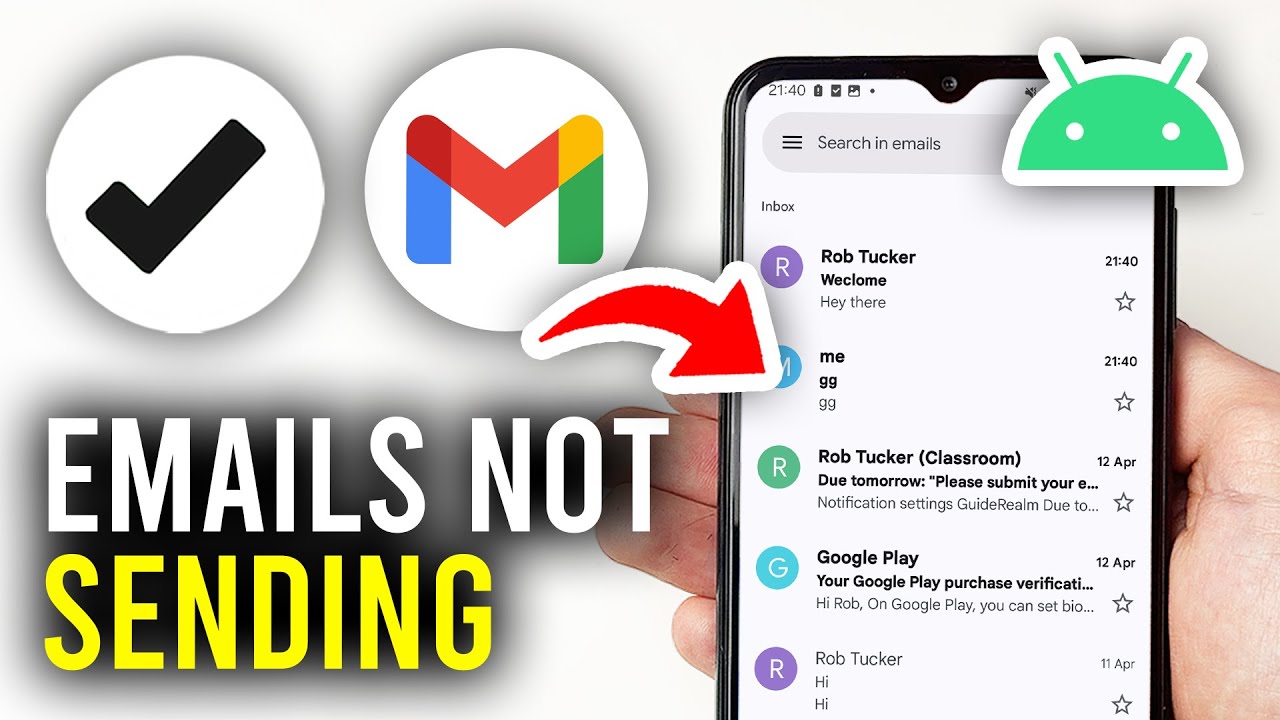
L’etichetta In coda in Gmail indica che un messaggio non è né una bozza né inviato con successo; è un messaggio che il client ritenterà di inviare quando le condizioni lo permetteranno. Pensalo come un semaforo che diventa rosso proprio prima che la tua auto entri nell’incrocio. Il motore è acceso, sei in marcia, ma la strada non è libera. In pratica, questo stato appare più spesso sull’app mobile, in particolare su Android, quando l’app non riesce ad accedere immediatamente ai server di posta di Google, la cache dell’app è corrotta o il dispositivo blocca i dati in background. Su desktop è meno comune, ma può verificarsi in modalità offline o durante interruzioni temporanee della rete. Comprendere questo stato aiuta a evitare reazioni eccessive, come chiudere forzatamente le app o premere ripetutamente Invia, che possono creare duplicati o errori.
Perché Gmail mette in coda i messaggi in primo luogo? Il client è progettato per preservare l’intento dell’utente anche quando l’ambiente non è perfetto. Piuttosto che generare un errore e scartare il contenuto, conserva il messaggio e ritenta. Questa resilienza è positiva, ma significa che la coda può aumentare quando l’affidabilità della rete, l’autenticazione o l’elaborazione degli allegati non collaborano. Ad esempio, una foto grande caricata di recente da una fotocamera Samsung potrebbe attivare una conversione di Google Drive, e il caricamento potrebbe bloccarsi con un segnale debole, portando a uno stato in coda. Allo stesso modo, i limiti di invio giornalieri, specialmente su account appena creati, possono causare comportamenti in coda fino al reset dei limiti.
Distinzioni chiave che gli utenti spesso ignorano
Malintesi sugli stati causano risoluzioni di problemi inutili. Distinzioni chiare mantengono le azioni focalizzate e sicure.
- ✅ In coda: Gmail ritenterà l’invio automaticamente; non farti prendere dal panico 😊
- 📦 Posta in uscita: Area temporanea dove solitamente si trovano i messaggi in coda
- ✏️ Bozza: Contenuto modificabile non in attesa di invio; sicuro da modificare 📝
- 📤 Inviato: Messaggio accettato e spedito dal server
- 🛑 Rimbalzo/Fallito: Consegna rifiutata; necessita correzione indirizzo o policy
È utile confrontare il linguaggio tra gli ecosistemi email. Molti utenti gestiscono indirizzi Outlook, Yahoo Mail e legacy Hotmail oltre a Gmail, e ciascuno utilizza segnali UI leggermente diversi per stati simili. La tabella seguente mappa il modello mentale tra i provider.
| Concetto di stato 🚦 | Gmail (Google) 📧 | Outlook (Microsoft) 🟦 | Yahoo Mail 🟣 | Hotmail (legacy) 📨 |
|---|---|---|---|---|
| In attesa di invio | In coda nella Posta in uscita ⏳ | Posta in uscita con sincronizzazione in sospeso 🔁 | Posta in uscita con ritento 🔄 | Posta in uscita in sospeso ⌛ |
| Modificabile ma non in invio | Bozze 📝 | Bozze 📝 | Bozze 📝 | Bozze 📝 |
| Conferma di invio | Inviato 📤 | Elementi inviati ✅ | Inviati ✅ | Inviati ✅ |
| Consegna bloccata | Rimbalzo/Fallito 🚫 | Indeliverabile ❌ | Fallimento consegna ⚠️ | Consegna fallita ❗ |
Considera “Jordan”, un product manager che prepara una proposta last-minute per un cliente. Durante il tragitto, il telefono passa tra 5G, 4G e Wi-Fi del café. Un PDF da 28 MB avvia il caricamento su Drive, la rete fa un’interruzione e l’email diventa in coda. Jordan pensa che il messaggio sia andato perso e lo rinvia ripetutamente, realizzando poi che il cliente ha ricevuto tre copie. Chiarezza sull’In coda avrebbe fatto risparmiare tempo ed evitato confusione. La lezione: la coda è un segnale per stabilizzare la connettività, confermare il comportamento degli allegati e lasciare che il sistema ritenti senza fare spam di Invia.
Insight: Considera “In coda” come una rete di sicurezza, non un errore—poi concentra i controlli sull’ambiente invece di soluzioni rapide speculative.

Prima di tentare correzioni: una checklist intelligente per diagnosticare velocemente i problemi di coda in Gmail
Il triage sistematico risolve la maggior parte dei messaggi in coda in pochi minuti. Parti dall’ambiente e dalle condizioni dell’account, poi passa a reset a livello app. Questo evita perdita di dati inutili e rispetta come le app di Google coordinano i dispositivi come Android, iPhone e browser desktop. L’obiettivo è preservare il contenuto, confermare che Gmail può raggiungere il server di posta ed evitare che fattori esterni—come limiti giornalieri o spazio dispositivo—ostacolino il processo.
Controlli rapidi da eseguire
- 📶 Connettività: Prova una pagina web o un test di velocità; cambia tra Wi-Fi e rete cellulare se necessario 🌐
- 🗄️ Spazio di archiviazione: Libera almeno 1–2 GB sul dispositivo per permettere caching e caricamenti
- 🧩 Versione app: Aggiorna l’app Gmail su Android e iPhone all’ultima versione 🛠️
- 📎 Allegati: Oltre 25 MB attivano caricamento Drive; conferma che il caricamento si completa o condividi tramite link Drive 📁
- 📈 Limiti di invio giornalieri: In caso di picco di utilizzo, attendi il reset o riduci gli invii in batch ⏲️
- 📴 Modalità offline (web): Assicurati che sia disabilitata se serve invio immediato
- 🔒 Dati in background: Consenti a Gmail l’uso dei dati in background e disabilita Risparmio dati per l’app sul mobile
- 🧹 Salute cache: Cache corrotta causa spesso code bloccate
Quando progetti grandi e team distribuiti dipendono dall’email, capacità e qualità di rete sono importanti. Nelle città che implementano IoT denso e Wi-Fi pubblico, l’affidabilità può variare nei momenti di punta. Per contesto su come infrastrutture moderne influenzano la connettività, vedi questo riepilogo di iniziative innovative di AI e connettività smart-city. Pur non parlando direttamente di Gmail, illustra perché anche app robuste possono bloccarsi quando la rete dell’ultimo miglio è saturata.
| Sintomo 🧩 | Probabile causa 🔎 | Controllo rapido ✅ | Azione 🚀 |
|---|---|---|---|
| In coda da ore | Rete scarsa o dati in background spenti | Apri mappa in tempo reale o stream 🎥 | Abilita dati in background; cambia rete |
| Bloccato con file grande | Allegato >25 MB, caricamento Drive bloccato | Controlla file recenti Drive 👀 | Inserisci link Drive o comprimi |
| Aumento improvviso invii | Superamento limiti giornalieri | Prova a inviare un test breve ✉️ | Attendi reset limiti o dilaziona invii |
| Solo desktop | Modalità offline attivata | Impostazioni Gmail → Offline ⚙️ | Disabilita offline, aggiorna pagina |
| Solo mobile | Corruzione cache | Nuovo messaggio si blocca 🕒 | Svuota cache/dati, riloggati |
I team che esplorano AI per ottimizzare flussi comunicativi spesso mantengono playbook per casi limite come mail in coda. Se è nel piano, questa panoramica pratica sulle applicazioni di casi è un framework utile per formalizzare passaggi di triage e percorsi di escalation. E per i leader focalizzati sul benessere in ambienti inbox ad alta pressione, un breve approfondimento sui benefici per la salute mentale della comunicazione assistita da AI aggiunge una dimensione umana al design del processo.
Insight: La maggior parte dei messaggi in coda si risolve quando l’ambiente è stabilizzato—risolvi prima le condizioni, poi l’app.
Correzioni passo-passo: cinque metodi provati per sbloccare le email in coda in Gmail
Con i controlli preliminari completati, passa a interventi controllati. Prima salva il contenuto: apri il messaggio in coda, seleziona tutto il testo e incollalo in Note o Documenti. Se l’email include formattazione complessa o più destinatari, valuta di incollare in un Google Doc temporaneo e copiare gli indirizzi in un posto sicuro. L’obiettivo è evitare perdita di dati in caso di svuotamento cache o ri-autenticazione dell’account.
Metodo 0: Fai il backup del contenuto prima delle modifiche
- 🧷 Copia corpo messaggio e oggetto in una nota sicura
- 👥 Copia tutti i destinatari (A/Cc/Ccn) 📨
- 📎 Salva gli allegati localmente o su Drive
- 🔐 Preparati a ri-autenticarti dopo svuotamento cache
Metodo 1: Attiva/disattiva sincronizzazione Gmail
Su Android: Gmail → Impostazioni → il tuo account → Uso dati → deseleziona Sincronizza Gmail → riavvia → riattiva Sincronizza Gmail. Su iPhone, assicurati che la sincronizzazione della posta sia attiva in Impostazioni iOS → Mail → Account → Gmail e nell’app Gmail. Questo aggiorna il programmatore del client e spesso svuota immediatamente la Posta in uscita.
Metodo 2: Svuota cache di Gmail (e dati se necessario)
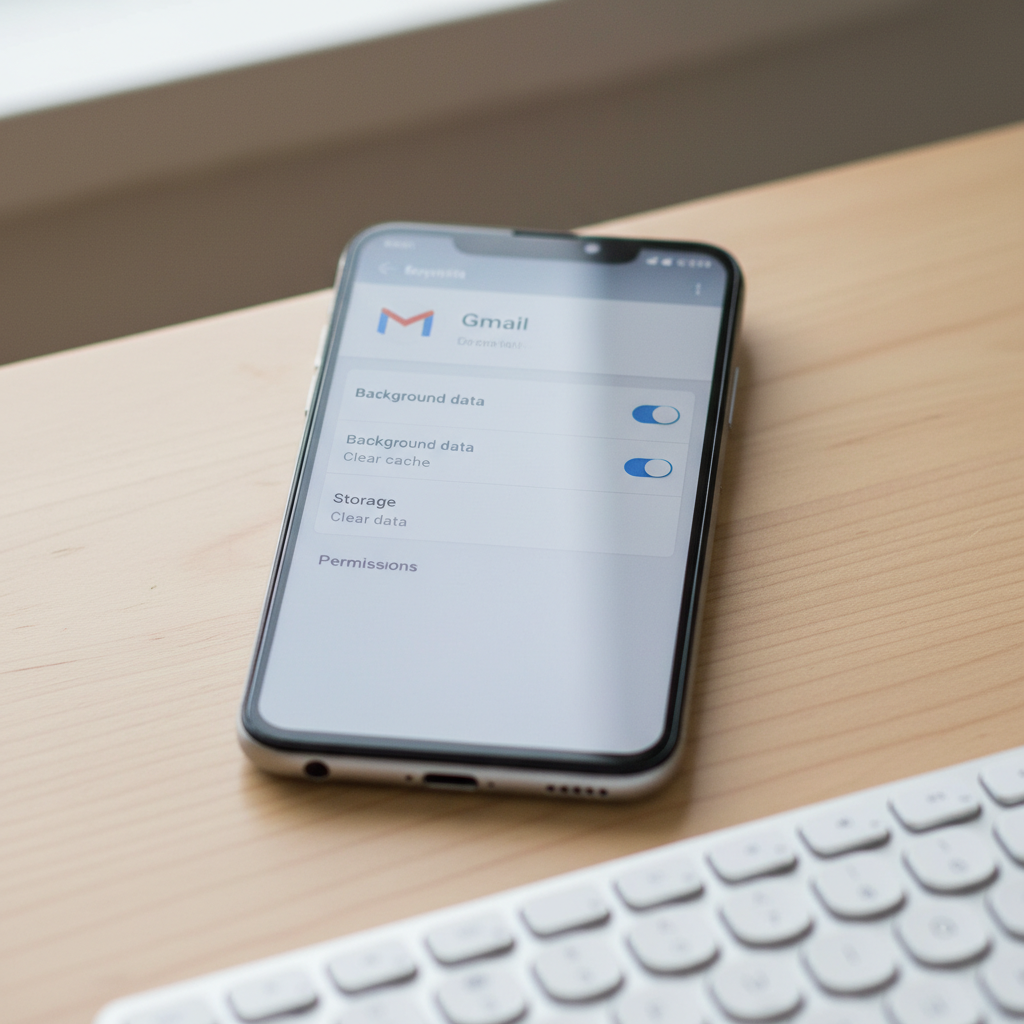
Su Android: Impostazioni → App → Gmail → Memoria → Svuota cache. Se il problema persiste, seleziona Svuota dati, quindi effettua di nuovo l’accesso. Questo rimuove file temporanei corrotti che spesso causano il blocco della coda. Su iPhone, reinstallare Gmail ottiene un reset simile perché iOS limita l’accesso diretto alla cache. Assicurati di aver fatto backup del contenuto prima.
Metodo 3: Consenti dati in background e disabilita Risparmio dati per Gmail
Android: Impostazioni → App → Gmail → Dati mobili → abilita Consenti utilizzo dati in background e Consenti app con Risparmio dati attivo. Quando il Risparmio dati è attivo, upload e ritenti si mettono in pausa in background, il che garantisce praticamente la coda quando lo schermo si blocca.
Metodo 4: Disabilita modalità offline di Gmail sul web
Browser desktop: icona ingranaggio Gmail → Vedi tutte le impostazioni → Offline → assicurati che Abilita posta offline non sia selezionato. Se devi mantenere la modalità offline per viaggi, invia messaggi critici mentre sei connesso e conferma in Inviati prima di disconnetterti.
Metodo 5: Rimuovi e aggiungi di nuovo l’account
Android: Impostazioni → Account → seleziona account Google → Rimuovi → riavvia → aggiungi di nuovo. Questo resetta i token e i metadati di sincronizzazione eventualmente bloccati. Su iPhone, rimuovi l’account Gmail da Impostazioni → Mail → Account, poi aggiungilo di nuovo tramite Google. Dopo la ri-aggiunta, la Posta in uscita dovrebbe essere vuota e l’invio tornare alla normalità.
| Metodo 🛠️ | Rischio ⚠️ | Tempo ⏱️ | Percentuale di successo tipica 🎯 |
|---|---|---|---|
| Attiva/disattiva Sincronizzazione | Basso 🙂 | 1–2 min | Alta per problemi leggeri ✅ |
| Svuota cache/dati | Medio (richiede login) 😅 | 3–5 min | Alta per code persistenti 💪 |
| Abilita dati in background | Basso 🙂 | 1 min | Alta con Risparmio dati attivo 📶 |
| Disabilita offline (Web) | Basso 🙂 | 1 min | Medio; solo desktop 🖥️ |
| Riaggiungi account | Medio (ri-sincronizzazione) 😬 | 5–10 min | Molto alto per problemi di auth/sync 🏁 |
I marchi di dispositivi a volte aggiungono sfumature. Su telefoni Samsung, la batteria adattiva o il risparmio dati del fornitore possono anche limitare Gmail; assicurati che Gmail sia esclusa da ottimizzazioni aggressive. In ecosistemi misti—tipo un Mac Apple, uno smartphone Android e un laptop Windows—ricorda che credenziali obsolete in un posto possono generare anomalie di sincronizzazione. Un refresh completo dopo il cambio password evita che le code ricompaiano.
Insight: Parti dalle soluzioni meno invasive a quelle più invasive; la maggior parte dei casi si risolve attivando/disattivando la sincronizzazione o svuotando la cache.
Playbook specifici per piattaforma: Gmail Android, iPhone e desktop, più confronti con Outlook/Yahoo Mail
Le diverse piattaforme espongono leve differenti per correggere le email in coda. Capire dove si trova ogni controllo riduce i tempi di risoluzione. I playbook seguenti sintetizzano i passaggi più affidabili per Android, iPhone e web desktop. Un confronto breve con Outlook, Yahoo Mail e legacy Hotmail aiuta i team che operano in ambienti misti a standardizzare le risposte.
Azioni Android più importanti
- 📶 Cambia rapidamente rete (Wi‑Fi ↔ mobile) per riavviare i ritenti
- 🔁 Attiva/disattiva Sincronizza Gmail come prima mossa
- 🧹 Svuota cache; passa a Svuota dati solo dopo backup
- 📱 Escludi Gmail dall’ottimizzazione batteria su dispositivi Samsung 🔋
- 📁 Sostituisci allegati grandi con link Drive quando >25 MB
Essenziali per iPhone
- 🔧 Assicurati che la sincronizzazione Mail sia attiva per l’account Gmail in Impostazioni iOS
- 🧩 Aggiorna Gmail tramite App Store; reinstallala per aggiornare la cache
- 📡 Prova a inviare con rete cellulare se il Wi‑Fi è instabile
- 📎 Usa app File o Drive per pre-caricare allegati grandi
- 🧭 Conferma impostazione automatica orario/data; orologi errati possono bloccare l’autenticazione 🔐
Risoluzione problemi Gmail desktop
- 🛰️ Disabilita Offline nelle impostazioni Gmail
- 🧪 Prova una finestra in incognito per escludere estensioni
- 🧰 Se usi SSO aziendale, ri-autenticati per aggiornare i token
- 📤 Invia un’email di test piccola prima per controllare il percorso
- 🧯 Se bloccato, scarica la bozza e poi riavvia browser
| Piattaforma 🧭 | Correzione principale 🔧 | Dove toccare/cliccare 📍 | Nota extra 📝 |
|---|---|---|---|
| Android | Attiva/disattiva Sincronizza Gmail ✅ | App Gmail → Impostazioni → account → Uso dati | Abilita anche dati in background 📶 |
| iPhone | Reinstalla Gmail ↻ | App Store → Gmail → Reinstalla | Riattiva sincronizzazione account in Impostazioni iOS 🔐 |
| Desktop | Disabilita Offline 📴 | Gmail web → Impostazioni → Offline | Prova incognito per escludere estensioni 🕵️ |
| Outlook (Microsoft) | Interruttore Modalità offline 🔄 | Invia/Ricevi → Modalità offline | File PST/OST grandi possono ritardare gli invii 🗄️ |
| Yahoo Mail | Controllo dimensione allegati 📎 | Componi → Allega | Preferisci link cloud per file grandi ☁️ |
| Hotmail | Aggiorna credenziali 🔑 | Account → Sicurezza | Account legacy soggetti a limitazioni più rapide ⏲️ |
Le organizzazioni che integrano AI nei flussi comunicativi spesso codificano questi passaggi in strumenti. Per i leader che valutano la gestione del cambiamento attorno a queste routine, questa breve introduzione ai framework di applicazione di casi aiuta a formalizzare i rollout. E poiché la capacità di rete impatta i tempi di consegna, il contesto più ampio di evoluzione della rete smart-city rimane rilevante per team distribuiti che lavorano in centri urbani densi.
Insight: Ogni piattaforma ha una “leva veloce”: conoscerla dimezza il tempo di risoluzione dei problemi.
Strategie di prevenzione: evita che Gmail metta in coda i messaggi in futuro
La prevenzione riduce le emergenze improvvise e protegge le relazioni. Le cause più comuni—connettività debole, allegati troppo grandi, limitazioni, e versioni app obsolete—sono prevenibili con piccole abitudini e politiche leggere. Per comunicazioni critiche, preferisci una rete stabile e composizione desktop per affidabilità; riserva il mobile per risposte rapide o messaggi senza allegati pesanti.
Abitudini pratiche che pagano
- 📡 Invia email importanti su Wi‑Fi di fiducia o cellulare forte; evita ascensori, metropolitane e Wi‑Fi affollati durante eventi
- 📎 Converti allegati grandi in link Drive; mantieni sotto 25 MB se possibile
- 🆕 Mantieni Gmail aggiornata su Android e iPhone; attiva aggiornamenti automatici
- 🗃️ Mantieni 1–2 GB liberi per caching e upload
- 🕒 Programma l’invio in orari non di punta se la rete è congestionata ⏲️
- 🧭 Verifica sincronizzazione automatica orario/data per prevenire problemi di token
- 🧪 Testa con una email piccola prima di grandi invii o allegati
Politiche di team per affidabilità su larga scala
- 🏷️ Standardizza linee guida per allegati: quando usare link vs allegare
- 📶 Pubblica una checklist “igiene di rete” per viaggi e eventi sul campo
- 🔄 Incentiva ritenti leggeri; scoraggia spam da multi-invio 😅
- 📚 Offri brevi training per Android, iPhone e Gmail desktop
- 🛡️ Per team regolamentati, allinea con politiche Microsoft 365 e Apple MDM per evitare throttling eccessivo delle app
| Passo preventivo 🛡️ | Impatto 📈 | Strumenti 🧰 | Consiglio 💡 |
|---|---|---|---|
| Usa link Drive per file grandi | Meno upload bloccati ✅ | Google Drive, File 📁 | Pre-carica su Wi‑Fi 🌐 |
| Mantieni app aggiornata | Fix bug e stabilità 🧩 | Play Store/App Store 🆕 | Attiva aggiornamento automatico ⚙️ |
| Riserva reti stabili | Maggiore tasso di invio al primo tentativo 🚀 | Test velocità, hotspot 📶 | Evita Wi‑Fi affollati da eventi 👥 |
| Libera spazio dispositivo | Caching affidabile 🗄️ | Gestore spazio 🗂️ | Target 1–2 GB liberi 📊 |
| Programma invio | Trasmissione server più fluida ⏲️ | Programmazione Gmail 📅 | Usa orari non di punta 🌙 |
Uno scenario breve sottolinea il valore. Il team di Jordan, una startup di robotica, invia un invito demo last-minute ai partner usando Gmail. Pre-caricano il video su Drive, programmano l’invio in un momento meno congestionato e verificano la connettività su dispositivi test Android e iPhone. Il risultato: zero messaggi in coda, conferme immediate e dati analitici puliti. Per leader che modellano policy e benessere, questa prospettiva su comunicazione supportata da AI e riduzione del burnout suggerisce che un processo migliore non è solo più veloce—è più sano.
Sei curioso di come le macro tendenze influenzino pratiche micro come queste? Questa panoramica su connettività urbana e implementazioni AI offre contesto utile per team che navigano affidabilità di rete variabile nelle città.
Insight: Rendi l’invio affidabile la norma seguendo poche semplici regole—poi le code diventano casi limite rari, non mal di testa settimanali.
Casi limite e diagnostica avanzata: quando Gmail continua a mettere in coda nonostante le correzioni
Occasionalmente, i messaggi in coda persistono dopo i rimedi standard. È il momento di considerare fattori più profondi: limitazioni a livello account, policy di sicurezza, restrizioni su tipi di allegati e questioni di reputazione dominio. In ambienti ibridi dove Outlook e Gmail coesistono, agenti di trasferimento mail e gateway di sicurezza possono temporaneamente rinviare la consegna. Sebbene questi influenzino di solito la consegna server-side dopo “Inviato”, malconfigurazioni possono manifestarsi come ritenti client, specialmente se fallisce l’autenticazione o il refresh token su un dispositivo specifico.
Aree avanzate da esaminare
- 🧱 Limitazione oraria o giornaliera: Account nuovi o picchi improvvisi possono superare i limiti; dilaziona gli invii
- 🔐 2FA e scadenza token: Ri-autenticati su tutti i dispositivi dopo cambio password
- 🧷 Problemi MIME/allegati: Alcuni tipi di file attivano scansione; comprimi o cambia formato
- 🏢 Enterprise MDM: Policy troppo aggressive su dati/batteria limitano Gmail su Android/iOS gestiti
- 🔄 Conflitti POP/IMAP: Evita POP legacy con frequenti switch mobile; preferisci IMAP
- 🌐 VPN/proxy: Alcune VPN limitano upload; testa senza VPN
| Caso limite 🧠 | Passo diagnostico 🔎 | Risoluzione ✅ | Nota 🗒️ |
|---|---|---|---|
| Limitazione | Invia test piccolo; controlla tempi ⏲️ | Dilaziona o attendi reset | Account nuovi più sensibili ⚠️ |
| Token scaduto | Logout/login forzato 🔐 | Ri-auth su tutti i dispositivi | Cambia password ovunque 🔁 |
| Policy MDM | Controlla profilo dispositivo 📱 | Metti Gmail in whitelist da ottimizzazioni | Comune su dispositivi Samsung aziendali 🔋 |
| Blocco VPN | Prova senza VPN 🌐 | Metti in allowlist endpoint mail | Upload spesso rallentati 🐢 |
| Tipo allegato | Esamina log scansioni; prova zip 📦 | Cambia formato o linka tramite Drive | Formati eseguibili segnalati 🚫 |
Alcuni team codificano questa diagnostica in playbook supportati da AI copilot interna. Per i leader che valutano questi rollout, una guida strutturata come questa risorsa di applicazione di casi aiuta a trasformare correzioni improvvisate in workflow ripetibili. Bilanciato con cura del team, insight su carico comunicativo e salute mentale assicurano che la risoluzione problemi non diventi stress cronico. Per mantenere la prospettiva sull’evoluzione di rete che plasma questi casi limite, il digest su connettività guidata da AI resta un contesto utile.
Insight: Code persistenti solitamente indicano policy, sicurezza o vincoli di rete—risolvi la radice, non solo il sintomo.
{“@context”:”https://schema.org”,”@type”:”FAQPage”,”mainEntity”:[{“@type”:”Question”,”name”:”Does a queued email in Gmail eventually send on its own?”,”acceptedAnswer”:{“@type”:”Answer”,”text”:”Yes. Queued means Gmail will retry automatically when conditions allow. If it stays queued for more than 10u201315 minutes on a stable connection, run the sync toggle and cache steps to accelerate delivery.”}},{“@type”:”Question”,”name”:”Will clearing the Gmail cache delete my emails?”,”acceptedAnswer”:{“@type”:”Answer”,”text”:”No, cache clearing removes temporary files. If you also clear data or reinstall, youu2019ll need to sign in again, but server-stored emails remain safe. Always back up the draft text before making changes.”}},{“@type”:”Question”,”name”:”Why do large attachments cause queued states?”,”acceptedAnswer”:{“@type”:”Answer”,”text”:”Gmail converts attachments over 25 MB to Google Drive links. If the upload stallsu2014due to poor connectivity, Data Saver, or VPNu2014sending pauses and the message remains queued until the upload completes.”}},{“@type”:”Question”,”name”:”Is Outlook less likely to queue emails than Gmail?”,”acceptedAnswer”:{“@type”:”Answer”,”text”:”Not necessarily. Outlook, Yahoo Mail, and even legacy Hotmail can queue messages under poor connectivity, large attachments, or policy restrictions. The root cause is usually the environment rather than the client brand.”}},{“@type”:”Question”,”name”:”What single action fixes most queued problems on Android?”,”acceptedAnswer”:{“@type”:”Answer”,”text”:”Toggling Sync Gmail off and back on, then enabling background data for the app, resolves the majority of Android cases without data loss.”}}]}Does a queued email in Gmail eventually send on its own?
Yes. Queued means Gmail will retry automatically when conditions allow. If it stays queued for more than 10–15 minutes on a stable connection, run the sync toggle and cache steps to accelerate delivery.
Will clearing the Gmail cache delete my emails?
No, cache clearing removes temporary files. If you also clear data or reinstall, you’ll need to sign in again, but server-stored emails remain safe. Always back up the draft text before making changes.
Why do large attachments cause queued states?
Gmail converts attachments over 25 MB to Google Drive links. If the upload stalls—due to poor connectivity, Data Saver, or VPN—sending pauses and the message remains queued until the upload completes.
Is Outlook less likely to queue emails than Gmail?
Not necessarily. Outlook, Yahoo Mail, and even legacy Hotmail can queue messages under poor connectivity, large attachments, or policy restrictions. The root cause is usually the environment rather than the client brand.
What single action fixes most queued problems on Android?
Toggling Sync Gmail off and back on, then enabling background data for the app, resolves the majority of Android cases without data loss.




Comprendere la proiezione cartografica di Gall-Peters: vantaggi e controversie nel 2025
La realtà dietro la mappa: perché la proiezione Gall-Peters conta ancora Ogni volta che guardi una mappa del mondo standard,...


come creare un processo di accesso sicuro a building link nel 2025
Progettare un Framework di Autenticazione Robusto nell’Era dell’IA L’autenticazione degli utenti definisce il perimetro dell’infrastruttura digitale moderna. Nel panorama del...


Strumenti di Intelligenza Artificiale Principali per Piccole Imprese: Scelte Essenziali per il 2025
Navigare nel panorama dell’IA: Strumenti essenziali per la crescita delle piccole imprese nel 2025 L’orizzonte digitale è cambiato drasticamente. Mentre...


Scegliere tra ChatGPT di OpenAI e Falcon: il miglior modello AI per il 2025
Il panorama dell’intelligenza artificiale è cambiato drasticamente mentre attraversiamo il 2026. La scelta non riguarda più solo la selezione di...


scopri i nomi di conchiglie più affascinanti e i loro significati
Decodificare i Dati Nascosti delle Architetture Marine L’oceano funziona come un vasto archivio decentralizzato di storia biologica. In questa vastità,...


Funko pop news: ultime uscite e drop esclusivi nel 2025
Le principali novità Funko Pop del 2025 e l’impatto continuo nel 2026 Il panorama del collezionismo è cambiato drasticamente negli...


chi è hans walters? scoprendo la storia dietro il nome nel 2025
L’enigma di Hans Walters: analisi dell’impronta digitale nel 2026 Nell’immensa quantità di informazioni disponibili oggi, pochi identificatori presentano una tale...


Esplorando microsoft building 30: un centro di innovazione e tecnologia nel 2025
Ridefinire lo Spazio di Lavoro: Nel Cuore dell’Evoluzione Tecnologica di Redmond Nascosto tra il verde del vasto campus di Redmond,...


I migliori strumenti di intelligenza artificiale per l’assistenza ai compiti nel 2025
L’evoluzione dell’AI per il supporto agli studenti nella classe moderna Il panico per la scadenza della domenica sera sta lentamente...


OpenAI vs Mistral: Quale modello di AI sarà il più adatto per le tue esigenze di elaborazione del linguaggio naturale nel 2025?
Il panorama dell’Intelligenza Artificiale è cambiato drasticamente mentre navighiamo attraverso il 2026. La rivalità che ha definito l’anno precedente—specificamente lo...


come dire addio: modi gentili per gestire i saluti e le conclusioni
Navigare nell’arte di un addio gentile nel 2026 Dire addio è raramente un compito semplice. Che tu stia cambiando carriera...


generatore di nomi per navi pirata: crea oggi il nome della tua leggendaria imbarcazione
Progettare l’Identità Perfetta per la Tua Avventura Marittima Chiamare un’imbarcazione è molto più di un semplice esercizio di etichettatura; è...


Sbloccare la creatività con i prompt diamond body AI nel 2025
Dominare il Framework Diamond Body per la Precisione dell’IA Nell’ambiente in rapida evoluzione del 2025, la differenza tra un output...


Che cos’è canvas? Tutto quello che devi sapere nel 2025
Definizione di Canvas nell’Impresa Digitale Moderna Nell’ambito del 2026, il termine “Canvas” è evoluto oltre una definizione singola, rappresentando una...


come accendere la luce della tastiera del tuo laptop: una guida passo passo
Dominare l’Illuminazione della Tastiera: La Guida Essenziale Passo Dopo Passo Digitare in una stanza poco illuminata, durante un volo notturno...


migliori prompt per mockup di libri per midjourney nel 2025
Ottimizzazione della Visualizzazione dei Libri Digitali con Midjourney nell’Era Post-2025 Il panorama della visualizzazione dei libri digitali è cambiato radicalmente...


Generatori di video per adulti guidati dall’IA: le principali innovazioni da tenere d’occhio nel 2025
L’alba dell’intimità sintetica: ridefinire i contenuti per adulti nel 2026 Il panorama dell’espressione digitale ha subito una trasformazione epocale, in...


ChatGPT vs LLaMA: Quale modello linguistico dominerà nel 2025?
La Battaglia Colossale per la Supremazia dell’IA: Ecosistemi Aperti vs. Giardini Recintati Nel panorama in rapida evoluzione dell’intelligenza artificiale, la...


Padroneggiare le parole iniziali con ch: consigli e attività per lettori alle prime armi
Decifrare il Meccanismo delle Parole Iniziali con CH nella Prima Alfabetizzazione L’acquisizione del linguaggio nei lettori emergenti funziona in modo...


Howmanyofme recensione: scopri quanto è davvero unico il tuo nome
Sbloccare i segreti della tua identità del nome con i dati Il tuo nome è più di una semplice etichetta...
-

 Open Ai1 week ago
Sbloccare il Potere dei Plugin di ChatGPT: Migliora la Tua Esperienza nel 2025
-

 Open Ai7 days ago
Padroneggiare il Fine-Tuning di GPT: Una guida per personalizzare efficacemente i tuoi modelli nel 2025
-
 Open Ai1 week ago
Confronto tra ChatGPT di OpenAI, Claude di Anthropic e Bard di Google: quale strumento di IA generativa dominerà nel 2025?
-

 Open Ai7 days ago
Tariffe di ChatGPT nel 2025: Tutto quello che devi sapere su prezzi e abbonamenti
-

 Open Ai1 week ago
La Fase di Eliminazione dei Modelli GPT: Cosa Possono Aspettarsi gli Utenti nel 2025
-

 Modelli di IA7 days ago
Modelli GPT-4: Come l’Intelligenza Artificiale sta Trasformando il 2025