Tech
Queued Bedeutung in Gmail: was es bedeutet und wie man es behebt?
Bedeutung von „Queued“ in Gmail: was es bedeutet, wie es sich vom Postausgang unterscheidet und warum es passiert
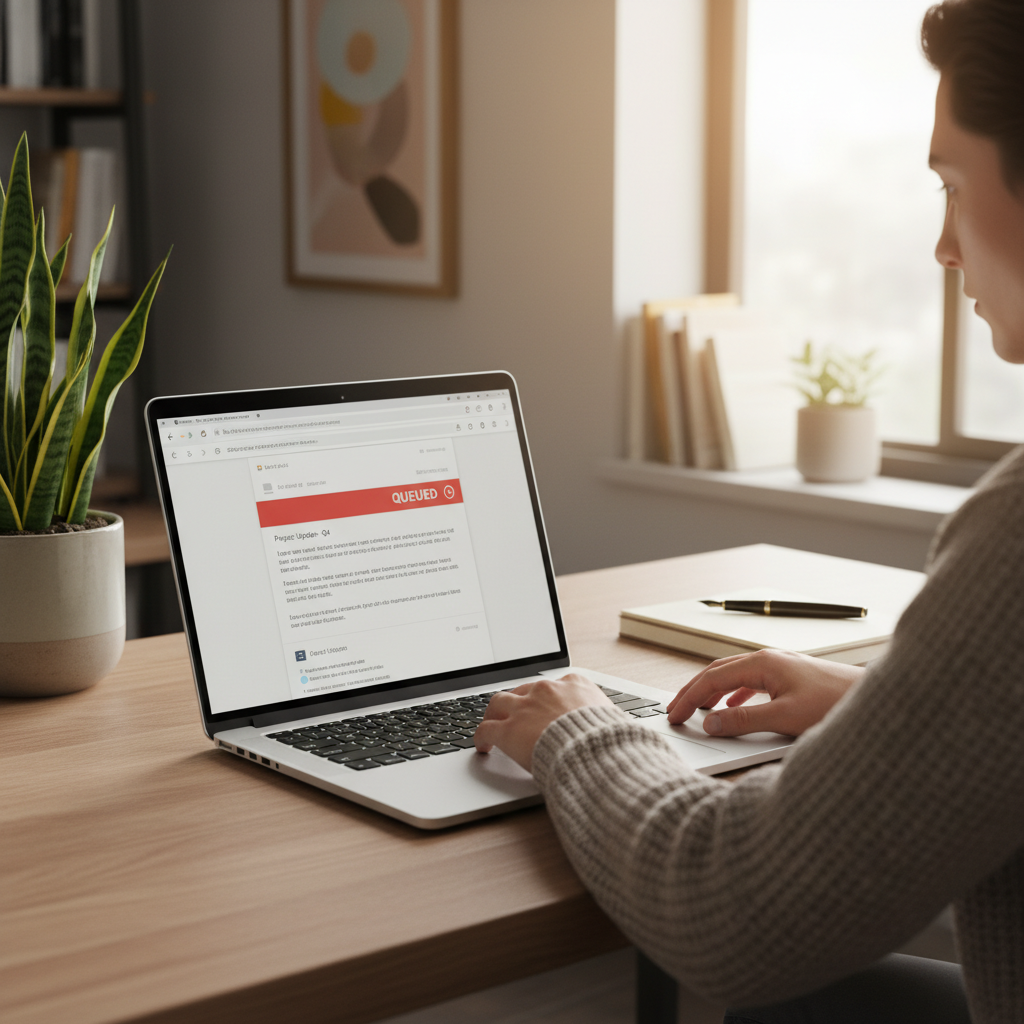
Das Queued-Label in Gmail zeigt an, dass eine Nachricht weder ein Entwurf noch erfolgreich gesendet ist; es handelt sich um eine Nachricht, die der Client bei passenden Bedingungen erneut zuzustellen versuchen wird. Stellen Sie sich das wie eine rote Ampel vor, die aufleuchtet, kurz bevor Ihr Auto die Kreuzung erreicht. Der Motor läuft, Sie sind im Gang, aber die Straße ist noch nicht frei. In der Praxis tritt dieser Zustand am häufigsten in der mobilen App auf, insbesondere auf Android, wenn die App nicht sofort auf die Mail-Server von Google zugreifen kann, der App-Cache beschädigt ist oder das Gerät Hintergrunddaten blockiert. Auf dem Desktop ist es seltener, kann aber im Offline-Modus oder bei vorübergehenden Netzwerkunterbrechungen auftreten. Das Verständnis dieses Zustands hilft, Überreaktionen wie das Erzwingen des Schließens von Apps oder wiederholtes Tippen auf „Senden“ zu vermeiden, da dies Duplikate oder Fehler verursachen kann.
Warum legt Gmail Nachrichten überhaupt in die Warteschlange? Der Client ist so konzipiert, dass die Benutzerabsicht auch unter nicht perfekten Bedingungen erhalten bleibt. Statt einen Fehler anzuzeigen und Ihren Inhalt zu verwerfen, bewahrt er die Nachricht auf und versucht es erneut. Diese Robustheit ist gut, bedeutet aber auch, dass sich die Warteschlange füllen kann, wenn Netzwerkzuverlässigkeit, Authentifizierung oder die Verarbeitung von Anhängen nicht mitspielen. Zum Beispiel kann ein großformatiges Foto, das von einer Samsung-Kamera hochgeladen wird, eine Google Drive-Konvertierung auslösen, und der Upload kann bei schwachem Signal stocken, was zum Queued-Zustand führt. Ebenso können tägliche Sendegrenzen, besonders bei neu erstellten Konten, zu einem Warteschlangenverhalten führen, bis die Limits zurückgesetzt werden.
Wichtige Unterschiede, die Nutzer oft übersehen
Missverständnisse rund um Status-Labels führen zu unnötiger Fehlersuche. Klare Unterschiede helfen, Maßnahmen gezielt und sicher durchzuführen.
- ✅ Queued: Gmail versucht automatisch erneut zu senden; keine Panik 😊
- 📦 Outbox: Temporärer Ablageort, in dem sich normalerweise wartende Nachrichten befinden
- ✏️ Draft: Bearbeitbarer Inhalt, der nicht zum Senden ansteht; sicher zu ändern 📝
- 📤 Sent: Nachricht wurde vom Server akzeptiert und versendet
- 🛑 Bounced/Failed: Zustellung abgelehnt; Adresse oder Richtlinie muss angepasst werden
Es hilft, Begriffe über verschiedene E-Mail-Ökosysteme hinweg zu vergleichen. Viele Nutzer verwenden neben Gmail auch Outlook, Yahoo Mail und legacy Hotmail-Adressen, und jede Plattform verwendet etwas andere UI-Signale für ähnliche Zustände. Die folgende Tabelle ordnet das mentale Modell zwischen den Anbietern zu.
| Statuskonzept 🚦 | Gmail (Google) 📧 | Outlook (Microsoft) 🟦 | Yahoo Mail 🟣 | Hotmail (legacy) 📨 |
|---|---|---|---|---|
| Wartet auf Sendung | Queued im Postausgang ⏳ | Postausgang mit ausstehender Synchronisierung 🔁 | Postausgang mit Wiederholversuch 🔄 | Postausgang ausstehend ⌛ |
| Bearbeitbar, aber nicht sendend | Entwürfe 📝 | Entwürfe 📝 | Entwürfe 📝 | Entwürfe 📝 |
| Bestätigt gesendet | Gesendet 📤 | Gesendete Objekte ✅ | Gesendet ✅ | Gesendet ✅ |
| Zustellung blockiert | Unzustellbar/Fehlgeschlagen 🚫 | Unzustellbar ❌ | Zustellfehler ⚠️ | Zustellung fehlgeschlagen ❗ |
Betrachten Sie „Jordan“, einen Produktmanager, der auf dem Weg zur Arbeit eine kurzfristige Kundenpräsentation vorbereitet. Das Telefon wechselt zwischen 5G, 4G und Café-WLAN. Ein 28-MB-PDF löst einen Drive-Upload aus, das Netzwerk hat Schwankungen und die E-Mail wird in die Warteschlange gestellt. Jordan denkt, die Nachricht sei verloren und sendet mehrfach hintereinander, bemerkt später, dass der Kunde drei Kopien erhielt. Klarheit über Queued hätte Zeit gespart und Verwirrung verhindert. Die Lektion: queued ist ein Signal, die Verbindung zu stabilisieren, das Anhängeverhalten zu überprüfen und das System zu Wiederholungsversuchen kommen zu lassen, statt ständig auf „Senden“ zu drücken.
Einblick: Behandeln Sie „Queued“ als Sicherheitsnetz, nicht als Fehler – prüfen Sie lieber die Umgebung, statt schnellen Lösungen nachzujagen.

Vor dem Versuch von Lösungen: Eine kluge Checkliste, um Gmail-Queued-Probleme schnell zu diagnostizieren
Systematische Erstdiagnose löst die meisten Warteschlangen-Nachrichten innerhalb von Minuten. Beginnen Sie mit Umgebung und Kontobedingungen, gehen Sie dann zu app-spezifischen Rücksetzungen über. So vermeiden Sie unnötigen Datenverlust und berücksichtigen, wie Google-Apps über Geräte wie Android, iPhone und Desktop-Browser koordiniert werden. Ziel ist es, Ihre Inhalte zu bewahren, sicherzustellen, dass Gmail den Mail-Server erreichen kann, und dass nichts Externes – wie tägliche Limits oder Gerätespeicher – den Prozess blockiert.
Schnelle Vorprüfungen
- 📶 Konnektivität: Testen Sie eine Webseite oder einen Speedtest; wechseln Sie bei Bedarf zwischen WLAN und Mobilfunknetz 🌐
- 🗄️ Speicher: Sorgen Sie für mindestens 1–2 GB freien Speicher auf dem Gerät, um Cache und Uploads zu ermöglichen
- 🧩 App-Version: Aktualisieren Sie die Gmail-App auf Android und iPhone auf die neueste Version 🛠️
- 📎 Anhänge: Über 25 MB lösen Drive-Uploads aus – prüfen Sie, ob der Upload abgeschlossen ist oder teilen Sie per Drive-Link 📁
- 📈 Tägliche Sende-Limits: Bei hoher Nutzung warten Sie auf Limit-Reset oder verringern die Versandmenge ⏲️
- 📴 Offline-Modus (Web): Stellen Sie sicher, dass er deaktiviert ist, wenn Sie eine sofortige Sendung benötigen
- 🔒 Hintergrunddaten: Erlauben Sie Gmail Hintergrunddaten und deaktivieren Sie den Datensparmodus für die App auf dem Mobilgerät
- 🧹 Cache-Zustand: Beschädigter Cache führt oft zu feststeckenden Warteschlangen
Wenn große Projekte und verteilte Teams auf E-Mail angewiesen sind, sind Kapazität und Netzwerkqualität entscheidend. In Städten mit dichter IoT- und öffentlicher WLAN-Versorgung kann die Zuverlässigkeit während Spitzenzeiten schwanken. Für Kontext, wie moderne Infrastruktur Konnektivität beeinflusst, sehen Sie diese Zusammenfassung innovativer KI- und Smart-City-Konnektivitätsinitiativen. Auch wenn es nicht direkt um Gmail geht, zeigt sie, warum selbst robuste Apps bei überlastetem Last-Mile-Netzwerk ins Stocken geraten können.
| Symptom 🧩 | Wahrscheinliche Ursache 🔎 | Schnelltest ✅ | Maßnahme 🚀 |
|---|---|---|---|
| Stundenlang in der Warteschlange | Schlechtes Netzwerk oder Hintergrunddaten ausgeschaltet | Live-Karte oder Stream öffnen 🎥 | Hintergrunddaten aktivieren; Netzwerk wechseln |
| Hängt bei großer Datei fest | Anhang >25 MB, Drive-Upload stockt | Letzte Drive-Dateien prüfen 👀 | Drive-Link einfügen oder komprimieren |
| Plötzlicher Sendespike | Tägliche Limits erreicht | Kurztest senden ✉️ | Auf Limit-Reset warten oder senden staffeln |
| Nur Desktop betroffen | Offline-Modus aktiviert | Gmail-Einstellungen → Offline ⚙️ | Offline-Modus deaktivieren, Seite neu laden |
| Nur mobil betroffen | Cache beschädigt | Neue Nachricht hängt 🕒 | Cache/Daten löschen, neu anmelden |
Teams, die KI nutzen, um Kommunikationsabläufe zu optimieren, pflegen oft Handbücher für Randfälle wie Warteschlangen. Wenn das auf der Roadmap steht, ist dieser praktische Überblick zu Anwendungsfällen ein hilfreiches Rahmenwerk für strukturierte Fehleranalyse und Eskalationspfade. Für Führungskräfte, die auf Wohlbefinden in hochbelasteten Posteingängen achten, bringt eine kurze Notiz zu mentale Gesundheitsvorteile KI-unterstützter Kommunikation eine menschliche Dimension in die Prozessgestaltung.
Einblick: Die meisten Warteschlangen-Nachrichten lösen sich, wenn die Umgebung stabilisiert wird – beheben Sie zuerst die Bedingungen, dann die App.
Schritt-für-Schritt-Lösungen: Fünf bewährte Methoden, um festhängende E-Mails in Gmail zu lösen
Nach erfolgter Vorprüfung fahren Sie mit gezielten Maßnahmen fort. Bewahren Sie den Inhalt zuerst: Öffnen Sie die wartende Nachricht, markieren Sie den gesamten Text und fügen Sie ihn in Notizen oder Docs ein. Wenn die E-Mail komplex formatiert ist oder mehrere Empfänger hat, denken Sie daran, sie vorübergehend in ein Google Doc zu kopieren und die Adressen an einem sicheren Ort zu speichern. Ziel ist es, Datenverlust zu vermeiden, falls Cache-Löschung oder erneute Konto-Authentifizierung nötig sind.
Methode 0: Inhalte vor Änderungen sichern
- 🧷 Kopieren Sie Nachrichtentext und Betreff in eine sichere Notiz
- 👥 Kopieren Sie alle Empfänger (An/Cc/Bcc) 📨
- 📎 Speichern Sie Anhänge lokal oder in Drive
- 🔐 Bereiten Sie sich auf erneute Anmeldung nach Cache-Löschung vor
Methode 1: Gmail-Synchronisation umschalten
Auf Android: Gmail → Einstellungen → Ihr Konto → Datennutzung → Gmail-Sync deaktivieren → Neustart → Gmail-Sync wieder aktivieren. Auf iPhone stellen Sie sicher, dass die Mail-Synchronisation in iOS Einstellungen → Mail → Accounts → Gmail und in der Gmail-App aktiviert ist. Dies aktualisiert den Scheduler des Clients und leert oft sofort den Postausgang.
Methode 2: Gmail-Cache (und falls nötig Daten) löschen
Auf Android: Einstellungen → Apps → Gmail → Speicher → Cache löschen. Wenn die Probleme bestehen bleiben, wählen Sie Daten löschen und melden sich erneut an. Dadurch werden beschädigte temporäre Dateien entfernt, die häufig die Warteschlange blockieren. Auf dem iPhone bewirkt eine Neuinstallation der Gmail-App einen ähnlichen Reset, da iOS keinen direkten Cache-Zugriff erlaubt. Sichern Sie zuerst Ihre Inhalte.
Methode 3: Hintergrunddaten erlauben und Datensparmodus für Gmail deaktivieren
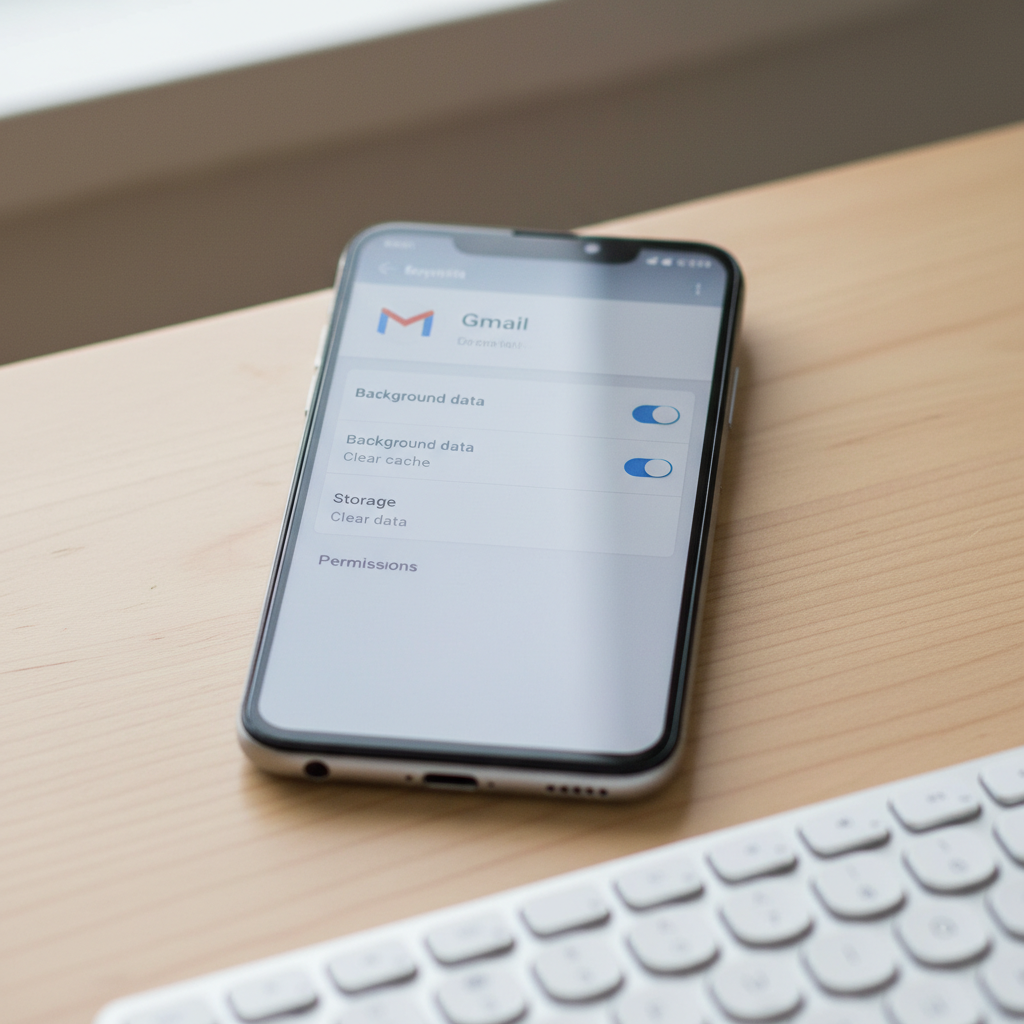
Android: Einstellungen → Apps → Gmail → Mobilfunkdaten → Hintergrunddatennutzung erlauben und App auch bei aktiviertem Datensparmodus erlauben aktivieren. Im Datensparmodus pausieren Uploads und Wiederholversuche im Hintergrund, was praktisch garantiert, dass Nachrichten bei gesperrtem Bildschirm in der Warteschlange bleiben.
Methode 4: Gmail-Offline-Modus im Web deaktivieren
Desktop-Browser: Gmail-Zahnrad → Alle Einstellungen → Offline → stellen Sie sicher, dass Offline-Mail aktivieren deaktiviert ist. Falls Sie offline bleiben müssen (z. B. unterwegs), senden Sie kritische Nachrichten nur bei Verbindung und prüfen Sie den Versand im Ordner Gesendet, bevor Sie die Verbindung trennen.
Methode 5: Konto entfernen und wieder hinzufügen
Android: Einstellungen → Konten → Google-Konto auswählen → Entfernen → Neustart → Konto wieder hinzufügen. Dadurch werden Tokens und Synchronisations-Metadaten zurückgesetzt, die hängen geblieben sein könnten. Auf dem iPhone entfernen Sie das Gmail-Konto unter Einstellungen → Mail → Accounts und fügen es dann erneut über Google hinzu. Nach erneutem Hinzufügen sollte der Postausgang leer sein und das Senden wieder normal funktionieren.
| Methode 🛠️ | Risiko ⚠️ | Zeit ⏱️ | Typische Erfolgsrate 🎯 |
|---|---|---|---|
| Sync umschalten | Niedrig 🙂 | 1–2 min | Hoch bei kleinen Störungen ✅ |
| Cache/Daten löschen | Mittel (Anmeldung erforderlich) 😅 | 3–5 min | Hoch bei hartnäckiger Warteschlange 💪 |
| Hintergrunddaten erlauben | Niedrig 🙂 | 1 min | Hoch, wenn Datensparmodus aktiv 📶 |
| Offline-Modus deaktivieren (Web) | Niedrig 🙂 | 1 min | Mittel; nur Desktop 🖥️ |
| Konto neu hinzufügen | Mittel (erneute Synchronisation) 😬 | 5–10 min | Sehr hoch bei Auth-/Sync-Problemen 🏁 |
Gerätehersteller fügen manchmal Details hinzu. Auf Samsung-Geräten können adaptive Batterie- oder hauseigene Datensparfunktionen Gmail drosseln; stellen Sie sicher, dass Gmail von aggressiver Optimierung ausgenommen ist. In gemischten Umgebungen – etwa ein Apple Mac, ein Android-Smartphone und ein Windows-Laptop – können veraltete Anmeldedaten an einer Stelle Synchronisationsprobleme auslösen. Ein kompletter Refresh nach Passwortänderungen verhindert erneutes Auftreten der Warteschlange.
Einblick: Arbeiten Sie von der geringsten bis zur invasivsten Methode; die meisten Fälle lösen sich schon durch Sync-Umschalten oder Cache-Löschung.
Plattformspezifische Playbooks: Android, iPhone und Desktop-Gmail sowie Outlook-/Yahoo-Mail-Vergleiche
Verschiedene Plattformen bieten unterschiedliche Hebel, um wartende E-Mails zu lösen. Das Wissen, wo sich welche Steuerung befindet, verkürzt die Lösungszeit. Die folgenden Playbooks fassen die zuverlässigsten Schritte für Android, iPhone und Gmail im Web zusammen. Ein kurzer Vergleich mit Outlook, Yahoo Mail und legacy Hotmail hilft Teams in gemischten Umgebungen, standardisierte Antworten zu geben.
Wichtige Android-Maßnahmen
- 📶 Schnell zwischen Netzwerken wechseln (WLAN ↔ Mobil), um Wiederholversuche anzustoßen
- 🔁 Gmail-Sync als ersten Schritt umschalten
- 🧹 Cache löschen; Daten löschen erst nach Backup als Eskalation
- 📱 Gmail von Akku-Optimierung auf Samsung-Geräten ausnehmen 🔋
- 📁 Große Anhänge >25 MB durch Drive-Links ersetzen
Essentials für iPhone
- 🔧 Sicherstellen, dass Mail-Sync für Gmail in iOS Einstellungen aktiviert ist
- 🧩 Gmail über App Store aktualisieren; Neuinstallation zum Cache-Reset
- 📡 Testsendung über Mobilnetz, wenn WLAN instabil ist
- 📎 Große Anhänge vorab über Dateien- oder Drive-App hochladen
- 🧭 Automatische Zeit-/Datumseinstellung prüfen; falsche Uhrzeiten blockieren Authentifizierung 🔐
Desktop-Gmail-Fehlerbehebung
- 🛰️ Offline-Modus in Gmail-Einstellungen deaktivieren
- 🧪 Inkognito-Fenster nutzen, um Erweiterungen auszuschließen
- 🧰 Bei Enterprise-SSO erneute Anmeldung zur Token-Aktualisierung durchführen
- 📤 Kleine Test-E-Mail senden, um Pfadfunktion zu prüfen
- 🧯 Wenn feststeckend, Entwurf herunterladen und Browser neu starten
| Plattform 🧭 | Top-Lösung 🔧 | Wo tippen/klicken 📍 | Zusätzliche Anmerkung 📝 |
|---|---|---|---|
| Android | Gmail-Sync umschalten ✅ | Gmail-App → Einstellungen → Konto → Datennutzung | Hintergrunddaten ebenfalls aktivieren 📶 |
| iPhone | Gmail neu installieren ↻ | App Store → Gmail → Neu installieren | Sync im iOS-Einstellungsmenü erneut aktivieren 🔐 |
| Desktop | Offline-Modus deaktivieren 📴 | Gmail-Web → Einstellungen → Offline | Inkognito testen, um Erweiterungen auszuschließen 🕵️ |
| Outlook (Microsoft) | Work Offline-Schalter 🔄 | Senden/Empfangen → Offline arbeiten | Große PST/OST-Dateien können Versand verzögern 🗄️ |
| Yahoo Mail | Größe der Anhänge prüfen 📎 | Verfassen → Anhängen | Cloud-Links für große Dateien bevorzugen ☁️ |
| Hotmail | Anmeldeinformationen aktualisieren 🔑 | Konto → Sicherheit | Legacy-Konten treffen schneller Drosselungen ⏲️ |
Organisationen, die KI in Kommunikationsabläufe einbinden, erfassen diese Schritte oft in Tools. Für Führungskräfte, die Change Management in diesen Routinen bewerten, hilft dieses kurze Intro zu Fallanwendungs-Frameworks bei der systematischen Einführung. Und da Netzwerkkapazität die Zustellzeiten beeinflusst, bleibt der breitere Kontext der Smart-City-Netzwerkevolution relevant für verteilte Teams in urbanen Ballungsräumen.
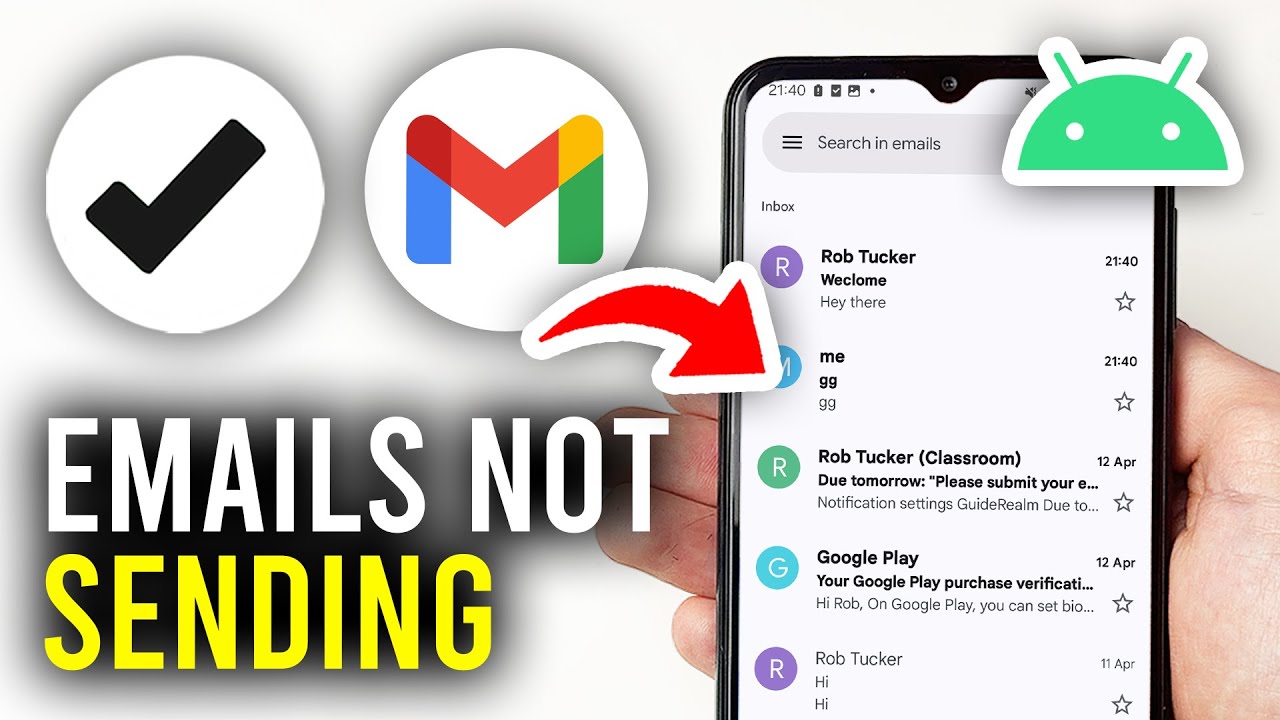
Einblick: Jede Plattform hat einen „schnellen Hebel“ – kennen Sie ihn, und Sie halbieren die Fehlersuchzeit.
Vorbeugende Strategien: So verhindert man künftiges Queuing in Gmail
Vorbeugung reduziert hektische Notfallmaßnahmen und schützt Beziehungen. Die häufigsten Ursachen – schwache Verbindung, zu große Anhänge, Drosselung und veraltete App-Versionen – lassen sich mit kleinen Gewohnheiten und leichten Richtlinien verhindern. Für kritische Kommunikation bevorzugen Sie ein stabiles Netzwerk und Desktop-Komposition für Zuverlässigkeit; mobil sollten nur schnelle Antworten oder kleine Nachrichten mit wenigen Anhängen versendet werden.
Praktische Gewohnheiten, die sich auszahlen
- 📡 Wichtige E-Mails über vertrauenswürdiges WLAN oder starkes Mobilnetz senden; Aufzüge, U-Bahnen und überfüllte Event-WLANs meiden
- 📎 Große Anhänge in Drive-Links umwandeln; möglichst unter 25 MB bleiben
- 🆕 Gmail auf Android und iPhone aktuell halten; automatische Updates aktivieren
- 🗃️ 1–2 GB freien Speicher für Cache und Uploads freihalten
- 🕒 Versand in verkehrsarmen Zeiten planen ⏲️
- 🧭 Zeit-/Datum-Autosync prüfen, um Token-Probleme zu vermeiden
- 🧪 Vor dem Versand großer Nachrichten oder Anhänge Test-E-Mail senden
Teamrichtlinien für Zuverlässigkeit in großem Maßstab
- 🏷️ Einheitliche Anweisungen zu Anhängen: wann Link, wann Anhang
- 📶 „Netzwerk-Hygiene“-Checkliste für Reisen und Außeneinsätze veröffentlichen
- 🔄 Leichtgewichtige Wiederholversuche fördern; Multi-Send-Spam vermeiden 😅
- 📚 Kurze Trainings für Android, iPhone und Desktop Gmail anbieten
- 🛡️ Für regulierte Teams Ausrichtung an Microsoft 365 und Apple MDM-Richtlinien zur Vermeidung von zu aggressiver App-Drosselung
| Präventiver Schritt 🛡️ | Auswirkung 📈 | Werkzeug 🧰 | Tipp 💡 |
|---|---|---|---|
| Drive-Links für große Dateien verwenden | Weniger stockende Uploads ✅ | Google Drive, Dateien 📁 | Vorab über WLAN hochladen 🌐 |
| App aktuell halten | Fehlerbehebungen und Stabilität 🧩 | Play Store/App Store 🆕 | Auto-Update aktivieren ⚙️ |
| Stabile Netzwerke bevorzugen | Höhere First-Pass-Sendequote 🚀 | Speedtests, Hotspot 📶 | Große WLAN-Gruppen meiden 👥 |
| Gerätespeicher freihalten | Zuverlässiger Cache 🗄️ | Speicherverwaltung 🗂️ | Ziel: 1–2 GB frei 📊 |
| Sendezeit planen | Glattere Serverdurchlaufzeiten ⏲️ | Gmail-Planung 📅 | Außerhalb der Hauptzeiten senden 🌙 |
Ein kurzes Szenario unterstreicht den Wert. Jordans Team bei einem Robotik-Startup verschickt eine kurzfristige Demo-Einladung an Partner per Gmail. Sie laden das Video vorab in Drive hoch, planen den Versand für eine Zeit mit geringerer Belastung und prüfen die Verbindung auf Testgeräten mit Android und iPhone. Das Ergebnis: Keine wartenden Nachrichten, sofortige Bestätigungen und saubere Analysen. Für Führungskräfte, die Richtlinien und Wohlbefinden gestalten, zeigt diese Perspektive zu KI-gestützter Kommunikation und Burnout-Reduktion, dass bessere Prozesse nicht nur schneller, sondern auch gesünder sind.
Neugierig, wie makroökonomische Trends Mikropraktiken beeinflussen? Dieser Überblick zu urbaner Konnektivität und KI-Rollouts bietet nützlichen Kontext für Teams, die mit variabler Netzwerkzuverlässigkeit in Städten umgehen.
Einblick: Machen Sie zuverlässiges Senden zur Standardvorgabe mit wenigen Regeln – dann werden Warteschlangen seltene Ausnahmen statt wöchentliche Probleme.
Randfälle und erweiterte Diagnose: Wenn Gmail trotz Lösungsversuchen weiter in die Warteschlange stellt
Gelegentlich bleiben Nachrichten trotz Standardmaßnahmen in der Warteschlange. Dann gilt es, tieferliegende Faktoren zu prüfen: Kontogrenzen, Sicherheitsrichtlinien, Einschränkungen bei Anhangstypen und Domains mit schlechtem Ruf. In hybriden Umgebungen, in denen Outlook und Gmail koexistieren, können Mail-Transfer-Agenten und Sicherheits-Gateways die Zustellung zeitweise verzögern. Obwohl sich das meist serverseitig nach dem „Gesendet“-Status auswirkt, können Fehlkonfigurationen als erneutes Senden vom Client erscheinen, besonders wenn Authentifizierung oder Token-Refresh auf einem Gerät fehlschlagen.
Zu überprüfende fortgeschrittene Bereiche
- 🧱 Tägliche oder stündliche Drosselung: Neue Konten oder plötzliche Spitzen können Limits erreichen; Versand staffeln
- 🔐 2FA und Tokenablauf: Nach Passwortänderungen auf allen Geräten neu anmelden
- 🧷 MIME-/Anhangsprobleme: Manche Dateitypen lösen Scans aus; komprimieren oder Format ändern
- 🏢 Enterprise-MDM: Übermäßig strenge Daten-/Batterie-Richtlinien drosseln Gmail auf verwalteten Android/iOS-Geräten
- 🔄 POP/IMAP-Konflikte: Legacy-POP bei häufigem Gerätwechsel meiden; IMAP bevorzugen
- 🌐 VPN/Proxy: Manche VPNs drosseln Uploads; ohne VPN testen
| Randfall 🧠 | Diagnoseschritt 🔎 | Lösung ✅ | Hinweis 🗒️ |
|---|---|---|---|
| Drosselung | Kleine Test-E-Mail senden; Zeit prüfen ⏲️ | Staffeln oder auf Reset warten | Neue Konten sind empfindlicher ⚠️ |
| Token abgelaufen | Erzwungene Abmeldung/Anmeldung 🔐 | Alle Geräte neu authentifizieren | Passwörter überall ändern 🔁 |
| MDM-Richtlinie | Geräteprofil prüfen 📱 | Gmail von Optimierung ausnehmen | Verbreitet bei Samsung Enterprise 🔋 |
| VPN-Blockade | Ohne VPN testen 🌐 | Mail-Endpunkte freigeben | Uploads häufig gedrosselt 🐢 |
| Anhangstyp | Scan-Logs prüfen; ZIP testen 📦 | Format wechseln oder per Drive-Link versenden | ausführbare Formate werden markiert 🚫 |
Einige Teams erfassen diese Diagnosen als Playbooks, unterstützt von internen KI-Co-Piloten. Für Führungskräfte, die solche Rollouts bewerten, bietet ein strukturiertes Handbuch wie dieses Fallanwendungs-Resource die Möglichkeit, spontane Lösungen in wiederholbare Workflows zu überführen. Ergänzt um Teamfürsorge, gewährleisten Erkenntnisse zu Kommunikationsbelastung und Mentalgesundheit, dass Fehlersuche nicht zur chronischen Belastung wird. Für den Kontext der Netzwerkevolution dient die Zusammenstellung zu KI-gesteuerter Konnektivität als relevante Hintergrundinformation.
Einblick: Hartnäckige Warteschlangen weisen meist auf Richtlinien-, Sicherheits- oder Netzwerkgrenzen hin – beheben Sie die Ursache, nicht nur das Symptom.
{“@context”:”https://schema.org”,”@type”:”FAQPage”,”mainEntity”:[{“@type”:”Question”,”name”:”Wird eine wartende E-Mail in Gmail schließlich von selbst gesendet?”,”acceptedAnswer”:{“@type”:”Answer”,”text”:”Ja. Queued bedeutet, dass Gmail automatisch erneut versucht zu senden, wenn die Bedingungen stimmen. Bleibt sie bei stabiler Verbindung länger als 10–15 Minuten in der Warteschlange, führen Sie den Sync-Umschalt- und Cache-Schritt aus, um die Zustellung zu beschleunigen.”}},{“@type”:”Question”,”name”:”Löscht das Leeren des Gmail-Caches meine E-Mails?”,”acceptedAnswer”:{“@type”:”Answer”,”text”:”Nein, das Leeren des Caches entfernt temporäre Dateien. Wenn Sie zusätzlich Daten löschen oder die App neu installieren, müssen Sie sich erneut anmelden, aber servergespeicherte E-Mails bleiben sicher. Speichern Sie den Entwurfstext vorher immer ab.”}},{“@type”:”Question”,”name”:”Warum verursachen große Anhänge einen Warteschlangenstatus?”,”acceptedAnswer”:{“@type”:”Answer”,”text”:”Gmail wandelt Anhänge über 25 MB in Google Drive-Links um. Wenn der Upload aufgrund schlechter Verbindung, Datensparmodus oder VPN stockt, pausiert der Versand und die Nachricht bleibt in der Warteschlange, bis der Upload abgeschlossen ist.”}},{“@type”:”Question”,”name”:”Ist Outlook weniger wahrscheinlich, E-Mails in Warteschlange zu stellen als Gmail?”,”acceptedAnswer”:{“@type”:”Answer”,”text”:”Nicht unbedingt. Outlook, Yahoo Mail und selbst legacy Hotmail können Nachrichten bei schlechter Verbindung, großen Anhängen oder Richtlinienbeschränkungen in die Warteschlange stellen. Die Ursache liegt meist in der Umgebung, nicht in der Client-Marke.”}},{“@type”:”Question”,”name”:”Welche einzelne Maßnahme behebt die meisten Warteschlangenprobleme auf Android?”,”acceptedAnswer”:{“@type”:”Answer”,”text”:”Das Umschalten der Gmail-Synchronisation aus- und einschalten und anschließend die Hintergrunddatennutzung für die App aktivieren löst die Mehrheit der Android-Fälle ohne Datenverlust.”}}]}Wird eine wartende E-Mail in Gmail schließlich von selbst gesendet?
Ja. Queued bedeutet, dass Gmail automatisch erneut versucht zu senden, wenn die Bedingungen stimmen. Bleibt sie bei stabiler Verbindung länger als 10–15 Minuten in der Warteschlange, führen Sie den Sync-Umschalt- und Cache-Schritt aus, um die Zustellung zu beschleunigen.
Löscht das Leeren des Gmail-Caches meine E-Mails?
Nein, das Leeren des Caches entfernt temporäre Dateien. Wenn Sie zusätzlich Daten löschen oder die App neu installieren, müssen Sie sich erneut anmelden, aber servergespeicherte E-Mails bleiben sicher. Speichern Sie den Entwurfstext vorher immer ab.
Warum verursachen große Anhänge einen Warteschlangenstatus?
Gmail wandelt Anhänge über 25 MB in Google Drive-Links um. Wenn der Upload aufgrund schlechter Verbindung, Datensparmodus oder VPN stockt, pausiert der Versand und die Nachricht bleibt in der Warteschlange, bis der Upload abgeschlossen ist.
Ist Outlook weniger wahrscheinlich, E-Mails in Warteschlange zu stellen als Gmail?
Nicht unbedingt. Outlook, Yahoo Mail und selbst legacy Hotmail können Nachrichten bei schlechter Verbindung, großen Anhängen oder Richtlinienbeschränkungen in die Warteschlange stellen. Die Ursache liegt meist in der Umgebung, nicht in der Client-Marke.
Welche einzelne Maßnahme behebt die meisten Warteschlangenprobleme auf Android?
Das Umschalten der Gmail-Synchronisation aus- und einschalten und anschließend die Hintergrunddatennutzung für die App aktivieren löst die Mehrheit der Android-Fälle ohne Datenverlust.




Verstehen der Gall-Peters-Kartenprojektion: Vorteile und Kontroversen im Jahr 2025
Die Realität hinter der Karte: Warum die Gall-Peters-Projektion immer noch wichtig ist Jedes Mal, wenn Sie eine standardmäßige Weltkarte betrachten,...

wie man im Jahr 2025 einen sicheren Building-Link-Anmeldevorgang erstellt
Entwicklung eines robusten Authentifizierungsrahmens im Zeitalter der KI Die Benutzeranmeldung definiert den Perimeter moderner digitaler Infrastrukturen. Im Jahr 2026 geht...


Top KI-Tools für kleine Unternehmen: Unverzichtbare Auswahl für 2025
Die KI-Landschaft navigieren: Unverzichtbare Werkzeuge für das Wachstum kleiner Unternehmen im Jahr 2025 Der digitale Horizont hat sich drastisch verschoben....


Die Wahl zwischen OpenAIs ChatGPT und Falcon: Das beste KI-Modell für 2025
Die Landschaft der künstlichen Intelligenz hat sich dramatisch verändert, während wir uns durch das Jahr 2026 bewegen. Die Wahl geht...


entdecke die faszinierendsten Muschelnamen und ihre Bedeutungen
Entschlüsselung der verborgenen Daten mariner Architekturen Der Ozean fungiert als ein riesiges, dezentralisiertes Archiv biologischer Geschichte. Innerhalb dieses Raums sind...


Funko pop Nachrichten: Neueste Veröffentlichungen und exklusive Drops im Jahr 2025
Wichtige Funko Pop Neuigkeiten 2025 und die andauernde Wirkung in 2026 Die Landschaft des Sammelns hat sich in den letzten...


wer ist hans walters? die geschichte hinter dem namen im jahr 2025 enthüllt
Das Rätsel um Hans Walters: Analyse des digitalen Fußabdrucks im Jahr 2026 Im weiten Informationsraum von heute präsentieren nur wenige...


Exploring microsoft building 30: ein Zentrum für Innovation und Technologie im Jahr 2025
Die Neugestaltung des Arbeitsplatzes: Im Herzen der technologischen Entwicklung Redmonds Eingebettet in das Grün des weitläufigen Redmond-Campus stellt Microsoft Building...


Top KI-Tools zur Hausaufgabenhilfe im Jahr 2025
Die Entwicklung von KI zur Unterstützung von Schülern im modernen Klassenzimmer Die Panik vor einer Sonntagnacht-Abgabefrist wird langsam zur Vergangenheit....


OpenAI vs Mistral: Welches KI-Modell passt 2025 am besten zu Ihren Anforderungen an die Verarbeitung natürlicher Sprache?
Die Landschaft der Künstlichen Intelligenz hat sich 2026 dramatisch verändert. Die Rivalität, die das letzte Jahr prägte – insbesondere der...


wie man sich verabschiedet: sanfte Wege, Abschiede und Enden zu bewältigen
Die Kunst eines sanften Abschieds im Jahr 2026 meistern Abschied zu nehmen ist selten eine einfache Aufgabe. Ob Sie nun...


piratenschiff name generator: erstelle noch heute den legendären Namen deines Schiffs
Die perfekte Identität für dein maritimes Abenteuer gestalten Ein Schiff zu benennen ist weit mehr als eine einfache Beschriftung; es...


Kreativität freisetzen mit Diamond Body AI-Prompts im Jahr 2025
Meisterung des Diamond Body Frameworks für KI-Präzision Im sich schnell entwickelnden Umfeld des Jahres 2025 liegt der Unterschied zwischen einem...


Was ist Canvas? Alles, was Sie 2025 wissen müssen
Definition von Canvas im modernen digitalen Unternehmen Im Umfeld des Jahres 2026 hat sich der Begriff „Canvas“ über eine einzelne...

wie man die Tastaturbeleuchtung Ihres Laptops einschaltet: eine Schritt-für-Schritt-Anleitung
Meisterung der Tastaturbeleuchtung: Der unverzichtbare Schritt-für-Schritt-Leitfaden Das Tippen in einem schwach beleuchteten Raum, auf einem Nachtflug oder während einer späten...


beste Buch-Mockup-Aufforderungen für Midjourney im Jahr 2025
Optimierung der digitalen Buchvisualisierung mit Midjourney in der Post-2025-Ära Die Landschaft der digitalen Buchvisualisierung hat sich nach den algorithmischen Updates...


KI-gesteuerte Erwachsenenvideo-Generatoren: Die wichtigsten Innovationen, auf die man 2025 achten sollte
Der Beginn synthetischer Intimität: Neuinterpretation von Inhalten für Erwachsene im Jahr 2026 Das Feld des digitalen Ausdrucks hat einen grundsätzlichen...

ChatGPT vs LLaMA: Welches Sprachmodell wird 2025 dominieren?
Die kolossale Schlacht um die KI-Vorherrschaft: Offene Ökosysteme vs. Geschlossene Gärten Im sich schnell entwickelnden Umfeld der künstlichen Intelligenz ist...
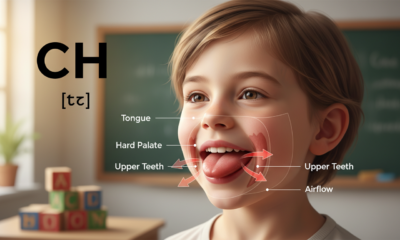

Meisterung der ersten ch-Wörter: Tipps und Aktivitäten für frühe Leser
Entschlüsselung des Mechanismus der anfänglichen CH-Wörter in der frühen Alphabetisierung Spracherwerb bei frühen Lesern funktioniert bemerkenswert wie ein komplexes Betriebssystem:...


Howmanyofme Bewertung: Entdecken Sie, wie einzigartig Ihr Name wirklich ist
Die Geheimnisse deiner Namensidentität mit Daten entschlüsseln Dein Name ist mehr als nur ein Etikett auf dem Führerschein; er ist...
-

 Open Ai1 week ago
Entfesselung der Power von ChatGPT-Plugins: Verbessern Sie Ihr Erlebnis im Jahr 2025
-

 Open Ai7 days ago
Mastering GPT Fine-Tuning: Ein Leitfaden zur effektiven Anpassung Ihrer Modelle im Jahr 2025
-
 Open Ai1 week ago
Vergleich von OpenAIs ChatGPT, Anthropics Claude und Googles Bard: Welches generative KI-Tool wird 2025 die Vorherrschaft erlangen?
-

 Open Ai7 days ago
ChatGPT-Preise im Jahr 2025: Alles, was Sie über Tarife und Abonnements wissen müssen
-

 Open Ai1 week ago
Das Auslaufen der GPT-Modelle: Was Nutzer im Jahr 2025 erwartet
-

 KI-Modelle7 days ago
GPT-4-Modelle: Wie Künstliche Intelligenz das Jahr 2025 verändert