Werkzeuge
wie man die Tastaturbeleuchtung Ihres Laptops einschaltet: eine Schritt-für-Schritt-Anleitung
Meisterung der Tastaturbeleuchtung: Der unverzichtbare Schritt-für-Schritt-Leitfaden
Das Tippen in einem schwach beleuchteten Raum, auf einem Nachtflug oder während einer späten Gaming-Session erfordert mehr als nur Touch-Typing-Fähigkeiten; es erfordert Sichtbarkeit. Die Tastaturbeleuchtung von Laptops hat sich von einem Luxus zu einer Standardnotwendigkeit in der modernen Computerwelt entwickelt. Egal, ob Sie ein schlankes Ultrabook oder eine leistungsstarke Workstation im Jahr 2026 nutzen, die Möglichkeit, die Tastaturbeleuchtung einzuschalten, sorgt für Genauigkeit und reduziert die Augenbelastung. Allerdings ist die Methode zur Aktivierung dieser Funktion nicht universell. Hersteller verbergen diese Schalter oft hinter speziellen Tastenkombinationen oder Softwaremenüs, sodass die Nutzer im Dunkeln tappen.
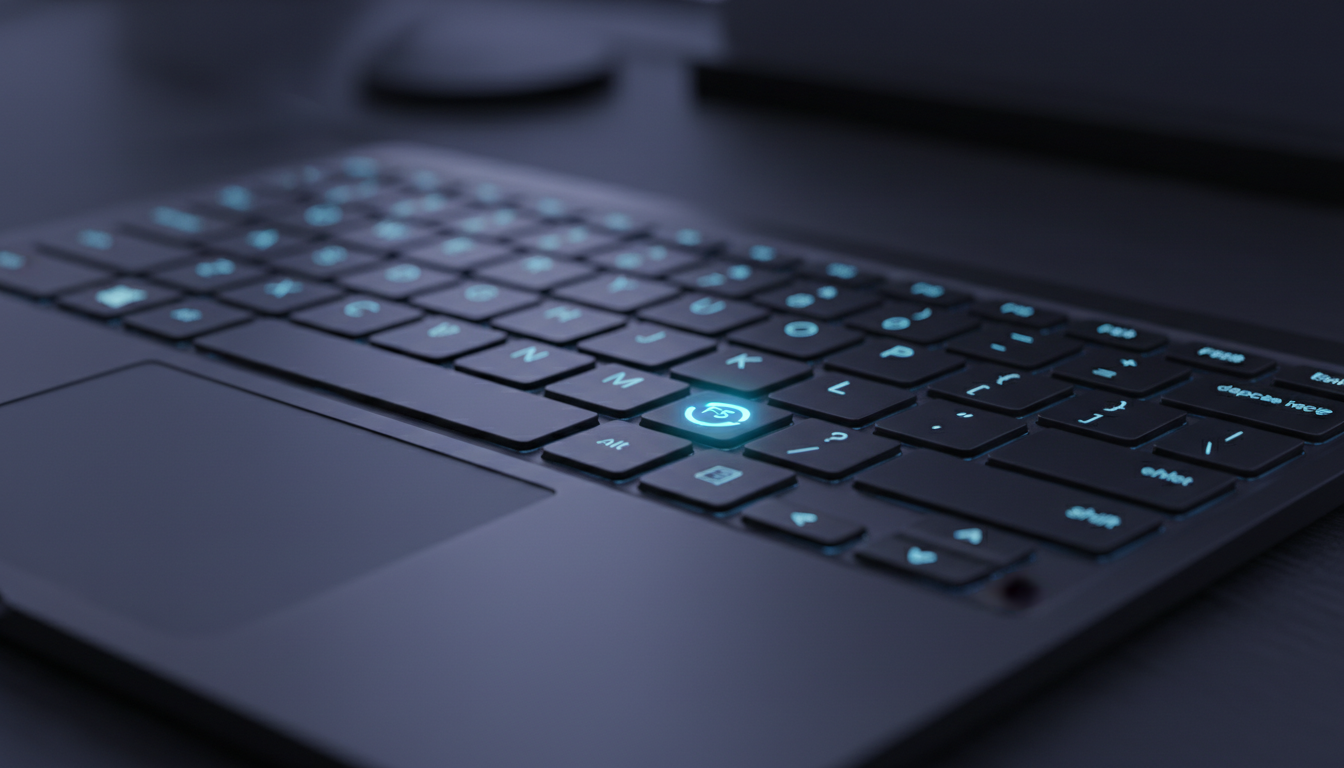
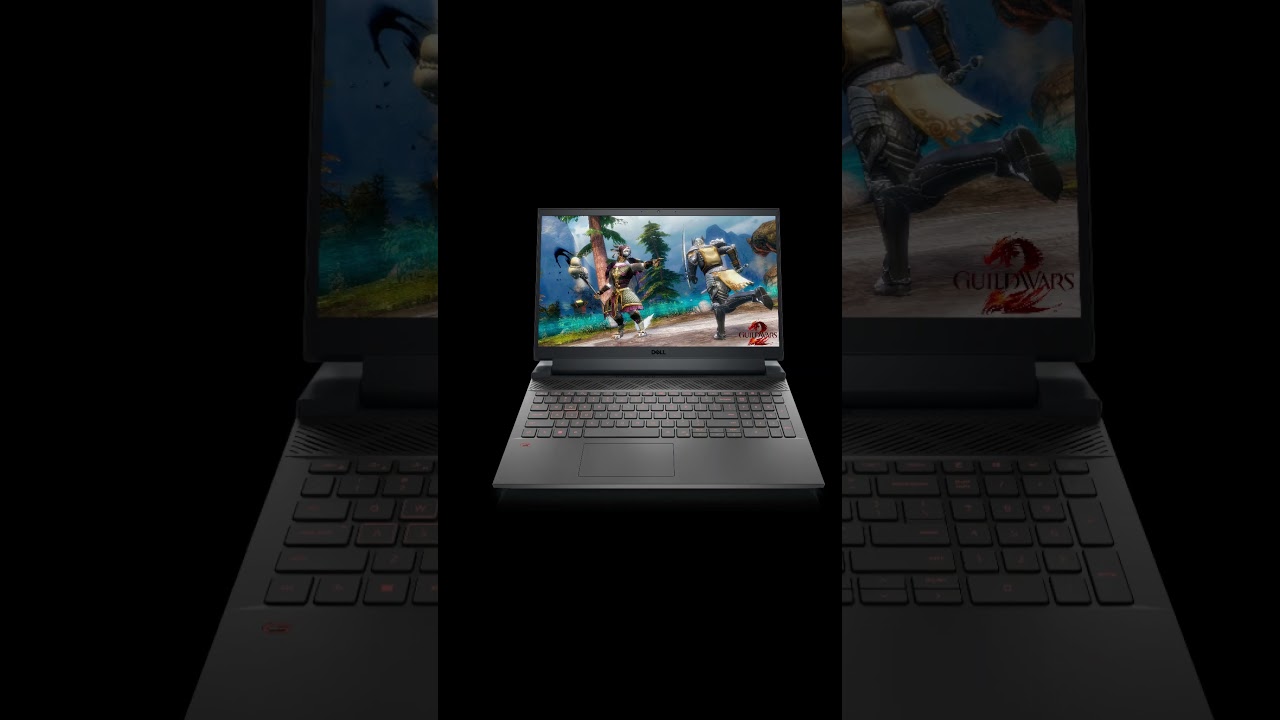
Bevor Sie sich in komplexe Einstellungen stürzen, prüfen Sie Ihre Funktionstasten (die obere Reihe mit der Beschriftung F1 bis F12). Hersteller drucken typischerweise ein bestimmtes Symbol, das eine Tastaturbeleuchtung auf der entsprechenden Taste darstellt. Dieses Symbol ähnelt oft einer kleinen Tastatur mit Lichtstrahlen oder einem leuchtenden Quadrat. Die Identifikation dieses Symbols ist der erste Schritt, um die Tastaturbeleuchtung sofort zu aktivieren.
Aktivieren der Laptop-Hintergrundbeleuchtung über Hardware-Shortcuts
Der schnellste Weg, Ihre Tasten zum Leuchten zu bringen, führt über Hardware-Schalter. Die meisten Geräte verwenden eine „Funktion“-Modifikatortaste, um sekundäre Befehle auszulösen. Um die Tastaturbeleuchtung Ihres Laptops einzuschalten, müssen Sie in der Regel die Fn-Taste gedrückt halten, die sich üblicherweise unten links auf Ihrem Keyboard befindet, und gleichzeitig die entsprechende Hintergrundbeleuchtungstaste drücken.
Hier ist eine Aufschlüsselung der gängigen Kombinationen für die großen Marken, wobei die Modelle variieren können:
- Dell Laptops: Nutzen häufig Fn + F10 oder F6. Wenn nichts passiert, prüfen Sie die rechte Pfeiltaste. 💻
- HP-Geräte: Suchen Sie nach dem Symbol auf Fn + F5 oder F11. Einige Modelle verfügen über eine dedizierte Taste in der Nähe der Leertaste.
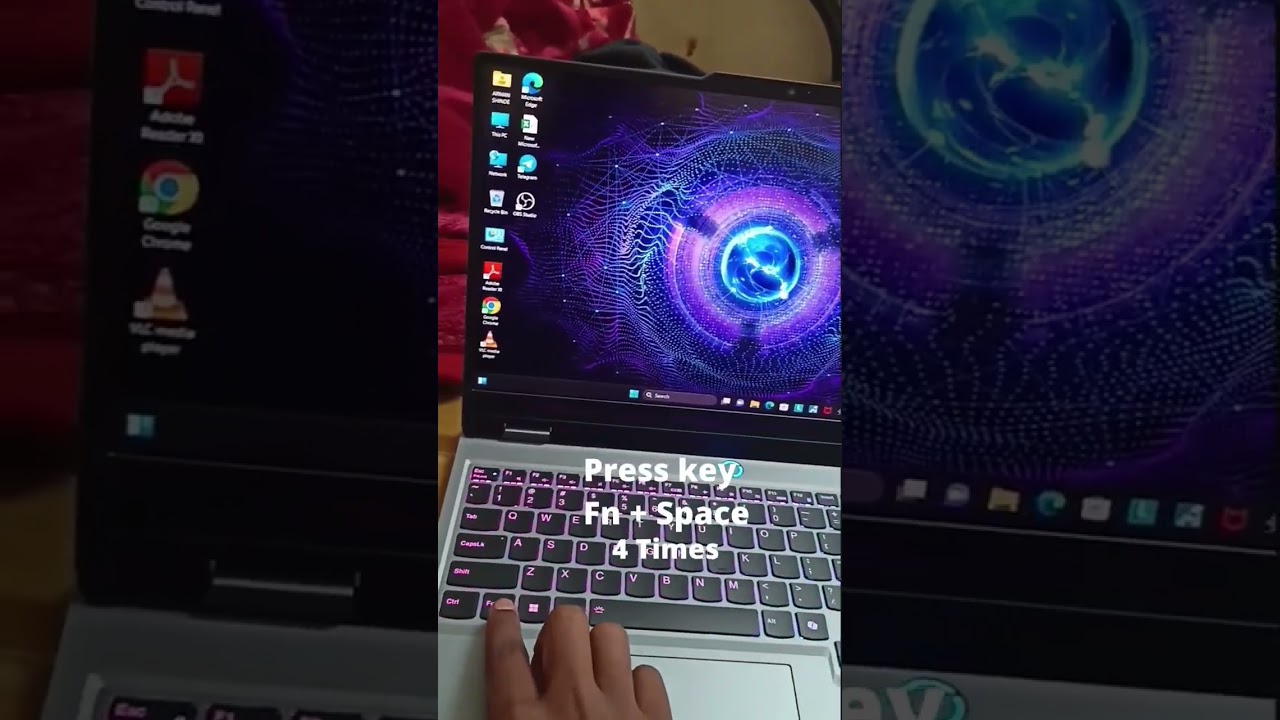
- Lenovo ThinkPad/Yoga: Die Kombination Fn + Leertaste ist bei dieser Marke Standard.
- Asus & Acer: Ordnen diese Funktion häufig Fn + F7 oder F4 zu, je nach Generation.
- MacBook: Verwenden Sie das Kontrollzentrum in der Menüleiste oder die dedizierten F-Tasten, sofern Ihr Modell diese hat.
Es ist wichtig zu beachten, dass viele dieser Tasten als Umschalter oder Zyklus fungieren. Einmaliges Drücken der Kombination schaltet die Beleuchtung möglicherweise auf niedriger Intensität ein. Ein erneutes Drücken passt die Tastaturhelligkeit auf hoch an, und ein dritter Druck schaltet sie komplett aus. Wenn die Tasten nicht reagieren, ist möglicherweise die „Funktionstasten-Sperre“ (FnLk) aktiviert, die das Verhalten der oberen Tastenreihe umkehrt.
Verwalten der Tastaturbeleuchtungseinstellungen in Windows und macOS
Wenn die physischen Tasten nicht reagieren, liegt das Problem möglicherweise in der Softwarekonfiguration. Betriebssysteme bieten zentrale Steuerzentren zur Verwaltung von Hardware-Peripheriegeräten. Für Windows-Nutzer ist das Windows Mobility Center ein klassisches, aber mächtiges Tool, das oft physische Tasten übersteuert. Durch die Suche nach „Mobility Center“ im Startmenü finden Sie häufig einen speziellen Regler für die Laptop-Hintergrundbeleuchtung im Bereich „Anpassung“ oder „Tastatur“.
Für eine detailliertere Steuerung, insbesondere bei RGB-Tastaturen in Gaming-PCs, müssen Sie die herstellereigene Software öffnen. Im Jahr 2026 sind diese Kontrollzentren so integriert wie nie zuvor. Anwendungen wie Razer Synapse, Alienware Command Center oder Lenovo Vantage ermöglichen es Benutzern nicht nur, die Tastaturbeleuchtung einzuschalten, sondern sie auch mit Musik, Spielevents oder Bildschirmfarben zu synchronisieren. Fehlen diese Treiber, ist die Beleuchtungsfunktion meist standardmäßig deaktiviert, um Energie zu sparen.
Nachfolgend eine schnelle Referenz, um die passende Software für Ihre Tastaturbeleuchtungseinstellungen zu finden:
| Laptop-Marke | Primäre Software-Suite 🛠️ | Standard-Tastensymbol | Erweiterte Funktionen |
|---|---|---|---|
| Dell / Alienware | Alienware Command Center | Leuchtendes Rechteck | Zonenbeleuchtung, Spiel-Synchronisation |
| HP / Omen | OMEN Gaming Hub | Drei Punkte / Strahlen | Animierte Effekte, Makros |
| Lenovo | Lenovo Vantage | Licht, das von einer Linie aufsteigt | Automatisches Abdunkeln, Energiesparmodus |
| ASUS / ROG | Armoury Crate | Tastatur mit Aura | Aura Sync, Musikmodus |
Fehlerbehebung: Wenn die Lichter dunkel bleiben
Manchmal bleiben die Tasten trotz richtiger Tastenkombinationen und überprüfter Software unbeleuchtet. Dieses Szenario erfordert einen strukturierten Ansatz zur Fehlerbehebung bei der Tastaturbeleuchtung. Der häufigste Grund ist eine Energiespareinstellung. Viele Laptops deaktivieren die Hintergrundbeleuchtung automatisch, wenn die Akkuladung unter 20 % fällt oder wenn sich das Gerät im „Eco-Modus“ befindet. Schließen Sie Ihr Ladegerät an, um zu sehen, ob die Funktion sich automatisch wieder aktiviert.
Ein weiteres häufiges Problem sind veraltete Treiber. Wenn Sie kürzlich Ihr Betriebssystem aktualisiert haben, ist der spezifische Treiber, der die Tastaturbeleuchtung steuert, möglicherweise nicht kompatibel. Navigieren Sie zu Ihrem Geräte-Manager, suchen Sie den Tastaturbereich und prüfen Sie auf Updates. Alternativ kann der Besuch der Support-Seite Ihres Laptopherstellers und das Herunterladen des neuesten „Hotkey Support“- oder „System Interface“-Treibers Kommunikationsprobleme zwischen Hardware und Betriebssystem beheben. 🔧
Zuletzt sollten Sie die BIOS- oder UEFI-Einstellungen prüfen. Während des Bootvorgangs (mit F2 oder Del) können Sie die Kernkonfiguration des Systems öffnen. Suchen Sie nach „System Configuration“ oder „Onboard Device Configuration“. Stellen Sie sicher, dass die Tastaturbeleuchtungseinstellungen auf „Enabled“ (Aktiviert) gesetzt sind. Wenn sie auf BIOS-Ebene deaktiviert sind, hilft kein Umschalten von Windows oder Tastenkombinationen. Dies ist oft die Ursache bei generalüberholten oder firmenintern ausgegebenen Laptops.
Verbraucht die Nutzung der Tastaturbeleuchtung Akku meines Laptops?
Ja, die Hintergrundbeleuchtung verbraucht Akkustrom, obwohl moderne LEDs effizient sind. Um die Akkulaufzeit zu maximieren, verwenden Sie die niedrigste Helligkeitseinstellung oder stellen Sie die Beleuchtung so ein, dass sie nach einigen Sekunden Inaktivität automatisch über die Systemeinstellungen ausgeschaltet wird.
Mein Laptop hat kein Lichtsymbol auf den F-Tasten. Unterstützt er trotzdem eine Hintergrundbeleuchtung?
Wenn kein Symbol auf den Tasten und keine Option im Mobility Center vorhanden ist, hat Ihr spezielles Modell wahrscheinlich keine Hardware für eine hintergrundbeleuchtete Tastatur. Dies ist bei Laptops der Budgetklasse üblich. Sie können dies überprüfen, indem Sie die Spezifikationen auf der Supportseite des Herstellers mit Ihrer Seriennummer kontrollieren.
Kann ich die Farbe meiner Tastaturbeleuchtung ändern?
Dies hängt vollständig von der Hardware ab. Standard-Business-Laptops unterstützen normalerweise nur weißes Licht. Gaming-Laptops verfügen oft über RGB-Beleuchtung, die Sie über Software wie Aura Sync, Synapse oder OMEN Hub farblich ändern können. Sehen Sie im Handbuch Ihres Laptops nach, ob RGB- oder Single-Zone-Farbänderungen unterstützt werden.
Warum schaltet sich meine Tastaturbeleuchtung nach einigen Sekunden automatisch aus?
Dies ist eine Timeout-Funktion zum Energiesparen. Sie können diese Dauer normalerweise in den BIOS-/UEFI-Einstellungen oder in der Steuerungs-App des Herstellers (z. B. Lenovo Vantage oder Surface App) unter den Optionen ‚Backlight Timeout‘ anpassen.




entdecke die faszinierendsten Muschelnamen und ihre Bedeutungen
Entschlüsselung der verborgenen Daten mariner Architekturen Der Ozean fungiert als ein riesiges, dezentralisiertes Archiv biologischer Geschichte. Innerhalb dieses Raums sind...


Funko pop Nachrichten: Neueste Veröffentlichungen und exklusive Drops im Jahr 2025
Wichtige Funko Pop Neuigkeiten 2025 und die andauernde Wirkung in 2026 Die Landschaft des Sammelns hat sich in den letzten...

wer ist hans walters? die geschichte hinter dem namen im jahr 2025 enthüllt
Das Rätsel um Hans Walters: Analyse des digitalen Fußabdrucks im Jahr 2026 Im weiten Informationsraum von heute präsentieren nur wenige...


Exploring microsoft building 30: ein Zentrum für Innovation und Technologie im Jahr 2025
Die Neugestaltung des Arbeitsplatzes: Im Herzen der technologischen Entwicklung Redmonds Eingebettet in das Grün des weitläufigen Redmond-Campus stellt Microsoft Building...


Top KI-Tools zur Hausaufgabenhilfe im Jahr 2025
Die Entwicklung von KI zur Unterstützung von Schülern im modernen Klassenzimmer Die Panik vor einer Sonntagnacht-Abgabefrist wird langsam zur Vergangenheit....

OpenAI vs Mistral: Welches KI-Modell passt 2025 am besten zu Ihren Anforderungen an die Verarbeitung natürlicher Sprache?
Die Landschaft der Künstlichen Intelligenz hat sich 2026 dramatisch verändert. Die Rivalität, die das letzte Jahr prägte – insbesondere der...


wie man sich verabschiedet: sanfte Wege, Abschiede und Enden zu bewältigen
Die Kunst eines sanften Abschieds im Jahr 2026 meistern Abschied zu nehmen ist selten eine einfache Aufgabe. Ob Sie nun...


piratenschiff name generator: erstelle noch heute den legendären Namen deines Schiffs
Die perfekte Identität für dein maritimes Abenteuer gestalten Ein Schiff zu benennen ist weit mehr als eine einfache Beschriftung; es...


Kreativität freisetzen mit Diamond Body AI-Prompts im Jahr 2025
Meisterung des Diamond Body Frameworks für KI-Präzision Im sich schnell entwickelnden Umfeld des Jahres 2025 liegt der Unterschied zwischen einem...

Was ist Canvas? Alles, was Sie 2025 wissen müssen
Definition von Canvas im modernen digitalen Unternehmen Im Umfeld des Jahres 2026 hat sich der Begriff „Canvas“ über eine einzelne...

wie man die Tastaturbeleuchtung Ihres Laptops einschaltet: eine Schritt-für-Schritt-Anleitung
Meisterung der Tastaturbeleuchtung: Der unverzichtbare Schritt-für-Schritt-Leitfaden Das Tippen in einem schwach beleuchteten Raum, auf einem Nachtflug oder während einer späten...


beste Buch-Mockup-Aufforderungen für Midjourney im Jahr 2025
Optimierung der digitalen Buchvisualisierung mit Midjourney in der Post-2025-Ära Die Landschaft der digitalen Buchvisualisierung hat sich nach den algorithmischen Updates...

KI-gesteuerte Erwachsenenvideo-Generatoren: Die wichtigsten Innovationen, auf die man 2025 achten sollte
Der Beginn synthetischer Intimität: Neuinterpretation von Inhalten für Erwachsene im Jahr 2026 Das Feld des digitalen Ausdrucks hat einen grundsätzlichen...

ChatGPT vs LLaMA: Welches Sprachmodell wird 2025 dominieren?
Die kolossale Schlacht um die KI-Vorherrschaft: Offene Ökosysteme vs. Geschlossene Gärten Im sich schnell entwickelnden Umfeld der künstlichen Intelligenz ist...

Meisterung der ersten ch-Wörter: Tipps und Aktivitäten für frühe Leser
Entschlüsselung des Mechanismus der anfänglichen CH-Wörter in der frühen Alphabetisierung Spracherwerb bei frühen Lesern funktioniert bemerkenswert wie ein komplexes Betriebssystem:...

Howmanyofme Bewertung: Entdecken Sie, wie einzigartig Ihr Name wirklich ist
Die Geheimnisse deiner Namensidentität mit Daten entschlüsseln Dein Name ist mehr als nur ein Etikett auf dem Führerschein; er ist...


Verstehen des GPT-2-Ausgabedetektors: wie er funktioniert und warum er im Jahr 2025 wichtig ist
Die Mechanik hinter dem GPT-2 Output Detector im Zeitalter der generativen KI Im sich schnell entwickelnden Umfeld des Jahres 2026...

Wie man Pirate Weather mit Home Assistant integriert: eine vollständige Schritt-für-Schritt-Anleitung
Die Entwicklung hyperlokaler Wetterdaten in Smart-Home-Ökosystemen Zuverlässigkeit ist das Fundament jeder effektiven Smart Home-Einrichtung. Im Jahr 2026, in dem die...

2025 Leitfaden zu den besten NSFW AI Art Creators: Trends und unverzichtbare Tools
Die Entwicklung der digitalen Erotik und der technologische Wandel im Jahr 2025 Die Landschaft der Digital Art hat einen gewaltigen...

OpenAI vs Meta: Erforschung der wichtigsten Unterschiede zwischen ChatGPT und Llama 3 im Jahr 2025
Die KI-Landschaft Ende 2025: Ein Kampf der Giganten Der Bereich der künstlichen Intelligenz hat seit der Veröffentlichung von Meta’s Llama...
-

 Open Ai7 days ago
Entfesselung der Power von ChatGPT-Plugins: Verbessern Sie Ihr Erlebnis im Jahr 2025
-
 Open Ai6 days ago
Mastering GPT Fine-Tuning: Ein Leitfaden zur effektiven Anpassung Ihrer Modelle im Jahr 2025
-
 Open Ai6 days ago
Vergleich von OpenAIs ChatGPT, Anthropics Claude und Googles Bard: Welches generative KI-Tool wird 2025 die Vorherrschaft erlangen?
-
 Open Ai6 days ago
ChatGPT-Preise im Jahr 2025: Alles, was Sie über Tarife und Abonnements wissen müssen
-

 Open Ai6 days ago
Das Auslaufen der GPT-Modelle: Was Nutzer im Jahr 2025 erwartet
-

 KI-Modelle6 days ago
GPT-4-Modelle: Wie Künstliche Intelligenz das Jahr 2025 verändert