Herramientas
cómo encender la luz del teclado de tu portátil: una guía paso a paso
Dominar la Iluminación del Teclado: La Guía Esencial Paso a Paso
Escribir en una habitación con poca luz, en un vuelo nocturno o durante una sesión de juegos a altas horas de la noche requiere más que solo habilidades de mecanografía táctil; requiere visibilidad. La luz del teclado del portátil ha evolucionado de ser un lujo a una necesidad estándar en la informática moderna. Ya sea que estés usando un ultrabook elegante o una estación de trabajo de alta capacidad en 2026, la capacidad de encender la retroiluminación del teclado asegura precisión y reduce la fatiga visual. Sin embargo, el método para activar esta función no es universal. Los fabricantes suelen ocultar estos interruptores detrás de combinaciones específicas de teclas o menús de software, dejando a los usuarios a tientas en la oscuridad.
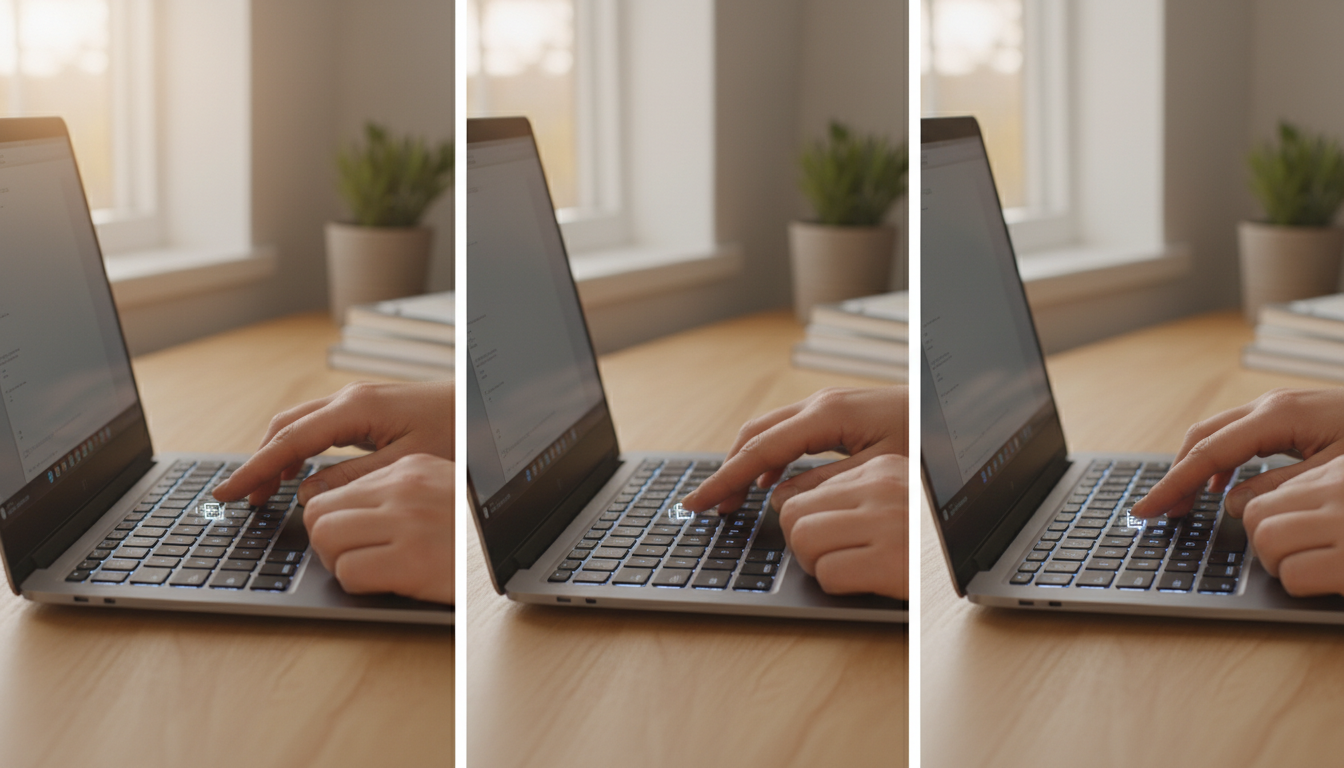
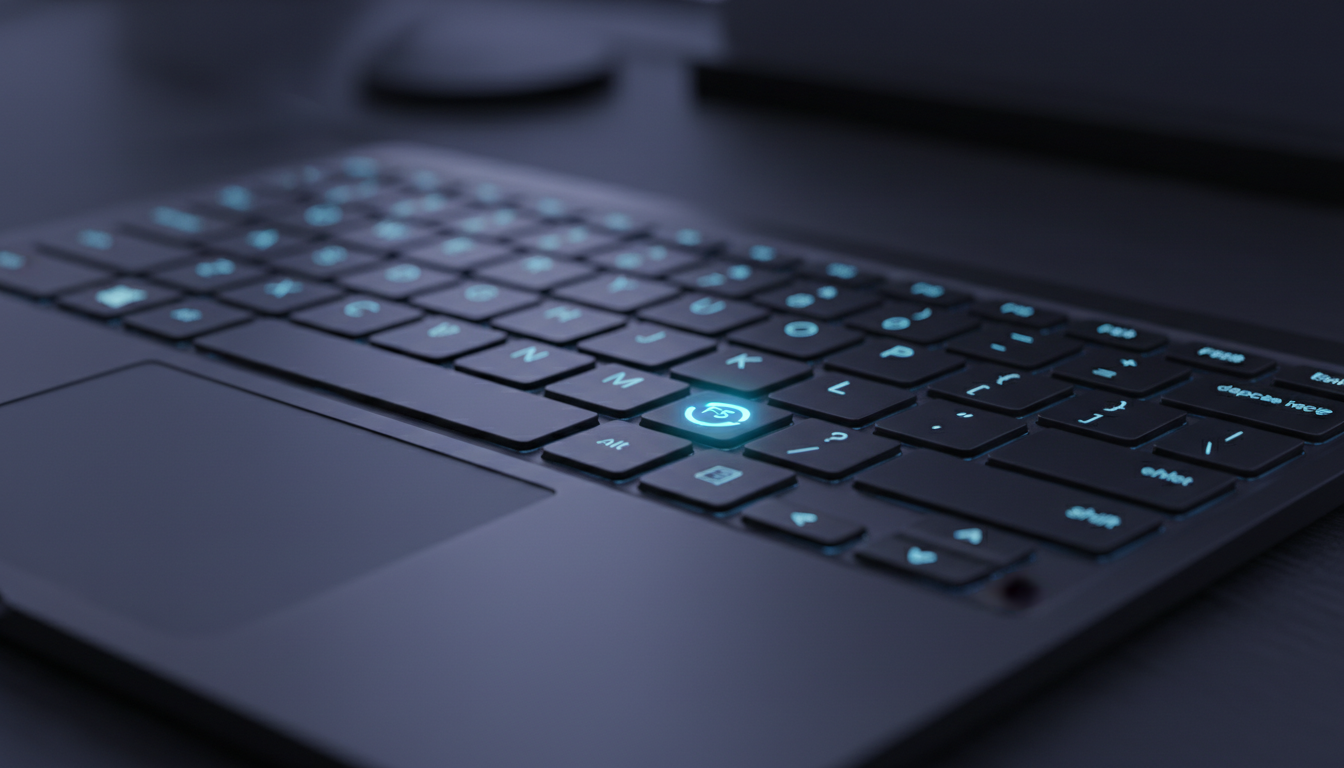
Antes de sumergirte en configuraciones complejas, inspecciona tus teclas de función (la fila superior etiquetada del F1 al F12). Los fabricantes suelen imprimir un ícono específico que representa la iluminación del teclado en la tecla designada. Este ícono a menudo se asemeja a un pequeño teclado con rayos de luz que se extienden desde él o a un cuadrado brillante. Identificar este símbolo es el primer paso para habilitar la iluminación del teclado al instante.
Activar el Control de Retroiluminación del Portátil mediante Atajos de Hardware
La manera más rápida de hacer que tus teclas se iluminen es mediante los interruptores de hardware. La mayoría de los dispositivos utilizan una tecla modificadora “Función” para activar comandos secundarios. Para encender la luz del teclado de tu portátil, normalmente necesitas mantener presionada la tecla Fn que generalmente se encuentra cerca de la parte inferior izquierda del teclado, mientras presionas simultáneamente la tecla de función correspondiente a la retroiluminación.
A continuación, un desglose de combinaciones comunes para las principales marcas, aunque los modelos pueden variar:
- Portátiles Dell: A menudo utilizan Fn + F10 o F6. Si no pasa nada, revisa la tecla de la flecha derecha. 💻
- Dispositivos HP: Busca el ícono en Fn + F5 o F11. Algunos modelos usan una tecla dedicada cerca de la barra espaciadora.
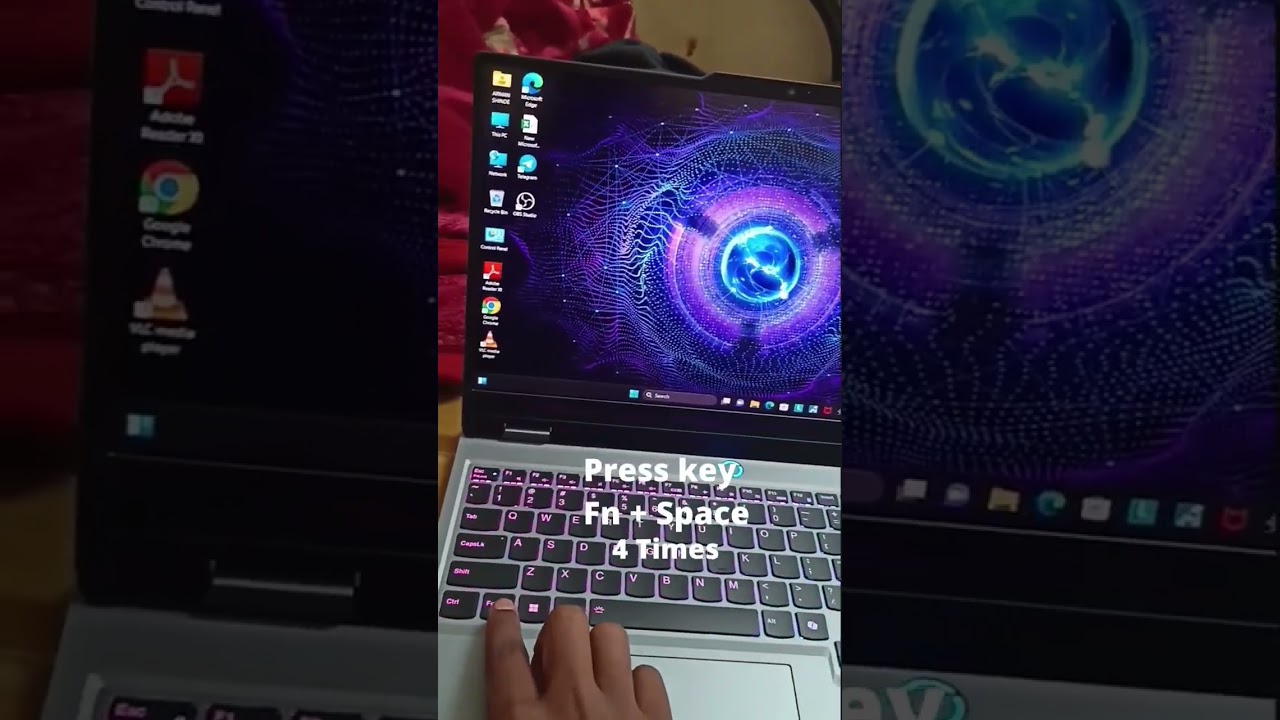
- Lenovo ThinkPad/Yoga: La combinación Fn + Barra espaciadora es el estándar para esta marca.
- Asus & Acer: Frecuentemente asignan esta función a Fn + F7 o F4 dependiendo de la generación.
- MacBook: Usa el Centro de Control en la barra de menú o las teclas F dedicadas si están disponibles en tu modelo.
Es importante notar que muchas de estas teclas actúan como un interruptor o un ciclo. Presionar la combinación una vez podría encender la luz en baja intensidad. Presionarla de nuevo podría ajustar el brillo del teclado a alto, y una tercera pulsación podría apagarla completamente. Si las teclas no responden, tu “Bloqueo de Función” (FnLk) podría estar activo, invirtiendo el comportamiento de las teclas de la fila superior.
Administrar la Configuración de la Luz del Teclado en Windows y macOS
Si las teclas físicas no responden, el problema podría estar en la configuración del software. Los sistemas operativos ofrecen centros centralizados para controlar periféricos de hardware. Para usuarios de Windows, el Centro de Movilidad de Windows es una herramienta clásica pero poderosa que suele anular los botones físicos. Buscando “Centro de Movilidad” en el menú de inicio, a menudo puedes encontrar un control deslizante dedicado para el control de retroiluminación del portátil bajo el mosaico “Personalización” o “Teclado”.
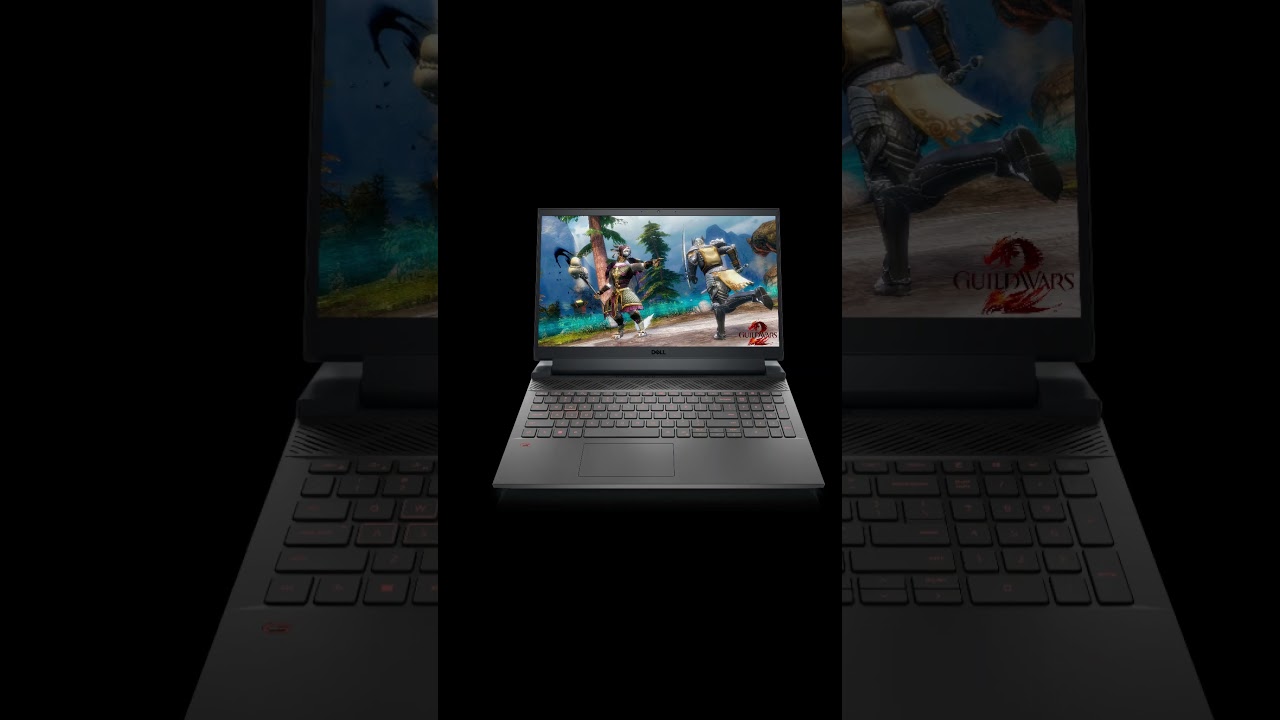
Para un control más detallado, especialmente con teclados RGB en máquinas de juego, debes acceder al software propietario del fabricante. En 2026, estos centros de mando están más integrados que nunca. Aplicaciones como Razer Synapse, Alienware Command Center o Lenovo Vantage permiten a los usuarios no solo encender la retroiluminación del teclado, sino también sincronizarla con la música, eventos de juego o colores de pantalla. La falta de estos controladores suele resultar en que la función de iluminación esté desactivada por defecto para ahorrar energía.
A continuación una guía rápida para encontrar el software adecuado para tu configuración de luz del teclado:
| Marca de Portátil | Suite de Software Principal 🛠️ | Ícono de Tecla Estándar | Funciones Avanzadas |
|---|---|---|---|
| Dell / Alienware | Alienware Command Center | Rectángulo Brillante | Iluminación por zonas, Sincronización con juegos |
| HP / Omen | OMEN Gaming Hub | Tres puntos / Rayos | Efectos animados, Macros |
| Lenovo | Lenovo Vantage | Luz ascendiendo de una línea | Atenuación automática, Ahorro de batería |
| ASUS / ROG | Armoury Crate | Teclado con Aura | Aura Sync, Modo música |
Solución de Problemas: Cuando las Luces Permanecen Apagadas
A veces, a pesar de presionar los botones correctos y revisar el software, las teclas permanecen sin iluminar. Este escenario requiere un enfoque estructurado para la solución de problemas de la luz del teclado. El culpable más común es una configuración de ahorro de energía. Muchos portátiles desactivan automáticamente la retroiluminación cuando la batería baja del 20 % o cuando el dispositivo está en “Modo Eco”. Conecta tu cargador para ver si la función se reactiva automáticamente.
Otro problema frecuente involucra controladores desactualizados. Si recientemente actualizaste tu sistema operativo, el controlador específico que maneja la iluminación del teclado podría ser incompatible. Navega al Administrador de Dispositivos, localiza la sección del teclado y busca actualizaciones. Alternativamente, visitar la página de soporte de tu fabricante para descargar el último controlador de “Soporte de Teclas Rápidas” o “Interfaz del Sistema” puede resolver las interrupciones en la comunicación entre el hardware y el sistema operativo. 🔧
Finalmente, revisa la configuración del BIOS o UEFI. Durante el proceso de arranque (presionando F2 o Supr), puedes acceder a la configuración principal del sistema. Busca “Configuración del Sistema” o “Configuración de Dispositivos Integrados”. Asegúrate de que las configuraciones de luz del teclado estén establecidas en “Activado”. Si están desactivadas a nivel BIOS, ninguna combinación de Windows o atajos de teclado hará que funcionen. Esta suele ser la causa principal en portátiles reacondicionados o entregados por empresas.
¿El uso de la luz del teclado agota la batería de mi portátil?
Sí, mantener la retroiluminación encendida consumirá batería, aunque los LEDs modernos son eficientes. Para maximizar la duración de la batería, usa el nivel de brillo más bajo o configura la luz para que se apague automáticamente después de unos segundos de inactividad a través de la configuración del sistema.
Mi portátil no tiene un ícono de luz en las teclas F. ¿Soporta retroiluminación?
Si no hay ícono en las teclas ni opción en el Centro de Movilidad, es probable que tu modelo específico no cuente con hardware para un teclado retroiluminado. Esto es común en portátiles de gama baja. Puedes verificarlo consultando las especificaciones en la página de soporte del fabricante con tu número de serie.
¿Puedo cambiar el color de la luz de mi teclado?
Esto depende completamente del hardware. Los portátiles empresariales estándar suelen soportar solo luz blanca. Los portátiles para juegos a menudo cuentan con iluminación RGB, que permite cambiar colores a través de software como Aura Sync, Synapse u OMEN Hub. Consulta el manual de tu portátil para ver si admite cambios ‘RGB’ o de ‘Zona Única’.
¿Por qué la luz de mi teclado se apaga automáticamente después de unos segundos?
Esta es una función de temporización diseñada para ahorrar energía. Por lo general, puedes ajustar esta duración en la configuración del BIOS/UEFI o dentro de la aplicación de control del fabricante (por ejemplo, Lenovo Vantage o Surface App) bajo opciones de ‘Tiempo de espera de la retroiluminación’.




descubre los nombres de conchas más fascinantes y sus significados
Decodificando los Datos Ocultos de las Arquitecturas Marinas El océano funciona como un vasto archivo descentralizado de la historia biológica....


Funko pop noticias: últimos lanzamientos y exclusivas en 2025
Principales Noticias de Funko Pop 2025 y el Impacto Continuo en 2026 El panorama del coleccionismo cambió drásticamente en los...

¿quién es hans walters? descubriendo la historia detrás del nombre en 2025
El Enigma de Hans Walters: Analizando la Huella Digital en 2026 En la vasta extensión de información disponible hoy en...


Explorando microsoft building 30: un centro de innovación y tecnología en 2025
Redefiniendo el Espacio de Trabajo: Dentro del Corazón de la Evolución Tecnológica de Redmond Ubicado en medio de la vegetación...

Principales herramientas de IA para asistencia con las tareas en 2025
La evolución de la IA de apoyo estudiantil en el aula moderna El pánico de un plazo del domingo por...

OpenAI vs Mistral: ¿Qué modelo de IA se adaptará mejor a tus necesidades de procesamiento de lenguaje natural en 2025?
El panorama de la Inteligencia Artificial ha cambiado drásticamente mientras navegamos a través de 2026. La rivalidad que definió el...

cómo decir adiós: maneras suaves de manejar despedidas y finales
Navegando el arte de una despedida amable en 2026 Decir adiós rara vez es una tarea sencilla. Ya sea que...


generador de nombres de barcos pirata: crea el nombre de tu legendaria embarcación hoy
Diseñando la Identidad Perfecta para Tu Aventura Marítima Nombrar una embarcación es mucho más que un simple ejercicio de etiquetado;...


Desbloqueando la creatividad con prompts de cuerpo diamond AI en 2025
Dominar el Marco del Cuerpo Diamante para la Precisión en IA En el paisaje en rápida evolución de 2025, la...

¿Qué es canvas? Todo lo que necesitas saber en 2025
Definiendo Canvas en la Empresa Digital Moderna En el panorama de 2026, el término “Canvas” ha evolucionado más allá de...
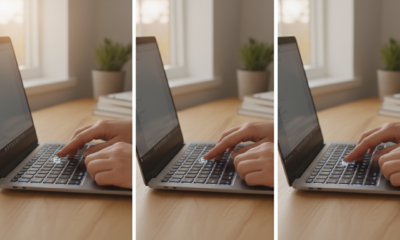

cómo encender la luz del teclado de tu portátil: una guía paso a paso
Dominar la Iluminación del Teclado: La Guía Esencial Paso a Paso Escribir en una habitación con poca luz, en un...


mejores prompts de maquetas de libros para midjourney en 2025
Optimizando la Visualización de Libros Digitales con Midjourney en la Era Post-2025 El panorama de la visualización de libros digitales...

Generadores de Videos para Adultos Impulsados por IA: Las Principales Innovaciones a Seguir en 2025
El Amanecer de la Intimidad Sintética: Redefiniendo el Contenido para Adultos en 2026 El panorama de la expresión digital ha...
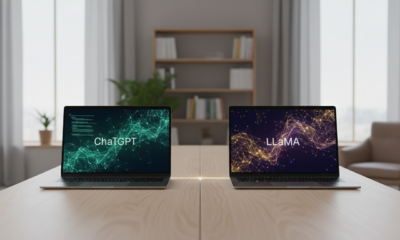

ChatGPT vs LLaMA: ¿Cuál modelo de lenguaje dominará en 2025?
La Batalla Colosal por la Supremacía de la IA: Ecosistemas Abiertos vs. Jardines Amurallados En el panorama de rápida evolución...
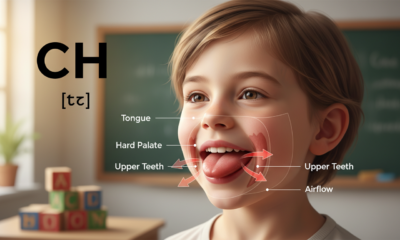

Dominar las palabras iniciales con ch: consejos y actividades para lectores tempranos
Decodificando el Mecanismo de las Palabras Iniciales con CH en la Alfabetización Temprana La adquisición del lenguaje en lectores tempranos...

Howmanyofme reseña: descubre cuán único es realmente tu nombre
Descubriendo los secretos de la identidad de tu nombre con datos Tu nombre es más que una etiqueta en una...


Comprendiendo el detector de salida de gpt-2: cómo funciona y por qué es importante en 2025
La Mecánica Detrás del Detector de Salida GPT-2 en la Era de la IA Generativa En el panorama de rápido...
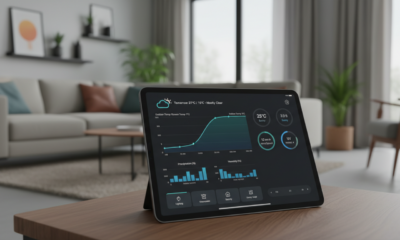

Cómo integrar pirate weather con home assistant: una guía completa paso a paso
La evolución de los datos meteorológicos hiperlocales en los ecosistemas de hogares inteligentes La fiabilidad es la piedra angular de...

Guía Integral 2025 de los Mejores Creadores de Arte AI NSFW: Tendencias y Herramientas Esenciales
La Evolución de la Erotica Digital y el Cambio Tecnológico de 2025 El panorama del Arte Digital ha sufrido un...

OpenAI vs Meta: Explorando las diferencias clave entre ChatGPT y Llama 3 en 2025
El panorama de la IA a finales de 2025: un choque de titanes El sector de la inteligencia artificial ha...
-

 Open Ai7 days ago
Desbloqueando el Poder de los Plugins de ChatGPT: Mejora Tu Experiencia en 2025
-
 Open Ai6 days ago
Dominando la Fine-Tuning de GPT: Una guía para personalizar eficazmente tus modelos en 2025
-
 Open Ai6 days ago
Comparando ChatGPT de OpenAI, Claude de Anthropic y Bard de Google: ¿Qué herramienta de IA generativa reinará suprema en 2025?
-
 Open Ai6 days ago
Precios de ChatGPT en 2025: Todo lo que necesitas saber sobre tarifas y suscripciones
-

 Open Ai6 days ago
La eliminación progresiva de los modelos GPT: qué pueden esperar los usuarios en 2025
-

 Modelos de IA6 days ago
Modelos GPT-4: Cómo la inteligencia artificial está transformando 2025