Outils
comment allumer la lumière du clavier de votre ordinateur portable : un guide étape par étape
Maîtriser l’illumination du clavier : Le guide essentiel étape par étape
Taper dans une pièce faiblement éclairée, lors d’un vol de nuit ou pendant une session de jeu tardive nécessite plus que des compétences de dactylographie ; cela requiert de la visibilité. Les fonctions d’éclairage du clavier d’ordinateur portable sont passées d’un luxe à une nécessité standard en informatique moderne. Que vous utilisiez un ultrabook élégant ou une station de travail robuste en 2026, la possibilité de allumer le rétroéclairage du clavier assure précision et réduit la fatigue oculaire. Cependant, la méthode pour activer cette fonction n’est pas universelle. Les fabricants cachent souvent ces commandes derrière des combinaisons spécifiques de touches ou des menus logiciels, laissant les utilisateurs tâtonner dans le noir.
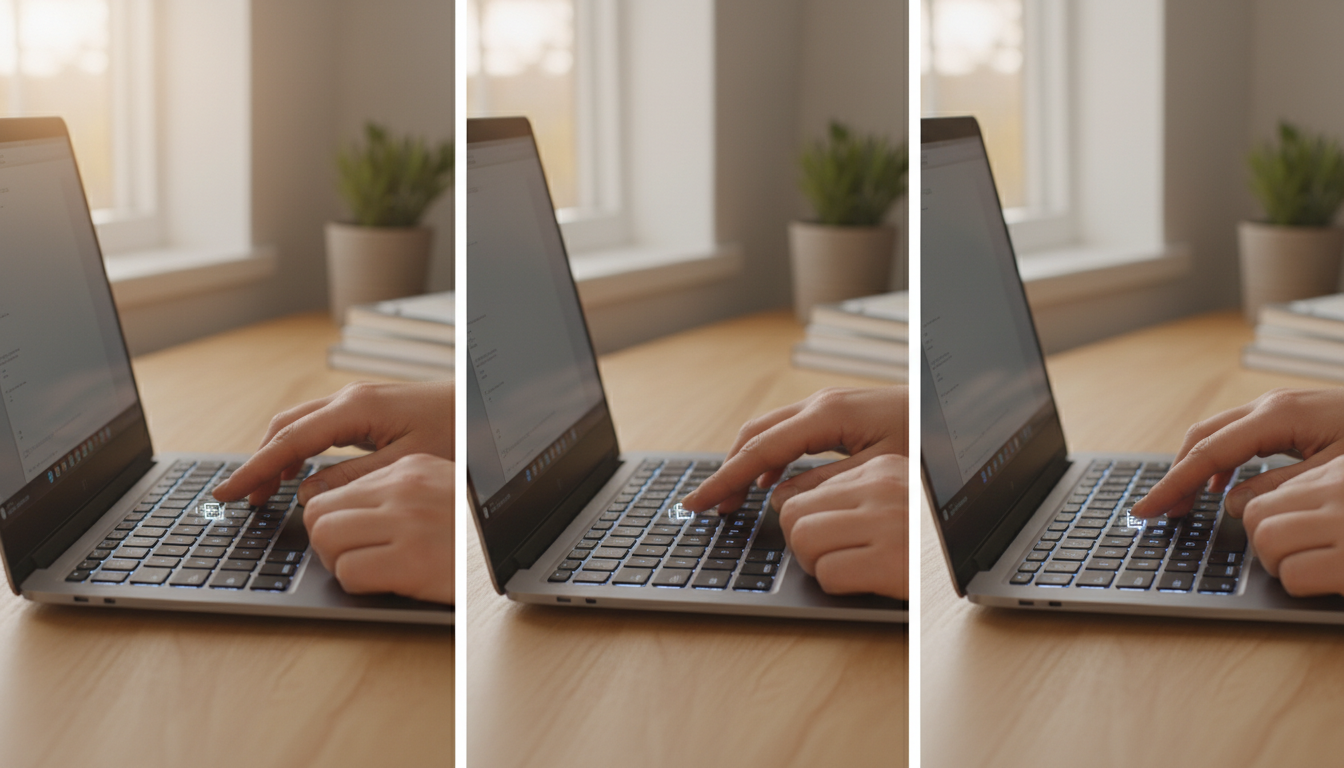
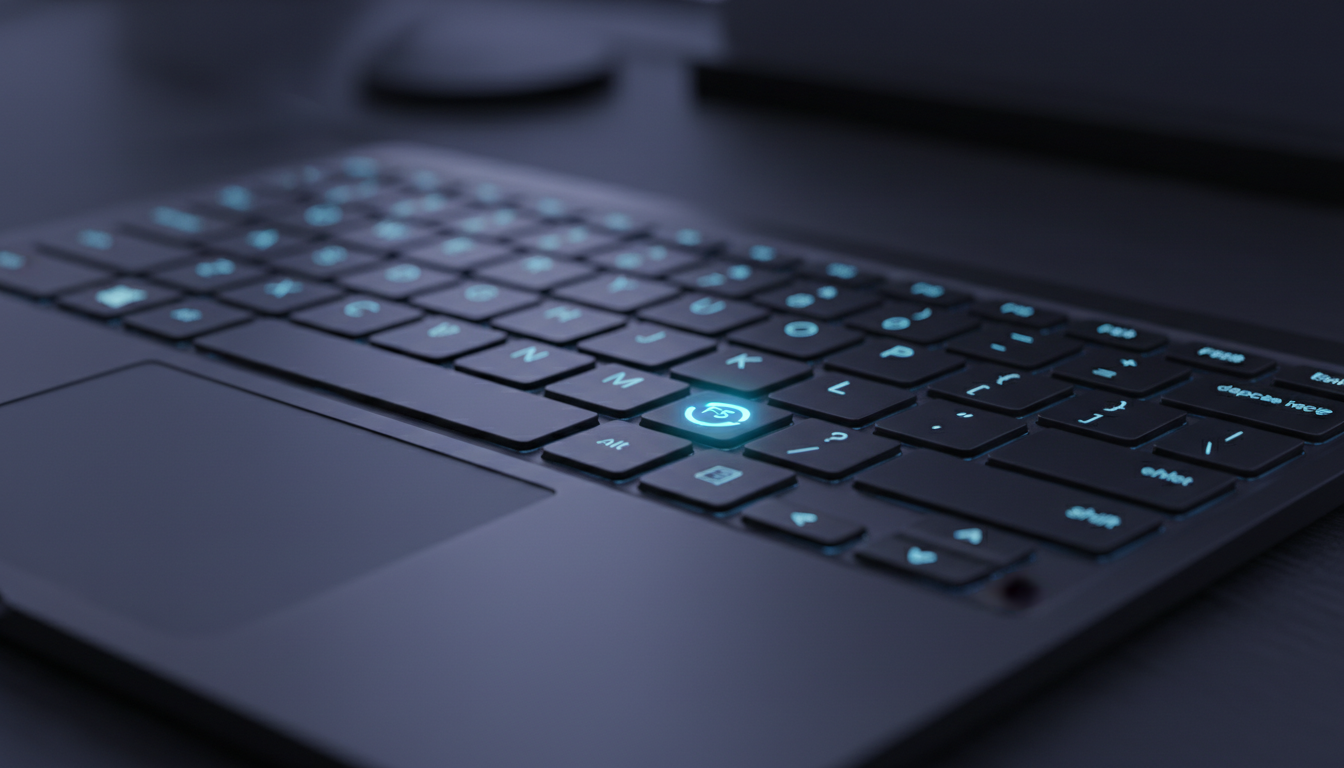
Avant de plonger dans des réglages complexes, inspectez vos touches de fonction (la rangée supérieure étiquetée F1 à F12). Les fabricants impriment généralement une icône spécifique représentant une illumination du clavier sur la touche désignée. Cette icône ressemble souvent à un petit clavier avec des rayons lumineux en sortant ou à un carré lumineux. Identifier ce symbole est la première étape pour activer instantanément l’éclairage du clavier.
Activer le contrôle du rétroéclairage du portable via les raccourcis matériels
Le moyen le plus rapide pour faire briller vos touches est d’utiliser les bascules matérielles. La plupart des appareils utilisent une touche modificateur « Fonction » pour déclencher des commandes secondaires. Pour allumer la lumière du clavier de votre portable, vous devez généralement maintenir la touche Fn, souvent située en bas à gauche de votre clavier, tout en appuyant simultanément sur la touche de fonction du rétroéclairage correspondante.
Voici une répartition des combinaisons courantes pour les principales marques, bien que les modèles puissent varier :
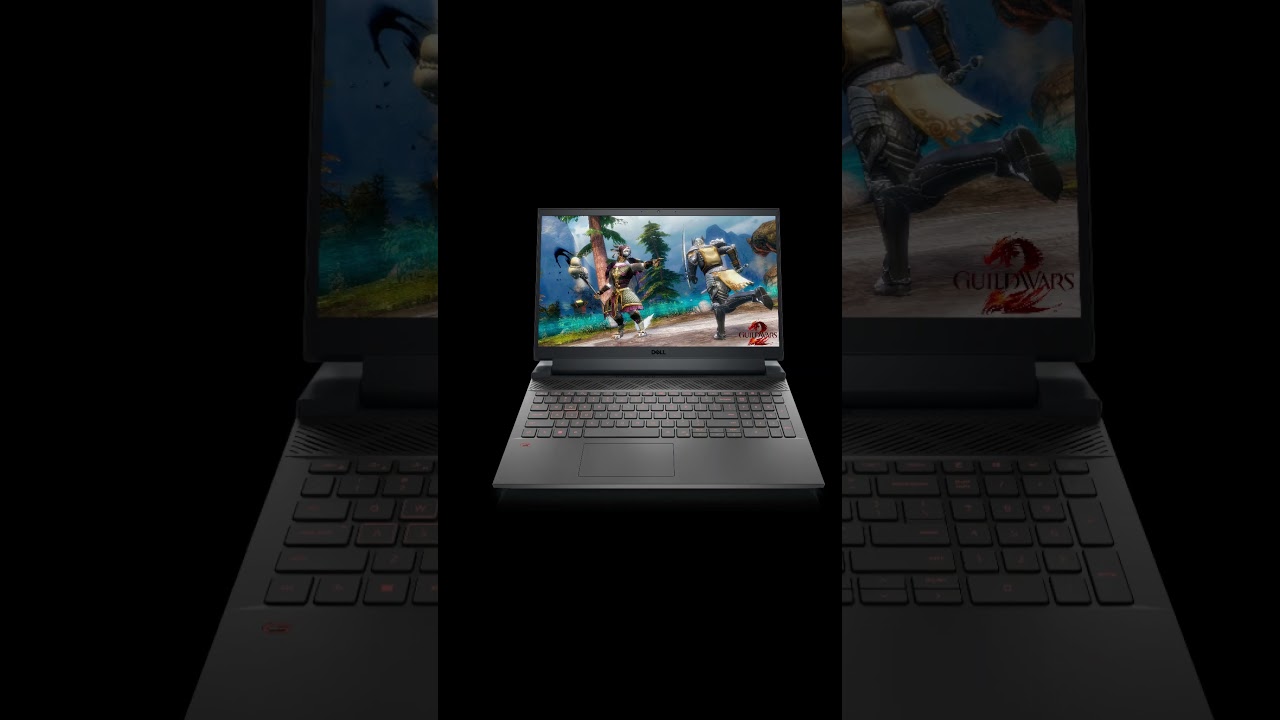
- Ordinateurs Dell : Utilisent souvent Fn + F10 ou F6. Si rien ne se passe, vérifiez la touche flèche droite. 💻
- Appareils HP : Cherchez l’icône sur Fn + F5 ou F11. Certains modèles disposent d’une touche dédiée près de la barre d’espace.
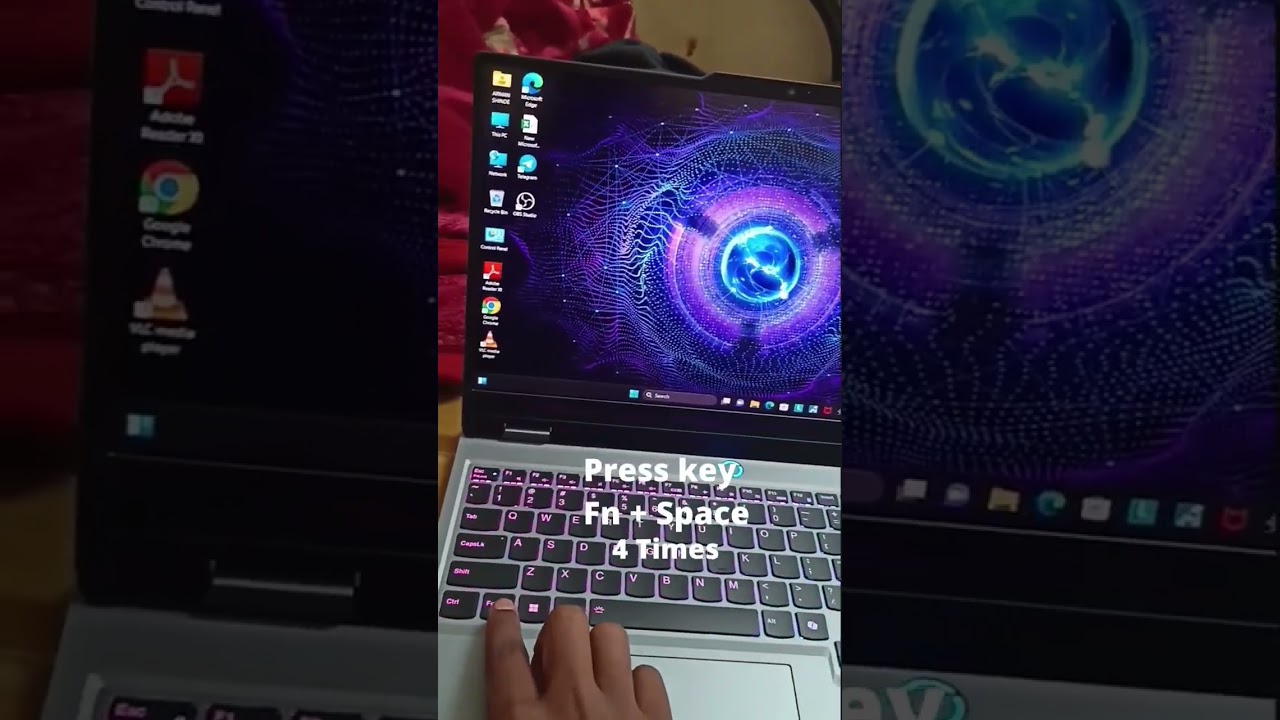
- Lenovo ThinkPad/Yoga : La combinaison standard pour cette marque est Fn + barre d’espace.
- Asus & Acer : Mappent fréquemment cette fonction sur Fn + F7 ou F4 selon la génération.
- MacBook : Utilisez le Centre de contrôle dans la barre de menu ou les touches F dédiées si elles sont disponibles sur votre modèle.
Il est important de noter que la plupart de ces touches fonctionnent en mode bascule ou cycle. Appuyer une fois sur la combinaison peut allumer la lumière à faible intensité. Une seconde pression peut ajuster la luminosité du clavier au maximum, et une troisième peut l’éteindre complètement. Si les touches ne répondent pas, votre « Verrouillage de fonction » (FnLk) pourrait être activé, inversant le comportement des touches de la rangée supérieure.
Gérer les paramètres de la lumière du clavier sous Windows et macOS
Si les touches physiques ne répondent pas, le problème peut venir de la configuration logicielle. Les systèmes d’exploitation fournissent des centres de contrôle centralisés pour gérer les périphériques matériels. Pour les utilisateurs Windows, le Windows Mobility Center est un outil classique mais puissant qui peut souvent outrepasser les boutons physiques. En cherchant « Mobility Center » dans le menu démarrer, vous pouvez souvent trouver un curseur dédié au contrôle du rétroéclairage du portable sous la vignette « Personnalisation » ou « Clavier ».
Pour un contrôle plus précis, notamment avec les claviers RGB présents dans les configurations gaming, vous devez accéder au logiciel propriétaire du fabricant. En 2026, ces centres de commande sont plus intégrés que jamais. Des applications comme Razer Synapse, Alienware Command Center ou Lenovo Vantage permettent non seulement de allumer le rétroéclairage du clavier, mais aussi de le synchroniser avec la musique, les événements de jeu ou les couleurs de l’écran. L’absence de ces pilotes entraîne souvent la désactivation par défaut de la fonction d’éclairage pour économiser la batterie.
Voici un guide de référence rapide pour trouver le bon logiciel pour vos paramètres de lumière du clavier :
| Marque de portable | Suite logicielle principale 🛠️ | Icône standard sur les touches | Fonctionnalités avancées |
|---|---|---|---|
| Dell / Alienware | Alienware Command Center | Rectangle lumineux | Éclairage par zone, synchronisation jeu |
| HP / Omen | OMEN Gaming Hub | Trois points / Rayons | Effets animés, macros |
| Lenovo | Lenovo Vantage | Lumière montant d’une ligne | Auto-dim, économiseur de batterie |
| ASUS / ROG | Armoury Crate | Clavier avec Aura | Aura Sync, mode musique |
Dépannage : Quand les lumières restent éteintes
Parfois, malgré la pression des bonnes touches et la vérification du logiciel, les touches restent éteintes. Ce scénario nécessite une approche structurée de dépannage du rétroéclairage du clavier. Le coupable le plus courant est un réglage d’économie d’énergie. De nombreux portables désactivent automatiquement le rétroéclairage lorsque la batterie descend en dessous de 20 % ou lorsque l’appareil est en « Mode Éco ». Branchez votre chargeur pour voir si la fonction se réactive automatiquement.
Un autre problème fréquent concerne les pilotes obsolètes. Si vous avez récemment mis à jour votre système d’exploitation, le pilote spécifique gérant l’illumination du clavier pourrait être incompatible. Allez dans votre Gestionnaire de périphériques, localisez la section clavier et vérifiez les mises à jour. Sinon, rendez-vous sur la page de support du fabricant de votre portable pour télécharger le dernier pilote « Hotkey Support » ou « System Interface », ce qui peut résoudre les interruptions de communication entre le matériel et le système d’exploitation. 🔧
Enfin, vérifiez les paramètres du BIOS ou UEFI. Lors du démarrage (en appuyant sur F2 ou Del), vous pouvez accéder à la configuration principale du système. Cherchez « Configuration système » ou « Configuration des périphériques intégrés ». Assurez-vous que les paramètres de la lumière du clavier sont sur « Activé ». S’ils sont désactivés au niveau du BIOS, aucun réglage Windows ou pression de touche ne les fera fonctionner. C’est souvent la cause principale pour les portables reconditionnés ou fournis par les entreprises.
{« @context »: »https://schema.org », »@type »: »FAQPage », »mainEntity »:[{« @type »: »Question », »name »: »L’utilisation de la lumière du clavier vide-t-elle la batterie de mon portable ? », »acceptedAnswer »:{« @type »: »Answer », »text »: »Oui, garder le rétroéclairage activé consomme de la batterie, même si les LED modernes sont efficaces. Pour maximiser l’autonomie, utilisez la luminosité la plus faible ou réglez la lumière pour qu’elle s’éteigne automatiquement après quelques secondes d’inactivité via les paramètres de votre système. »}},{« @type »: »Question », »name »: »Mon portable n’a pas d’icône de lumière sur les touches F. Prend-il en charge le rétroéclairage ? », »acceptedAnswer »:{« @type »: »Answer », »text »: »S’il n’y a pas d’icône sur les touches ni d’option dans le Mobility Center, votre modèle spécifique dispose probablement pas du matériel pour un clavier rétroéclairé. C’est courant sur les portables d’entrée de gamme. Vous pouvez vérifier cela en consultant les spécifications sur la page de support du fabricant à l’aide de votre numéro de série. »}},{« @type »: »Question », »name »: »Puis-je changer la couleur de la lumière de mon clavier ? », »acceptedAnswer »:{« @type »: »Answer », »text »: »Cela dépend entièrement du matériel. Les portables professionnels standards ne supportent en général que la lumière blanche. Les portables gaming disposent souvent d’un éclairage RGB, vous permettant de changer les couleurs via des logiciels comme Aura Sync, Synapse ou OMEN Hub. Consultez le manuel de votre portable pour voir s’il prend en charge les changements de couleur ‘RGB’ ou ‘Single Zone’. »}},{« @type »: »Question », »name »: »Pourquoi la lumière de mon clavier s’éteint-elle automatiquement après quelques secondes ? », »acceptedAnswer »:{« @type »: »Answer », »text »: »C’est une fonction de temporisation conçue pour économiser l’énergie. Vous pouvez généralement ajuster cette durée dans les paramètres BIOS/UEFI ou dans l’application de contrôle du fabricant (par ex., Lenovo Vantage ou Surface App) sous les options ‘Backlight Timeout’. »}}]}L’utilisation de la lumière du clavier vide-t-elle la batterie de mon portable ?
Oui, garder le rétroéclairage activé consomme de la batterie, même si les LED modernes sont efficaces. Pour maximiser l’autonomie, utilisez la luminosité la plus faible ou réglez la lumière pour qu’elle s’éteigne automatiquement après quelques secondes d’inactivité via les paramètres de votre système.
Mon portable n’a pas d’icône de lumière sur les touches F. Prend-il en charge le rétroéclairage ?
S’il n’y a pas d’icône sur les touches ni d’option dans le Mobility Center, votre modèle spécifique dispose probablement pas du matériel pour un clavier rétroéclairé. C’est courant sur les portables d’entrée de gamme. Vous pouvez vérifier cela en consultant les spécifications sur la page de support du fabricant à l’aide de votre numéro de série.
Puis-je changer la couleur de la lumière de mon clavier ?
Cela dépend entièrement du matériel. Les portables professionnels standards ne supportent en général que la lumière blanche. Les portables gaming disposent souvent d’un éclairage RGB, vous permettant de changer les couleurs via des logiciels comme Aura Sync, Synapse ou OMEN Hub. Consultez le manuel de votre portable pour voir s’il prend en charge les changements de couleur ‘RGB’ ou ‘Single Zone’.
Pourquoi la lumière de mon clavier s’éteint-elle automatiquement après quelques secondes ?
C’est une fonction de temporisation conçue pour économiser l’énergie. Vous pouvez généralement ajuster cette durée dans les paramètres BIOS/UEFI ou dans l’application de contrôle du fabricant (par ex., Lenovo Vantage ou Surface App) sous les options ‘Backlight Timeout’.




découvrez les noms de coquillages les plus fascinants et leurs significations
Déchiffrer les données cachées des architectures marines L’océan fonctionne comme une vaste archive décentralisée de l’histoire biologique. Dans cette étendue,...

Funko pop actualités : dernières sorties et exclusivités en 2025
Principales nouveautés Funko Pop de 2025 et l’impact continu en 2026 Le paysage de la collection a changé radicalement au...

qui est hans walters ? dévoiler l’histoire derrière le nom en 2025
L’Énigme de Hans Walters : Analyser l’empreinte numérique en 2026 Dans l’immense étendue d’informations disponible aujourd’hui, peu d’identificateurs présentent une...


Explorer le microsoft building 30 : un centre d’innovation et de technologie en 2025
Redéfinir l’espace de travail : au cœur de l’évolution technologique de Redmond Niché au milieu de la verdure du vaste...

Meilleurs outils d’IA pour l’aide aux devoirs en 2025
L’évolution de l’IA d’assistance aux étudiants dans la classe moderne La panique liée à un délai le dimanche soir devient...

OpenAI vs Mistral : Quel modèle d’IA conviendra le mieux à vos besoins en traitement du langage naturel en 2025 ?
Le paysage de l’Intelligence Artificielle a profondément changé alors que nous avançons en 2026. La rivalité qui a marqué l’année...


comment dire au revoir : des façons douces de gérer les adieux et les fins
Naviguer dans l’art d’un adieu en douceur en 2026 Dire adieu est rarement une tâche simple. Que vous pivotiez vers...


générateur de noms de navires pirates : créez le nom de votre navire légendaire dès aujourd’hui
Concevoir l’Identité Parfaite pour Votre Aventure Maritime Nommer un navire n’est pas simplement un exercice d’étiquetage ; c’est un acte de...


Libérer la créativité avec les prompts AI diamond body en 2025
Maîtriser le Cadre Diamond Body pour une Précision IA Dans le paysage en évolution rapide de 2025, la différence entre...

Qu’est-ce que canvas ? Tout ce que vous devez savoir en 2025
Définir Canvas dans l’Entreprise Numérique Moderne Dans le paysage de 2026, le terme « Canvas » a évolué au-delà d’une...

comment allumer la lumière du clavier de votre ordinateur portable : un guide étape par étape
Maîtriser l’illumination du clavier : Le guide essentiel étape par étape Taper dans une pièce faiblement éclairée, lors d’un vol...


meilleures suggestions de maquettes de livre pour midjourney en 2025
Optimiser la Visualisation des Livres Numériques avec Midjourney à l’Ère Post-2025 Le paysage de la visualisation des livres numériques a...

Générateurs de vidéos pour adultes pilotés par l’IA : les principales innovations à surveiller en 2025
L’aube de l’intimité synthétique : redéfinir le contenu pour adultes en 2026 Le paysage de l’expression digitale a connu un bouleversement...
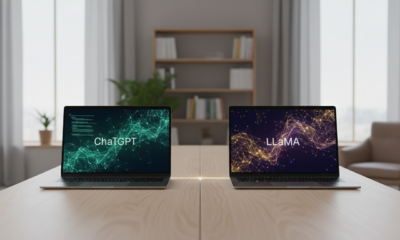

ChatGPT vs LLaMA : Quel modèle de langue dominera en 2025 ?
La bataille colossale pour la suprématie de l’IA : écosystèmes ouverts vs jardins clos Dans le paysage en rapide évolution...
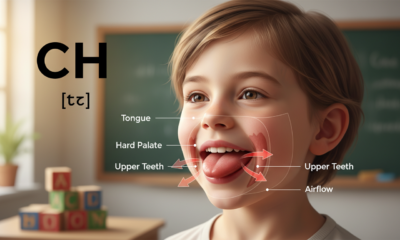

Maîtriser les mots commençant par ch : conseils et activités pour les jeunes lecteurs
Décoder le Mécanisme des Mots Initials en CH dans l’Alphabétisation Précoce L’acquisition du langage chez les jeunes lecteurs fonctionne remarquablement...

Howmanyofme avis : découvrez à quel point votre nom est vraiment unique
Déverrouiller les secrets de l’identité de votre nom avec des données Votre nom est bien plus qu’une simple étiquette sur...


Comprendre le détecteur de sortie gpt-2 : comment il fonctionne et pourquoi c’est important en 2025
Les Mécanismes Derrière le Détecteur de Sortie GPT-2 à l’Ère de l’IA Générative Dans le paysage en évolution rapide de...
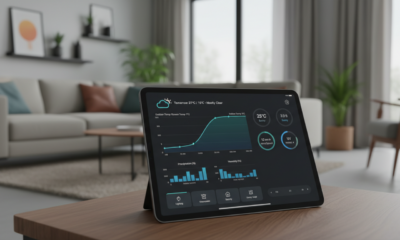

Comment intégrer pirate weather avec home assistant : un guide complet étape par étape
L’évolution des données météorologiques hyper-locales dans les écosystèmes de maisons intelligentes La fiabilité est la pierre angulaire de toute installation...

Guide complet 2025 des meilleurs créateurs d’art IA NSFW : tendances et outils essentiels
L’évolution de l’érotisme numérique et le changement technologique de 2025 Le paysage de l’art numérique a connu un bouleversement sismique,...

OpenAI vs Meta : Explorer les différences clés entre ChatGPT et Llama 3 en 2025
Le paysage de l’IA à la fin de 2025 : un affrontement de titans Le secteur de l’intelligence artificielle a...
-

 Open Ai6 jours ago
Libérer la puissance des Plugins ChatGPT : améliorez votre expérience en 2025
-
 Open Ai5 jours ago
Maîtriser l’ajustement fin de GPT : un guide pour personnaliser efficacement vos modèles en 2025
-
 Open Ai6 jours ago
Comparer ChatGPT d’OpenAI, Claude d’Anthropic et Bard de Google : quel outil d’IA générative dominera en 2025 ?
-
 Open Ai5 jours ago
Tarification de ChatGPT en 2025 : Tout ce que vous devez savoir sur les tarifs et abonnements
-

 Open Ai6 jours ago
La suppression progressive des modèles GPT : à quoi les utilisateurs peuvent s’attendre en 2025
-

 Modèles d’IA5 jours ago
Modèles GPT-4 : Comment l’intelligence artificielle transforme 2025