Tools
hoe je het toetsenbordlicht van je laptop aanzet: een stapsgewijze handleiding
Beheer van toetsenbordverlichting: de essentiële stapsgewijze handleiding
Typen in een schemerige kamer, tijdens een nachtelijke vlucht of tijdens een late game-sessie vereist meer dan alleen blind typen; het vereist zichtbaarheid. Laptop toetsenbordverlichting is geëvolueerd van een luxe naar een standaard noodzaak in moderne computers. Of je nu een slanke ultrabook gebruikt of een zware workstation in 2026, de mogelijkheid om de toetsenbordachtergrondverlichting in te schakelen zorgt voor nauwkeurigheid en vermindert vermoeide ogen. De manier om deze functie te activeren is echter niet universeel. Fabrikanten verbergen deze schakelaars vaak achter specifieke toetscombinaties of softwaremenu’s, waardoor gebruikers in het duister tastten.
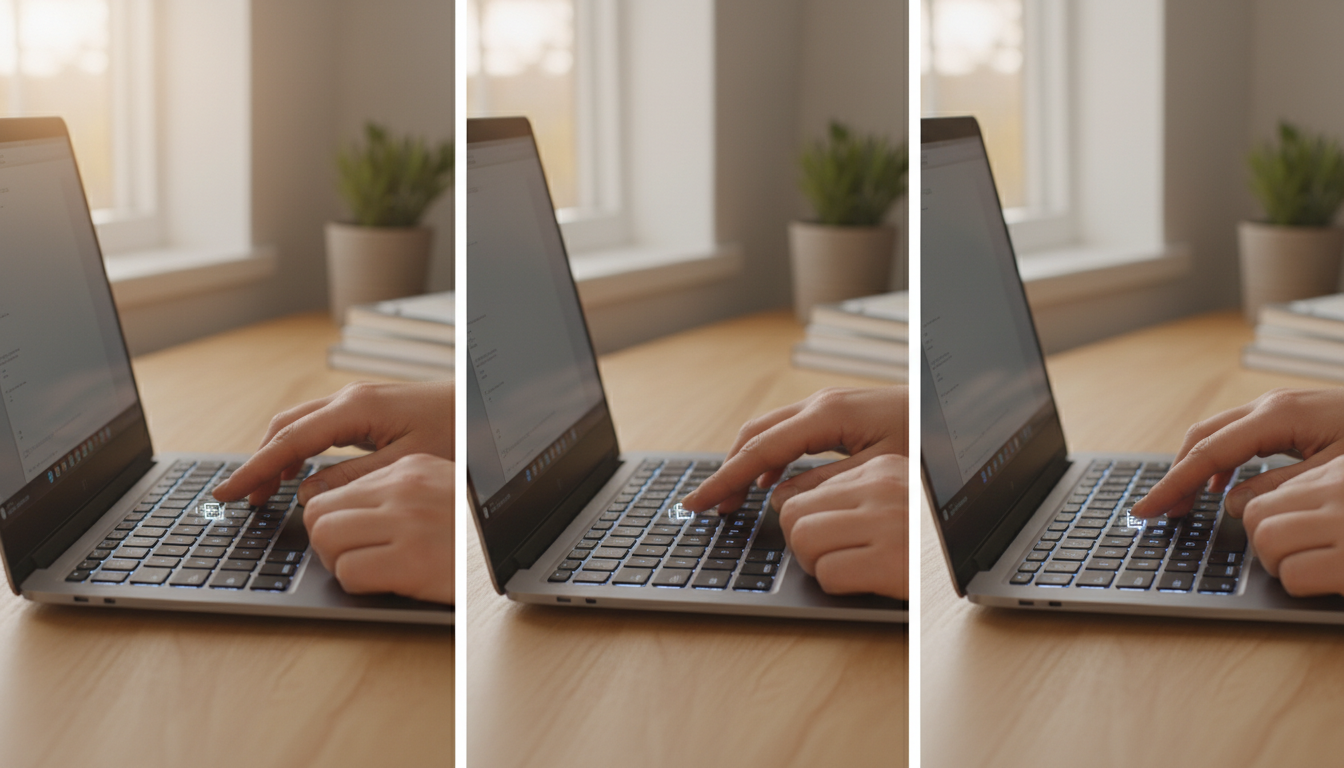
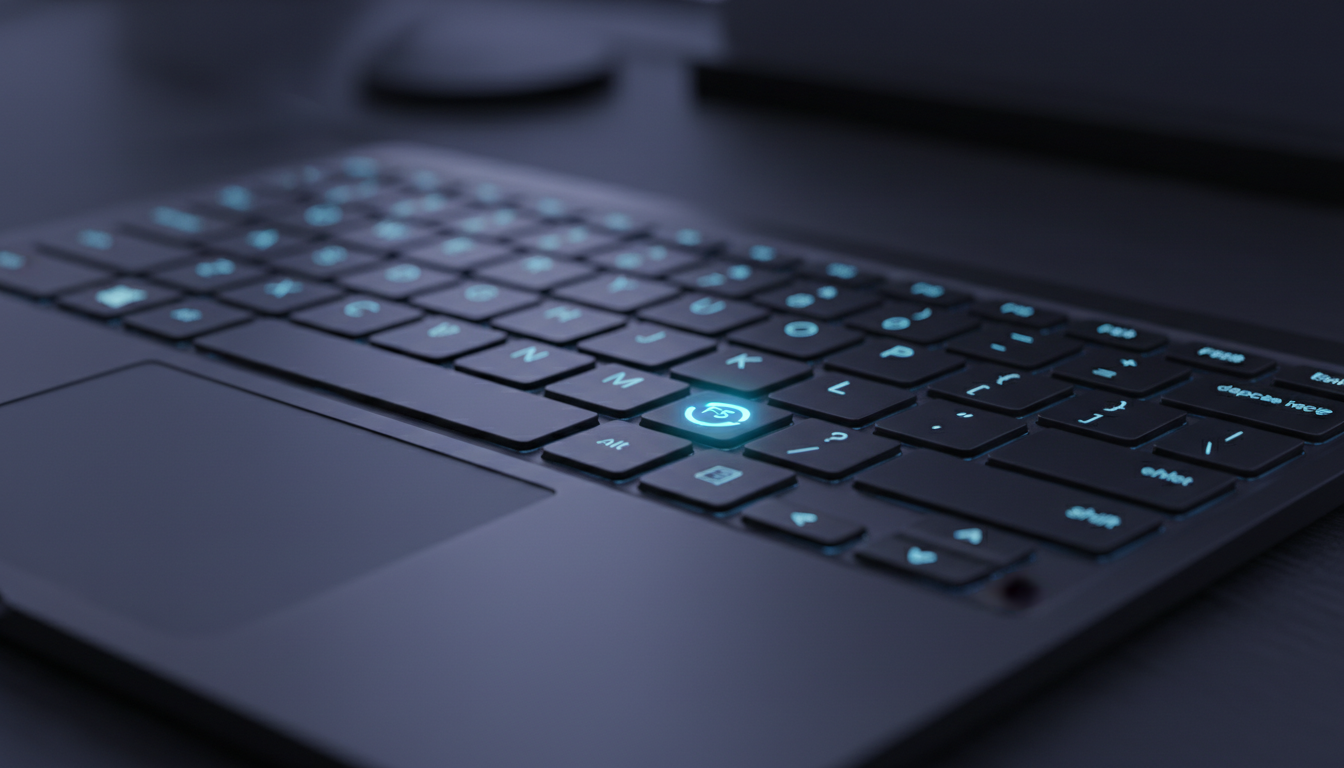
Voordat je duikt in complexe instellingen, inspecteer je de functietoetsen (de bovenste rij met F1 tot F12). Fabrikanten drukken meestal een specifiek pictogram af dat een toetsenbordverlichting aangeeft op de toegewezen toets. Dit pictogram lijkt vaak op een klein toetsenbord met lichtstralen die eruit uitstralen of een gloeiend vierkant. Het herkennen van dit symbool is de eerste stap om direct de toetsenbordverlichting in te schakelen.
Toetsenbordachtergrondverlichting activeren via hardware sneltoetsen
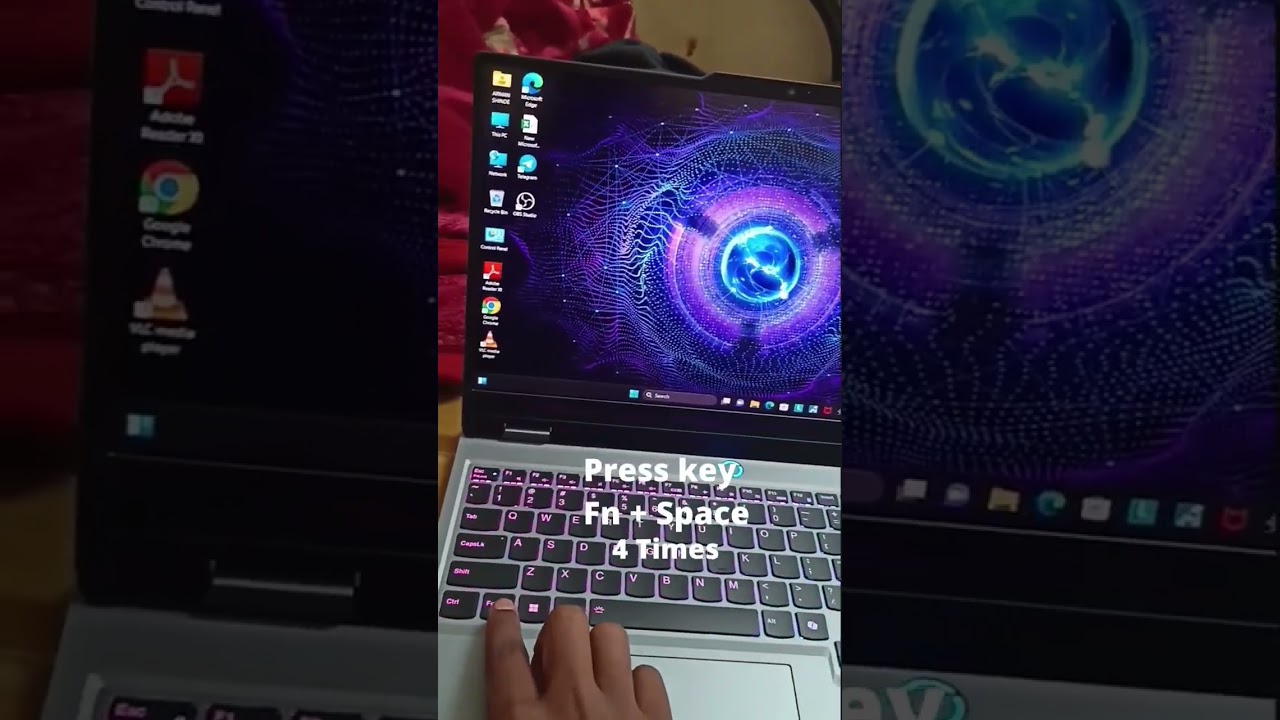
De snelste manier om je toetsen te laten oplichten is via hardware schakelaars. De meeste apparaten gebruiken een “Function” modifier-toets om secundaire opdrachten te activeren. Om de laptop toetsenbordverlichting in te schakelen, moet je meestal de Fn-toets ingedrukt houden, meestal linksonder op je toetsenbord, terwijl je tegelijkertijd de bijbehorende achtergrondverlichtingsfunctie-toets indrukt.
Hier is een overzicht van veelvoorkomende combinaties voor grote merken, hoewel modellen kunnen verschillen:
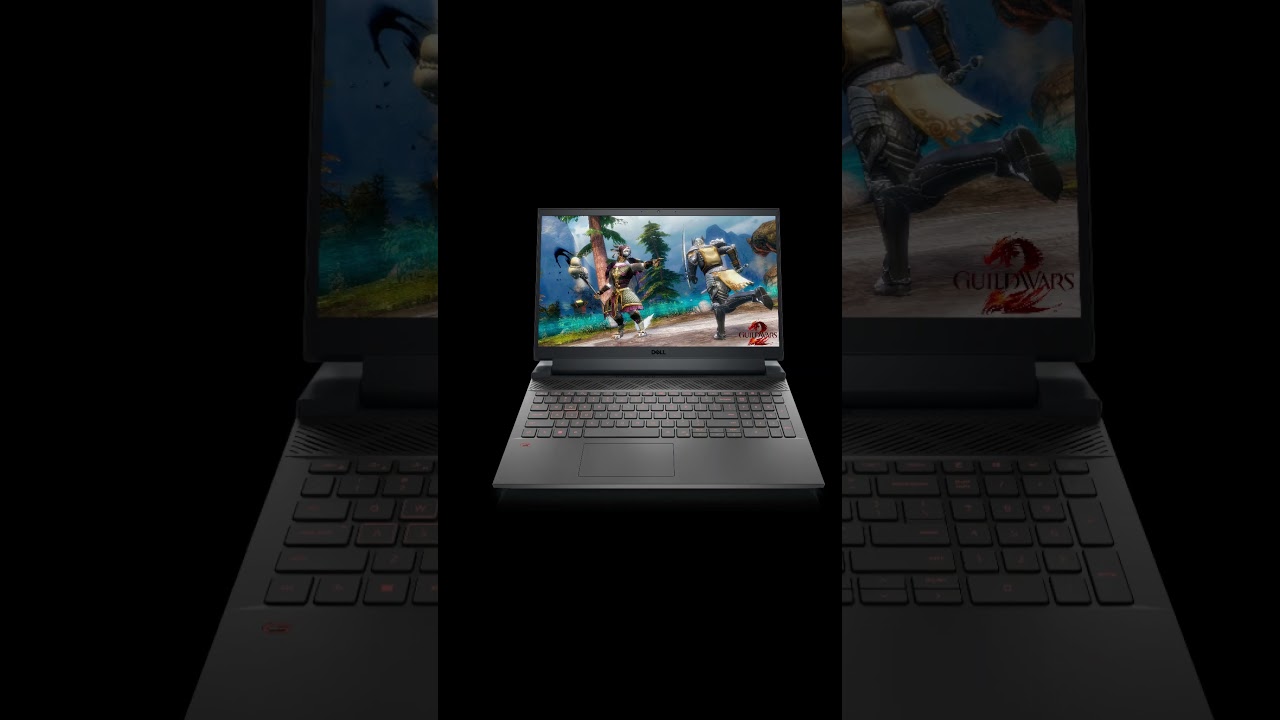
- Dell laptops: gebruiken vaak Fn + F10 of F6. Als er niets gebeurt, controleer dan de rechter pijltjestoets. 💻
- HP apparaten: zoek naar het pictogram op Fn + F5 of F11. Sommige modellen hebben een speciale toets vlak bij de spatiebalk.
- Lenovo ThinkPad/Yoga: de combinatie Fn + spatiebalk is de standaard voor dit merk.
- Asus & Acer: koppelen deze functie vaak aan Fn + F7 of F4, afhankelijk van het modeljaar.
- MacBook: gebruik het Bedieningspaneel in de menubalk of de speciale F-toetsen indien beschikbaar bij je model.
Het is belangrijk op te merken dat veel van deze toetsen functioneren als een schakelaar of een cyclus. Een keer drukken op de combinatie zet de verlichting aan op een lage intensiteit. Nogmaals drukken kan de toetsenbordhelderheid aanpassen naar hoog, en een derde keer kan het volledig uitschakelen. Als de toetsen niet reageren, kan je “Function Lock” (FnLk) actief zijn, wat het gedrag van de bovenste rij toetsen omkeert.
Beheren van toetsenbordverlichtingsinstellingen in Windows en macOS
Als de fysieke toetsen niet reageren, ligt het probleem mogelijk in de softwareconfiguratie. Besturingssystemen bieden centrale hubs om hardware-peripherals te beheren. Voor Windows-gebruikers is het Windows Mobility Center een klassieke maar krachtige tool die fysieke knoppen vaak overstemt. Door te zoeken op “Mobility Center” in het startmenu, vind je vaak een speciale schuifregelaar voor laptopachtergrondverlichting onder de tegel “Aanpassing” of “Toetsenbord”.
Voor meer gedetailleerde controle, vooral bij RGB-toetsenborden in gaming rigs, moet je de software van de fabrikant gebruiken. In 2026 zijn deze controlecentra nog geïntegreerder dan ooit. Applicaties zoals Razer Synapse, Alienware Command Center of Lenovo Vantage stellen gebruikers in staat niet alleen de toetsenbordachtergrondverlichting in te schakelen, maar ook te synchroniseren met muziek, gamegebeurtenissen of schermkleuren. Ontbrekende drivers resulteren vaak in het standaard uitschakelen van de verlichting om stroom te besparen.
Hieronder een snelle referentie voor het vinden van de juiste software voor je toetsenbordverlichtingsinstellingen:
| Laptopmerk | Hoofd softwarepakket 🛠️ | Standaard toets icoon | Geavanceerde functies |
|---|---|---|---|
| Dell / Alienware | Alienware Command Center | Gloeiend rechthoek | Zoneverlichting, Game sync |
| HP / Omen | OMEN Gaming Hub | Drie stippen / Stralen | Geanimeerde effecten, Macro’s |
| Lenovo | Lenovo Vantage | Licht dat opstijgt vanuit lijn | Auto-dimmen, Batterijbesparing |
| ASUS / ROG | Armoury Crate | Toetsenbord met Aura | Aura Sync, Muziekmodus |
Problemen oplossen: als de verlichting uitblijft
Soms blijven, ondanks het indrukken van de juiste toetsen en het controleren van de software, de toetsen donker. Dit vraagt om een gestructureerde aanpak voor toetsenbordverlichtingsproblemen. De meest voorkomende oorzaak is een energiebesparende instelling. Veel laptops schakelen de achtergrondverlichting automatisch uit als de batterij onder 20% daalt of als het apparaat in “Eco Mode” staat. Sluit je oplader aan om te kijken of de functie daarna weer actief wordt.
Een andere veelvoorkomende oorzaak zijn verouderde drivers. Als je onlangs je besturingssysteem hebt geüpdatet, kan de specifieke driver die de toetsenbordverlichting regelt, incompatibel zijn. Ga naar Apparaatbeheer, zoek het toetsenbordgedeelte en controleer op updates. Alternatief kun je de supportpagina van je laptopfabrikant bezoeken om de laatste “Hotkey Support” of “System Interface” driver te downloaden, wat communicatieproblemen tussen hardware en besturingssysteem oplost. 🔧
Tenslotte, controleer de BIOS- of UEFI-instellingen. Tijdens het opstarten (door F2 of Del te drukken) krijg je toegang tot de kernconfiguratie van het systeem. Zoek naar “System Configuration” of “Onboard Device Configuration.” Zorg ervoor dat de toetsenbordverlichtingsinstellingen op “Ingeschakeld” staan. Als ze op BIOS-niveau zijn uitgeschakeld, zal geen enkele Windows-instelling of sneltoets ze activeren. Dit is vaak de oorzaak bij refurbished of door bedrijven uitgegeven laptops.
{“@context”:”https://schema.org”,”@type”:”FAQPage”,”mainEntity”:[{“@type”:”Question”,”name”:”Leegt het gebruik van de toetsenbordverlichting mijn laptopbatterij?”,”acceptedAnswer”:{“@type”:”Answer”,”text”:”Ja, het aanhouden van de achtergrondverlichting verbruikt batterijvermogen, hoewel moderne LEDs efficiënt zijn. Om de batterijduur te maximaliseren, gebruik je de laagste helderheidsinstelling of stel je in dat de verlichting automatisch uitschakelt na een paar seconden inactiviteit via je systeeminstellingen.”}},{“@type”:”Question”,”name”:”Mijn laptop heeft geen lichticoon op de F-toetsen. Ondersteunt hij achtergrondverlichting?”,”acceptedAnswer”:{“@type”:”Answer”,”text”:”Als er geen pictogram op de toetsen staat en er geen optie in het Mobility Center is, heeft jouw specifieke model waarschijnlijk de hardware voor een achtergrondverlicht toetsenbord niet. Dit is gebruikelijk bij laptops in het budgetsegment. Je kunt dit controleren door de specificaties op de supportpagina van de fabrikant te bekijken met je serienummer.”}},{“@type”:”Question”,”name”:”Kan ik de kleur van mijn toetsenbordverlichting veranderen?”,”acceptedAnswer”:{“@type”:”Answer”,”text”:”Dit hangt volledig af van de hardware. Standaard zakelijke laptops ondersteunen meestal alleen wit licht. Gaming laptops beschikken vaak over RGB-verlichting, waarmee je kleuren kunt wijzigen via software zoals Aura Sync, Synapse of OMEN Hub. Controleer de handleiding van je laptop om te zien of het RGB- of ‘Single Zone’ kleurverandering ondersteunt.”}},{“@type”:”Question”,”name”:”Waarom schakelt mijn toetsenbordverlichting automatisch uit na een paar seconden?”,”acceptedAnswer”:{“@type”:”Answer”,”text”:”Dit is een time-out functie die is ontworpen om energie te besparen. Meestal kun je deze duur aanpassen in de BIOS/UEFI-instellingen of binnen de software van de fabrikant (bijvoorbeeld Lenovo Vantage of Surface App) onder ‘Backlight Timeout’ opties.”}}]}Leegt het gebruik van de toetsenbordverlichting mijn laptopbatterij?
Ja, het aanhouden van de achtergrondverlichting verbruikt batterijvermogen, hoewel moderne LEDs efficiënt zijn. Om de batterijduur te maximaliseren, gebruik je de laagste helderheidsinstelling of stel je in dat de verlichting automatisch uitschakelt na een paar seconden inactiviteit via je systeeminstellingen.
Mijn laptop heeft geen lichticoon op de F-toetsen. Ondersteunt hij achtergrondverlichting?
Als er geen pictogram op de toetsen staat en er geen optie in het Mobility Center is, heeft jouw specifieke model waarschijnlijk de hardware voor een achtergrondverlicht toetsenbord niet. Dit is gebruikelijk bij laptops in het budgetsegment. Je kunt dit controleren door de specificaties op de supportpagina van de fabrikant te bekijken met je serienummer.
Kan ik de kleur van mijn toetsenbordverlichting veranderen?
Dit hangt volledig af van de hardware. Standaard zakelijke laptops ondersteunen meestal alleen wit licht. Gaming laptops beschikken vaak over RGB-verlichting, waarmee je kleuren kunt wijzigen via software zoals Aura Sync, Synapse of OMEN Hub. Controleer de handleiding van je laptop om te zien of het RGB- of ‘Single Zone’ kleurverandering ondersteunt.
Waarom schakelt mijn toetsenbordverlichting automatisch uit na een paar seconden?
Dit is een time-out functie die is ontworpen om energie te besparen. Meestal kun je deze duur aanpassen in de BIOS/UEFI-instellingen of binnen de software van de fabrikant (bijvoorbeeld Lenovo Vantage of Surface App) onder ‘Backlight Timeout’ opties.




ontdek de meest fascinerende schelpennamen en hun betekenissen
Het ontcijferen van de verborgen gegevens van maritieme architecturen De oceaan functioneert als een enorm, gedecentraliseerd archief van biologische geschiedenis....


Funko pop nieuws: nieuwste releases en exclusieve drops in 2025
Belangrijke Funko Pop Nieuws in 2025 en de Voortdurende Impact in 2026 Het verzamelveld is het afgelopen jaar drastisch veranderd....

wie is hans walters? het verhaal achter de naam onthuld in 2025
De Enigma van Hans Walters: Een Analyse van de Digitale Voetafdruk in 2026 In de uitgestrekte hoeveelheid informatie die tegenwoordig...


Ontdekking van microsoft gebouw 30: een knooppunt van innovatie en technologie in 2025
De werkplek herdefiniëren: binnen het hart van Redmonds technologische evolutie Gelegen te midden van het groen van de uitgestrekte campus...

Top AI Tools voor Hulp bij Huiswerk in 2025
De evolutie van AI voor studentenondersteuning in het moderne klaslokaal De paniek van een deadline op zondagavond wordt langzaam een...

OpenAI vs Mistral: Welk AI-model past het beste bij uw behoeften op het gebied van Natural Language Processing in 2025?
Het landschap van Artificial Intelligence is drastisch veranderd terwijl we door 2026 navigeren. De rivaliteit die vorig jaar de toon...

hoe je afscheid zegt: zachte manieren om om te gaan met vaarwel en eindes
De kunst van een zachte afscheidsneming in 2026 navigeren Afscheid nemen is zelden een eenvoudige taak. Of je nu overstapt...


piratenschip naam generator: creëer vandaag nog de naam van jouw legendarische schip
Het Perfecte Identiteitsontwerp voor je Maritieme Avontuur Het benoemen van een schip is veel meer dan een eenvoudige etikettering; het...


Creativiteit ontsluiten met diamond body AI prompts in 2025
Beheersen van het Diamond Body Framework voor AI-nauwkeurigheid In het snel evoluerende landschap van 2025 ligt het verschil tussen een...

Wat is canvas? Alles wat je moet weten in 2025
Definiëren van Canvas in het Moderne Digitale Bedrijf In het landschap van 2026 is de term “Canvas” geëvolueerd voorbij een...

hoe je het toetsenbordlicht van je laptop aanzet: een stapsgewijze handleiding
Beheer van toetsenbordverlichting: de essentiële stapsgewijze handleiding Typen in een schemerige kamer, tijdens een nachtelijke vlucht of tijdens een late...


beste boek mockup prompts voor midjourney in 2025
Optimaliseren van digitale boekvisualisatie met Midjourney in het post-2025 tijdperk Het landschap van digitale boekvisualisatie veranderde drastisch na de algoritmische...

AI-Driven Volwassenenvideo Generators: De Topinnovaties om in 2025 in de Gaten te Houden
De Dageraad van Synthetische Intimiteit: Het Herdefiniëren van Volwasseneninhoud in 2026 Het landschap van digitale expressie heeft een ingrijpende verschuiving...
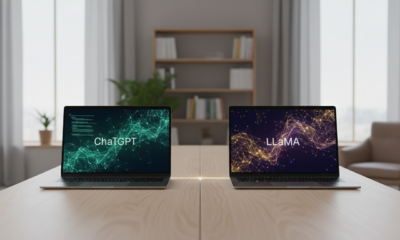

ChatGPT vs LLaMA: Welk taalmodel zal domineren in 2025?
De Kolossale Strijd om AI-Dominantie: Open Ecosystemen vs. Gesloten Tuinen In het snel evoluerende landschap van kunstmatige intelligentie is de...
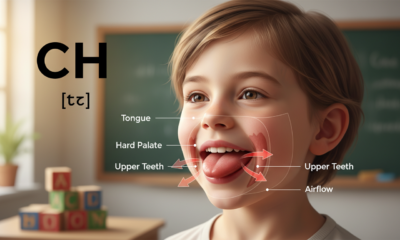

Masteren van beginwoordjes met ch: tips en activiteiten voor beginnende lezers
De Mechaniek van Initieel CH Woorden in Vroege Geletterdheid Ontcijferen Taalverwerving bij jonge lezers functioneert opmerkelijk als een complex besturingssysteem:...

Howmanyofme review: ontdek hoe uniek jouw naam echt is
Het ontsluiten van de geheimen van je naamidentiteit met data Je naam is meer dan alleen een label op een...


Begrijpen van gpt-2 output detector: hoe het werkt en waarom het belangrijk is in 2025
De Mechanica Achter de GPT-2 Output Detector in het Tijdperk van Generatieve AI In het snel veranderende landschap van 2026...
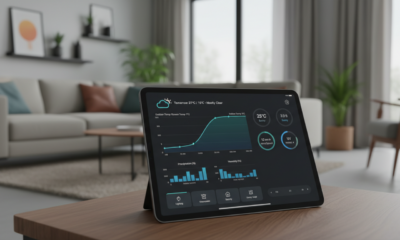

Hoe pirate weather te integreren met home assistant: een complete stapsgewijze handleiding
De Evolutie van Hyper-Lokale Weergegevens in Smart Home Ecosystemen Betrouwbaarheid is de hoeksteen van elke effectieve Smart Home installatie. In...

De uitgebreide gids van 2025 voor top NSFW AI-kunstenaars: trends en essentiële tools
De Evolutie van Digitale Erotica en de Technologische Verschuiving van 2025 Het landschap van Digitale Kunst heeft een enorme wijziging...

OpenAI vs Meta: De Belangrijkste Verschillen tussen ChatGPT en Llama 3 in 2025 Verkennen
Het AI-landschap in eind 2025: Een botsing van giganten De sector van kunstmatige intelligentie heeft een ingrijpende verschuiving doorgemaakt sinds...
-
Ongecategoriseerd4 days ago
hoe je afscheid zegt: zachte manieren om om te gaan met vaarwel en eindes
-

 Open Ai7 days ago
De Kracht van ChatGPT-plugins Ontsluiten: Verbeter je Ervaring in 2025
-
 Uncategorized1 week ago
Ontdek het oak and ember-menu van 2025: wat te verwachten en topgerechten om te proberen
-
 Open Ai6 days ago
Meesterschap in GPT Fine-Tuning: Een Gids voor het Effectief Aanpassen van Uw Modellen in 2025
-

 Open Ai7 days ago
ChatGPT in 2025: De belangrijkste beperkingen en strategieën om deze te overwinnen verkend
-
 Tools6 days ago
ChatGPT Typefouten: Hoe Veelvoorkomende Fouten te Herstellen en te Voorkomen