Strumenti
come accendere la luce della tastiera del tuo laptop: una guida passo passo
Dominare l’Illuminazione della Tastiera: La Guida Essenziale Passo Dopo Passo
Digitare in una stanza poco illuminata, durante un volo notturno o in una sessione di gioco a tarda notte richiede più delle semplici abilità di scrittura a tastiera; richiede visibilità. Le funzioni di illuminazione della tastiera del laptop sono passate da un lusso a una necessità standard nell’informatica moderna. Che tu stia usando un ultrabook elegante o una workstation robusta nel 2026, la possibilità di accendere la retroilluminazione della tastiera garantisce precisione e riduce l’affaticamento degli occhi. Tuttavia, il metodo per attivare questa funzione non è universale. I produttori spesso nascondono questi comandi dietro combinazioni di tasti specifiche o menu software, lasciando gli utenti a tentoni nel buio.
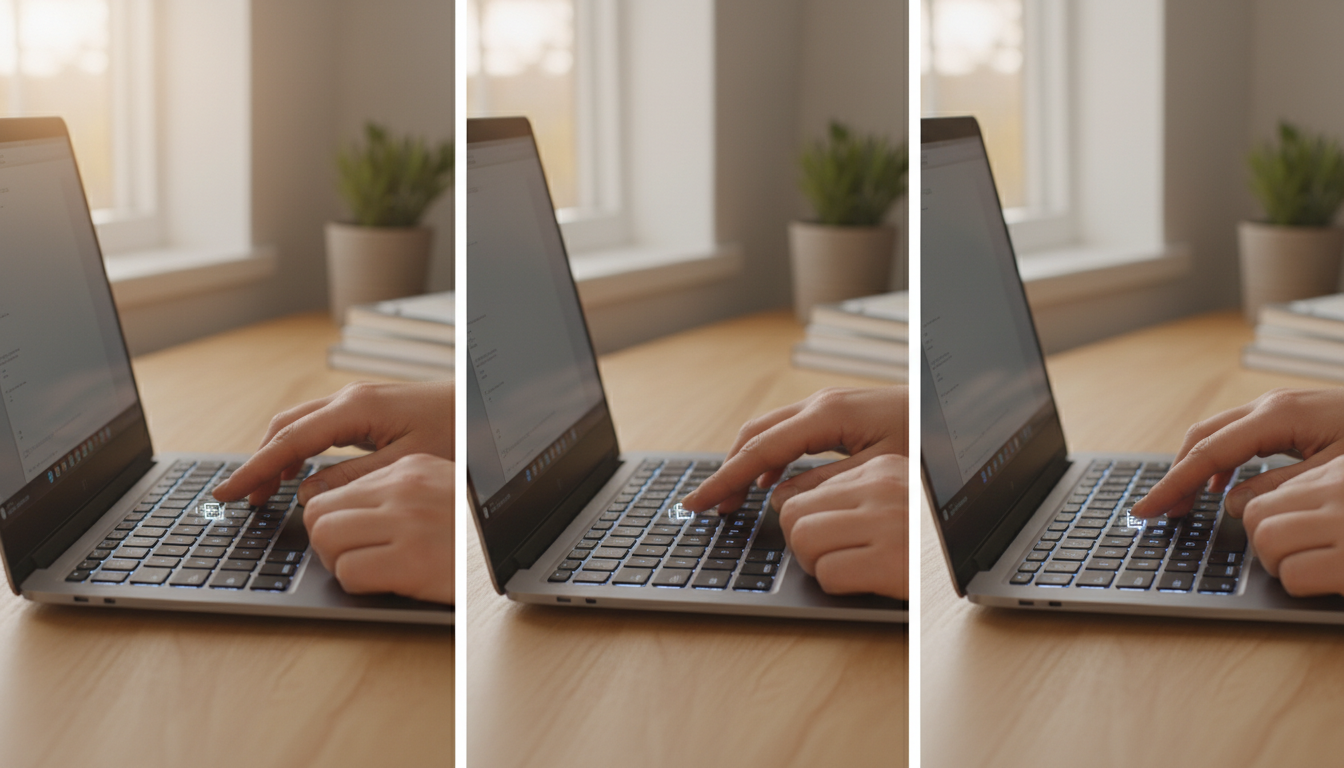
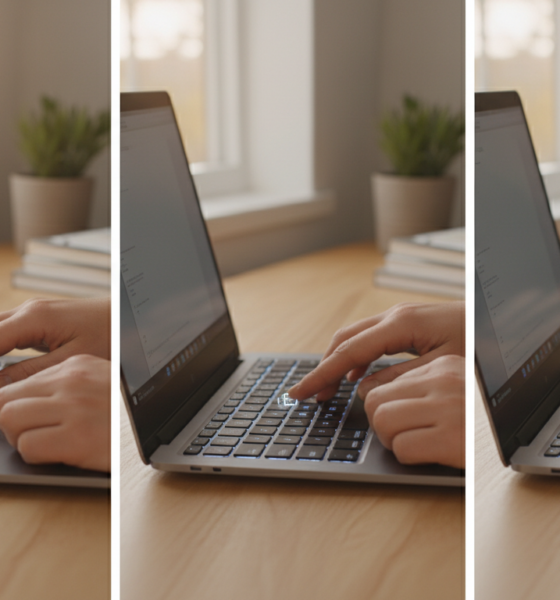
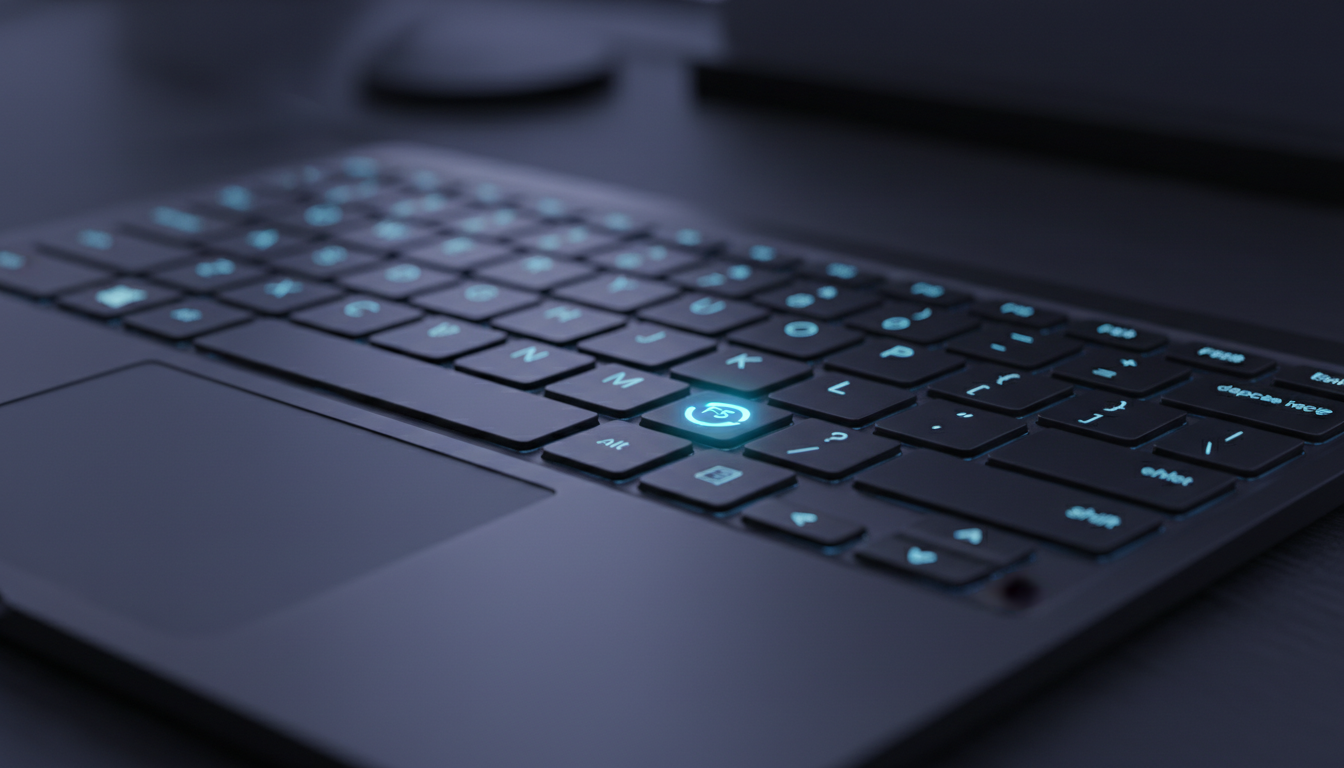
Prima di immergerti in impostazioni complesse, controlla i tasti funzione (la fila superiore contrassegnata da F1 a F12). I produttori stampano solitamente un’icona specifica che rappresenta l’illuminazione della tastiera sul tasto designato. Questa icona spesso assomiglia a una piccola tastiera con raggi di luce che si estendono o a un quadrato luminoso. Identificare questo simbolo è il primo passo per abilitare l’illuminazione della tastiera istantaneamente.
Attivare il Controllo della Retroilluminazione del Laptop tramite Scorciatoie Hardware
Il modo più veloce per far brillare i tasti è attraverso i toggle hardware. La maggior parte dei dispositivi utilizza un tasto modificatore “Function” per attivare comandi secondari. Per accendere la luce della tastiera del laptop, di solito devi tenere premuto il tasto Fn, generalmente situato in basso a sinistra sulla tastiera, mentre premi contemporaneamente il tasto funzione corrispondente alla retroilluminazione.
Ecco una panoramica delle combinazioni comuni per i principali marchi, anche se i modelli possono variare:
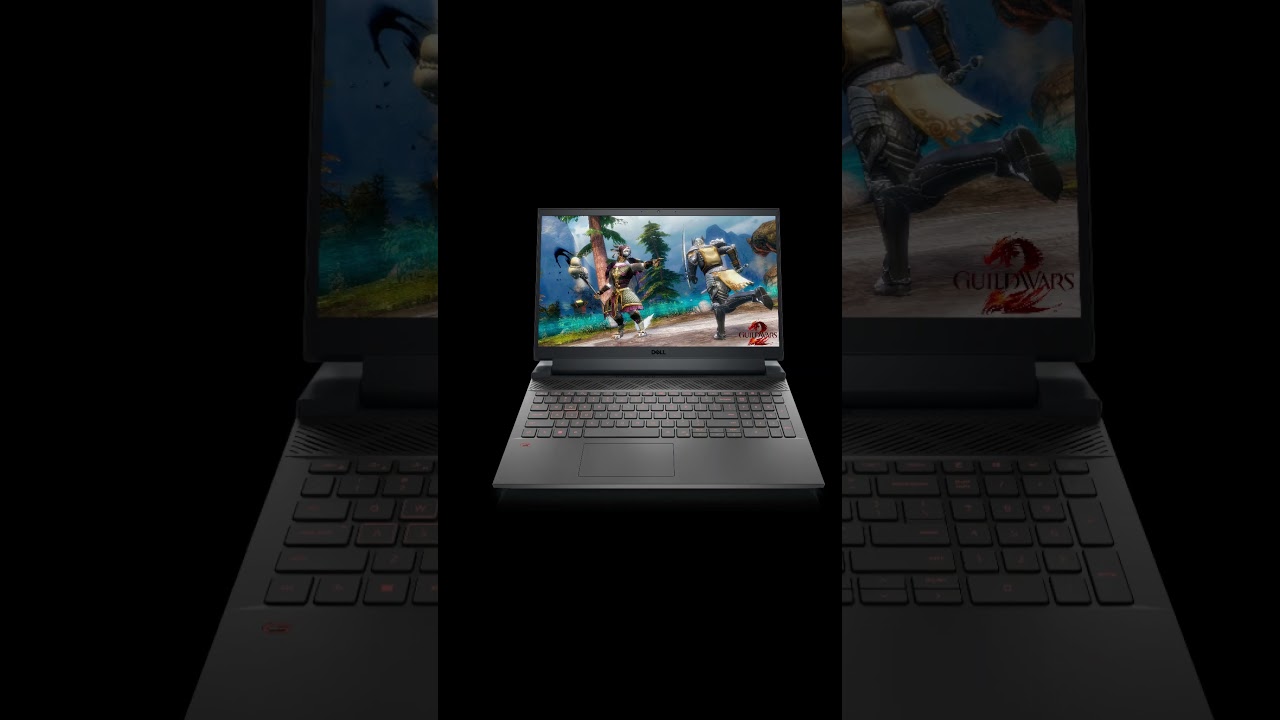
- Laptop Dell: Spesso utilizzano Fn + F10 o F6. Se non succede nulla, controlla il tasto freccia destra. 💻
- Dispositivi HP: Cerca l’icona su Fn + F5 o F11. Alcuni modelli hanno un tasto dedicato vicino alla barra spaziatrice.
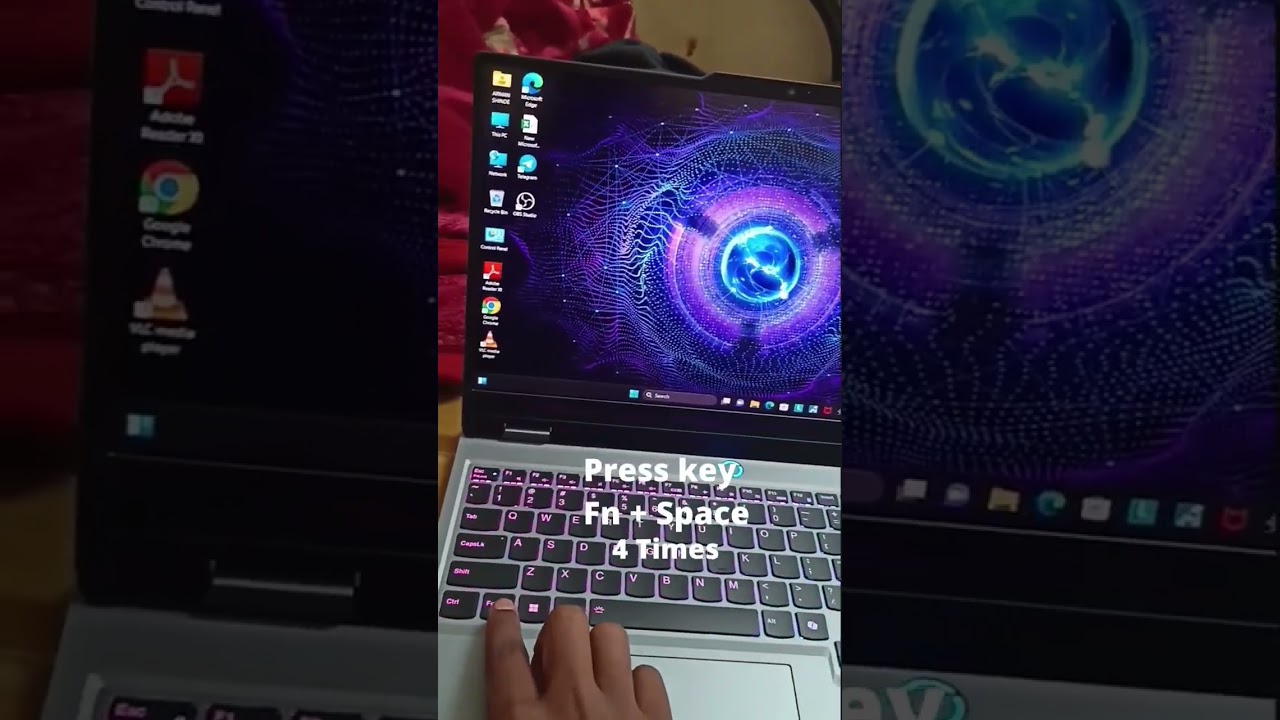
- Lenovo ThinkPad/Yoga: La combinazione standard per questo marchio è Fn + Barra spaziatrice.
- Asus & Acer: Frequentemente mappano questa funzione su Fn + F7 o F4 a seconda della generazione.
- MacBook: Usa il Control Center nella barra dei menu o i tasti F dedicati se disponibili sul tuo modello.
È importante notare che molti di questi tasti agiscono come un interruttore o un ciclo. Premere la combinazione una volta potrebbe accendere la luce a bassa intensità. Premendola di nuovo potrebbe regolare la luminosità della tastiera a un livello alto, e una terza pressione potrebbe spegnerla completamente. Se i tasti non rispondono, potrebbe essere attiva la “Funzione Blocca” (FnLk), invertendo il comportamento dei tasti della fila superiore.
Gestire le Impostazioni della Luce della Tastiera in Windows e macOS
Se i tasti fisici non rispondono, il problema potrebbe trovarsi nella configurazione software. I sistemi operativi offrono hub centralizzati per controllare le periferiche hardware. Per gli utenti Windows, il Windows Mobility Center è uno strumento classico ma potente che spesso sovrascrive i pulsanti fisici. Cercando “Mobility Center” nel menu start, si può spesso trovare un cursore dedicato al controllo della retroilluminazione del laptop sotto la riquadro “Personalizzazione” o “Tastiera”.
Per un controllo più granulare, specialmente con tastiere RGB presenti nelle postazioni da gioco, devi accedere al software proprietario del produttore. Nel 2026, questi centri di comando sono più integrati che mai. Applicazioni come Razer Synapse, Alienware Command Center o Lenovo Vantage permettono agli utenti non solo di accendere la retroilluminazione della tastiera, ma anche di sincronizzarla con la musica, gli eventi di gioco o i colori dello schermo. La mancanza di questi driver spesso comporta che la funzione di illuminazione sia disabilitata di default per risparmiare energia.
Di seguito una guida rapida per trovare il software giusto per le tue impostazioni della luce della tastiera:
| Marca Laptop | Suite Software Primaria 🛠️ | Icona Chiave Standard | Funzioni Avanzate |
|---|---|---|---|
| Dell / Alienware | Alienware Command Center | Rettangolo Luminoso | Illuminazione a zone, Sincronizzazione gioco |
| HP / Omen | OMEN Gaming Hub | Tre puntini / Raggi | Effetti animati, Macro |
| Lenovo | Lenovo Vantage | Luce che sale da una linea | Auto-dim, Risparmio batteria |
| ASUS / ROG | Armoury Crate | Tastiera con Aura | Aura Sync, Modalità musica |
Risoluzione dei Problemi: Quando le Luci Rimangono Spente
A volte, nonostante la pressione dei tasti giusti e il controllo del software, i tasti restano spenti. Questo scenario richiede un approccio strutturato alla risoluzione dei problemi della luce della tastiera. Il colpevole più comune è un’impostazione di risparmio energetico. Molti laptop disabilitano automaticamente la retroilluminazione quando la batteria scende sotto il 20% o quando il dispositivo è in “Modalità Eco”. Collega il caricatore per vedere se la funzione si riattiva automaticamente.
Un altro problema frequente riguarda i driver obsoleti. Se hai aggiornato di recente il sistema operativo, il driver specifico che gestisce l’illuminazione della tastiera potrebbe essere incompatibile. Naviga nel Gestore dispositivi, individua la sezione tastiera e verifica la disponibilità di aggiornamenti. In alternativa, visitare la pagina di supporto del produttore del laptop per scaricare l’ultimo driver “Supporto Hotkey” o “Interfaccia di Sistema” può risolvere interruzioni nella comunicazione tra hardware e sistema operativo. 🔧
Infine, controlla le impostazioni del BIOS o UEFI. Durante l’avvio (premendo F2 o Canc), puoi accedere alla configurazione principale del sistema. Cerca “Configurazione sistema” o “Configurazione periferiche onboard”. Assicurati che le impostazioni della luce della tastiera siano impostate su “Abilita”. Se sono disabilitate a livello BIOS, nessun comando Windows o scorciatoia funzionerà. Questa è spesso la causa principale per laptop ricondizionati o aziendali.
{“@context”:”https://schema.org”,”@type”:”FAQPage”,”mainEntity”:[{“@type”:”Question”,”name”:”Does using the keyboard light drain my laptop battery?”,”acceptedAnswer”:{“@type”:”Answer”,”text”:”Yes, keeping the backlight on will consume battery power, though modern LEDs are efficient. To maximize battery life, use the lowest brightness setting or set the light to turn off automatically after a few seconds of inactivity via your system settings.”}},{“@type”:”Question”,”name”:”My laptop does not have a light icon on the F-keys. Does it support backlighting?”,”acceptedAnswer”:{“@type”:”Answer”,”text”:”If there is no icon on the keys and no option in the Mobility Center, your specific model likely does not have the hardware for a backlit keyboard. This is common in budget-tier laptops. You can verify this by checking the specifications on the manufacturer’s support page using your serial number.”}},{“@type”:”Question”,”name”:”Can I change the color of my keyboard light?”,”acceptedAnswer”:{“@type”:”Answer”,”text”:”This depends entirely on the hardware. Standard business laptops usually only support white light. Gaming laptops often feature RGB lighting, allowing you to change colors via software like Aura Sync, Synapse, or OMEN Hub. Check your laptop’s manual to see if it supports ‘RGB’ or ‘Single Zone’ color changes.”}},{“@type”:”Question”,”name”:”Why does my keyboard light turn off automatically after a few seconds?”,”acceptedAnswer”:{“@type”:”Answer”,”text”:”This is a timeout feature designed to save energy. You can usually adjust this duration in the BIOS/UEFI settings or within the manufacturer’s control app (e.g., Lenovo Vantage or Surface App) under ‘Backlight Timeout’ options.”}}]}L’uso della luce della tastiera consuma la batteria del mio laptop?
Sì, tenere accesa la retroilluminazione consuma energia della batteria, anche se i LED moderni sono efficienti. Per massimizzare la durata della batteria, usa l’impostazione di luminosità più bassa o imposta la luce per spegnersi automaticamente dopo pochi secondi di inattività tramite le impostazioni di sistema.
Il mio laptop non ha un’icona di luce sui tasti F. Supporta la retroilluminazione?
Se non c’è un’icona sui tasti e nessuna opzione nel Mobility Center, il tuo modello specifico probabilmente non dispone dell’hardware per una tastiera retroilluminata. Questo è comune nei laptop di fascia economica. Puoi verificare controllando le specifiche sulla pagina di supporto del produttore usando il numero di serie.
Posso cambiare il colore della luce della mia tastiera?
Dipende interamente dall’hardware. I laptop business standard generalmente supportano solo luce bianca. I laptop da gioco spesso hanno illuminazione RGB, che permette di cambiare i colori tramite software come Aura Sync, Synapse o OMEN Hub. Consulta il manuale del tuo laptop per vedere se supporta modifiche colore ‘RGB’ o ‘Single Zone’.
Perché la luce della mia tastiera si spegne automaticamente dopo pochi secondi?
È una funzione di timeout progettata per risparmiare energia. Di solito puoi regolare questa durata nelle impostazioni BIOS/UEFI o nell’app di controllo del produttore (ad esempio Lenovo Vantage o Surface App) sotto l’opzione ‘Timeout retroilluminazione’.



scopri i nomi di conchiglie più affascinanti e i loro significati
Decodificare i Dati Nascosti delle Architetture Marine L’oceano funziona come un vasto archivio decentralizzato di storia biologica. In questa vastità,...


Funko pop news: ultime uscite e drop esclusivi nel 2025
Le principali novità Funko Pop del 2025 e l’impatto continuo nel 2026 Il panorama del collezionismo è cambiato drasticamente negli...

chi è hans walters? scoprendo la storia dietro il nome nel 2025
L’enigma di Hans Walters: analisi dell’impronta digitale nel 2026 Nell’immensa quantità di informazioni disponibili oggi, pochi identificatori presentano una tale...


Esplorando microsoft building 30: un centro di innovazione e tecnologia nel 2025
Ridefinire lo Spazio di Lavoro: Nel Cuore dell’Evoluzione Tecnologica di Redmond Nascosto tra il verde del vasto campus di Redmond,...


I migliori strumenti di intelligenza artificiale per l’assistenza ai compiti nel 2025
L’evoluzione dell’AI per il supporto agli studenti nella classe moderna Il panico per la scadenza della domenica sera sta lentamente...

OpenAI vs Mistral: Quale modello di AI sarà il più adatto per le tue esigenze di elaborazione del linguaggio naturale nel 2025?
Il panorama dell’Intelligenza Artificiale è cambiato drasticamente mentre navighiamo attraverso il 2026. La rivalità che ha definito l’anno precedente—specificamente lo...


come dire addio: modi gentili per gestire i saluti e le conclusioni
Navigare nell’arte di un addio gentile nel 2026 Dire addio è raramente un compito semplice. Che tu stia cambiando carriera...


generatore di nomi per navi pirata: crea oggi il nome della tua leggendaria imbarcazione
Progettare l’Identità Perfetta per la Tua Avventura Marittima Chiamare un’imbarcazione è molto più di un semplice esercizio di etichettatura; è...


Sbloccare la creatività con i prompt diamond body AI nel 2025
Dominare il Framework Diamond Body per la Precisione dell’IA Nell’ambiente in rapida evoluzione del 2025, la differenza tra un output...

Che cos’è canvas? Tutto quello che devi sapere nel 2025
Definizione di Canvas nell’Impresa Digitale Moderna Nell’ambito del 2026, il termine “Canvas” è evoluto oltre una definizione singola, rappresentando una...

come accendere la luce della tastiera del tuo laptop: una guida passo passo
Dominare l’Illuminazione della Tastiera: La Guida Essenziale Passo Dopo Passo Digitare in una stanza poco illuminata, durante un volo notturno...


migliori prompt per mockup di libri per midjourney nel 2025
Ottimizzazione della Visualizzazione dei Libri Digitali con Midjourney nell’Era Post-2025 Il panorama della visualizzazione dei libri digitali è cambiato radicalmente...

Generatori di video per adulti guidati dall’IA: le principali innovazioni da tenere d’occhio nel 2025
L’alba dell’intimità sintetica: ridefinire i contenuti per adulti nel 2026 Il panorama dell’espressione digitale ha subito una trasformazione epocale, in...

ChatGPT vs LLaMA: Quale modello linguistico dominerà nel 2025?
La Battaglia Colossale per la Supremazia dell’IA: Ecosistemi Aperti vs. Giardini Recintati Nel panorama in rapida evoluzione dell’intelligenza artificiale, la...
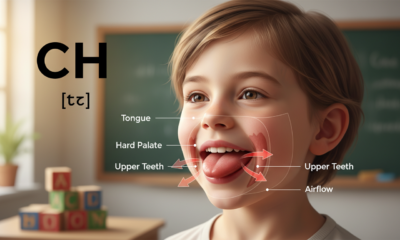

Padroneggiare le parole iniziali con ch: consigli e attività per lettori alle prime armi
Decifrare il Meccanismo delle Parole Iniziali con CH nella Prima Alfabetizzazione L’acquisizione del linguaggio nei lettori emergenti funziona in modo...

Howmanyofme recensione: scopri quanto è davvero unico il tuo nome
Sbloccare i segreti della tua identità del nome con i dati Il tuo nome è più di una semplice etichetta...


Comprendere il rilevatore di output gpt-2: come funziona e perché è importante nel 2025
La Meccanica Dietro il Rilevatore di Output GPT-2 nell’Era dell’AI Generativa Nel paesaggio in rapido sviluppo del 2026, la capacità...

Come integrare pirate weather con home assistant: una guida completa passo dopo passo
L’evoluzione dei dati meteorologici iper-locali negli ecosistemi di Smart Home Affidabilità è la pietra angolare di qualsiasi configurazione Smart Home...

Guida Completa 2025 ai Migliori Creatori di Arte AI NSFW: Tendenze e Strumenti Essenziali
L’evoluzione dell’erotica digitale e il cambiamento tecnologico del 2025 Il panorama della Digital Art ha subito una svolta epocale, passando...

OpenAI vs Meta: Esplorando le Differenze Chiave Tra ChatGPT e Llama 3 nel 2025
Il panorama dell’IA a fine 2025: uno scontro tra titani Il settore dell’intelligenza artificiale ha subito un cambiamento epocale dalla...
-

 Open Ai7 days ago
Sbloccare il Potere dei Plugin di ChatGPT: Migliora la Tua Esperienza nel 2025
-
 Open Ai6 days ago
Padroneggiare il Fine-Tuning di GPT: Una guida per personalizzare efficacemente i tuoi modelli nel 2025
-
 Open Ai6 days ago
Confronto tra ChatGPT di OpenAI, Claude di Anthropic e Bard di Google: quale strumento di IA generativa dominerà nel 2025?
-
 Open Ai6 days ago
Tariffe di ChatGPT nel 2025: Tutto quello che devi sapere su prezzi e abbonamenti
-

 Open Ai6 days ago
La Fase di Eliminazione dei Modelli GPT: Cosa Possono Aspettarsi gli Utenti nel 2025
-

 Modelli di IA6 days ago
Modelli GPT-4: Come l’Intelligenza Artificiale sta Trasformando il 2025