Ferramentas
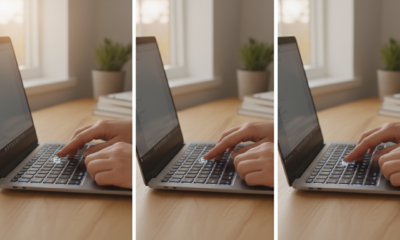
como ligar a luz do teclado do seu laptop: um guia passo a passo
Dominando a Iluminação do Teclado: O Guia Essencial Passo a Passo
Digitar em uma sala pouco iluminada, durante um voo noturno ou em uma sessão de jogos madrugada adentro requer mais do que apenas habilidades de digitação; requer visibilidade. Recurso de luz do teclado do notebook evoluiu de um luxo para uma necessidade padrão na computação moderna. Seja você dono de um ultrabook elegante ou de uma estação de trabalho robusta em 2026, a capacidade de ligar a luz de fundo do teclado garante precisão e reduz a fadiga ocular. No entanto, o método para ativar esse recurso não é universal. Fabricantes frequentemente escondem esses controles atrás de combinações específicas de teclas ou menus de software, deixando os usuários tateando no escuro.
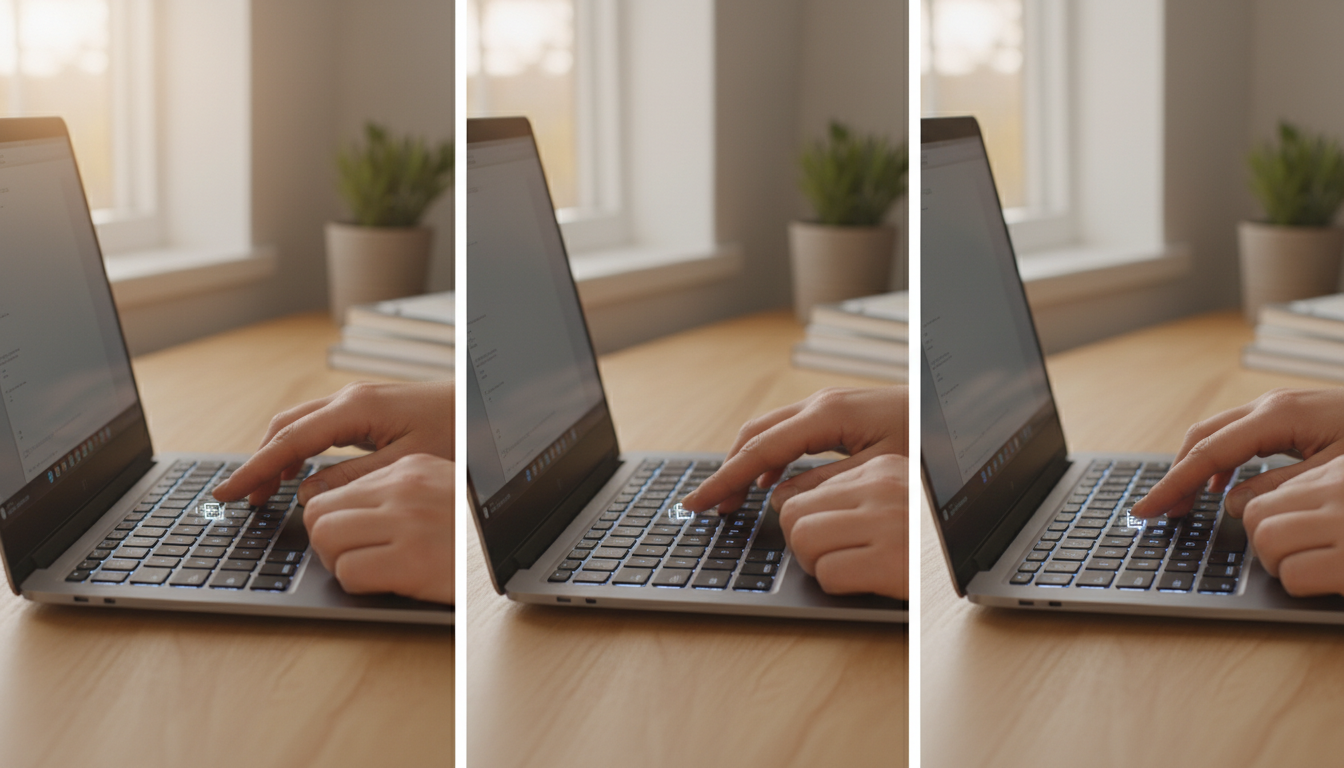
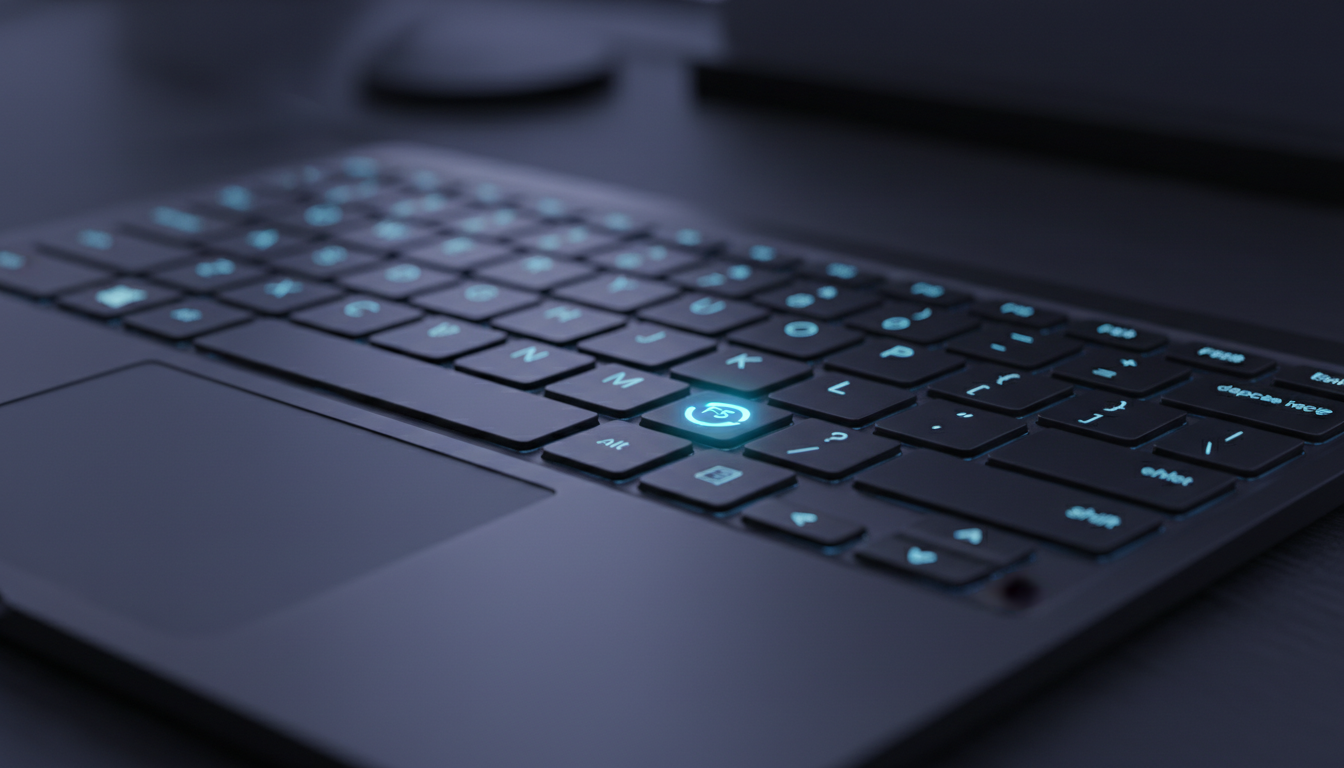
Antes de mergulhar em configurações complexas, inspecione suas teclas de função (a linha superior rotulada de F1 a F12). Geralmente, os fabricantes imprimem um ícone específico representando a iluminação do teclado na tecla designada. Esse ícone frequentemente se parece com um pequeno teclado com raios de luz saindo dele ou um quadrado luminoso. Identificar esse símbolo é o primeiro passo para ativar a iluminação do teclado instantaneamente.
Ative o Controle do Backlight do Notebook via Atalhos de Hardware
A forma mais rápida de fazer suas teclas brilharem é através de controles de hardware. A maioria dos dispositivos utiliza uma tecla modificadora “Function” para acionar comandos secundários. Para ligar a luz do teclado do seu notebook, normalmente é necessário segurar a tecla Fn, geralmente localizada perto do canto inferior esquerdo do seu teclado, enquanto pressiona simultaneamente a tecla de função do backlight correspondente.
Aqui está uma análise das combinações comuns para as principais marcas, embora os modelos possam variar:
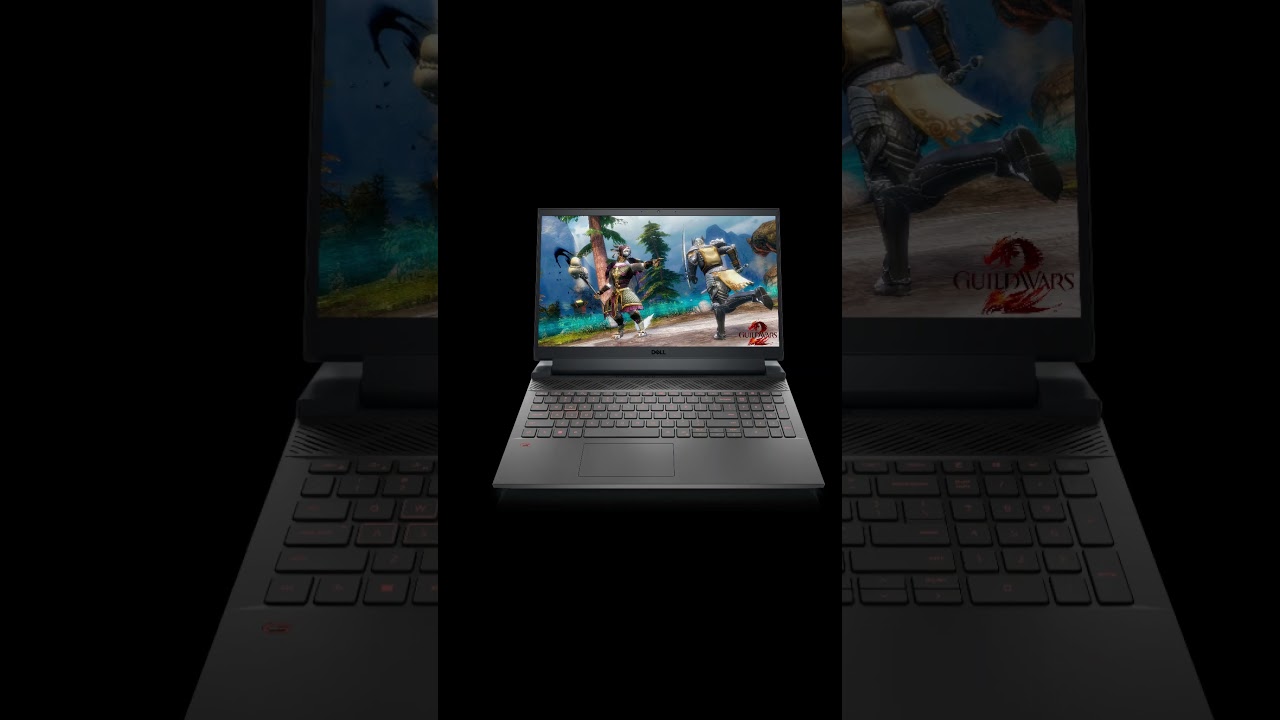
- Notebooks Dell: Frequentemente utilizam Fn + F10 ou F6. Se nada acontecer, verifique a tecla de seta para a direita. 💻
- Dispositivos HP: Procure o ícone em Fn + F5 ou F11. Alguns modelos usam uma tecla dedicada perto da barra de espaço.
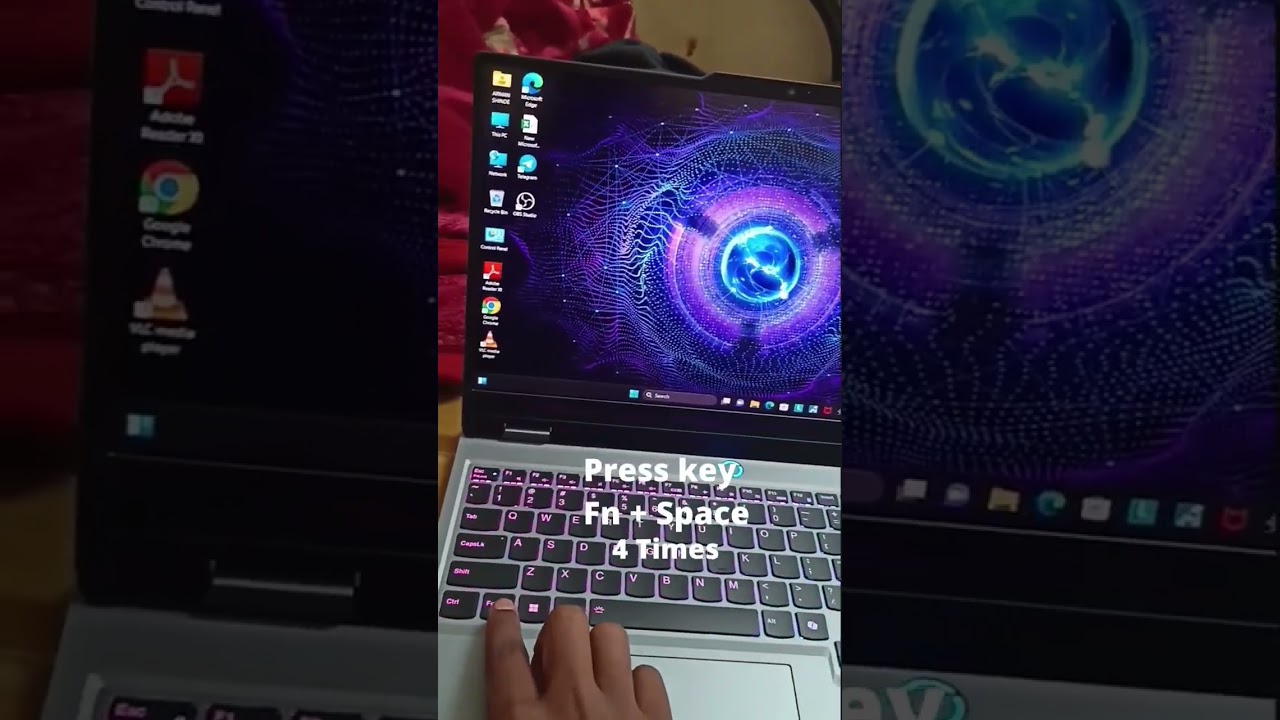
- Lenovo ThinkPad/Yoga: A combinação Fn + Barra de espaço é o padrão para esta marca.
- Asus & Acer: Frequentemente atribuem essa função a Fn + F7 ou F4, dependendo da geração.
- MacBook: Use o Centro de Controle na barra de menu ou as teclas F dedicadas se estiverem disponíveis no seu modelo.
É importante notar que muitas dessas teclas funcionam como alternadores (toggle) ou ciclos. Pressionar a combinação uma vez pode ligar a luz em intensidade baixa. Pressionar novamente pode ajustar o brilho do teclado para alto, e um terceiro toque pode desligá-la completamente. Se as teclas não responderem, seu “Bloqueio de Função” (FnLk) pode estar ativo, invertendo o comportamento das teclas da linha superior.
Gerenciando as Configurações da Luz do Teclado no Windows e macOS
Se as teclas físicas não respondem, o problema pode estar na configuração do software. Os sistemas operacionais oferecem centros centralizados para controlar periféricos de hardware. Para usuários Windows, o Windows Mobility Center é uma ferramenta clássica e poderosa que frequentemente sobrepõe os botões físicos. Ao procurar por “Mobility Center” no menu iniciar, você geralmente encontra um controle deslizante dedicado para controle do backlight do notebook na seção “Personalização” ou “Teclado”.
Para um controle mais detalhado, especialmente com teclados RGB encontrados em setups de jogos, é preciso acessar o software proprietário do fabricante. Em 2026, esses centros de comando estão mais integrados do que nunca. Aplicativos como Razer Synapse, Alienware Command Center ou Lenovo Vantage permitem aos usuários não apenas ligar o backlight do teclado, mas também sincronizá-lo com música, eventos de jogos ou cores da tela. A ausência desses drivers geralmente resulta no recurso de iluminação sendo desabilitado por padrão para economizar energia.
Abaixo está um guia rápido de referência para encontrar o software adequado para as suas configurações de luz do teclado:
| Marca do Notebook | Suite de Software Principal 🛠️ | Ícone Padrão na Tecla | Recursos Avançados |
|---|---|---|---|
| Dell / Alienware | Alienware Command Center | Retângulo Luminoso | Iluminação por zonas, Sincronização com jogos |
| HP / Omen | OMEN Gaming Hub | Três pontos / Raios | Efeitos animados, Macros |
| Lenovo | Lenovo Vantage | Luz ascendendo de uma linha | Auto-dim, Economia de bateria |
| ASUS / ROG | Armoury Crate | Teclado com Aura | Aura Sync, Modo musical |
Resolução de Problemas: Quando as Luzes Permanecem Apagadas
Às vezes, apesar de pressionar os botões corretos e verificar o software, as teclas continuam sem iluminação. Esse cenário exige uma abordagem estruturada para resolução de problemas do teclado iluminado. O motivo mais comum é uma configuração de economia de energia. Muitos notebooks desativam automaticamente a luz de fundo quando a bateria fica abaixo de 20% ou quando o dispositivo está no “Modo Eco”. Conecte seu carregador para ver se o recurso reativa automaticamente.
Outro problema frequente envolve drivers desatualizados. Se você atualizou recentemente seu sistema operacional, o driver específico que controla a iluminação do teclado pode estar incompatível. Navegue até o Gerenciador de Dispositivos, localize a seção do teclado e verifique por atualizações. Alternativamente, visitar a página de suporte do fabricante do seu notebook para baixar o driver mais recente de “Suporte a Hotkey” ou “Interface do Sistema” pode resolver falhas na comunicação entre hardware e sistema operacional. 🔧
Por fim, verifique as configurações do BIOS ou UEFI. Durante o processo de inicialização (pressionando F2 ou Del), você pode acessar a configuração central do sistema. Procure por “Configuração do Sistema” ou “Configuração de Dispositivos Integrados”. Certifique-se de que as configurações de luz do teclado estejam definidas como “Ativadas”. Se estiverem desativadas no nível do BIOS, nenhum ajuste no Windows ou atalho fará com que funcionem. Essa é frequentemente a causa principal para notebooks recondicionados ou corporativos.
Usar a luz do teclado consome bateria do meu notebook?
Sim, manter a luz de fundo ligada consumirá energia da bateria, embora os LEDs modernos sejam eficientes. Para maximizar a duração da bateria, use a configuração de brilho mais baixa ou configure a luz para desligar automaticamente após alguns segundos de inatividade via as configurações do sistema.
Meu notebook não tem ícone de luz nas teclas F. Ele suporta retroiluminação?
Se não houver ícone nas teclas e nenhuma opção no Mobility Center, seu modelo específico provavelmente não possui hardware para teclado retroiluminado. Isso é comum em notebooks de nível básico. Você pode verificar isso conferindo as especificações na página de suporte do fabricante usando seu número de série.
Posso mudar a cor da luz do meu teclado?
Isso depende totalmente do hardware. Notebooks empresariais padrão geralmente suportam apenas luz branca. Notebooks para jogos frequentemente têm iluminação RGB, permitindo que você mude as cores via software como Aura Sync, Synapse ou OMEN Hub. Consulte o manual do seu notebook para ver se suporta mudanças de cor ‘RGB’ ou ‘Zona Única’.
Por que a luz do meu teclado desliga automaticamente depois de alguns segundos?
Essa é uma função de tempo limite projetada para economizar energia. Você geralmente pode ajustar essa duração nas configurações do BIOS/UEFI ou no aplicativo de controle do fabricante (por exemplo, Lenovo Vantage ou Surface App) em opções de “Tempo limite do backlight”.




descubra os nomes de conchas mais fascinantes e seus significados
Decodificando os Dados Ocultos das Arquiteturas Marinhas O oceano funciona como um vasto arquivo descentralizado da história biológica. Dentro dessa...


Funko pop notícias: lançamentos recentes e drops exclusivos em 2025
Principais Notícias do Funko Pop em 2025 e o Impacto Contínuo em 2026 O cenário de colecionismo mudou drasticamente nos...


quem é hans walters? revelando a história por trás do nome em 2025
O Enigma de Hans Walters: Analisando a Pegada Digital em 2026 Na vasta extensão de informações disponíveis hoje, poucos identificadores...


Explorando o microsoft building 30: um centro de inovação e tecnologia em 2025
Redefinindo o Espaço de Trabalho: Dentro do Coração da Evolução Tecnológica de Redmond Aninhado entre o verde do extenso campus...


Principais Ferramentas de IA para Assistência em Tarefas Escolares em 2025
A Evolução da IA de Suporte ao Estudante na Sala de Aula Moderna O pânico de um prazo no domingo...

OpenAI vs Mistral: Qual Modelo de IA Vai Melhor Atender às Suas Necessidades de Processamento de Linguagem Natural em 2025?
O panorama da Inteligência Artificial mudou dramaticamente enquanto navegamos por 2026. A rivalidade que definiu o ano anterior—especificamente o choque...


como dizer adeus: maneiras suaves de lidar com despedidas e finais
Navegando na Arte de um Despedida Suave em 2026 Dizer adeus raramente é uma tarefa simples. Quer você esteja pivotando...


gerador de nomes de navios piratas: crie o nome da sua embarcação lendária hoje
Desenhando a Identidade Perfeita para Sua Aventura Marítima Nomear uma embarcação é muito mais do que um simples exercício de...


Desbloqueando a criatividade com prompts de IA Diamond Body em 2025
Dominando o Framework Diamond Body para Precisão em IA No cenário que evolui rapidamente em 2025, a diferença entre uma...

O que é canvas? Tudo o que você precisa saber em 2025
Definindo Canvas na Empresa Digital Moderna No cenário de 2026, o termo “Canvas” evoluiu além de uma definição singular, representando...

como ligar a luz do teclado do seu laptop: um guia passo a passo
Dominando a Iluminação do Teclado: O Guia Essencial Passo a Passo Digitar em uma sala pouco iluminada, durante um voo...


melhores prompts de mockup de livro para midjourney em 2025
Otimização da Visualização de Livros Digitais com Midjourney na Era Pós-2025 O panorama da visualização de livros digitais mudou dramaticamente...

Geradores de Vídeos Adultos Movidos por IA: As Principais Inovações para Ficar de Olho em 2025
A Aurora da Intimidade Sintética: Redefinindo Conteúdo Adulto em 2026 O cenário da expressão digital passou por uma mudança sísmica,...

ChatGPT vs LLaMA: Qual Modelo de Linguagem Dominará em 2025?
A Batalha Colossal pela Supremacia da IA: Ecossistemas Abertos vs. Jardins Murados No cenário em rápida evolução da inteligência artificial,...


Dominando palavras iniciais com ch: dicas e atividades para leitores iniciantes
Decodificando o Mecanismo das Palavras Iniciais com CH na Alfabetização Inicial A aquisição de linguagem em leitores iniciais funciona de...

Howmanyofme review: descubra quão único seu nome realmente é
Desvendando os segredos da identidade do seu nome com dados Seu nome é mais do que apenas uma etiqueta na...


Entendendo o detector de saída do gpt-2: como funciona e por que é importante em 2025
A Mecânica por Trás do Detector de Saída GPT-2 na Era da IA Generativa No cenário em rápida evolução de...

Como integrar pirate weather com home assistant: um guia completo passo a passo
A Evolução dos Dados Meteorológicos Hiper-Locais em Ecossistemas de Casas Inteligentes Confiabilidade é a pedra fundamental de qualquer instalação eficaz...

Guia Abrangente de 2025 para os Principais Criadores de Arte AI NSFW: Tendências e Ferramentas Essenciais
A Evolução da Erotica Digital e a Mudança Tecnológica de 2025 O cenário da Arte Digital passou por uma mudança...

OpenAI vs Meta: Explorando as Principais Diferenças Entre ChatGPT e Llama 3 em 2025
O Cenário da IA no Final de 2025: Um Confronto de Titãs O setor de inteligência artificial testemunhou uma mudança...
-

 Open Ai7 days ago
Desbloqueando o Poder dos Plugins do ChatGPT: Melhore Sua Experiência em 2025
-
 Open Ai6 days ago
Dominando o Fine-Tuning do GPT: Um Guia para Customizar Eficazmente Seus Modelos em 2025
-
 Open Ai6 days ago
Comparando o ChatGPT da OpenAI, o Claude da Anthropic e o Bard do Google: Qual Ferramenta de IA Generativa Reinará Suprema em 2025?
-
 Open Ai6 days ago
Preços do ChatGPT em 2025: Tudo o Que Você Precisa Saber Sobre Tarifas e Assinaturas
-

 Open Ai6 days ago
O Fim Gradual dos Modelos GPT: O que os Usuários Podem Esperar em 2025
-

 Modelos de IA6 days ago
Modelos GPT-4: Como a Inteligência Artificial está Transformando 2025