సాధనాలు
ల్యాప్టాప్ కీబోర్డ్ లైట్ను ఎలా ఆన్ చేయాలి: ఒక దశల వారీ గైడ్
కీబోర్డ్ ఇల్యూమినేషన్లో నైపుణ్యం సంపాదించడం: అవసరమైన అడుగు-దశ మార్గదర్శకము
మందయోగ్యంగా వెలిగే గదిలో, రాత్రి విమానంలో, లేదా రాత్రి గేమింగ్ సెషన్ సమయంలో టైపింగ్ చేయడం కేవలం టచ్-టైపింగ్ నైపుణ్యాలే కాకుండా, కన్పించే శక్తిని కూడా కోరుతుంది. ల్యాప్టాప్ కీబోర్డ్ లైట్ యాక్సెస్లు అపరిమిత విలాసం నుంచి ఆధునిక కంప్యూటింగ్లో అవసరమైన ప్రమాణంగా మారిపోయాయి. మీరు 2026లో స్లీక్ అల్ట్రాబుక్ లేదా హెవీ-డ్యూటీ వర్క్స్టేషన్ ఉపయోగిస్తున్నా, కీబోర్డు బాక్లైట్ ఆన్ చేయగలిగిన సామర్థ్యం ఖచ్చితత్వాన్ని నిర్ధారిస్తుంది మరియు చూపు ఒత్తిడి తగ్గిస్తుంది. అయితే, ఈ ఫీచర్ను యాక్టివేట్ చేసే విధానం ఒకటే కాదు. తయారీదారులు తరచుగా ఈ టోగిళ్లను నిర్దిష్ట కీ కాంబినేషన్లు లేదా సాఫ్ట్వేర్ మెనూల నేపధ్యంలో దాచివేస్తారు, వాడే వారు చీకటిలో ఆడుకుంటున్నారు.
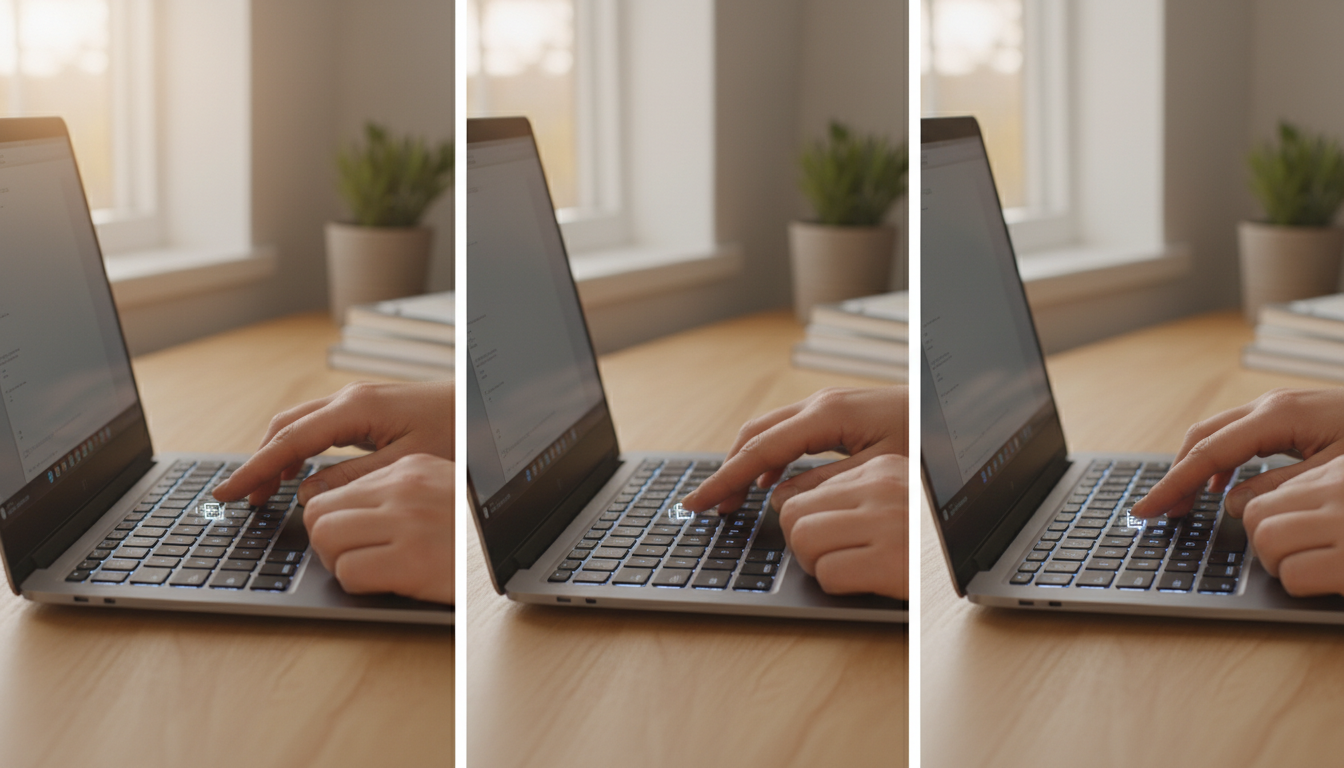
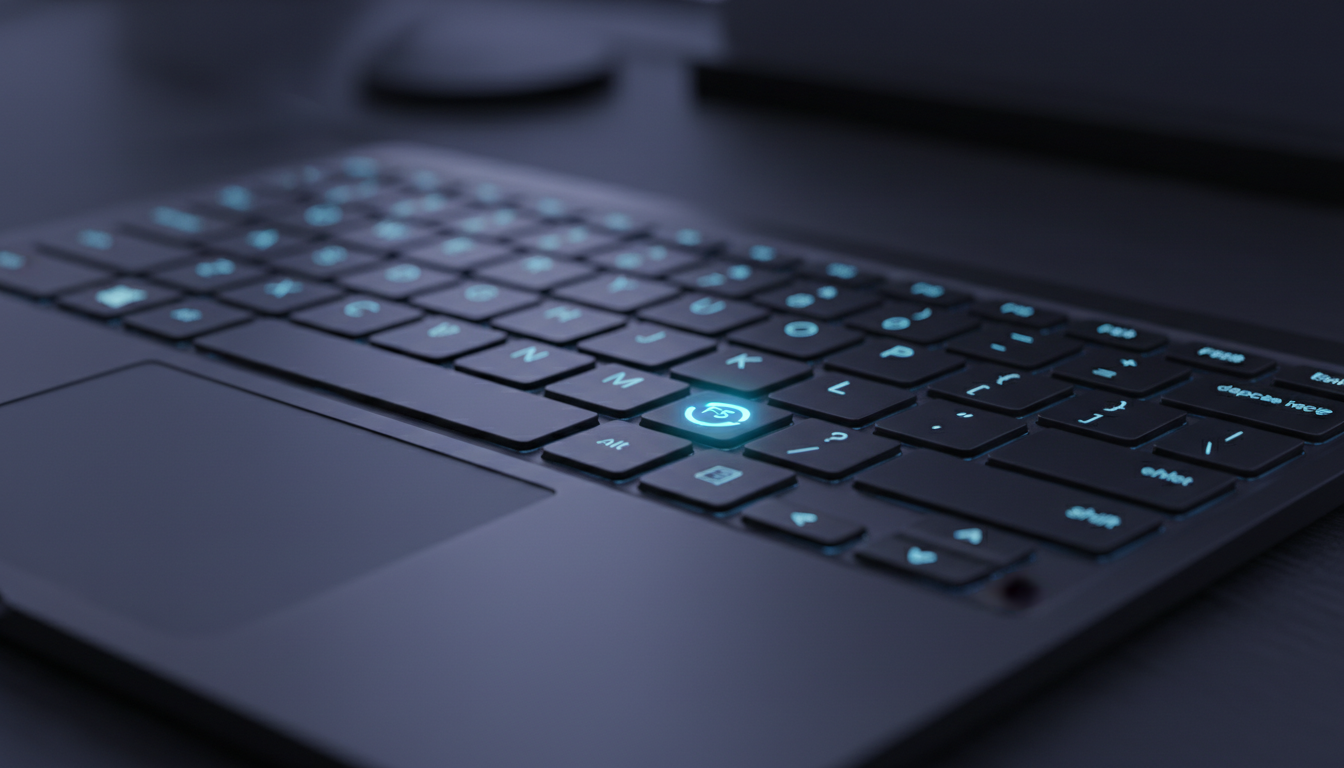
జటిలమైన సెట్టింగ్స్ లోకి దిగి ముందు, మీ ఫంక్షన్ కీలు (ఫ్లో పై N1 నుండి F12 వరకు పైన ఉన్న పంక్తి) పరిశీలించండి. తయారీదారులు సాధారణంగా ఒక ప్రత్యేక చిహ్నాన్ని ముద్రించడం జరుగుతుంది, అది కీబోర్డ్ ఇల్యూమినేషన్ ని సూచిస్తుంది. ఆ చిహ్నం చాలాసార్లు ఒక చిన్న కీబోర్డ్తో పాటు దాని నుండి వెలుగు రేలు విస్తరించిన లేదా ఒక దిగిలిన చదరి ఆకారంగా ఉంటుంది. ఈ గుర్తును గుర్తించడం అనేది కీబోర్డు లైటింగ్ యాక్టివేట్ చేయడానికి మొదటి అడుగు.
హార్డ్వేర్ షార్ట్కట్ల ద్వారా ల్యాప్టాప్ బాక్లైట్ నియంత్రణను యాక్టివేట్ చేయండి
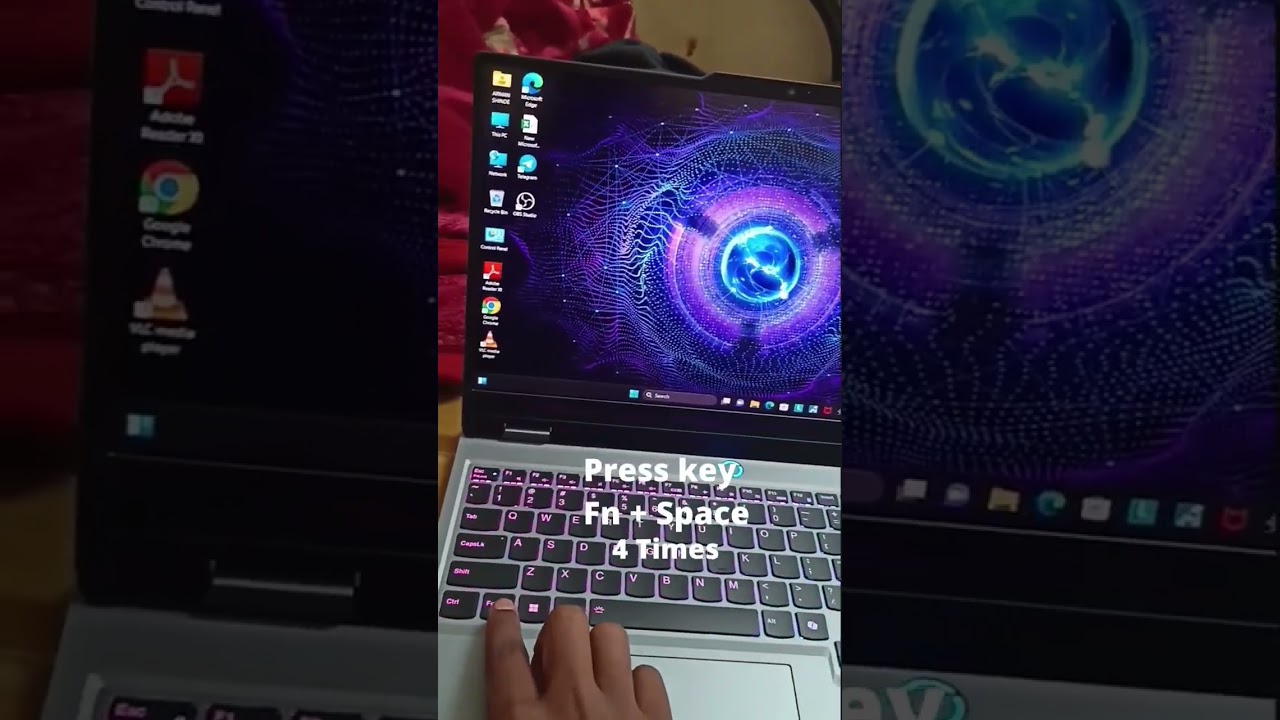
మీ కీలు ప్రక్కగా మెరిసేలా చేయడానికి అత్యంత వేగవంతమైన మార్గం హార్డ్వేర్ టోగిళ్ల ద్వారా ఉంటుంది. ఎక్కువ డివైస్లు సెకండరీ ఆజ్ఞలను ట్రిగ్గర్ చేయడానికి “ఫంక్షన్” మాడిఫయర్ కీని ఉపయోగిస్తాయి. మీ ల్యాప్టాప్ కీబోర్డు లైట్ ఆన్ చేయడానికి, సాధారణంగా Fn కీను, మీ డెక్క్ దిగువ ఎడమవైపు కనపడే, ఉంచుకొని, ఆపైన సంబంధించి ఉన్న బాక్లైట్ ఫంక్షన్ కీని ఒకేసారి నొక్కాలి.
ప్రధాన బ్రాండ్ల కోసం సాధారణ కలయికల వివరాలు ఇక్కడ ఉన్నాయి, హాయిని మోడల్స్ వేరుగా ఉండవచ్చు:
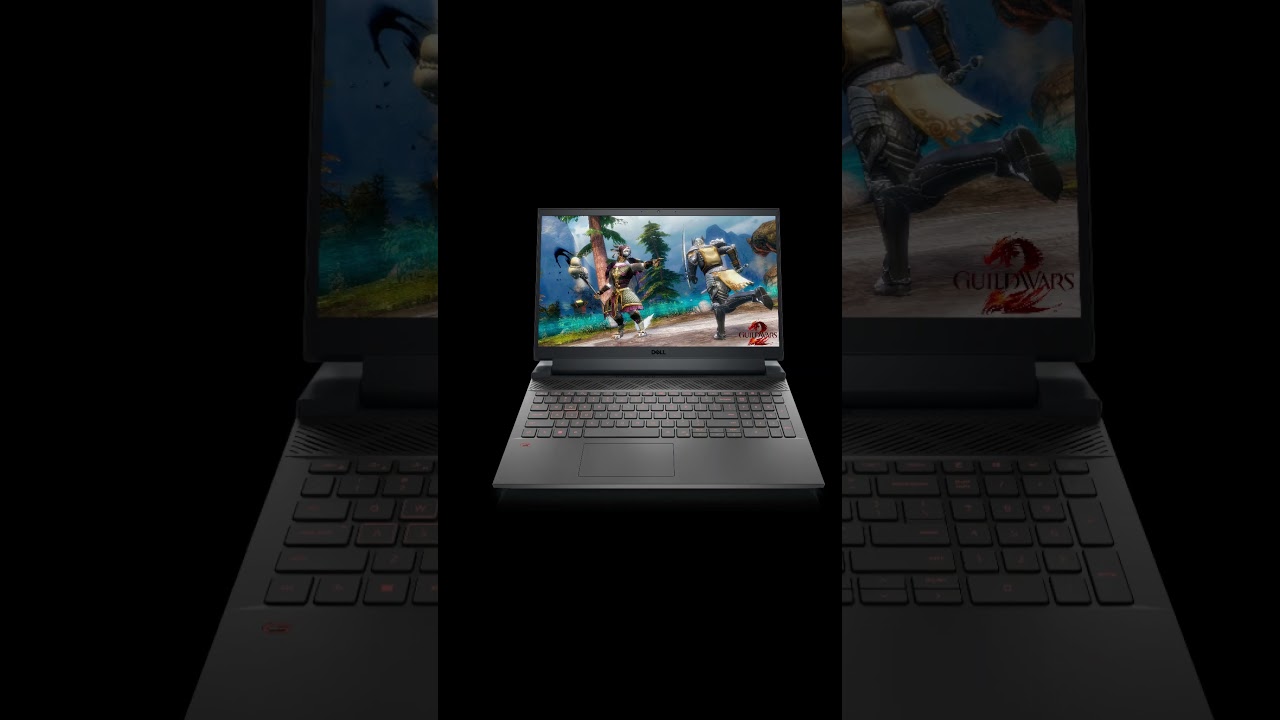
- Dell ల్యాప్టాప్స్: తరచూ Fn + F10 లేదా F6 ఉపయోగిస్తారు. ఏమీ జరగకపోతే, కుడి అరో కీని చూడండి. 💻
- HP డివైసెస్: Fn + F5 లేదా F11 పై చిహ్నం కోసం చూస్తారు. కొన్ని మోడల్స్ స్పేస్బార్ సమీపంలో ప్రత్యేక కీ ఉపయోగిస్తాయి.
- Lenovo ThinkPad/Yoga: ఈ బ్రాండ్ కోసం Fn + స్పేస్బార్ సాధారణ కలయిక.
- Asus & Acer: తరచుగా ఈ ఫంక్షన్ను Fn + F7 లేదా F4కి మ్యాప్ చేస్తారు, ఇది తరతరాల మీద ఆధారపడి ఉంటుంది.
- MacBook: మీ మోడల్లో అందుబాటులో ఉంటే, మెనూ బార్ లోని కంట్రోల్ సెంటర్ లేదా ప్రత్యేక F-కీలు ఉపయోగించండి.
చేతనీయంగా గమనించాలి: ఈ కీలు చాలా సార్లు టోగుల్ లేదా సైకిల్ వలె పనిచేస్తాయి. ఆ కలయికను ఒకసారి నొక్కితే లైట్ తక్కువ తీవ్రమతతో ఆన్ అవుతుంది. మళ్ళీ నొక్కితే కీబోర్డు ప్రకాశం సర్దుబాటు మరింత ఎక్కువగా, మూడవసారి నొక్కితే పూర్తిగా ఆఫ్ అవుతుంది. కీలు స్పందించనట్లయితే, మీ “ఫంక్షన్ లాక్” (FnLk) సක්රීయంగా ఉండొచ్చు, ఇది టాప్ రో కీస్ ఆచరణను తిరుగుతుంది.
Windows మరియు macOSలో కీబోర్డు లైట్ సెట్టింగ్స్ నిర్వహణ
భౌతిక కీలు స్పందించకపోతే, సమస్య సాప్ట్వేర్ కాన్ఫిగరేషన్లో ఉండవచ్చు. ఆపరేటింగ్ సిస్టమ్స్ హార్డ్వేర్ పరికరాలను నియంత్రించడానికి కేంద్రీకృత హబ్లు కలిగి ఉంటాయి. Windows వినియోగదారులకు, Windows Mobility Center ఒక క్లాసిక్ అయినా శక్తివంతమైన టూల్, ఇది తరచుగా భౌతిక బటన్లను అధిగమిస్తుంది. స్టార్ట్ మెనూలో “Mobility Center” కోసం వెతకడం ద్వారా, మీరు తరచుగా “కస్టమైజేషన్” లేదా “కీబోర్డు” టైల్ క్రింద ల్యాప్టాప్ బాక్లైట్ నియంత్రణ కోసం ప్రత్యేక స్లయిడర్ కనుగొనగలరు.
ముఖ్యంగా గేమింగ్ రిగ్స్లో RGB కీబోర్డులతో మరింత సున్నితమైన నియంత్రణ కోసం, తయారీదారు యొక్క ప్రోప్రైటరీ సాఫ్ట్వేర్ యాక్సెస్ చేయాలి. 2026లో, ఈ కమాండ్ సెంటర్లు మరింత ఏకీకృతంగా మారాయి. Razer Synapse, Alienware Command Center, లేదా Lenovo Vantage వంటి అప్లికేషన్లు వినియోగదారులకు కేవలం కీబోర్డు బాక్లైట్ ఆన్ చేయడమే కాదు, దాన్ని సంగీతం, ఆటల ఈవెంట్స్ లేదా స్క్రీన్ కలర్లతో సింక్ చేయడానికి వీలు కల్పిస్తాయి. ఈ డ్రైవర్లు లేకపోతే, పవర్ సేవ్ చేసేందుకు రౌండ్ డిఫాల్ట్గా లైటింగ్ ఫీచర్ నిలిపివేయబడుతుంది.
కీబోర్డు లైట్ సెట్టింగ్స్ కొరకు సరైన సాఫ్ట్వేర్ కనుగొనేందుకు క్విక్ రిఫరెన్స్ గైడ్ ఇక్కడ ఉంది:
| ల్యాప్టాప్ బ్రాండ్ | ప్రధాన సాఫ్ట్వేర్ సూట్ 🛠️ | స్టాండర్డ్ కీ ఐకాన్ | అడ్వాన్స్డ్ ఫీచర్లు |
|---|---|---|---|
| Dell / Alienware | Alienware Command Center | మెరిసే చదరు | జోన్ లైటింగ్, గేమ్ సింక్ |
| HP / Omen | OMEN Gaming Hub | మూడు బిందువులు / రేలు | ఆనిమేటెడ్ ఎఫెక్ట్స్, మాక్రోస్ |
| Lenovo | Lenovo Vantage | కణం నుండి వెలుగు | ఆటో-డిమ్, బ్యాటరీ సేవర్ |
| ASUS / ROG | Armoury Crate | కీబోర్డు w/ అవురా | అవురా సింక్, సంగీత మోడ్ |
ట్రబుల్షూటింగ్: లైట్లు చనిపోయినప్పుడు
చరిత్రగా, సరైన బటన్లను నొక్కినప్పటికీ మరియు సాఫ్ట్వేర్ తనిఖీ చేసినప్పటికీ కీలు వెలిగించకపోతే, ఈ పరిస్థితి కీబోర్డు లైట్ ట్రబుల్షూటింగ్ కోసం ఒక క్రమీకృత విధానాన్ని కోరుతుంది. అత్యంత సాధారణ కారణం పవర్ సేవ్ సెట్టింగ్. చాలా ల్యాప్టాప్స్, బ్యాటరీ 20% కంటే తక్కువ ఉన్నప్పుడు లేదా డివైస్ “ఈకో మోడ్”లో ఉన్నప్పుడు స్వయంచాలకంగా బాక్లైట్ను నిలిపివేస్తాయి. ఫీచర్ ఆటోమేటిగ్గా పునఃక్రియాశీలం అవుతుందో లేదో చూసేందుకు చార్జర్ను ప్లగ్ చేయండి.
ఇంకొక సాధారణ సమస్య పురాతన డ్రైవర్లలో ఉంటుంది. మీరు ఇటీవల మీ ఆపరేటింగ్ సిస్టమ్ను అప్డేట్ చేస్తే, కీబోర్డు ఇల్యూమినేషన్ ని హ్యాండిల్ చేసే స్పెసిఫిక్ డ్రైవర్ అనుకూలంగా ఉండకపోవచ్చు. మీ డివైస్ మేనేజర్కు వెళ్ళి, కీబోర్డు సెక్షన్ను కనుగొని అప్డేట్ల కోసం చూడండి. లేదా, మీ ల్యాప్టాప్ తయారీదారి సపోర్ట్ పేజీకి వెళ్ళి తాజా “హాట్కీ సపోర్ట్” లేదా “సిస్టమ్ ఇంటర్ఫేస్” డ్రైవర్ని డౌన్లోడ్ చేయడం ద్వారా హార్డ్వేర్ మరియు OS మధ్య కమ్యూనికేషన్ బ్రేక్స్ పరిష్కరించవచ్చు. 🔧
చివరిగా, BIOS లేదా UEFI సెట్టింగ్స్ను తనిఖీ చేయండి. బూట్-అప్ ప్రక్రియలో (F2 లేదా Del నొక్కడం ద్వారా) సిస్టమ్ యొక్క కోర్ కాన్ఫిగరేషన్లోకి ప్రవేశించవచ్చు. “సిస్టమ్ కాన్ఫిగరేషన్” లేదా “ఆన్బోర్డ్ డివైస్ కాన్ఫిగరేషన్” కోసం చూడండి. కీబోర్డు లైట్ సెట్టింగ్స్ “సక్రియం”గా ఉండటం నిర్ధారించండి. అవి బయాస్ స్థాయిలో నిలిపివేయబడ్డ ఉంటే, విండోస్ టోగిళ్ళు లేదా షార్ట్కట్ నొక్కడం ద్వారా అవి పనిచేయవు. ఇది తరచుగా రిఫర్బిష్డ్ లేదా కార్పొరేట్ విడుదల ల్యాప్టాప్స్ కోసం ప్రధాన కారణం.
కీబోర్డు లైట్ ఉపయోగించడం వలన నా ల్యాప్టాప్ బ్యాటరీ తక్కువవుతుందా?
అవును, బాక్లైట్ ఆన్ ఉంచడం బ్యాటరీ శక్తిని వాడుతుంది, అయినా ఆధునిక LEDs సమర్థవంతంగా ఉంటాయి. బ్యాటరీ జీవితం గరిష్ట పరిమితి పొందేందుకు, తక్కువ ప్రకాశం సెట్ చేసి లేదా లైట్ స్వయంచాలకంగా కొన్ని సెకన్ల నిర్జీవత తర్వాత ఆఫ్ అయ్యేలా మీ సిస్టమ్ సెట్టింగ్స్ ద్వారా సెట్ చేయండి.
నా ల్యాప్టాప్ F-కీలపై వెలుగు చిహ్నం లేదు. దీనిలో బ్యాక్లైటింగ్ ఉందా?
తప్పనిసరిగా కీలు పై చిహ్నం లేకుండా, Mobility Center లో ఎంపిక లేకపోతే, మీ స్పెసిఫిక్ మోడల్ బ్యాక్లైట్ కీబోర్డు హార్డ్వేర్ కలిగి ఉండకపోవచ్చు. ఇది బడ్జెట్ స్థాయి ల్యాప్టాప్స్లో సాధారణం. మీ సీరియల్ నంబర్ ఉపయోగించి తయారీదారి సపోర్ట్ పేజీలో స్పెసిఫికేషన్లు తనిఖీ చేసి నిర్ధారించుకోండి.
నేను నా కీబోర్డు లైట్ రంగు మార్చగలనా?
ఇది పూర్తిగా హార్డ్వేర్పై ఆధారపడి ఉంటుంది. సాధారణ బిజినెస్ ల్యాప్టాప్స్ సాధారణంగా తెలుపు వెలుగుని మాత్రమే మద్దతు ఇస్తాయి. గేమింగ్ ల్యాప్టాప్స్ తరచుగా RGB లైటింగ్ కలిగి ఉంటాయి, దీనివలన మీరు Aura Sync, Synapse లేదా OMEN Hub వంటి సాఫ్ట్వేర్ ద్వారా రంగులు మార్చుకోవచ్చు. మీ ల్యాప్టాప్ మాన్యువల్లో ‘RGB’ లేదా ‘సింగిల్ జోన్’ రంగు మార్పుపై మద్దతును తనిఖీ చేయండి.
నా కీబోర్డు లైట్ కొన్ని సెకన్లు తర్వాత స్వయంచాలకంగా ఎందుకు ఆగిపోతుంది?
ఇది శక్తి ఆదా కోసం రూపొందించిన టైమౌట్ ఫీచర్. మీరు సాధారణంగా BIOS/UEFI సెట్టింగ్స్ లో లేదా తయారీదారి నియంత్రణ యాప్ (ఉదాహరణకు Lenovo Vantage లేదా Surface App) లో ‘బాక్లైట్ టైమౌట్’ ఎంపికలతో ఈ వ్యవధిని సర్దుబాటు చేసుకోవచ్చు.



అత్యంత ఆహ్లాదకరమైన షెల్ పేర్లు మరియు వాటి అర్థాలను వెతకండి
సముద్ర వాస్తుకళల దాగున్న డేటాను డీకోడ్ చేయడం సముద్రం జీవ శ్రేణుల చరిత్ర యొక్క విస్తారమైన, వికేంద్రీకృత ఆర్కైవ్గా పనిచేస్తుంది. ఈ విస్తీర్ణంలో, సముద్ర శంఖాలు కేవలం...

Funko pop వార్తలు: 2025 లో పెట్టుబడులు మరియు ప్రత్యేక డ్రాప్స్
2025 ముఖ్యమైన Funko Pop వార్తలు మరియు 2026లో కొనసాగుతున్న ప్రభావం సేకరణ రంగం గత పన్నెండు నెలల్లో గణనీయంగా మారింది. మనం 2026కి అడుగుపెడుతున్నప్పుడల్లా, Funko...

హాన్స్ వాల్టర్స్ ఎవరు? 2025లో పేరుకు వెనుక కథను ఆవిష్కరించడం
హాన్స్ వాటిలర్స్ యొక్క మిస్టరీ: 2026లో డిజిటల్ ఫుట్ప్రింట్ విశ్లేషణ ఇప్పటి విస్తృత సమాచారం సముద్రంలో, హాన్స్ వాటిలర్స్ అనే పేరు ఇలాగే రెండు విభిన్నతలను కలిగిన...


మైక్రోసాఫ్ట్ బిల్డింగ్ 30ని అన్వేషించడం: 2025లో వారి ఆవిష్కరణ మరియు సాంకేతికత హబ్
వర్క్స్పేస్ను పునঃనిర్వచించడం: రెడ్మండ్ టెక్నాలజీ అభివృద్ధి హృదయంలో లోతుగా విస్తారమైన రెడ్మండ్ క్యాంపస్లోని ఆకులతో నిండిన ప్రదేశంలో, Microsoft Building 30 కార్పొరేట్ ఆర్కిటెక్చర్లో ఒక పరస్పర...

2025 లో హోమ్వర్క్ సహాయానికి టాప్ AI టూల్స్
<h2 ఆధునిక తరగతి గదిలో విద్యార్థి మద్దతు AI అభివృద్ధి ఒక ఆదివారం రాత్రి సమయసীমా కోసం ఆందోళన పాతికాలపు విషయం అవుతుంది. 2025 అకాడమిక్ పరిసరాలలోకి...

OpenAI vs Mistral: 2025లో మీ సహజ భాషా ప్రాసెసింగ్ అవసరాలకు ఏ AI మోడల్ ఉత్తమంగా సరిపోతుంది?
2026లో మనం సాగుతున్న క్రమంలో కృత్రిమ బుద్ధి పరిమాణంలో భారీ మార్పు వచ్చింది. గత సంవత్సరం నిర్వచించిన పెట్టుబడి—అందులోని స్థిరమైన అధికారం గల దిగ్గజులు మరియు చురుకైన...

వీడ్కోలు చెప్పడం ఎట్లా: మనసుకు సాంత్వనివ్వే వీడ్కోలు మరియు ముగింపులు నిర్వహించే సహజమైన మార్లు
2026లో సున్నితమైన వీడ్కోలు కళను నావిగేట్ చేయడం వీడ్కోలు చెప్పడం అరుదుగా సులభమైన పనిగా ఉంటుంది. మీరు టెక్ రంగంలో కొత్త కెరీర్ వైపు మారుతుండగా, ఒక...

దొంగ ఓడ పేరు జనరేటర్: మీ లెజెండరీ నావుకు పేరు ఈ రోజు సృష్టించండి
మీ సముద్ర సాహసానికి పరిపూర్ణ గుర్తింపును రూపకల్పన చేయడం ఒక నౌకను పేరు పెట్టడం ఒక సరళమైన లేబెలింగ్ వ్యాయామం మాత్రమే కాదు; ఇది తెరుచుకున్న సముద్రంపై...


2025లో డైమండ్ బాడీ AI ప్రాంప్ట్లతో సృజనాత్మకతను అన్లాక్ చేయడం
AI నిష్ణాతత్వానికి డైమండ్ బాడీ ఫ్రేమ్వర్క్ పూర్ణం చేయడం 2025 యొక్క వేగంగా మారుతున్న పరిస్తితిలో, సాధారణ అవుట్పుట్ మరియు అద్భుత కృషి మధ్య వ్యత్యాసం తరచుగా...

కేన్వాస్ అంటే ఏంటి? 2025లో తెలుసుకోవాల్సిన అన్ని విషయాలు
ఆధునిక డిజిటల్ సంస్థలో క్యాన్వాస్ నిర్వచనం 2026 పరిసరాలలో, “క్యాన్వాస్” అనే పదం ఒకే నిర్వచనాన్ని దాటి, డేటా విజువలైజేషన్, విద్యా సాంకేతికత మరియు సృజనాత్మక ఇంటర్ఫేస్ల...
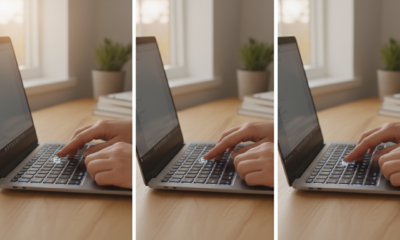

ల్యాప్టాప్ కీబోర్డ్ లైట్ను ఎలా ఆన్ చేయాలి: ఒక దశల వారీ గైడ్
కీబోర్డ్ ఇల్యూమినేషన్లో నైపుణ్యం సంపాదించడం: అవసరమైన అడుగు-దశ మార్గదర్శకము మందయోగ్యంగా వెలిగే గదిలో, రాత్రి విమానంలో, లేదా రాత్రి గేమింగ్ సెషన్ సమయంలో టైపింగ్ చేయడం కేవలం...


మిడ్జర్నీ కోసం 2025లో ఉత్తమ పుస్తకం మాక్అప్ ప్రాంప్ట్స్
పోస్ట్-2025 యుగంలో మెడ్జర్నీతో డిజిటల్ పుస్తక విజువలైజేషన్ 최적화 2025 అప్డేట్ల తర్వాత డిజిటల్ పుస్తక విజువలైజేషన్ పటమం దృశ్యం అత్యంత మారిందని చెప్పవచ్చు. రచయితలు, మార్కెటర్లు,...

AI-చालित వయస్క వీడియో జనరేటర్లు: 2025లో గమనించవలసిన ప్రధాన ఆవిష్కరణలు
సింథటిక్ ఇంటిమసి యొక్క ఉదయం: 2026 లో వయోజన కంటెంట్ పునర్నిర్మాణం డిజిటల్ వ్యక్తీకరణ పరిపాటిలో విప్లవాత్మక మార్పు సంభవించింది, ముఖ్యంగా వయోజన వీడియో ఉత్పత్తి ক্ষেত্রে....
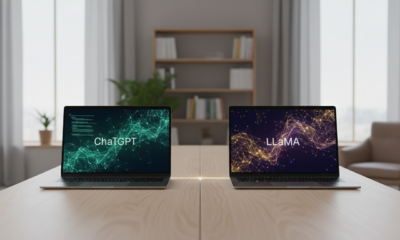

ChatGPT vs LLaMA: 2025లో ఏ భాషా మోడల్ ఆధిపత్యం ఏర్పాటు చేసుకుంటుంది?
ఏఐ ఆధిపత్యానికి భారీ పోరాటం: ఓపెన్ ఎకోసిస్టమ్స్ మరియు వాల్డ్ గార్డెన్స్ త్వరగా మారుతున్న కృత్రిమ మేధస్సు ప్రదేశంలో, మెటా యొక్క LLaMA మరియు OpenAI యొక్క...
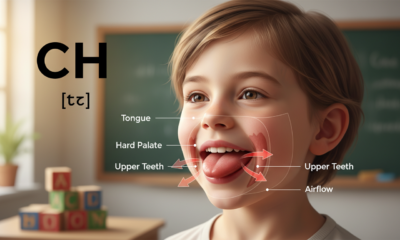

మాస్టరింగ్ ప్రారంభ ch పదాలు: ప్రారంభ పాఠకుల కోసం చిట్కాలు మరియు కార్యకలాపాలు
ప్రారంభ CH పదాల యంత్రాంగాన్ని ప్రారంభ సాహిత్యంలో డీకోడ్ చేయడం ప్రారంభ పాఠకులు లో భాషా అభివృద్ధి అనేది ఒక క్లిష్టమైన ఆపరేటింగ్ సిస్టమ్లాగా పనిచేస్తుంది: ఇది...

Howmanyofme సమీక్ష: మీ పేరు ఎంత ప్రత్యేకమైందో కనుగొనండి
డేటాతో మీ పేరు గుర్తింపులోని రహస్యాలను వెలికితీయడం మీ పేరు డ్రైవర్ లైసెన్స్పై లేబుల్ కంటే ఎక్కువ; ఇది మీ బ్రాండ్ యొక్క మూలస్తంభం మరియు మీ...


gpt-2 అవుట్పుట్ డిటెక్టర్ను అర్థం చేసుకోవడం: ఇది ఎలా పనిచేస్తుంది మరియు 2025లో ఇది ఎందుకు ముఖ్యంగా ఉంటుంది
సంయోజనాత్మక AI యుగంలో GPT-2 ఔట్పుట్ డిటెక్టర్ వెనుక ఉన్న యాంత్రికత 2026 యొక్క వేగంగా అభివృద్ధి చెందుతున్న పరిసరాల్లో, మానవుల ద్వారా రాయబడిన కథనాలు మరియు...
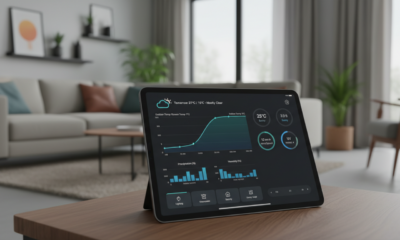

pirate weather ను home assistant తో ఏలా కలపాలి: పూర్తి స్థాయి దశల వారీ గైడ్
స్మార్ట్హోమ్ వ్యవస్థలలో హైపర్-స్థానిక వాతావరణ డేటా అభివృద్ధి విశ్వసనీయత అనేది ఏదైనా సమర్థవంతమైన స్మార్ట్హోమ్ సెటప్ప్ యొక్క మూలస్తంభం. 2026 పరిసరాలలో, క్లౌడ్ సేవలపై ఆధారపడి ఉండటం...

2025 యొక్క టాప్ NSFW AI ఆర్ట్ క్రియేటర్ల సమగ్ర మార్గదర్శకం: ప్రవర్తనలు మరియు అవసరమైన సాధనలు
డిజిటల్ ఎరోటికా పరిణామం మరియు 2025 యొక్క సాంకేతిక మార్పు డిజిటల్ ఆర్ట్ పరిశ్రమ పెనే విప్లవాత్మక మార్పు సాధించింది, స్థిరంగానున్న, మానవుల చేత డ్రాయింగ్ చేసిన...
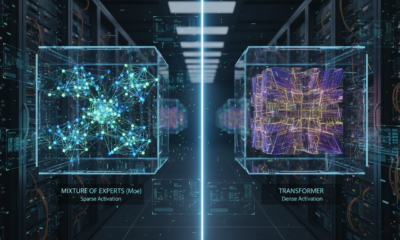

OpenAI vs Meta: 2025 లో ChatGPT మరియు Llama 3 మధ్య ప్రధాన భేదాలను పరిశీలించడం
లేట్ 2025లో AI వాతావరణం: దిగ్గజాల మధ్య పోరు ఆర్టిఫిషియల్ ఇంటెలిజెన్స్ రంగం 2025 ఏప్రిల్లో Meta’s Llama 4 విడుదల తర్వాత భారీ మార్పులు చూసింది....
-

 Open Ai7 days ago
ChatGPT ప్లగఇన్ల శక్తిని అన్లాక్ చేయండి: 2025 లో మీ అనుభవాన్ని మెరుగుపరచండి
-
 Open Ai6 days ago
GPT ఫైన్-ట్యూనింగ్లో నైపుణ్యం సాధించడం: 2025లో మీ మోడల్స్ను సమర్థవంతంగా కస్టమైజ్ చేయడానికి మార్గదర్శకం
-
 ఏఐ మోడల్స్6 days ago
GPT-4 మోడల్స్: ఆర్టిఫిషియల్ ఇంటెలిజెన్స్ 2025 లో ఎలా మారుస్తోంది
-
 Open Ai6 days ago
OpenAI యొక్క ChatGPT, Anthropic యొక్క Claude, మరియు Google యొక్క Bard ను పోల్చడం: 2025 లో ఏ జనరేటివ్ AI టూల్ అగ్రగామి అవుతుంది?
-
 Open Ai6 days ago
ChatGPT 2025లో ధరలు: రేట్లు మరియు సబ్స్క్రిప్షన్ల గురించి మీరు తెలుసుకోవాల్సిన అన్ని విషయాలు
-

 Open Ai6 days ago
GPT మోడళ్ల దశ వికాసం ముగింపు: 2025లో వినియోగదారులు ఎం ఆశించవచ్చు