Инструменты
как включить подсветку клавиатуры ноутбука: поэтапное руководство
Освоение подсветки клавиатуры: важное пошаговое руководство
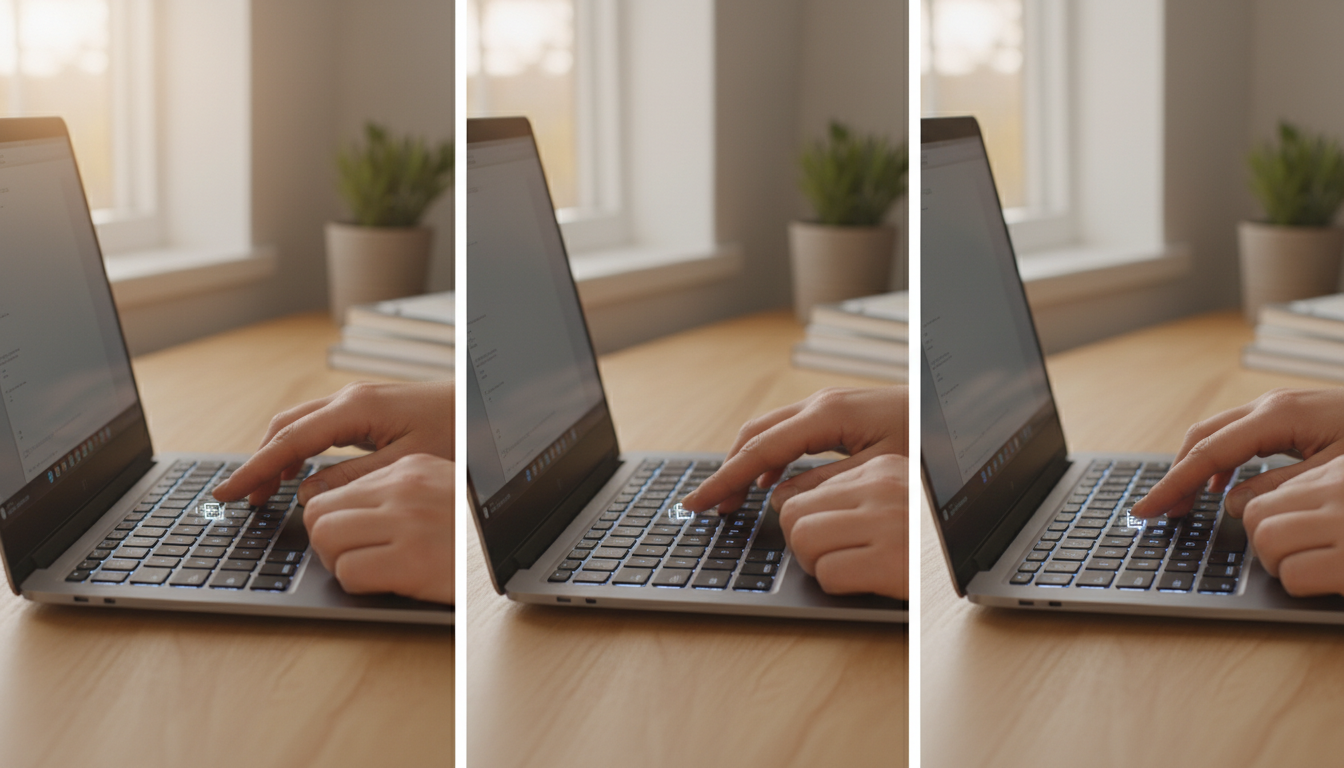
Печатать в тускло освещенной комнате, в ночном рейсе или во время поздней игровой сессии требует не только навыков слепой печати; необходима видимость. Подсветка клавиатуры ноутбука эволюционировала от роскоши к стандартной необходимости в современном компьютинге. Независимо от того, используете ли вы стильный ультрабук или мощную рабочую станцию в 2026 году, возможность включить подсветку клавиатуры обеспечивает точность и снижает нагрузку на глаза. Однако метод активации этой функции не является универсальным. Производители часто прячут эти переключатели за определёнными комбинациями клавиш или программными меню, оставляя пользователей в темноте.
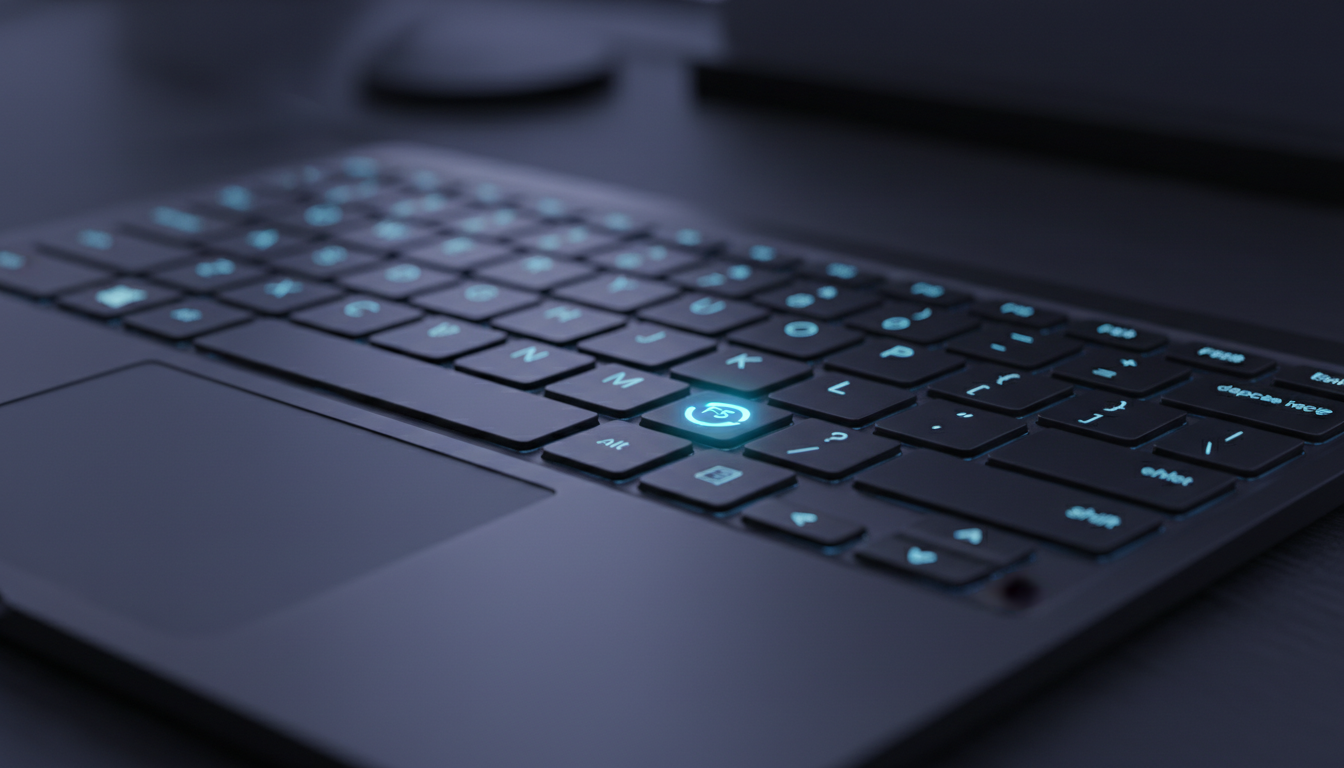
Прежде чем перейти к сложным настройкам, проверьте функциональные клавиши (верхний ряд с маркировкой F1 — F12). Производители обычно наносят на определённую клавишу специальный значок, обозначающий подсветку клавиатуры. Этот значок часто напоминает небольшую клавиатуру с исходящими лучами света или светящимся квадратом. Определение этого символа — первый шаг к мгновенному включению подсветки клавиатуры.
Активация подсветки ноутбука с помощью аппаратных сочетаний клавиш
Самый быстрый способ заставить клавиши светиться — через аппаратные переключатели. Большинство устройств используют модификатор «Function» для вызова вторичных команд. Чтобы включить подсветку клавиатуры ноутбука, обычно нужно удерживать клавишу Fn, которая обычно находится в нижнем левом углу клавиатуры, одновременно нажимая соответствующую клавишу функций для подсветки.
Вот обзор распространённых сочетаний для основных брендов, хотя модели могут различаться:
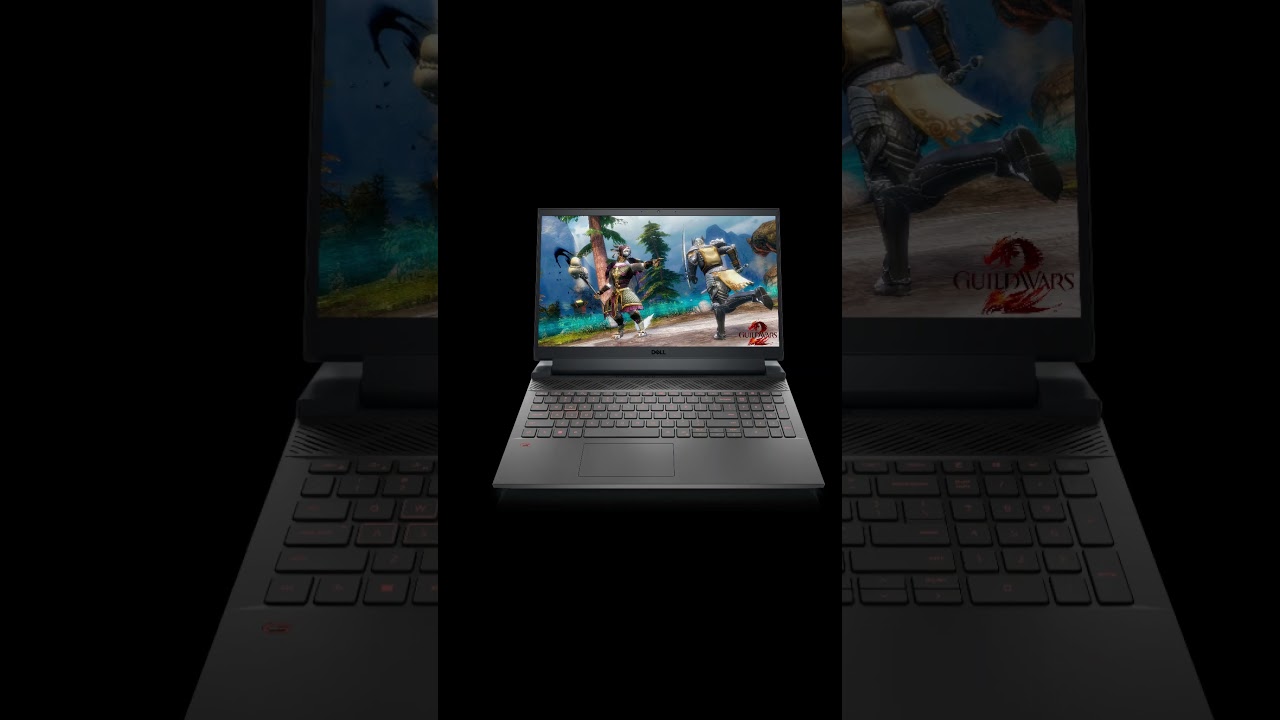
- Dell Laptops: Часто используют Fn + F10 или F6. Если ничего не происходит, проверьте клавишу стрелки вправо. 💻
- HP Devices: Ищите значок на Fn + F5 или F11. Некоторые модели имеют отдельную клавишу возле пробела.
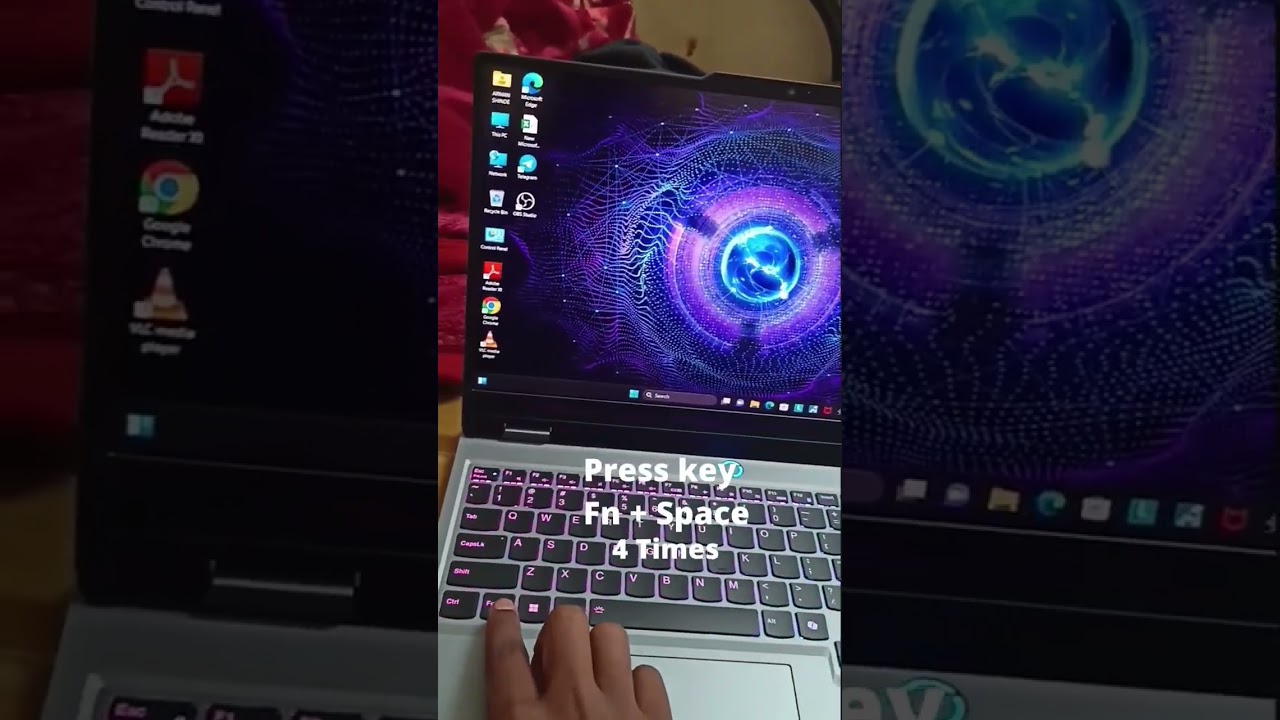
- Lenovo ThinkPad/Yoga: Стандартной комбинацией для этого бренда является Fn + Пробел.
- Asus & Acer: Часто назначают эту функцию на Fn + F7 или F4 в зависимости от поколения.
- MacBook: Используйте Центр управления в панели меню или специальные F-клавиши, если они доступны на вашей модели.
Важно отметить, что многие из этих клавиш работают как переключатель или переключают режимы. Однократное нажатие сочетания может включить подсветку на низкой яркости. Второе нажатие может регулировать яркость клавиатуры до высокого уровня, а третье – полностью выключить её. Если клавиши не реагируют, возможно, у вас активирована функция «Блокировка Fn» (FnLk), которая меняет поведение верхнего ряда клавиш.
Управление настройками подсветки клавиатуры в Windows и macOS
Если физические клавиши не реагируют, проблема может быть в программной конфигурации. Операционные системы предоставляют централизованные панели управления аппаратными устройствами. Для пользователей Windows Центр мобильности Windows — классический, но мощный инструмент, который часто переопределяет физические кнопки. Найдя «Центр мобильности» через меню “Пуск”, вы часто можете увидеть ползунок для управления подсветкой ноутбука в разделе “Настройка” или “Клавиатура”.
Для более тонкой настройки, особенно с RGB-клавиатурами из игровых систем, необходимо использовать фирменное программное обеспечение производителя. В 2026 году эти центры управления стали более интегрированными, чем когда-либо. Приложения такие как Razer Synapse, Alienware Command Center или Lenovo Vantage позволяют пользователям не только включать подсветку клавиатуры, но и синхронизировать её с музыкой, игровыми событиями или цветами экрана. Отсутствие этих драйверов часто приводит к тому, что функция подсветки по умолчанию отключена для экономии энергии.
Ниже приведено краткое руководство по поиску подходящего программного обеспечения для ваших настроек подсветки клавиатуры:
| Бренд ноутбука | Основной программный пакет 🛠️ | Стандартный значок клавиши | Расширенные функции |
|---|---|---|---|
| Dell / Alienware | Alienware Command Center | Светящийся прямоугольник | Подсветка зон, синхронизация с играми |
| HP / Omen | OMEN Gaming Hub | Три точки / лучи | Анимированные эффекты, макросы |
| Lenovo | Lenovo Vantage | Свет исходит от линии | Автозатемнение, экономия батареи |
| ASUS / ROG | Armoury Crate | Клавиатура с Аурой | Aura Sync, музыкальный режим |
Устранение неполадок: когда подсветка не включается
Иногда, несмотря на нажатие правильных кнопок и проверку программного обеспечения, клавиши остаются неосвещёнными. Такая ситуация требует системного подхода к устранению неполадок подсветки клавиатуры. Наиболее частой причиной является режим энергосбережения. Многие ноутбуки автоматически отключают подсветку, когда уровень заряда батареи падает ниже 20% или устройство находится в «Эко-режиме». Подключите зарядное устройство, чтобы проверить, активируется ли подсветка автоматически.
Другой частой проблемой бывают устаревшие драйверы. Если вы недавно обновили операционную систему, возможно, драйвер, отвечающий за подсветку клавиатуры, несовместим. Зайдите в Диспетчер устройств, найдите раздел клавиатуры и проверьте наличие обновлений. Альтернативно, посетите страницу поддержки вашего производителя и загрузите последние драйверы «Hotkey Support» или «System Interface» — это часто решает проблемы связи между аппаратным обеспечением и ОС. 🔧
Наконец, проверьте настройки BIOS или UEFI. Во время загрузки (нажмите F2 или Del) откройте основное системное меню. Найдите раздел «System Configuration» или «Onboard Device Configuration». Убедитесь, что настройки подсветки клавиатуры включены. Если они отключены на уровне BIOS, никакие переключения в Windows или нажатия сочетаний клавиш не помогут. Часто это является причиной проблем на восстановленных или корпоративных ноутбуках.
{“@context”:”https://schema.org”,”@type”:”FAQPage”,”mainEntity”:[{“@type”:”Question”,”name”:”Разряжает ли использование подсветки клавиатуры аккумулятор ноутбука?”,”acceptedAnswer”:{“@type”:”Answer”,”text”:”Да, включённая подсветка потребляет энергию аккумулятора, однако современные светодиоды энергоэффективны. Для максимального времени работы от батареи используйте минимальный уровень яркости или настройте автоматическое отключение подсветки через несколько секунд бездействия в системных настройках.”}},{“@type”:”Question”,”name”:”У моего ноутбука нет значка подсветки на функциональных клавишах. Поддерживает ли он подсветку?”,”acceptedAnswer”:{“@type”:”Answer”,”text”:”Если на клавишах нет значка и в Центре мобильности отсутствует опция, вероятно, в вашем ноутбуке нет аппаратной поддержки подсветки клавиатуры. Это часто встречается в бюджетных моделях. Вы можете проверить характеристики на странице поддержки производителя, используя серийный номер устройства.”}},{“@type”:”Question”,”name”:”Могу ли я изменить цвет подсветки клавиатуры?”,”acceptedAnswer”:{“@type”:”Answer”,”text”:”Это полностью зависит от аппаратного обеспечения. Стандартные бизнес-ноутбуки обычно поддерживают только белую подсветку. Игровые ноутбуки часто оснащены RGB-подсветкой, позволяющей менять цвета с помощью программного обеспечения, такого как Aura Sync, Synapse или OMEN Hub. Ознакомьтесь с руководством к вашему ноутбуку, чтобы узнать, поддерживает ли он изменение цвета «RGB» или только «одноцветную» подсветку.”}},{“@type”:”Question”,”name”:”Почему подсветка клавиатуры автоматически отключается через несколько секунд?”,”acceptedAnswer”:{“@type”:”Answer”,”text”:”Это функция тайм-аута, разработанная для экономии энергии. Вы можете настроить длительность этого тайм-аута в настройках BIOS/UEFI или в фирменном приложении производителя (например, Lenovo Vantage или Surface App) в разделе «Backlight Timeout».”}}]}Разряжает ли использование подсветки клавиатуры аккумулятор ноутбука?
Да, включённая подсветка потребляет энергию аккумулятора, однако современные светодиоды энергоэффективны. Для максимального времени работы от батареи используйте минимальный уровень яркости или настройте автоматическое отключение подсветки через несколько секунд бездействия в системных настройках.
У моего ноутбука нет значка подсветки на функциональных клавишах. Поддерживает ли он подсветку?
Если на клавишах нет значка и в Центре мобильности отсутствует опция, вероятно, в вашем ноутбуке нет аппаратной поддержки подсветки клавиатуры. Это часто встречается в бюджетных моделях. Вы можете проверить характеристики на странице поддержки производителя, используя серийный номер устройства.
Могу ли я изменить цвет подсветки клавиатуры?
Это полностью зависит от аппаратного обеспечения. Стандартные бизнес-ноутбуки обычно поддерживают только белую подсветку. Игровые ноутбуки часто оснащены RGB-подсветкой, позволяющей менять цвета с помощью программного обеспечения, такого как Aura Sync, Synapse или OMEN Hub. Ознакомьтесь с руководством к вашему ноутбуку, чтобы узнать, поддерживает ли он изменение цвета «RGB» или только «одноцветную» подсветку.
Почему подсветка клавиатуры автоматически отключается через несколько секунд?
Это функция тайм-аута, разработанная для экономии энергии. Вы можете настроить длительность этого тайм-аута в настройках BIOS/UEFI или в фирменном приложении производителя (например, Lenovo Vantage или Surface App) в разделе «Backlight Timeout».



откройте для себя самые захватывающие названия ракушек и их значения
Расшифровка скрытых данных морских архитектур Океан функционирует как огромный децентрализованный архив биологической истории. В этой безбрежной среде морские раковины —...

Funko pop новости: последние релизы и эксклюзивные дропы в 2025 году
Основные новости Funko Pop 2025 года и продолжающееся влияние в 2026 году Ландшафт коллекционирования кардинально изменился за последние двенадцать месяцев....

кто такой hans walters? раскрывая историю за именем в 2025 году
Загадка Ханса Уолтерса: анализ цифрового следа в 2026 году В необъятном пространстве доступной сегодня информации немногие идентификаторы показывают такую дихотомию,...

Изучение microsoft building 30: центр инноваций и технологий в 2025 году
Переосмысление рабочего пространства: в сердце технологической эволюции Редмонда Расположенное среди зелени обширного кампуса в Редмонде, Microsoft Building 30 представляет собой...

Лучшие инструменты ИИ для помощи с домашними заданиями в 2025 году
Эволюция ИИ поддержки студентов в современном классе Паника из-за дедлайна в воскресенье вечером постепенно становится пережитком прошлого. По мере того...

OpenAI vs Mistral: Какая модель ИИ лучше всего подойдет для ваших задач обработки естественного языка в 2025 году?
Пейзаж Искусственного Интеллекта кардинально изменился по мере нашего продвижения в 2026 году. Соперничество, определявшее предыдущий год — особенно столкновение между...

как сказать прощай: нежные способы справиться с прощаниями и окончаниями
Искусство нежного прощания в 2026 году Сказать прощай редко бывает просто. Независимо от того, меняете ли вы карьеру и переходите...

генератор названий пиратских кораблей: создайте имя своего легендарного судна сегодня
Создание идеальной идентичности для вашего морского приключения Назвать судно — это гораздо больше, чем просто приклеить ярлык; это акт определения...


Открывая креативность с diamond body AI prompts в 2025 году
Освоение методологии Diamond Body для точности ИИ В стремительно меняющемся мире 2025 года разница между обычным результатом и шедевром часто...

Что такое canvas? Всё, что нужно знать в 2025 году
Определение Canvas в современном цифровом предприятии В ландшафте 2026 года термин «Canvas» вышел за рамки единственного определения, представляя собой слияние...

как включить подсветку клавиатуры ноутбука: поэтапное руководство
Освоение подсветки клавиатуры: важное пошаговое руководство Печатать в тускло освещенной комнате, в ночном рейсе или во время поздней игровой сессии...

лучшие промпты для мокапов книг для midjourney в 2025 году
Оптимизация визуализации цифровых книг с Midjourney в пост-2025 эпоху Ландшафт визуализации цифровых книг кардинально изменился после алгоритмических обновлений 2025 года....

AI-Driven генераторы взрослого видео: основные инновации, на которые стоит обратить внимание в 2025 году
Рассвет синтетической интимности: переосмысление взрослого контента в 2026 году Ландшафт цифрового выражения претерпел колоссальные изменения, особенно в области производства Adult...

ChatGPT vs LLaMA: Какая языковая модель будет доминировать в 2025 году?
Колоссальная битва за превосходство в сфере ИИ: открытые экосистемы против закрытых платформ В быстро развивающемся ландшафте искусственного интеллекта выбор между...

Освоение начальных слов с ch: советы и задания для юных читателей
Расшифровка механизма начальных слов с CH в ранней грамотности Освоение языка у начинающих читателей работает удивительно похоже на сложную операционную...

Howmanyofme обзор: узнайте, насколько уникально ваше имя на самом деле
Раскрывая секреты вашей идентичности имени с помощью данных Ваше имя — это не просто ярлык в водительских правах; это краеугольный...

Понимание детектора вывода gpt-2: как он работает и почему это важно в 2025 году
Механика работы детектора вывода GPT-2 в эпоху генеративного ИИ В быстро меняющемся ландшафте 2026 года умение различать написанные человеком тексты...

Как интегрировать pirate weather с home assistant: полный пошаговый гид
Эволюция гиперлокальных погодных данных в экосистемах умного дома Надежность — краеугольный камень любой эффективной системы умного дома. В условиях 2026...

Полное руководство 2025 года по лучшим NSFW AI художникам: тренды и необходимые инструменты
Эволюция цифровой эротики и технологический сдвиг 2025 года Ландшафт Цифрового искусства претерпел огромные изменения, стремительно переместившись от статичных, созданных человеком...

OpenAI vs Meta: Исследование ключевых различий между ChatGPT и Llama 3 в 2025 году
Пейзаж ИИ в конце 2025 года: столкновение титанов Сектор искусственного интеллекта пережил сейсмический сдвиг после выхода Llama 4 от Meta...
-
 Open Ai6 days ago
GPT-4 Turbo 128k: Раскрывая инновации и преимущества 2025 года
-
 Инструменты1 week ago
Откройте лучшие инструменты для генерации имен гномов для уникальных фэнтезийных имен
-

 Open Ai7 days ago
Открывая возможности плагинов ChatGPT: улучшите свой опыт в 2025 году
-
 Open Ai6 days ago
Освоение тонкой настройки GPT: руководство по эффективной кастомизации ваших моделей в 2025 году
-
 Модели ИИ6 days ago
Модели GPT-4: Как искусственный интеллект преобразует 2025 год
-
 Open Ai6 days ago
Сравнивая ChatGPT от OpenAI, Claude от Anthropic и Bard от Google: какой инструмент генеративного ИИ будет доминировать в 2025 году?