Tecnologia
spiegazione del guasto della SIM: cause comuni e soluzioni rapide nel 2025
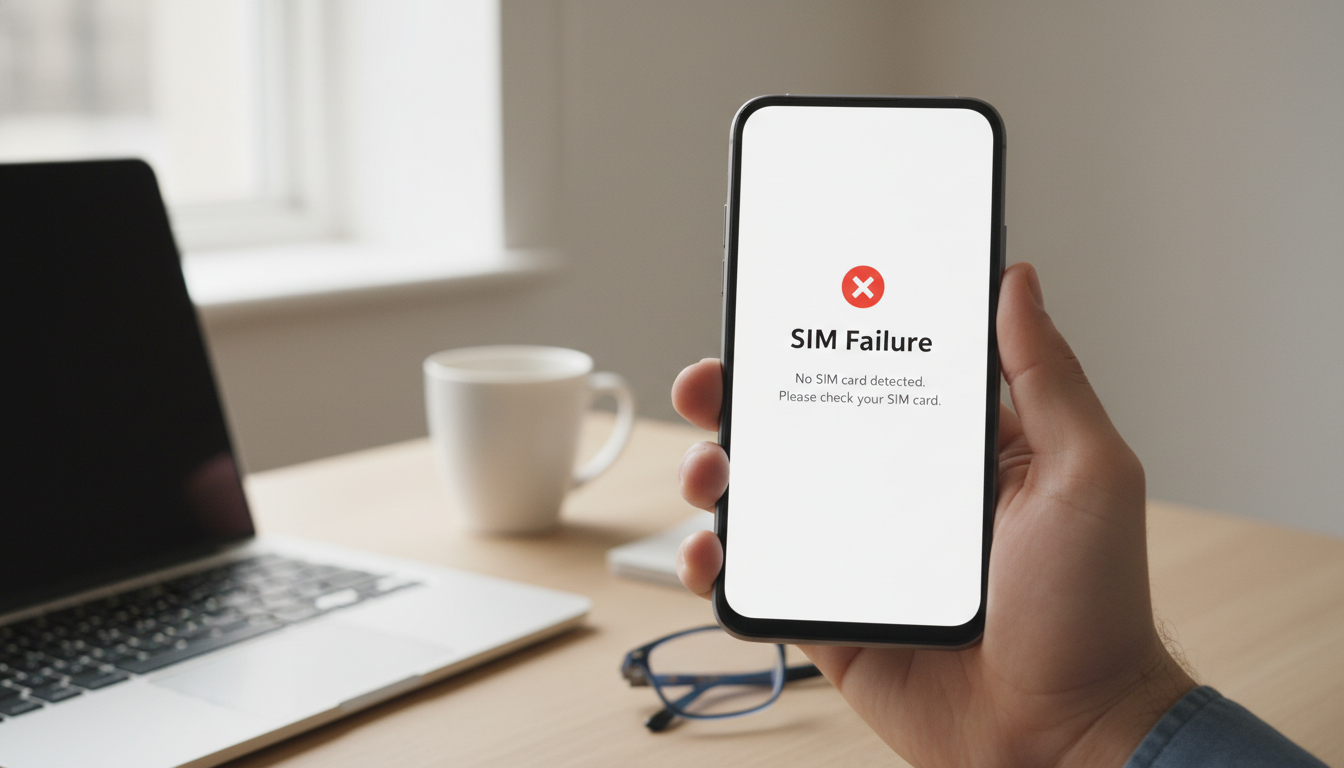
Il tuo iPhone è la tua linfa vitale per il mondo digitale, gestendo tutto, dalle email urgenti allo streaming dell’ultimo podcast. Quindi, vedere apparire un messaggio “SIM Failure” può sembrare come sbattere contro un muro. Improvvisamente, non puoi effettuare chiamate, gli SMS non si inviano e la connettività mobile svanisce. È un’interruzione frustrante, ma prima di correre in un centro di riparazioni o andare nel panico per comprare un nuovo dispositivo, respira. Nella maggior parte dei casi, si tratta di un’interruzione temporanea della comunicazione tra il tuo dispositivo e la rete che può essere risolta comodamente dal divano di casa.
Decifrare l’Alert “SIM Failure” su iPhone
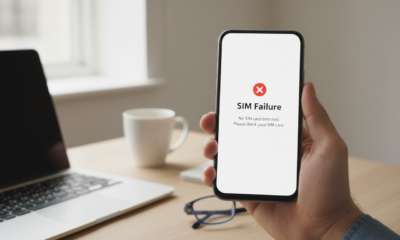
Quando sullo schermo appare “SIM Failure”, “Invalid SIM” o “No SIM”, il tuo iPhone ti sta praticamente dicendo che non riesce ad stabilire un collegamento con la rete dell’operatore. Il Subscriber Identity Module (SIM) è la chiave che convalida il tuo abbonamento e consente l’accesso alle torri cellulari. Che tu stia utilizzando una tradizionale scheda fisica o una moderna eSIM nel 2025, il principio rimane lo stesso: senza quella convalida, il dispositivo si comporta come se fosse offline.
Questo errore non significa necessariamente che l’hardware sia rotto. Spesso è un errore di natura logica dove il percorso software è bloccato. Pensalo meno come un motore rotto e più come un problema transazionale, simile a trovare una soluzione a un errore di acquisto con carta dove l’autorizzazione non è stata completata correttamente. L’iPhone si aspetta una firma valida dall’operatore e qualcosa — che sia polvere, bug software o un vassoio spostato — sta interrompendo quel segnale.
Perché la tua connessione si è improvvisamente interrotta
Capire le cause comuni è metà della battaglia. Questo problema raramente si verifica senza un innesco, anche se quest’ultimo non è immediatamente evidente. Può essere semplice come far cadere il telefono, che sposta leggermente la scheda, o complesso come un file di sistema corrotto dopo un aggiornamento notturno. Diagnosticarlo richiede di guardare al problema in modo sistematico, proprio come identificare le cause radice di fallimenti di attività in scenari complessi di gestione di progetto.
- 📱 Spostamento fisico: Il vassoio della SIM potrebbe essere allentato, piegato o non inserito completamente, impedendo ai punti di contatto di toccare il chip.
- 🕸️ Polvere e detriti: Anche particelle microscopiche di polvere possono isolare i contatti dorati sulla SIM, bloccando il segnale elettrico.
- 💾 Software obsoleto: L’utilizzo di una versione vecchia di iOS spesso causa problemi di compatibilità con i protocolli più recenti degli operatori.
- 📶 Disallineamento delle impostazioni operatore: Gli operatori aggiornano frequentemente i loro parametri di rete; se il telefono non riceve questi aggiornamenti, perde la capacità di connettersi.
- 💧 Danno hardware: L’esposizione ad acqua o umidità elevata può corrodere i componenti interni nel tempo.
Per aiutarti a distinguere tra i tipi di guasti, ecco una suddivisione dei sintomi a seconda del tipo di SIM:
| Caratteristica | Guasto SIM Fisica 🛑 | Guasto eSIM 📵 |
|---|---|---|
| Sintomo Primario | “No SIM” o “Invalid SIM” solitamente dovuto a spostamento del vassoio. | “No Service” o bloccato su “Searching” spesso dovuto a profili software. |
| Controllo Fisico | Richiede l’estrazione del vassoio e la pulizia della scheda. | Controllo fisico non possibile; richiede verifica delle impostazioni. |
| Rimedi comuni | Reinserire la scheda o pulire i contatti. | Cancellare e riaggiungere il piano eSIM. |
| Durabilità | Soggetta a graffi e usura fisica. | Immune all’usura fisica ma sensibile a bug di sistema operativo. |
Soluzioni rapide immediate per errori della SIM
Prima di tuffarti in impostazioni complesse, inizia dalle basi. Questi rimedi rapidi risolvono la stragrande maggioranza dei problemi di connettività forzando il telefono a ristabilire la connessione di rete. È sorprendente quanto spesso un semplice approccio “spento e acceso” funzioni, agendo come un pulsante di aggiornamento per il modem cellulare.

Il toggle della Modalità Aereo
È il modo più rapido per resettare le radio del tuo iPhone senza effettuare un riavvio completo. Attivando e disattivando la Modalità Aereo, interrompi e poi ripristini l’alimentazione all’antenna cellulare, costringendo il dispositivo a cercare di nuovo la torre più vicina. Apri il Centro di Controllo, tocca l’icona dell’aereo per farla diventare arancione ✈️, aspetta circa 30 secondi e poi disattivala. Questa breve pausa spesso elimina i problemi temporanei di rete simili a come una soluzione a un errore server Claude richiede solo un aggiornamento della connessione.
Reinserire e pulire la scheda SIM
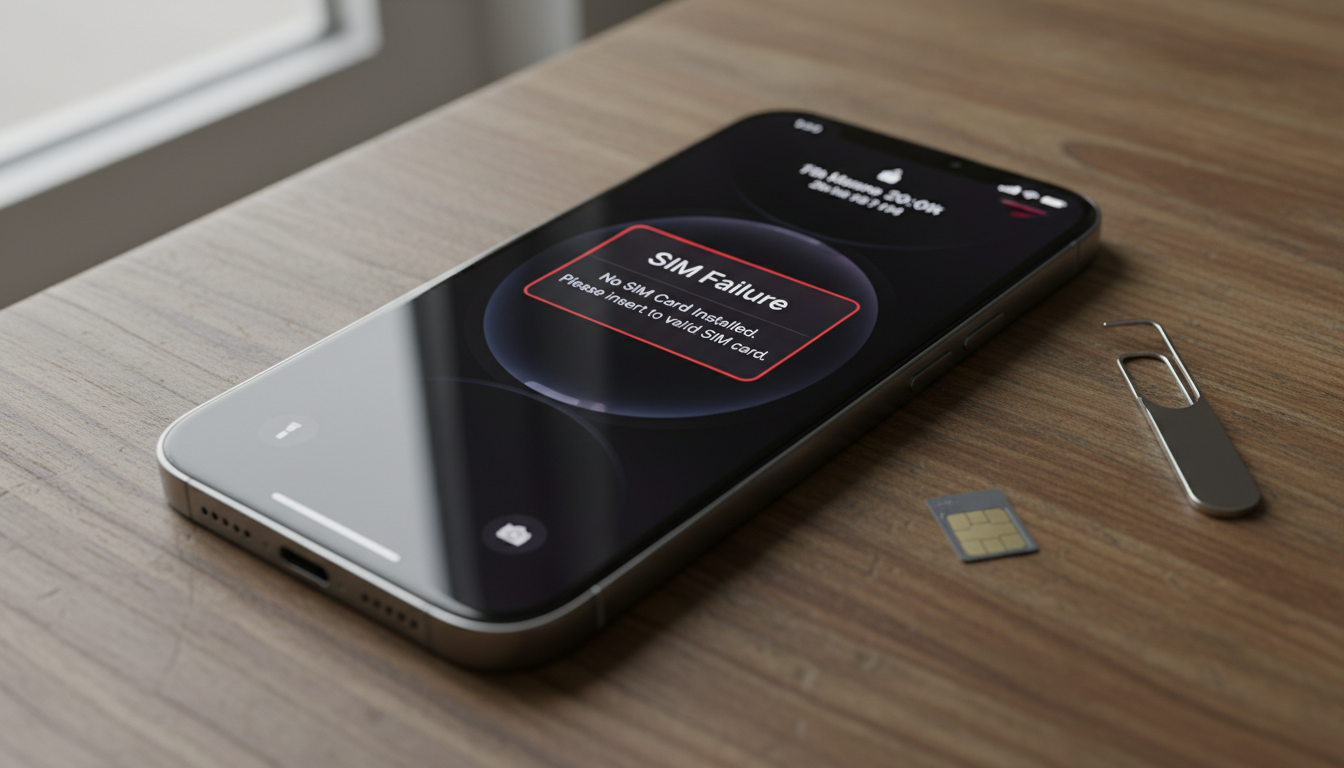
Se hai una SIM fisica, i problemi meccanici sono i primi sospetti. Procurati uno strumento per espellere la SIM o una graffetta robusta e fai uscire il vassoio dal lato del dispositivo. Controlla la scheda alla ricerca di graffi o sporco visibile. Usa un panno morbido e senza lanugine per pulire delicatamente i contatti dorati. Assicurati che la scheda sia perfettamente aderente al vassoio prima di reinserirlo. Se il vassoio sembra allentato o danneggiato, quella lacuna fisica potrebbe essere la causa dell’errore della scheda SIM.
Soluzioni software avanzate per problemi persistenti
Se l’hardware fisico sembra a posto, il problema probabilmente è in profondità nella configurazione software. Le impostazioni del telefono possono corrompersi o file legacy possono entrare in conflitto con i nuovi standard di rete. Nel 2025, gli aggiornamenti degli operatori vengono rilasciati frequentemente per supportare le bande avanzate 5G e 6G, e perderne uno può lasciare il dispositivo al buio.
Aggiornare le impostazioni operatore e iOS
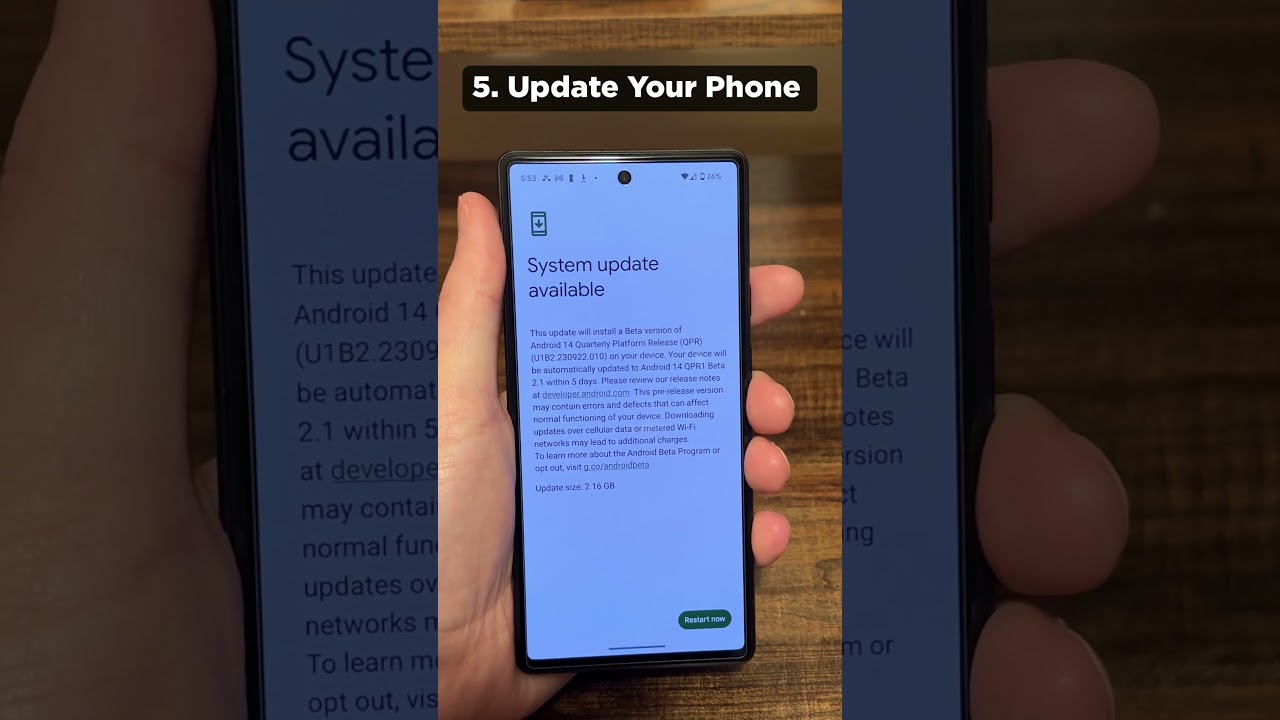
Il tuo iPhone ha bisogno delle istruzioni più recenti dal tuo provider per comunicare efficacemente con le torri. Vai su Impostazioni > Generali > Info. Se è disponibile un aggiornamento dell’operatore, apparirà subito un prompt—tocca “Aggiorna”. Contemporaneamente, assicurati che iOS sia aggiornato tramite Impostazioni > Generali > Aggiornamento Software. Un sistema obsoleto è una causa frequente di problemi di rete perché mancano i driver necessari per le infrastrutture moderne.
Ripristinare le impostazioni di rete
Quando specifici file di configurazione si corrompono, serve un reset ampio. Questo processo è come un reset di fabbrica solo della parte antenna del telefono. Naviga in Impostazioni > Generali > Trasferisci o ripristina iPhone > Ripristina > Ripristina impostazioni di rete. Attenzione: questo cancellerà le password Wi-Fi salvate e le connessioni Bluetooth, ma eliminerà qualsiasi “ragnatela digitale” che blocca la SIM.
Controlli hardware e recupero del sistema
Se l’errore persiste, dobbiamo escludere la SIM stessa rispetto al lettore interno del telefono. Questo è un processo di esclusione simile a l’attribuzione automatica dei guasti usata nella diagnostica server—isolando la variabile per trovare il guasto.
Test incrociato con un’altra SIM
Il test definitivo prevede di scambiare l’hardware. Prendi in prestito una SIM funzionante da un amico o familiare e inseriscila nel tuo iPhone. Se il telefono si connette immediatamente, probabilmente la tua SIM originale è danneggiata o disattivata, e necessita di una sostituzione della SIM tramite il tuo operatore. Se però il messaggio “SIM Failure” resta anche con la SIM funzionante in prestito, il problema è nell’hardware o nel firmware del tuo iPhone.
Utilizzo di strumenti di riparazione del sistema
A volte il firmware iOS ha errori profondi che un reset standard non può raggiungere. In questi casi, gli appassionati di tecnologia spesso si rivolgono a software di utilità di terze parti come FoneGeek iOS System Recovery. Questi strumenti possono ricostruire la struttura principale dei file iOS senza cancellare i tuoi dati. Risolvono il tipo di corruzione che rende il sistema inutilizzabile, simile alla necessità di riparare file midieditor per far funzionare correttamente un programma. Se scegli questa strada, segui attentamente le istruzioni per evitare la perdita dei dati.
Se tutto fallisce, l’assistenza professionale è l’ultima tappa. Contatta il tuo operatore wireless per assicurarti che il tuo account sia attivo e senza blocchi. Se l’operatore conferma che la linea è attiva, visita il Supporto Apple. Un guasto hardware interno — come un cavo antenna scollegato o una componente della scheda logica bruciata — richiede una riparazione da esperti.
{“@context”:”https://schema.org”,”@type”:”FAQPage”,”mainEntity”:[{“@type”:”Question”,”name”:”Does SIM failure mean my iPhone is broken?”,”acceptedAnswer”:{“@type”:”Answer”,”text”:”Not necessarily. In most cases, SIM failure is caused by software glitches, dirty contacts on the SIM card, or outdated carrier settings. Physical hardware damage to the phone is a less common cause.”}},{“@type”:”Question”,”name”:”Will resetting network settings delete my photos?”,”acceptedAnswer”:{“@type”:”Answer”,”text”:”No, resetting network settings only removes connection-related data such as saved Wi-Fi networks, Bluetooth devices, and VPN configurations. Your photos, apps, and contacts remain safe.”}},{“@type”:”Question”,”name”:”How do I know if I need a new SIM card?”,”acceptedAnswer”:{“@type”:”Answer”,”text”:”The best way to verify this is to insert your SIM card into another working phone. If the failure persists on the second device, your SIM card is faulty and needs replacement. If it works there, the issue is likely with your iPhone settings or hardware.”}},{“@type”:”Question”,”name”:”Can an eSIM fail like a physical card?”,”acceptedAnswer”:{“@type”:”Answer”,”text”:”Yes, but the causes are different. An eSIM won’t suffer from physical dust or scratches, but it can fail due to software profile corruption or accidental deletion of the cellular plan from the settings menu.”}}]}Il guasto della SIM significa che il mio iPhone è rotto?
Non necessariamente. Nella maggior parte dei casi, il guasto della SIM è causato da problemi software, contatti sporchi sulla scheda SIM o impostazioni dell’operatore obsolete. Il danno hardware fisico al telefono è una causa meno comune.
Il ripristino delle impostazioni di rete cancellerà le mie foto?
No, il ripristino delle impostazioni di rete rimuove solo i dati relativi alla connessione come le reti Wi-Fi salvate, i dispositivi Bluetooth e le configurazioni VPN. Le tue foto, app e contatti rimangono al sicuro.
Come faccio a sapere se ho bisogno di una nuova SIM?
Il modo migliore per verificarlo è inserire la tua SIM in un altro telefono funzionante. Se il problema persiste sul secondo dispositivo, la tua SIM è difettosa e necessita di sostituzione. Se funziona lì, il problema probabilmente riguarda le impostazioni o l’hardware del tuo iPhone.
Un’eSIM può guastarsi come una scheda fisica?
Sì, ma le cause sono diverse. Un’eSIM non soffrirà di polvere o graffi fisici, ma può guastarsi a causa della corruzione del profilo software o della cancellazione accidentale del piano cellulare dal menu delle impostazioni.




La tua carta non supporta questo tipo di acquisto: cosa significa e come risolverlo
Comprendere il Meccanismo dell’Errore “Tipo di Acquisto Non Supportato” Quando il registratore digitale si blocca con il messaggio “La tua...


ChatGPT vs Writesonic: Quale Strumento AI Guiderà il Tuo Contenuto Web nel 2025?
Il panorama digitale del 2025 ha fondamentalmente cambiato la base della produttività. Per i marketer e i creatori orientati ai...


Come selezionare l’IA ottimale per la scrittura di saggi nel 2025
Navigare nel panorama dell’assistenza accademica ad alte prestazioni Nel rapido ecosistema digitale in evoluzione del 2025, la ricerca della selezione...


Come configurare Google SSO in alist: una guida passo passo per il 2025
Snellire la Gestione delle Identità con Google SSO in Alist Nell’ambito del 2025, gestire efficacemente le identità digitali è fondamentale...


le vespe producono il miele? scoprire la verità sulle vespe e la produzione di miele
Decodificare il dolce mistero: Le vespe producono miele? Quando la conversazione si sposta sul nettare dorato e zuccherino, il confronto...


Come aumentare la visibilità della tua attività locale con un plugin service area per WordPress
Nella realtà digitale del 2025, la visibilità è sinonimo di sostenibilità. Un sito web straordinario serve a poco se rimane...


Esplorando le versioni di prova nyt: cosa aspettarsi nel 2025
L’evoluzione delle versioni di prova nel 2025: oltre il semplice accesso al software Il concetto di versioni di prova ha...


Cos’è cgp论坛 e come può beneficiare la tua comunità online nel 2025?
Comprendere il Ruolo di cgp论坛 nel Panorama Digitale del 2025 Nell’ecosistema digitale in rapida evoluzione del 2025, il concetto di...
robert plant patrimonio netto nel 2025: quanto vale oggi la leggenda dei led zeppelin?
Patrimonio Netto di Robert Plant 2025: La Fortuna da 200 Milioni di Dollari della Leggenda dei Led Zeppelin La traiettoria...


ChatGPT vs QuillBot: Quale strumento di scrittura dominerà nel 2025?
Il panorama della creazione digitale è cambiato drasticamente. Nel 2025, l’intelligenza artificiale ha smesso di essere semplicemente un progetto sperimentale...


Esplorando i migliori traduttori AI del 2025: la nostra comparazione completa!
Comunicazione Globale nell’Era della Connettività Intelligente Nell’ambiente interconnesso del 2025, i confini della lingua si dissolvono rapidamente. L’era in cui...


modi per aumentare la tua produttività nel 2025
L’anno 2025 porta un cambiamento distinto nel modo in cui i professionisti affrontano la loro routine quotidiana. Con l’integrazione rapida...


Cos’è big sip e come cambia le tendenze delle bevande nel 2025?
L’Era del Grande Sorso: Ridefinire la Cultura delle Bevande Il concetto di Grande Sorso nel 2025 rappresenta una convergenza definitiva...

Come abilitare e personalizzare i puntini di notifica pixel sul tuo dispositivo Android
Dominare gli Avvisi Visivi: Come Abilitare e Personalizzare i Punti di Notifica Pixel Nell’ambiente digitale frenetico del 2025, gestire l’afflusso...


Cosa devi sapere sulle piattaforme online nel 2025
Il panorama in evoluzione delle piattaforme online e delle tendenze digitali L’ecosistema digitale del 2025 è caratterizzato da una frammentazione...


Grammarly vs. ChatGPT: Quale Strumento Migliorerà le Tue Abilità di Scrittura nel 2025?
Orientarsi nel panorama della scrittura AI del 2025 Nel panorama in rapida evoluzione degli strumenti di scrittura potenziati dall’intelligenza artificiale,...


Svelando il Migliore Risolutore Matematico AI del 2025 per Calcoli Impeccabili
L’evoluzione dei calcoli perfetti nell’era dell’intelligenza artificiale L’anno 2025 segna un punto di svolta definitivo nel modo in cui affrontiamo...


delta dawn significato: comprendere l’origine e l’impatto della canzone classica
Scoprire il significato di Delta Dawn: un racconto di amore perduto e salute mentale La frase significato di Delta Dawn...

spiegazione del guasto della SIM: cause comuni e soluzioni rapide nel 2025
Il tuo iPhone è la tua linfa vitale per il mondo digitale, gestendo tutto, dalle email urgenti allo streaming dell’ultimo...


Uno sguardo alle cose interessanti che iniziano con ai
Svelare gli Strati Nascosti dell’Intelligenza Moderna Il panorama della tecnologia è cambiato radicalmente entro il 2025. Artificial Intelligence non è...
-
Tecnologia27 minutes ago
La tua carta non supporta questo tipo di acquisto: cosa significa e come risolverlo
-
Tecnologia2 hours ago
Come configurare Google SSO in alist: una guida passo passo per il 2025
-
Innovazione3 hours ago
le vespe producono il miele? scoprire la verità sulle vespe e la produzione di miele
-
Modelli di IA2 hours ago
Come selezionare l’IA ottimale per la scrittura di saggi nel 2025
-
Modelli di IA1 hour ago
ChatGPT vs Writesonic: Quale Strumento AI Guiderà il Tuo Contenuto Web nel 2025?
-
Strumenti4 hours ago
Come aumentare la visibilità della tua attività locale con un plugin service area per WordPress