Tech
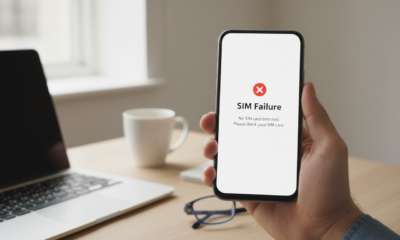
sim-fout uitgelegd: veelvoorkomende oorzaken en snelle oplossingen in 2025
Je iPhone is je levenslijn naar de digitale wereld en verzorgt alles, van dringende e-mails tot het streamen van de nieuwste podcast. Dus, het zien van een “SIM-fout” bericht kan voelen als tegen een muur aanlopen. Plotseling kun je geen telefoongesprekken meer voeren, worden sms’jes niet verzonden en verdwijnt mobiele connectiviteit. Het is een frustrerende onderbreking, maar voordat je naar een reparatiewinkel rent of in paniek raakt om een nieuw apparaat te kopen, haal even diep adem. In de meeste gevallen is dit een tijdelijke communicatieonderbreking tussen je apparaat en het netwerk die je gewoon vanaf je bank kunt oplossen.
De “SIM-fout” waarschuwing op iPhone ontcijferen
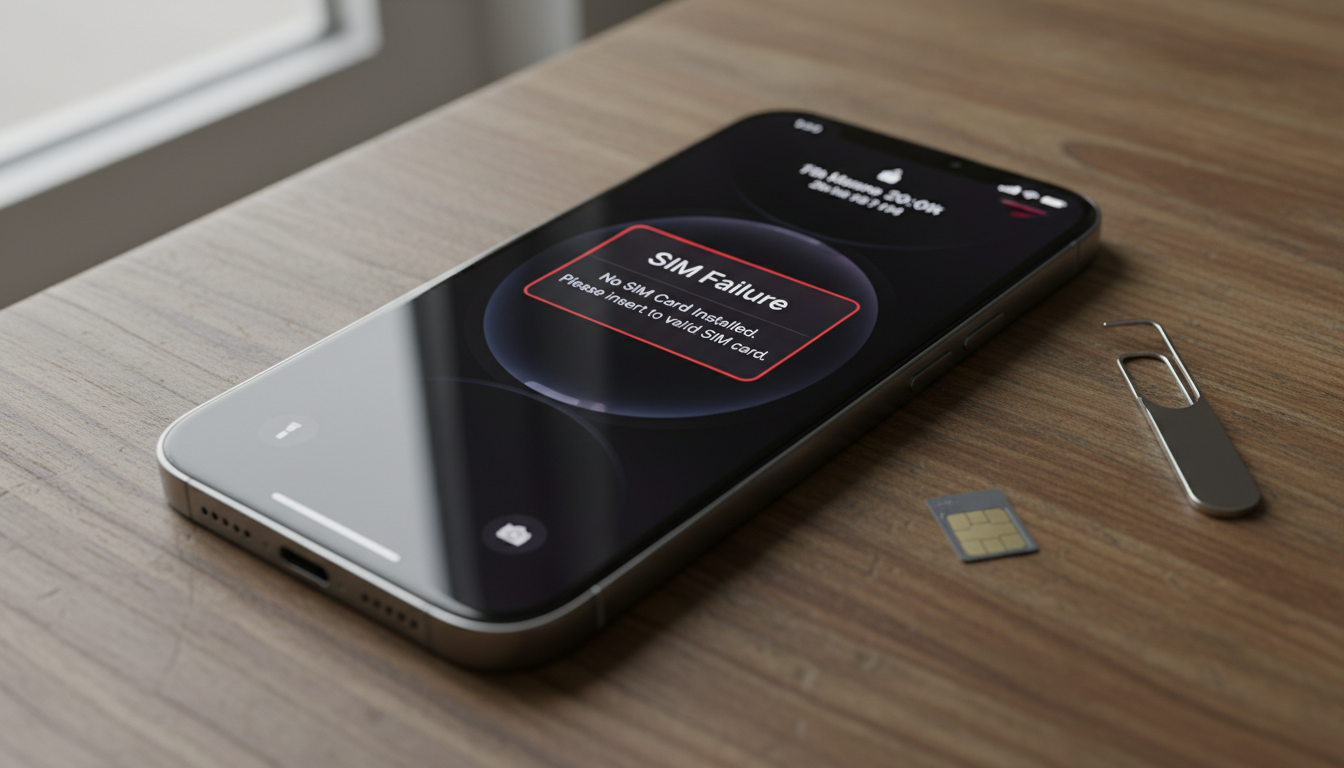
Wanneer je scherm “SIM-fout”, “Ongeldige SIM” of “Geen SIM” weergeeft, vertelt je iPhone je eigenlijk dat hij geen verbinding kan maken met het netwerk van de provider. De Subscriber Identity Module (SIM) is de sleutel die je abonnement valideert en toegang geeft tot mobiele torens. Of je nu in 2025 een traditionele fysieke kaart of een moderne eSIM gebruikt, het principe blijft hetzelfde: zonder die validatie gedraagt het apparaat zich alsof het offline is.
Deze fout betekent niet per se dat de hardware kapot is. Het is vaak een logische fout waarbij het softwarepad geblokkeerd is. Zie het niet zozeer als een kapotte motor, maar als een transactionele glitch, vergelijkbaar met het vinden van een oplossing voor een kaart aankoopfout waarbij de autorisatie gewoon niet goed verliep. De iPhone verwacht een geldige handtekening van de provider, en iets – stof, softwarebugs of een verplaatste lade – onderbreekt dat signaal.
Waarom je verbinding plotseling wegvalt
Het begrijpen van veelvoorkomende oorzaken is de helft van de strijd. Dit probleem doet zich zelden voor zonder trigger, ook al is die trigger niet meteen duidelijk. Het kan zo simpel zijn als dat je je telefoon laat vallen, waardoor de kaart lichtjes verschuift, of zo complex als een beschadigd systeembestand na een update gedurende de nacht. Diagnose vereist een systematische kijk op het probleem, vergelijkbaar met het identificeren van oorzaken van taakfalen in complexe projectmanagementscenario’s.
- 📱 Fysieke verplaatsing: De SIM-lade kan los, gebogen of niet volledig ingevoerd zijn, waardoor de contactpunten de chip niet raken.
- 🕸️ Stof en vuil: Zelfs microscopisch stof kan de gouden contacten op de SIM isoleren en het elektrische signaal blokkeren.
- 💾 Verouderde software: Het draaien van een oude iOS-versie leidt vaak tot compatibiliteitsproblemen met nieuwere providerprotocollen.
- 📶 Mismatch in providerinstellingen: Providers updaten regelmatig hun netwerkparameters; als je telefoon deze updates mist, verliest hij de connectiviteit.
- 💧 Hardware schade: Blootstelling aan water of hoge luchtvochtigheid kan interne componenten na verloop van tijd corroderen.
Om je te helpen onderscheid te maken tussen de soorten storingen, volgt hier een overzicht van symptomen op basis van het SIM-type:
| Kenmerk | Fysieke SIM-fout 🛑 | eSIM-fout 📵 |
|---|---|---|
| Hoofdsymptoom | “Geen SIM” of “Ongeldige SIM”, meestal door ladeverschuiving. | “Geen dienst” of vastlopen op “Zoeken”, vaak door softwareprofielen. |
| Fysieke controle | Vereist uitwerpen van de lade en reinigen van de kaart. | Geen fysieke controle mogelijk; vereist verificatie van instellingen. |
| Veelvoorkomende oplossing | De kaart opnieuw plaatsen of contacten reinigen. | De eSIM verwijderen en opnieuw toevoegen. |
| Duurzaamheid | Gevoelig voor krassen en fysieke slijtage. | Immune voor fysieke slijtage maar gevoelig voor OS-bugs. |
Onmiddellijke snelle oplossingen voor simkaartfouten
Voordat je in complexe instellingen duikt, begin met de basis. Deze snelle oplossingen verhelpen het overgrote deel van de verbindingsproblemen door de telefoon te dwingen de netwerkhandshake opnieuw op te bouwen. Het is verrassend hoe vaak een simpele “uit en aan” methode werkt, die fungeert als een vernieuwingsknop voor het mobiele modem.

De schakelaar voor vliegtuigmodus
Dit is de snelste manier om de radios van je iPhone te resetten zonder volledige herstart. Door het wisselen van vliegtuigmodus schakel je de voeding naar de mobiele antenne uit en daarna weer aan, waardoor het apparaat opnieuw naar de dichtstbijzijnde toren zoekt. Open het Bedieningspaneel, tik op het vliegtuigicoon zodat deze oranje wordt ✈️, wacht ongeveer 30 seconden en zet het weer uit. Deze korte pauze lost vaak tijdelijke netwerkproblemen op, vergelijkbaar met hoe een Claude server fout oplossing vaak gewoon een vernieuwde verbinding vraagt.
Haal de SIM-kaart eruit en maak hem schoon
Als je een fysieke SIM hebt, zijn mechanische problemen de meest waarschijnlijke oorzaak. Pak een sim-uitwerptool of een stevige paperclip en duw de lade uit de zijkant van het apparaat. Controleer de kaart op zichtbare krassen of vuil. Gebruik een zachte, pluisvrije doek om voorzichtig de gouden contacten schoon te vegen. Let erop dat de kaart perfect vlak in de lade ligt voordat je hem terug schuift. Als de lade los of beschadigd aanvoelt, kan die fysieke ruimte de boosdoener zijn van de simkaartfout.
Geavanceerde software-oplossingen voor aanhoudende problemen
Als de fysieke hardware in orde lijkt, ligt het probleem waarschijnlijk diep in de softwareconfiguratie. Telefooninstellingen kunnen corrupt raken, of oude bestanden kunnen conflicteren met nieuwe netwerkstandaarden. In 2025 worden providerupdates frequent doorgestuurd om geavanceerde 5G- en 6G-banden te ondersteunen, en het missen van zo’n update kan je apparaat in het donker laten.
Update providerinstellingen en iOS
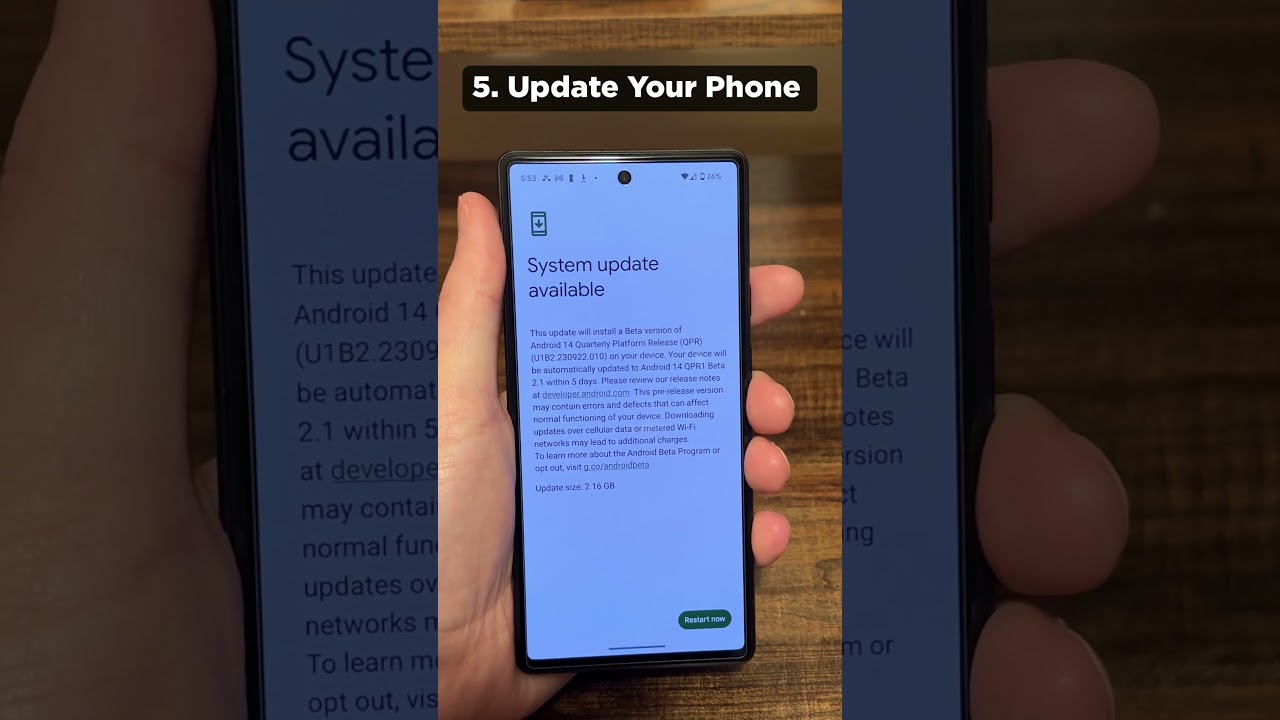
Je iPhone heeft de laatste instructies nodig van je provider om effectief met de torens te communiceren. Ga naar Instellingen > Algemeen > Info. Als er een providerupdate beschikbaar is, verschijnt direct een melding — tik op “Werk bij”. Controleer bovendien of je iOS up-to-date is via Instellingen > Algemeen > Software-update. Een verouderd systeem is een frequente oorzaak van netwerkproblemen omdat het de benodigde drivers voor moderne infrastructuur mist.
Reset netwerk instellingen
Wanneer specifieke configuratiebestanden corrupt raken, is een brede reset nodig. Dit proces is vergelijkbaar met het terugzetten van de fabrieksinstellingen, maar dan alleen voor het antennedeel van je telefoon. Navigeer naar Instellingen > Algemeen > Zet over of stel iPhone opnieuw in > Stel opnieuw in > Stel netwerk opnieuw in. Wees bewust van het feit dat dit opgeslagen Wi-Fi-wachtwoorden en Bluetooth-verbindingen zal wissen, maar het verwijdert ook alle “digitale spinnenwebben” die de SIM blokkeren.
Hardwarecontroles en systeemherstel
Als de fout aanhoudt, moeten we uitsluiten of het aan de SIM-kaart zelf ligt of aan de interne lezer van de telefoon. Dit is een eliminatieproces vergelijkbaar met geautomatiseerde fouttoewijzing die in serverdiagnostiek wordt gebruikt — het isoleren van de variabele om de fout te vinden.
Cross-testen met een andere SIM
De definitieve test houdt in dat je hardware verwisselt. Leen een werkende SIM-kaart van een vriend of familielid en plaats deze in je iPhone. Als je telefoon onmiddellijk verbinding maakt, is je originele SIM-kaart waarschijnlijk beschadigd of gedeactiveerd en moet je een simkaartvervanging aanvragen bij je provider. Als de “SIM-fout” melding blijft bestaan met de geleende werkende kaart, ligt het probleem bij de hardware of firmware van je iPhone.
Gebruik van systeemhersteltolls
Soms bevat de iOS-firmware zelf diepgewortelde fouten die een standaardreset niet kan oplossen. In die gevallen wenden technologieliefhebbers zich vaak tot software van derden zoals FoneGeek iOS System Recovery. Deze tools kunnen de kernstructuur van iOS herbouwen zonder je data te verwijderen. Het pakt de soort corruptie aan die een systeem onbruikbaar maakt, vergelijkbaar met het moeten repareren van midieditor-bestanden om een programma weer soepel te laten draaien. Kies je deze optie, volg dan de instructies zorgvuldig om dataverlies te voorkomen.
Als niets werkt, is professionele hulp de laatste stap. Neem contact op met je mobiele provider om te zorgen dat je account actief is en geen blokkades heeft. Als de provider bevestigt dat de lijn goed is, bezoek dan Apple Support. Interne hardwarefouten – zoals een losgekoppelde antennekabel of een kapot onderdeel op de logic board – vereisen specialistische reparatie.
{“@context”:”https://schema.org”,”@type”:”FAQPage”,”mainEntity”:[{“@type”:”Question”,”name”:”Betekent SIM-fout dat mijn iPhone stuk is?”,”acceptedAnswer”:{“@type”:”Answer”,”text”:”Niet per se. In de meeste gevallen wordt een SIM-fout veroorzaakt door softwareproblemen, vuile contacten op de SIM-kaart of verouderde providerinstellingen. Hardwarebeschadiging van de telefoon is een minder vaak voorkomende oorzaak.”}},{“@type”:”Question”,”name”:”Verwijdert het resetten van netwerk instellingen mijn foto’s?”,”acceptedAnswer”:{“@type”:”Answer”,”text”:”Nee, het resetten van netwerk instellingen verwijdert alleen verbindingsgerelateerde gegevens zoals opgeslagen Wi-Fi-netwerken, Bluetooth-apparaten en VPN-configuraties. Je foto’s, apps en contacten blijven veilig.”}},{“@type”:”Question”,”name”:”Hoe weet ik of ik een nieuwe simkaart nodig heb?”,”acceptedAnswer”:{“@type”:”Answer”,”text”:”De beste manier om dit te controleren is door je simkaart in een andere werkende telefoon te plaatsen. Als de fout ook daar blijft, is je simkaart defect en moet je deze laten vervangen. Werkt het wel op het andere toestel, dan ligt het probleem waarschijnlijk aan je iPhone instellingen of hardware.”}},{“@type”:”Question”,”name”:”Kan een eSIM falen zoals een fysieke kaart?”,”acceptedAnswer”:{“@type”:”Answer”,”text”:”Ja, maar de oorzaken zijn anders. Een eSIM wordt niet beïnvloed door stof of krassen, maar kan falen door corrupte softwareprofielen of per ongeluk verwijderen van het mobiele abonnement in het instellingenmenu.”}}]}Betekent SIM-fout dat mijn iPhone stuk is?
Niet per se. In de meeste gevallen wordt een SIM-fout veroorzaakt door softwareproblemen, vuile contacten op de SIM-kaart of verouderde providerinstellingen. Hardwarebeschadiging van de telefoon is een minder vaak voorkomende oorzaak.
Verwijdert het resetten van netwerk instellingen mijn foto’s?
Nee, het resetten van netwerk instellingen verwijdert alleen verbindingsgerelateerde gegevens zoals opgeslagen Wi-Fi-netwerken, Bluetooth-apparaten en VPN-configuraties. Je foto’s, apps en contacten blijven veilig.
Hoe weet ik of ik een nieuwe simkaart nodig heb?
De beste manier om dit te controleren is door je simkaart in een andere werkende telefoon te plaatsen. Als de fout ook daar blijft, is je simkaart defect en moet je deze laten vervangen. Werkt het wel op het andere toestel, dan ligt het probleem waarschijnlijk aan je iPhone instellingen of hardware.
Kan een eSIM falen zoals een fysieke kaart?
Ja, maar de oorzaken zijn anders. Een eSIM wordt niet beïnvloed door stof of krassen, maar kan falen door corrupte softwareprofielen of per ongeluk verwijderen van het mobiele abonnement in het instellingenmenu.



ChatGPT vs Writesonic: Welke AI-tool zal de weg leiden voor uw webcontent in 2025?
Het digitale landschap van 2025 heeft de basis voor productiviteit fundamenteel veranderd. Voor data-gedreven marketeers en makers is de vraag...


Hoe u de optimale AI kiest voor het schrijven van essays in 2025
De Landschap Navigeren van Hoogwaardige Academische Hulp In het snel evoluerende digitale ecosysteem van 2025 is de zoektocht naar optimale...


Hoe Google SSO instellen in alist: een stapsgewijze handleiding voor 2025
Identiteitsbeheer stroomlijnen met Google SSO in Alist In het landschap van 2025 is efficiënt beheer van digitale identiteiten van cruciaal...


maken wespen honing? de waarheid onthullen over wespen en honingproductie
Het zoete mysterie ontrafelen: maken wespen honing? Wanneer het gesprek gaat over gouden, suikerhoudende nectar, is honingbijen versus wespen zelden...


Hoe u uw lokale bedrijf kunt versterken met een WordPress servicegebied-plugin
In het digitale landschap van 2025 is zichtbaarheid synoniem aan levensvatbaarheid. Een verbluffende website heeft weinig nut als deze onzichtbaar...


Verkenning van proefversies nyt: wat te verwachten in 2025
De Evolutie van Proefversies in 2025: Verder dan Eenvoudige Softwaretoegang Het concept van proefversies heeft een radicale transformatie ondergaan. Vroeger...


Wat is cgp论坛 en hoe kan het uw online gemeenschap in 2025 ten goede komen?
Het Begrip van de Rol van cgp论坛 in het Digitale Landschap van 2025 In het snel evoluerende digitale ecosysteem van...
robert plant netto waarde in 2025: hoeveel is de led zeppelin legende vandaag de dag waard?
Robert Plant Nettowaarde 2025: Led Zeppelin Legende’s $200 Miljoen Fortuin Het traject van rockroyalty wordt vaak gedefinieerd door vroege pieken...


ChatGPT vs QuillBot: Welke schrijftool zal domineren in 2025?
Het landschap van digitale creatie is drastisch veranderd. Terwijl we navigeren door 2025, is kunstmatige intelligentie niet langer slechts een...


Ontdekking van de Beste AI Vertalers van 2025: Onze Uitgebreide Vergelijking!
Wereldwijde Communicatie in het Tijdperk van Intelligente Connectiviteit In het onderling verbonden landschap van 2025 verdwijnen de grenzen van taal...


manieren om je productiviteit in 2025 te verhogen
Het jaar 2025 brengt een duidelijke verandering in hoe professionals hun dagelijkse werkzaamheden benaderen. Met de snelle integratie van geavanceerde...


Wat is big sip en hoe verandert het de dranktrends in 2025?
Het Tijdperk van de Grote Slok: Het Herdefiniëren van de Drankcultuur Het concept van de Grote Slok in 2025 vertegenwoordigt...

Hoe u pixel-meldingspunten op uw Android-apparaat inschakelt en aanpast
Meesteren van Visuele Meldingen: Hoe Pixel Notificatiedots In te Schakelen en Aan te Pasen In het snel veranderende digitale landschap...


Wat u moet weten over online platforms in 2025
Het veranderende landschap van online platforms en digitale trends Het digitale ecosysteem in 2025 wordt gekenmerkt door een enorme fragmentatie...


Grammarly vs. ChatGPT: Welke tool zal je schrijfvaardigheden in 2025 verbeteren?
Navigeren door het AI-schrijflandschap van 2025 In het snel evoluerende landschap van door kunstmatige intelligentie aangedreven schrijftools, steken twee giganten...


De beste AI wiskundeoplosser van 2025 onthuld voor foutloze berekeningen
De Evolutie van Foutloze Berekeningen in het Tijdperk van Kunstmatige Intelligentie Het jaar 2025 markeert een beslissend keerpunt in hoe...


delta dawn betekenis: het begrijpen van de oorsprong en impact van het klassieke nummer
De betekenis van Delta Dawn ontleden: Een verhaal over verloren liefde en geestelijke gezondheid De uitdrukking Delta Dawn meaning roept...

sim-fout uitgelegd: veelvoorkomende oorzaken en snelle oplossingen in 2025
Je iPhone is je levenslijn naar de digitale wereld en verzorgt alles, van dringende e-mails tot het streamen van de...


Een blik op interessante dingen die beginnen met ai
Het Onthullen van de Verborgen Lagen van Moderne Intelligentie Het technologische landschap is tegen 2025 drastisch veranderd. Kunstmatige Intelligentie is...


Hoe een ap spanish score calculator te gebruiken voor nauwkeurige resultaten in 2025
Je Strategie Optimaliseren met een AP Spanish Score Calculator Het behalen van een topresultaat op het AP Spanish Language and...
-
Tools16 hours ago
Hoe een ap spanish score calculator te gebruiken voor nauwkeurige resultaten in 2025
-
Tech9 hours ago
manieren om je productiviteit in 2025 te verhogen
-
Uncategorized4 hours ago
Verkenning van proefversies nyt: wat te verwachten in 2025
-
Tech2 hours ago
Hoe Google SSO instellen in alist: een stapsgewijze handleiding voor 2025
-

 AI-modellen23 hours ago
Ontdek de Top 5 Gratis NSFW AI Chatbots om in 2025 te Proberen
-
Innovatie2 hours ago
maken wespen honing? de waarheid onthullen over wespen en honingproductie