Tech
Hoe u pixel-meldingspunten op uw Android-apparaat inschakelt en aanpast
Meesteren van Visuele Meldingen: Hoe Pixel Notificatiedots In te Schakelen en Aan te Pasen
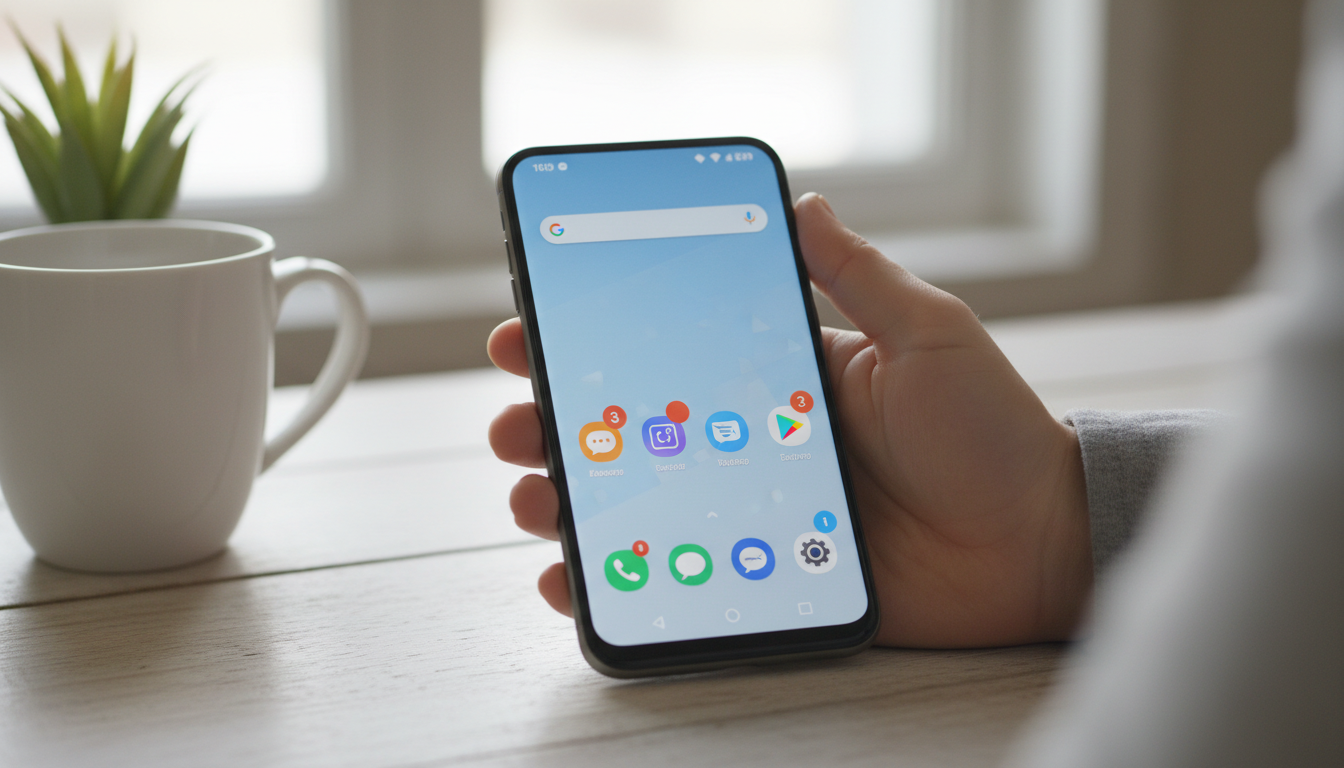
In het snel veranderende digitale landschap van 2025 is het beheren van de informatie-instromen op onze smartphones een kunstvorm geworden. Voor veel gebruikers ligt het verschil tussen georganiseerd blijven en zich overvraagd voelen in kleine visuele signalen. Pixel notificatiedots dienen als subtiele maar krachtige indicatoren, die je precies laten weten welke apps je aandacht vragen zonder dat je de statusbalk hoeft naar beneden te trekken. Of je nu de nieuwste Google Pixel 9 Pro XL gebruikt of een ouder Android-apparaat optimaliseert, het beheersen van deze kleine gekleurde cirkels kan je Android-aanpassing aanzienlijk verbeteren. Laten we ontdekken hoe je deze meldingen kunt afstemmen op een dynamische levensstijl.
Notificatiedots Inschakelen op Pixel-apparaten
De schoonheid van de Stock Android-ervaring ligt in de eenvoud. Het inschakelen van deze visuele signalen is eenvoudig, maar de locatie van de instellingen kan iets verschillen afhankelijk van je OS-versie. Voor degenen die de Google Pixel 9-serie gebruiken of apparaten met Android 15, is het proces direct geïntegreerd in het beheer van het startscherm.
Om te beginnen, houd je een lege plek ingedrukt op je startscherm. Selecteer via het pop-upmenu Startscherminstellingen. Eenmaal binnen zie je Notificatiedots bijna bovenaan de lijst. Door hierop te tikken ga je naar een menu waar je de schakelaar voor “Notificatiedot op app-pictogram” kunt aan- of uitschakelen. Alternatief kun je voor een meer gedetailleerde aanpak navigeren via Instellingen > Meldingen om dezelfde schakelaar te vinden. Deze globale instelling zorgt ervoor dat elke compatibele app een gekleurd teken toont wanneer er een nieuwe melding binnenkomt.
Bediening verfijnen voor specifieke apps
Niet alle meldingen zijn gelijk. Terwijl je misschien een dot wilt zien voor WhatsApp of Slack, kan een constant rode cirkel bij een mobiele game of een winkelapp visueel storend zijn. Android-aanpassing maakt een gepersonaliseerde ervaring mogelijk waarbij je bepaalt welke apps het voorrecht krijgen je interface te vullen.
Om dit te beheren, veeg je twee keer naar beneden op het meldingenpaneel om het instellingen-tandwielpictogram te openen. Navigeer naar Apps > Alle apps weergeven. Selecteer hier de specifieke applicatie die je wilt aanpassen. Onder de sectie Meldingen van die app vind je een schakelaar speciaal voor “Notificatiedot toestaan”. Het uitschakelen hiervan verwijdert het teken voor die specifieke app terwijl de rest van je Pixel telefoonmeldingen actief blijft. Dit niveau van controle is essentieel voor het behouden van een afleidingsvrije digitale omgeving.
Geavanceerde functies: Cooldown en geschiedenis
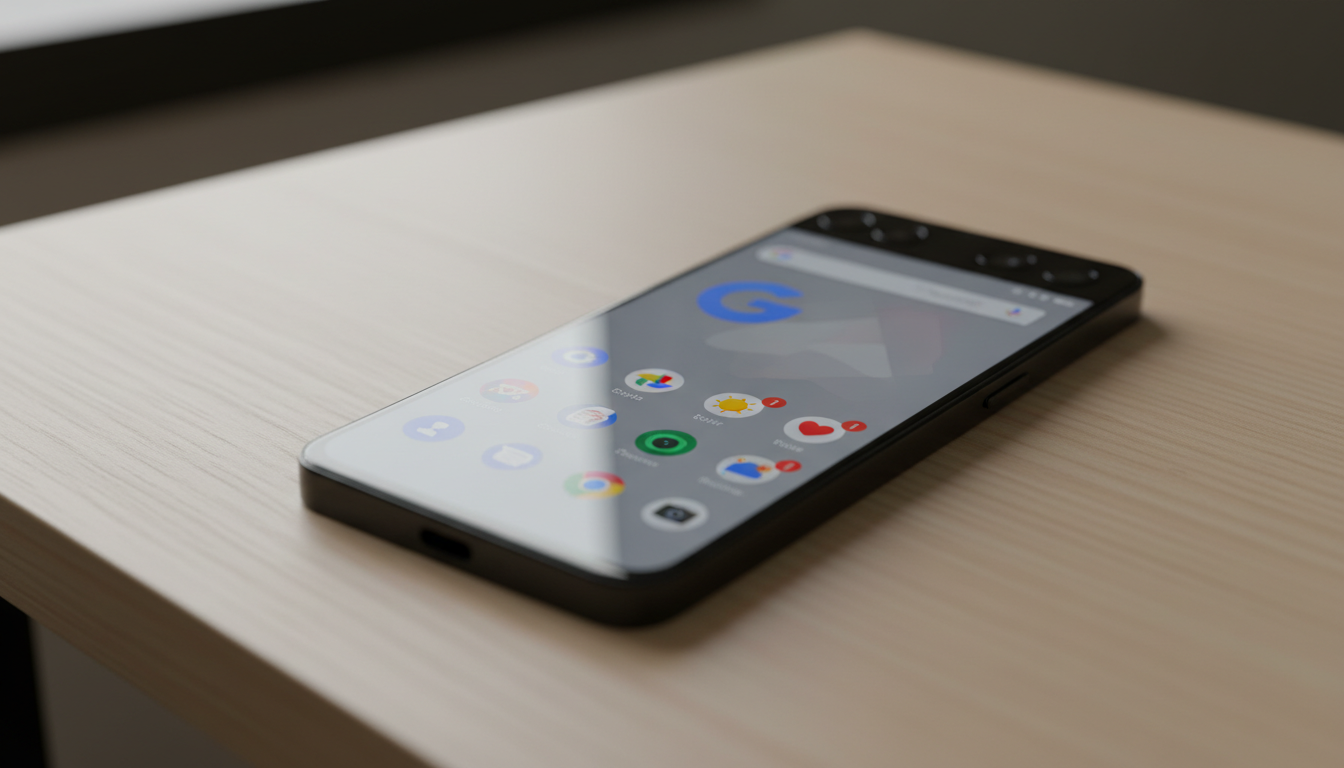
Met de release van Android 15 introduceerde Google functies die onze geestelijke gezondheid beschermen. Een van de opvallende toevoegingen is de Notificatie-cooldown. Als een groepschat plotseling vol raakt, zal je telefoon niet continu trillen. In plaats daarvan verlaagt deze functie automatisch het volume en minimaliseert meldingen tot een minuut wanneer meldingen snel achter elkaar binnenkomen. Je kunt dit inschakelen via Instellingen > Meldingen > Notificatie-cooldown.
Een andere vaak over het hoofd geziene parel is de Notificatiegeschiedenis. We hebben allemaal wel eens per ongeluk een melding weggeswiped voordat we hem lazen. Door geschiedenis in te schakelen in de instellingen, houdt je Pixel een logboek bij van recente en gesnoozede meldingen. Dit zorgt ervoor dat zelfs als de app notificatiebadges verdwijnen, de informatie toch terug te vinden is. Het is een vangnet voor de hyperverbonden gebruiker.
Het verschil tussen chatbubbels en dots begrijpen
Het is cruciaal om het verschil te kennen tussen dots en bubbels, omdat ze verschillende functies vervullen. Terwijl dots statische indicatoren op een pictogram zijn, zijn chatbubbels zwevende snelkoppelingen waarmee je vanaf elk scherm kunt reageren op gesprekken. Deze functie, populair gemaakt door Messenger, is beschikbaar voor verschillende berichtapps op Pixel-apparaten.
Om dit te beheren, ga naar Instellingen > Meldingen > Bubbels. Hier kun je apps toestaan bubbels te tonen, wat een multitaskingvriendelijke overlay creëert. Dit is vooral handig om een gesprek gaande te houden terwijl je andere apps bekijkt, een vaste waarde voor Android apparaat tips over productiviteit.

Probleemoplossing en Beheer Gids
Soms gedraagt technologie zich onvoorspelbaar. Je merkt misschien dat een dot blijft staan, zelfs nadat je de app hebt gecontroleerd, of dat de instellingen voor notificatiedots inschakelen aan staan maar er niets verschijnt. Dit gebeurt vaak bij apps zoals Gmail, waar ongelezen mails in verborgen mappen de badge actief houden. In andere gevallen kunnen energiebesparingsmodi achtergronddata onderdrukken, waardoor de dot niet ververst wordt.
Hieronder een overzicht van veelvoorkomende situaties en acties om je meldingsinstellingen effectief te controleren:
| Functionaliteitstatus 📱 | Visuele Indicator 🔴 | Vereiste Gebruikersactie 👆 |
|---|---|---|
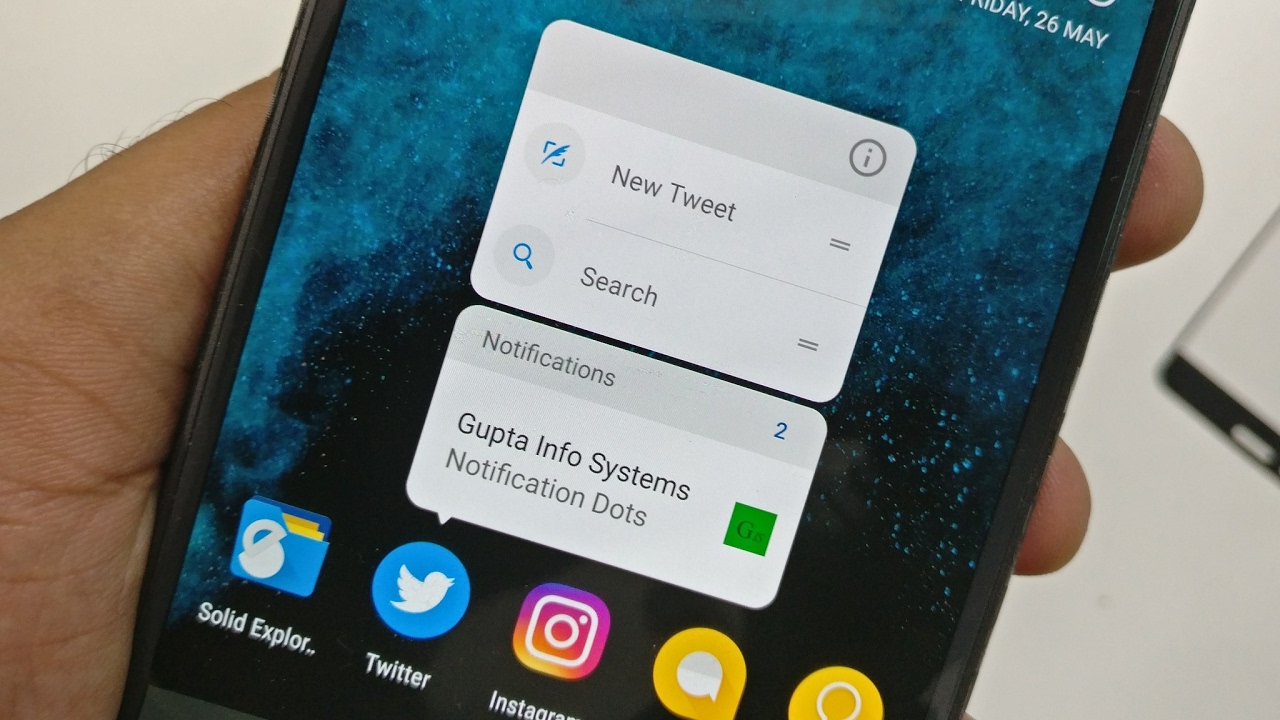
| Standaardmelding | Gekleurde dot op App-pictogram | Lang indrukken van pictogram om preview te zien of app te openen |
| Gesnoozede melding | Dot verdwijnt tijdelijk | Controleer Notificatiegeschiedenis om terug te halen |
| Bubble modus | Zwevende Avatar/Kop | Sleep om te sluiten of tik om gesprek uit te breiden |
| Cooldown actief | Dot zichtbaar, geluid geminimaliseerd | Wacht tot meldingsuitbarsting voorbij is |
| Systeemfout | Aanhoudende dot (Geen bericht) | Wis app-cache in opslaginstellingen |
Snelle tips voor een schonere interface
Als je overweldigd raakt door visuele ruis, overweeg dan een minimalistische aanpak. Je hoeft niet alles globaal uit te schakelen. Curateer in plaats daarvan je startscherm. Pas notificatiedots aan door ze uit te schakelen voor sociale media maar aan te laten voor werkcommunicatietools. Gebruik daarnaast “Niet storen”-schema’s om deze visuele signalen automatisch te onderdrukken tijdens je rusttijd, zodat je scherm er niet uitziet als een kerstboom wanneer je wilt ontspannen.
- 🔔 Prioriteer communicatie: Houd dots aan voor Berichten, Telefoon en E-mail om urgente contacten te garanderen.
- 🎮 Dempen van afleidingen: Schakel dots uit voor games en streamingdiensten om de drang tot eindeloos scrollen te verminderen.
- 🧹 Regelmatig onderhoud: maak je notificatieschaduw regelmatig leeg; soms is de dot direct gekoppeld aan een statusbalkitem.
- 📲 Regelmatig bijwerken: Zorg dat je Android UI-functies up-to-date zijn, want bugs in oudere versies kunnen badgefouten veroorzaken.
- 🔍 Controleer launchers: Als je een launcher van derden gebruikt in plaats van de Pixel Launcher, kunnen de instellingen voor dots in de specifieke voorkeuren van die launcher staan en niet in de hoofd systeeminstellingen.
Door deze Android toegankelijkheids– en interface-opties onder controle te nemen, transformeer je je apparaat van een bron van constante onderbreking naar een gestroomlijnd efficiënt werktuig. De notificatiedot is klein, maar de impact op je dagelijkse digitale routine is enorm.
{“@context”:”https://schema.org”,”@type”:”FAQPage”,”mainEntity”:[{“@type”:”Question”,”name”:”Waarom verdwijnt de notificatiedot niet op mijn Pixel zelfs nadat ik het bericht heb gelezen?”,”acceptedAnswer”:{“@type”:”Answer”,”text”:”Dit wordt vaak veroorzaakt door een achtergebleven ongelezen item binnen de app dat niet direct zichtbaar is, zoals een gearchiveerde e-mail of een tweede map. Het kan ook een cacheprobleem zijn; probeer naar Instellingen > Apps te gaan, de app te selecteren en de cache te wissen om het label te resetten.”}},{“@type”:”Question”,”name”:”Kan ik de kleur van de notificatiedots op Android 15 veranderen?”,”acceptedAnswer”:{“@type”:”Answer”,”text”:”Op de stock Pixel Launcher is de kleur van de notificatiedot dynamisch en wordt deze bepaald door het kleurenpalet van het app-pictogram zelf om esthetische consistentie te behouden. Je kunt de kleur niet handmatig wijzigen zonder een launcher van derden te gebruiken die geavanceerde aanpassingen ondersteunt.”}},{“@type”:”Question”,”name”:”Verslinden notificatiedots de batterij op Pixel-telefoons?”,”acceptedAnswer”:{“@type”:”Answer”,”text”:”De invloed op de batterijduur is verwaarloosbaar. Notificatiedots zijn eenvoudige statische visuele overlays die worden aangestuurd door de notificatieluisterservice van het systeem. Ze verbruiken geen significante bronnen in vergelijking met het schermgebruik of achtergrondgegevens die nodig zijn om de melding zelf te ontvangen.”}},{“@type”:”Question”,”name”:”Hoe schakel ik notificatiesnoozing in op mijn Pixel 9?”,”acceptedAnswer”:{“@type”:”Answer”,”text”:”Om snoozing in te schakelen, ga je naar Instellingen > Meldingen en zet je de schakelaar voor ‘Notificatiesnoozing toestaan’ aan. Zodra dit actief is, kun je op een klein klokpictogram op een melding in de schaduw tikken om deze voor een bepaalde tijd te verbergen, wat ook tijdelijk de dot verwijdert.”}}]}Waarom verdwijnt de notificatiedot niet op mijn Pixel zelfs nadat ik het bericht heb gelezen?
Dit wordt vaak veroorzaakt door een achtergebleven ongelezen item binnen de app dat niet direct zichtbaar is, zoals een gearchiveerde e-mail of een tweede map. Het kan ook een cacheprobleem zijn; probeer naar Instellingen > Apps te gaan, de app te selecteren en de cache te wissen om het label te resetten.
Kan ik de kleur van de notificatiedots op Android 15 veranderen?
Op de stock Pixel Launcher is de kleur van de notificatiedot dynamisch en wordt deze bepaald door het kleurenpalet van het app-pictogram zelf om esthetische consistentie te behouden. Je kunt de kleur niet handmatig wijzigen zonder een launcher van derden te gebruiken die geavanceerde aanpassingen ondersteunt.
Verslinden notificatiedots de batterij op Pixel-telefoons?
De invloed op de batterijduur is verwaarloosbaar. Notificatiedots zijn eenvoudige statische visuele overlays die worden aangestuurd door de notificatieluisterservice van het systeem. Ze verbruiken geen significante bronnen in vergelijking met het schermgebruik of achtergrondgegevens die nodig zijn om de melding zelf te ontvangen.
Hoe schakel ik notificatiesnoozing in op mijn Pixel 9?
Om snoozing in te schakelen, ga je naar Instellingen > Meldingen en zet je de schakelaar voor ‘Notificatiesnoozing toestaan’ aan. Zodra dit actief is, kun je op een klein klokpictogram op een melding in de schaduw tikken om deze voor een bepaalde tijd te verbergen, wat ook tijdelijk de dot verwijdert.



ChatGPT vs Writesonic: Welke AI-tool zal de weg leiden voor uw webcontent in 2025?
Het digitale landschap van 2025 heeft de basis voor productiviteit fundamenteel veranderd. Voor data-gedreven marketeers en makers is de vraag...


Hoe u de optimale AI kiest voor het schrijven van essays in 2025
De Landschap Navigeren van Hoogwaardige Academische Hulp In het snel evoluerende digitale ecosysteem van 2025 is de zoektocht naar optimale...


Hoe Google SSO instellen in alist: een stapsgewijze handleiding voor 2025
Identiteitsbeheer stroomlijnen met Google SSO in Alist In het landschap van 2025 is efficiënt beheer van digitale identiteiten van cruciaal...

maken wespen honing? de waarheid onthullen over wespen en honingproductie
Het zoete mysterie ontrafelen: maken wespen honing? Wanneer het gesprek gaat over gouden, suikerhoudende nectar, is honingbijen versus wespen zelden...


Hoe u uw lokale bedrijf kunt versterken met een WordPress servicegebied-plugin
In het digitale landschap van 2025 is zichtbaarheid synoniem aan levensvatbaarheid. Een verbluffende website heeft weinig nut als deze onzichtbaar...


Verkenning van proefversies nyt: wat te verwachten in 2025
De Evolutie van Proefversies in 2025: Verder dan Eenvoudige Softwaretoegang Het concept van proefversies heeft een radicale transformatie ondergaan. Vroeger...


Wat is cgp论坛 en hoe kan het uw online gemeenschap in 2025 ten goede komen?
Het Begrip van de Rol van cgp论坛 in het Digitale Landschap van 2025 In het snel evoluerende digitale ecosysteem van...
robert plant netto waarde in 2025: hoeveel is de led zeppelin legende vandaag de dag waard?
Robert Plant Nettowaarde 2025: Led Zeppelin Legende’s $200 Miljoen Fortuin Het traject van rockroyalty wordt vaak gedefinieerd door vroege pieken...


ChatGPT vs QuillBot: Welke schrijftool zal domineren in 2025?
Het landschap van digitale creatie is drastisch veranderd. Terwijl we navigeren door 2025, is kunstmatige intelligentie niet langer slechts een...


Ontdekking van de Beste AI Vertalers van 2025: Onze Uitgebreide Vergelijking!
Wereldwijde Communicatie in het Tijdperk van Intelligente Connectiviteit In het onderling verbonden landschap van 2025 verdwijnen de grenzen van taal...


manieren om je productiviteit in 2025 te verhogen
Het jaar 2025 brengt een duidelijke verandering in hoe professionals hun dagelijkse werkzaamheden benaderen. Met de snelle integratie van geavanceerde...


Wat is big sip en hoe verandert het de dranktrends in 2025?
Het Tijdperk van de Grote Slok: Het Herdefiniëren van de Drankcultuur Het concept van de Grote Slok in 2025 vertegenwoordigt...
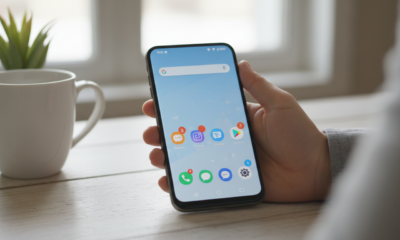

Hoe u pixel-meldingspunten op uw Android-apparaat inschakelt en aanpast
Meesteren van Visuele Meldingen: Hoe Pixel Notificatiedots In te Schakelen en Aan te Pasen In het snel veranderende digitale landschap...


Wat u moet weten over online platforms in 2025
Het veranderende landschap van online platforms en digitale trends Het digitale ecosysteem in 2025 wordt gekenmerkt door een enorme fragmentatie...


Grammarly vs. ChatGPT: Welke tool zal je schrijfvaardigheden in 2025 verbeteren?
Navigeren door het AI-schrijflandschap van 2025 In het snel evoluerende landschap van door kunstmatige intelligentie aangedreven schrijftools, steken twee giganten...

De beste AI wiskundeoplosser van 2025 onthuld voor foutloze berekeningen
De Evolutie van Foutloze Berekeningen in het Tijdperk van Kunstmatige Intelligentie Het jaar 2025 markeert een beslissend keerpunt in hoe...


delta dawn betekenis: het begrijpen van de oorsprong en impact van het klassieke nummer
De betekenis van Delta Dawn ontleden: Een verhaal over verloren liefde en geestelijke gezondheid De uitdrukking Delta Dawn meaning roept...

sim-fout uitgelegd: veelvoorkomende oorzaken en snelle oplossingen in 2025
Je iPhone is je levenslijn naar de digitale wereld en verzorgt alles, van dringende e-mails tot het streamen van de...


Een blik op interessante dingen die beginnen met ai
Het Onthullen van de Verborgen Lagen van Moderne Intelligentie Het technologische landschap is tegen 2025 drastisch veranderd. Kunstmatige Intelligentie is...


Hoe een ap spanish score calculator te gebruiken voor nauwkeurige resultaten in 2025
Je Strategie Optimaliseren met een AP Spanish Score Calculator Het behalen van een topresultaat op het AP Spanish Language and...
-
Tools17 hours ago
Hoe een ap spanish score calculator te gebruiken voor nauwkeurige resultaten in 2025
-
Tech9 hours ago
manieren om je productiviteit in 2025 te verhogen
-
Uncategorized4 hours ago
Verkenning van proefversies nyt: wat te verwachten in 2025
-
Tech2 hours ago
Hoe Google SSO instellen in alist: een stapsgewijze handleiding voor 2025
-
 AI-modellen23 hours ago
Ontdek de Top 5 Gratis NSFW AI Chatbots om in 2025 te Proberen
-
Innovatie3 hours ago
maken wespen honing? de waarheid onthullen over wespen en honingproductie