Tecnologia
Cómo habilitar y personalizar los puntos de notificación pixel en tu dispositivo Android
Dominando las alertas visuales: cómo habilitar y personalizar los puntos de notificación de Pixel
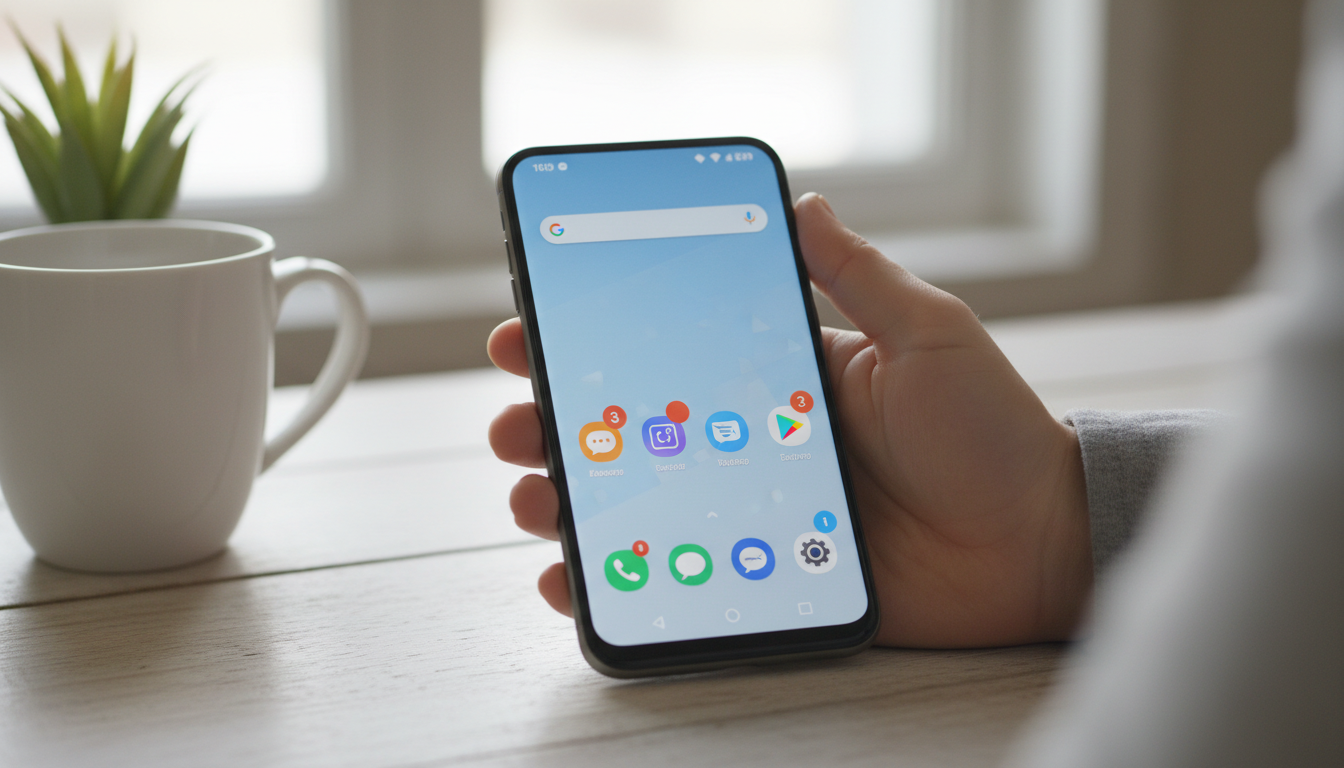
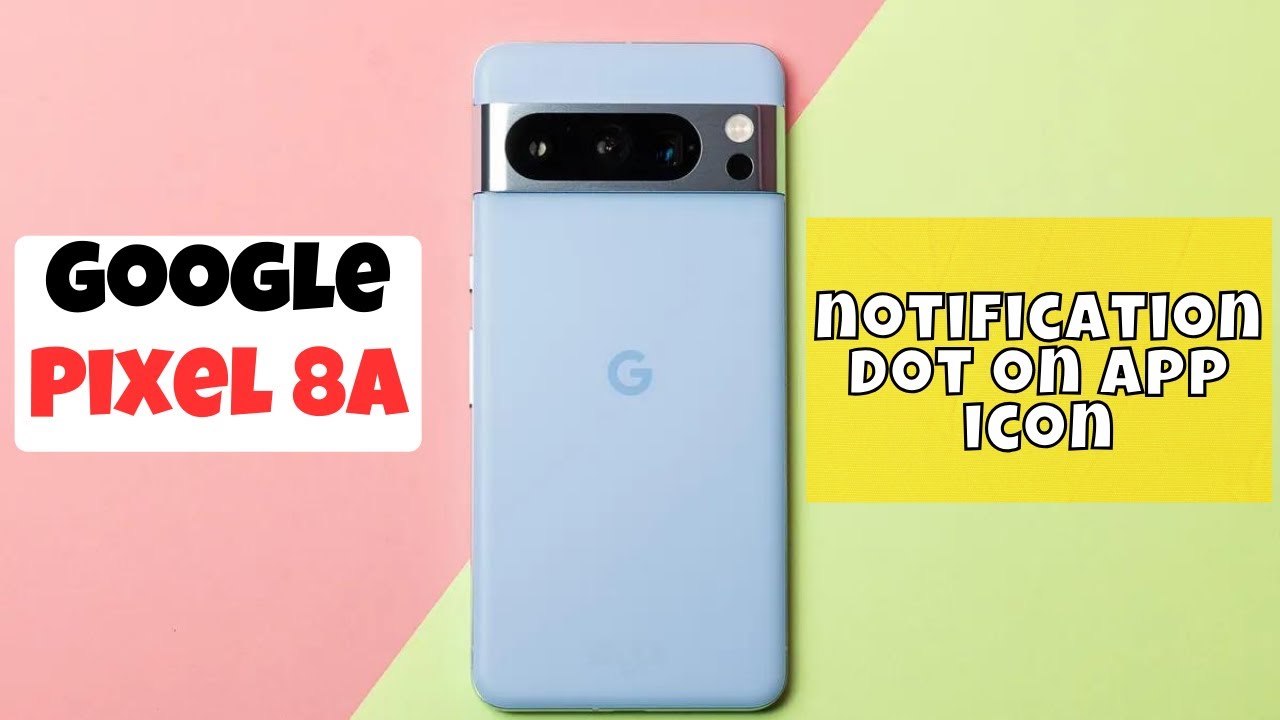
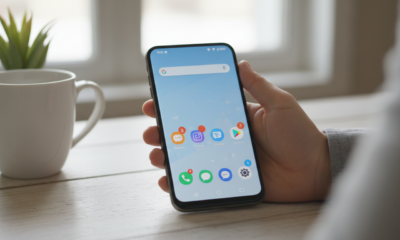
En el vertiginoso panorama digital de 2025, gestionar la avalancha de información en nuestros smartphones se ha convertido en un arte. Para muchos usuarios, la diferencia entre mantenerse organizados y sentirse abrumados radica en pequeños indicios visuales. Los puntos de notificación de Pixel sirven como indicadores sutiles pero poderosos, que te permiten saber exactamente qué aplicaciones demandan tu atención sin tener que desplegar la barra de estado. Ya sea que tengas el último Google Pixel 9 Pro XL o que estés optimizando un dispositivo Android más antiguo, dominar estos pequeños círculos de colores puede mejorar significativamente tu juego de personalización de Android. Exploremos cómo ajustar estas alertas para adaptarlas a un estilo de vida dinámico.
Activar los puntos de notificación en dispositivos Pixel
La belleza de la experiencia Stock Android radica en su simplicidad. Habilitar estas señales visuales es sencillo, pero la ubicación de los ajustes puede variar ligeramente según la versión de tu sistema operativo. Para quienes usan la serie Google Pixel 9 o dispositivos con Android 15, el proceso está integrado directamente en la gestión de la pantalla de inicio.
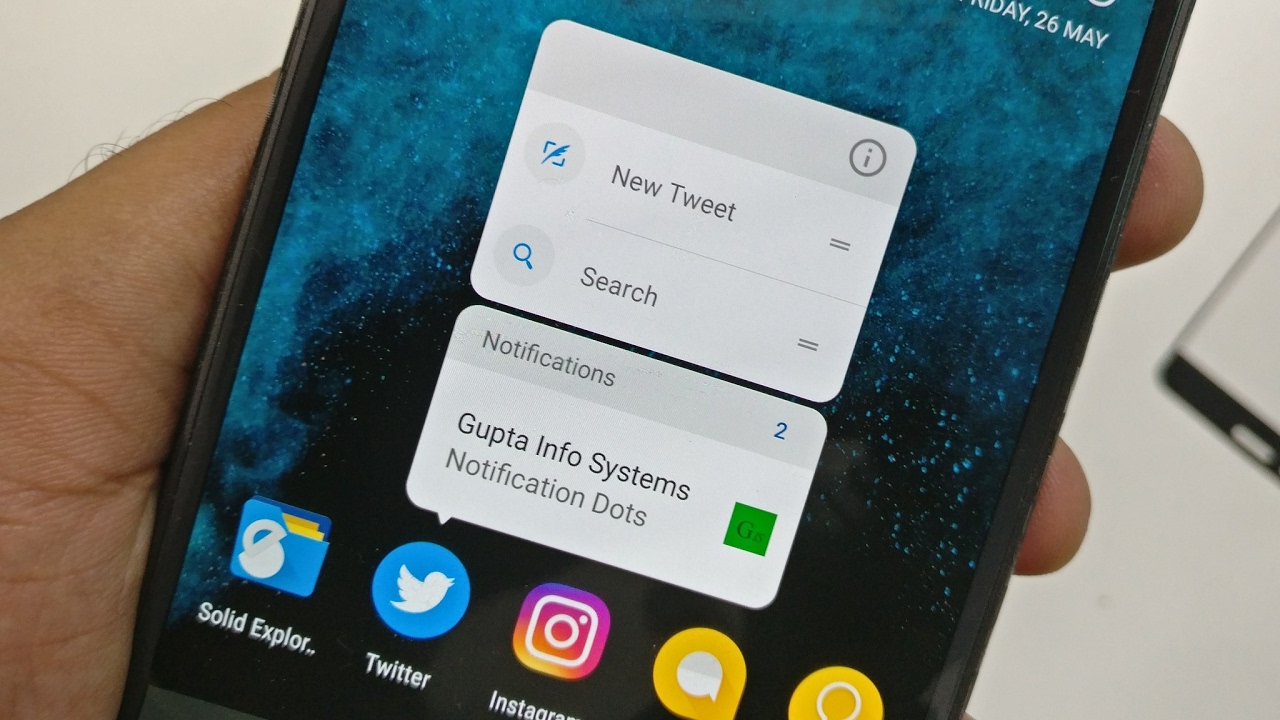
Para comenzar, simplemente toca y mantén presionado un espacio vacío en tu pantalla de inicio. En el menú emergente, selecciona Configuración de inicio. Una vez dentro, verás Puntos de notificación cerca de la parte superior de la lista. Al tocar esto accedes a un menú donde puedes activar o desactivar el interruptor para “Punto de notificación en el ícono de la aplicación”. Alternativamente, para un enfoque más detallado, navega a través de Configuración > Notificaciones para encontrar el mismo interruptor. Esta configuración global asegura que cada aplicación compatible mostrará una insignia de color cuando llegue una nueva alerta.
Refinando los controles para aplicaciones específicas
No todas las alertas son iguales. Mientras que puedes querer ver un punto para WhatsApp o Slack, un círculo rojo constante en un juego móvil o una aplicación de compras puede ser visualmente distractor. La personalización de Android permite una experiencia a medida donde decides qué aplicaciones tienen el privilegio de saturar tu interfaz.
Para gestionarlo, desliza hacia abajo el panel de notificaciones dos veces para acceder al ícono de engranaje de Configuración. Navega a Aplicaciones > Ver todas las apps. Aquí, selecciona la aplicación específica que quieres modificar. En la sección de Notificaciones de esa aplicación, encontrarás un interruptor específicamente para “Permitir punto de notificación”. Apagar esto elimina la insignia para esa aplicación específica mientras mantienes activas las notificaciones del teléfono Pixel para el resto. Este nivel de control es esencial para mantener un entorno digital libre de distracciones.
Funciones avanzadas: período de enfriamiento e historial
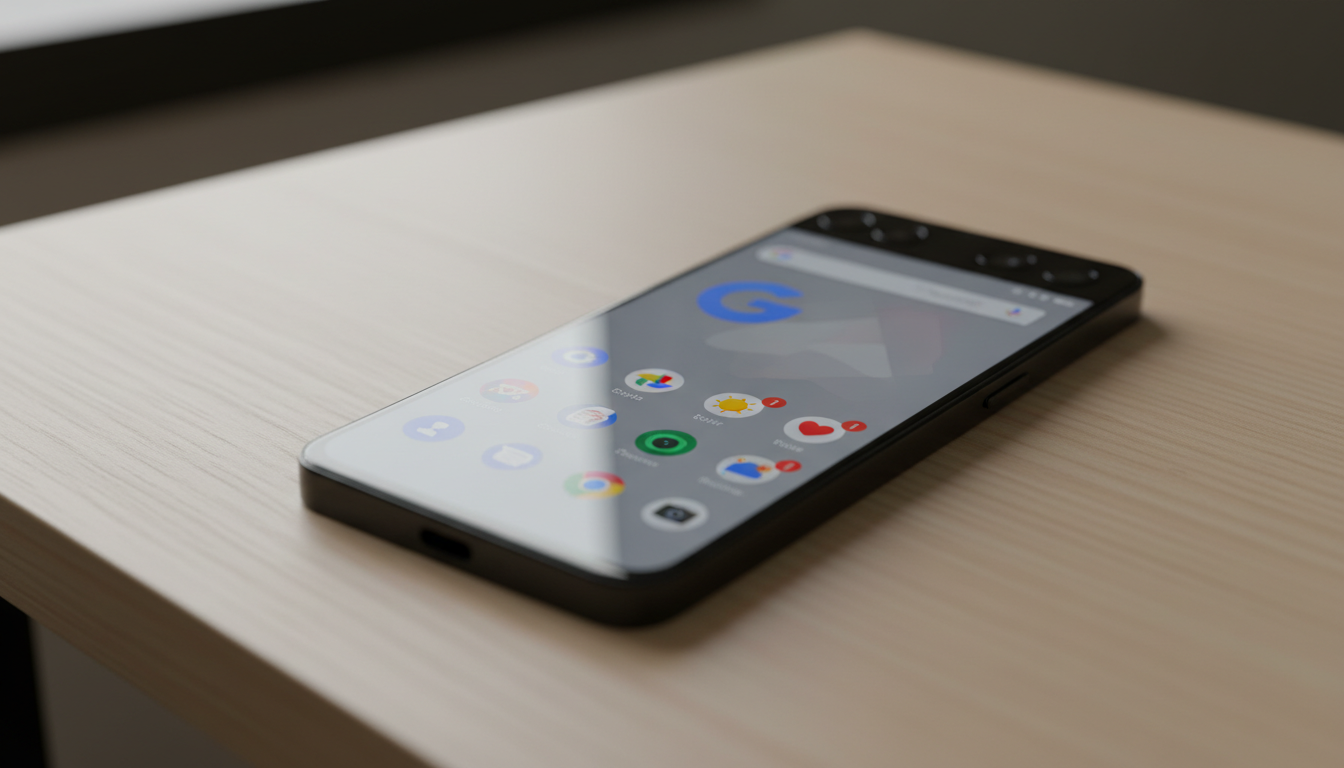
Con el lanzamiento de Android 15, Google introdujo funciones diseñadas para proteger nuestra cordura. Una de las adiciones destacadas es el Período de enfriamiento de notificaciones. Si un chat grupal de repente se llena de mensajes, tu teléfono no vibrará sin cesar. En su lugar, esta función reduce automáticamente el volumen y minimiza las alertas hasta por un minuto cuando las notificaciones llegan en rápida sucesión. Puedes activarla a través de Configuración > Notificaciones > Período de enfriamiento de notificaciones.
Otra joya a menudo pasada por alto es el Historial de notificaciones. Todos hemos deslizado accidentalmente una alerta antes de leerla. Al habilitar el historial en la configuración, tu Pixel mantiene un registro de alertas recientes y pospuestas. Esto asegura que, incluso si desaparecen las insignias de notificación de la app, la información pueda recuperarse. Es una red de seguridad para el usuario hiperconectado.
Entendiendo burbujas de chat vs. puntos
Es crucial distinguir entre puntos y burbujas, ya que cumplen funciones diferentes. Mientras los puntos son indicadores estáticos en un ícono, las burbujas de chat son atajos flotantes que te permiten responder conversaciones desde cualquier pantalla. Esta función, popularizada por Messenger, está disponible para varias aplicaciones de mensajería en dispositivos Pixel.
Para gestionarlo, ve a Configuración > Notificaciones > Burbujas. Aquí, puedes permitir que las aplicaciones muestren burbujas, creando una superposición ideal para multitareas. Esto es especialmente útil para mantener una conversación mientras navegas por otras apps, algo fundamental para los consejos para dispositivos Android en materia de productividad.
Guía de solución de problemas y gestión
A veces, la tecnología se comporta de forma imprevisible. Puede que un punto persista incluso después de haber revisado la app, o por el contrario, que las configuraciones para habilitar los puntos de notificación estén activas pero no aparezca nada. Esto ocurre con frecuencia en apps como Gmail, donde correos no leídos en carpetas ocultas mantienen la insignia activa. En otros casos, los modos de ahorro de batería pueden suprimir los datos en segundo plano, impidiendo que el punto se actualice.
A continuación, un desglose de estados comunes y acciones para ayudarte a verificar tus ajustes de notificación de manera efectiva:
| Estado de la función 📱 | Indicador visual 🔴 | Acción del usuario requerida 👆 |
|---|---|---|
| Notificación estándar | Punto de color en el ícono de la app | Mantener pulsado el ícono para previsualizar o abrir la app |
| Alerta pospuesta | El punto desaparece temporalmente | Revisar el Historial de notificaciones para recuperar |
| Modo burbuja | Avatar/Cabeza flotante | Arrastrar para descartar o tocar para expandir la conversación |
| Enfriamiento activo | Punto visible, sonido minimizado | Esperar a que termine el estallido de notificaciones |
| Fallo del sistema | Punto persistente (sin mensaje) | Limpiar caché de la app en configuración de almacenamiento |
Consejos rápidos para una interfaz más limpia
Si te sientes abrumado por el ruido visual, considera un enfoque minimalista. No necesitas deshabilitar todo globalmente. En cambio, curar tu pantalla de inicio. Personaliza los puntos de notificación desactivándolos para redes sociales pero manteniéndolos para herramientas de comunicación laboral. Además, utilizar los horarios de “No molestar” puede suprimir automáticamente estas señales visuales durante tu tiempo de descanso, asegurando que tu pantalla no luzca como un árbol de Navidad cuando intentas relajarte.
- 🔔 Prioriza la comunicación: Mantén los puntos activados para Mensajes, Teléfono y Correo para asegurar contacto urgente.
- 🎮 Silencia distracciones: Desactiva puntos para juegos y servicios de streaming para reducir la tentación de hacer scroll compulsivamente.
- 🧹 Mantenimiento regular: limpia tu sombra de notificaciones regularmente; a veces el punto está directamente ligado a un ítem en la barra de estado.
- 📲 Actualiza regularmente: Asegúrate de que tus funciones de interfaz Android estén al día, ya que los errores en versiones antiguas pueden causar fallos en las insignias.
- 🔍 Revisa los launchers: Si usas un launcher de terceros en lugar del Pixel Launcher, las configuraciones de los puntos podrían estar dentro de las preferencias específicas del launcher, no en la configuración principal del sistema.
Al tomar control de estas opciones de accesibilidad y interfaz de Android, transformas tu dispositivo de una fuente de interrupciones constantes en una herramienta eficiente y optimizada. El punto de notificación es pequeño, pero su impacto en tu rutina digital diaria es enorme.
{“@context”:”https://schema.org”,”@type”:”FAQPage”,”mainEntity”:[{“@type”:”Question”,”name”:”¿Por qué no desaparece el punto de notificación en mi Pixel incluso después de leer el mensaje?”,”acceptedAnswer”:{“@type”:”Answer”,”text”:”Esto suele ser causado por un elemento no leído persistente dentro de la aplicación que no es inmediatamente visible, como un correo archivado o una carpeta secundaria. También puede ser un problema de caché; intenta ir a Configuración > Aplicaciones, seleccionar la app y borrar la caché para reiniciar la insignia.”}},{“@type”:”Question”,”name”:”¿Puedo cambiar el color de los puntos de notificación en Android 15?”,”acceptedAnswer”:{“@type”:”Answer”,”text”:”En el Pixel Launcher stock, el color del punto de notificación es dinámico y se determina por la paleta de colores del ícono de la app para mantener la consistencia estética. No puedes cambiar manualmente el color sin usar un launcher de terceros que soporte personalización avanzada.”}},{“@type”:”Question”,”name”:”¿Los puntos de notificación consumen batería en los teléfonos Pixel?”,”acceptedAnswer”:{“@type”:”Answer”,”text”:”El impacto en la batería es insignificante. Los puntos de notificación son simples superposiciones visuales estáticas activadas por el servicio de escucha de notificaciones del sistema. No consumen recursos significativos en comparación con el uso de pantalla o los datos en segundo plano necesarios para recibir la notificación.”}},{“@type”:”Question”,”name”:”¿Cómo habilito la posposición de notificaciones en mi Pixel 9?”,”acceptedAnswer”:{“@type”:”Answer”,”text”:”Para habilitar la posposición, navega a Configuración > Notificaciones y activa ‘Permitir posposición de notificaciones’. Una vez activo, puedes tocar un pequeño icono de reloj en una notificación en la sombra para ocultarla por un tiempo establecido, lo que también elimina temporalmente el punto.”}}]}¿Por qué no desaparece el punto de notificación en mi Pixel incluso después de leer el mensaje?
Esto suele ser causado por un elemento no leído persistente dentro de la aplicación que no es inmediatamente visible, como un correo archivado o una carpeta secundaria. También puede ser un problema de caché; intenta ir a Configuración > Aplicaciones, seleccionar la app y borrar la caché para reiniciar la insignia.
¿Puedo cambiar el color de los puntos de notificación en Android 15?
En el Pixel Launcher stock, el color del punto de notificación es dinámico y se determina por la paleta de colores del ícono de la app para mantener la consistencia estética. No puedes cambiar manualmente el color sin usar un launcher de terceros que soporte personalización avanzada.
¿Los puntos de notificación consumen batería en los teléfonos Pixel?
El impacto en la batería es insignificante. Los puntos de notificación son simples superposiciones visuales estáticas activadas por el servicio de escucha de notificaciones del sistema. No consumen recursos significativos en comparación con el uso de pantalla o los datos en segundo plano necesarios para recibir la notificación.
¿Cómo habilito la posposición de notificaciones en mi Pixel 9?
Para habilitar la posposición, navega a Configuración > Notificaciones y activa ‘Permitir posposición de notificaciones’. Una vez activo, puedes tocar un pequeño icono de reloj en una notificación en la sombra para ocultarla por un tiempo establecido, lo que también elimina temporalmente el punto.




Su tarjeta no admite este tipo de compra: qué significa y cómo solucionarlo
Comprendiendo el Mecanismo del Error “Tipo de Compra No Soportado” Cuando el registro digital se cierra abruptamente con el mensaje...

ChatGPT vs Writesonic: ¿Qué herramienta de IA liderará el camino para tu contenido web en 2025?
El panorama digital de 2025 ha cambiado fundamentalmente la línea base para la productividad. Para los especialistas en marketing y...


Cómo seleccionar la IA óptima para la redacción de ensayos en 2025
Navegando el panorama de la asistencia académica de alto rendimiento En el ecosistema digital en rápida evolución de 2025, la...


Cómo configurar Google SSO en alist: una guía paso a paso para 2025
Optimización de la Gestión de Identidad con Google SSO en Alist En el panorama de 2025, gestionar identidades digitales de...


¿Las avispas producen miel? Revelando la verdad sobre las avispas y la producción de miel
Descifrando el Dulce Misterio: ¿Las Avispas Producen Miel? Cuando la conversación se centra en el néctar dorado y azucarado, abejas...


Cómo impulsar tu negocio local con un plugin de área de servicio para WordPress
En el panorama digital de 2025, la visibilidad es sinónimo de viabilidad. Un sitio web impresionante tiene poco propósito si...


Explorando las versiones de prueba nyt: qué esperar en 2025
La evolución de las versiones de prueba en 2025: Más allá del acceso simple al software El concepto de versiones...


¿Qué es cgp论坛 y cómo puede beneficiar a tu comunidad en línea en 2025?
Comprendiendo el Papel de cgp论坛 en el Paisaje Digital de 2025 En el ecosistema digital en rápida evolución de 2025,...
patrimonio neto de robert plant en 2025: ¿cuánto vale hoy la leyenda de led zeppelin?
Patrimonio neto de Robert Plant 2025: La fortuna de $200 millones de la leyenda de Led Zeppelin La trayectoria de...


ChatGPT vs QuillBot: ¿Qué herramienta de escritura dominará en 2025?
El panorama de la creación digital ha cambiado drásticamente. A medida que navegamos por 2025, la inteligencia artificial ha dejado...


Explorando los mejores traductores de IA de 2025: ¡Nuestra comparación completa!
Comunicación global en la era de la conectividad inteligente En el panorama interconectado de 2025, las barreras del idioma se...


maneras de aumentar tu productividad en 2025
El año 2025 trae un cambio distinto en la forma en que los profesionales afrontan su rutina diaria. Con la...


¿Qué es big sip y cómo cambia las tendencias de bebidas en 2025?
La Era del Gran Sorbo: Redefiniendo la Cultura de las Bebidas El concepto del Gran Sorbo en 2025 representa una...

Cómo habilitar y personalizar los puntos de notificación pixel en tu dispositivo Android
Dominando las alertas visuales: cómo habilitar y personalizar los puntos de notificación de Pixel En el vertiginoso panorama digital de...


Lo que necesitas saber sobre las plataformas en línea en 2025
El Paisaje Cambiante de las Plataformas en Línea y las Tendencias Digitales El ecosistema digital en 2025 se caracteriza por...


Grammarly vs. ChatGPT: ¿Qué herramienta mejorará tus habilidades de escritura en 2025?
Navegando el panorama de la escritura con IA en 2025 En el panorama que evoluciona rápidamente de las herramientas de...


Revelando el Mejor Solucionador de Matemáticas con IA de 2025 para Cálculos Perfectos
La Evolución de los Cálculos Impecables en la Era de la Inteligencia Artificial El año 2025 marca un punto de...


delta dawn significado: entendiendo el origen y el impacto de la canción clásica
Desentrañando el significado de Delta Dawn: Una narrativa de amor perdido y salud mental La frase significado de Delta Dawn...

fallo de SIM explicado: causas comunes y soluciones rápidas en 2025
Tu iPhone es tu línea de vida hacia el mundo digital, manejando todo, desde correos urgentes hasta la transmisión del...


Una mirada a cosas interesantes que comienzan con ai
Revelando las Capas Ocultas de la Inteligencia Moderna El panorama de la tecnología ha cambiado drásticamente para 2025. Inteligencia Artificial...
-
Tecnologia11 minutes ago
Su tarjeta no admite este tipo de compra: qué significa y cómo solucionarlo
-
Tecnologia2 hours ago
Cómo configurar Google SSO en alist: una guía paso a paso para 2025
-
Innovación3 hours ago
¿Las avispas producen miel? Revelando la verdad sobre las avispas y la producción de miel
-
Modelos de IA2 hours ago
Cómo seleccionar la IA óptima para la redacción de ensayos en 2025
-
Herramientas4 hours ago
Cómo impulsar tu negocio local con un plugin de área de servicio para WordPress
-
Modelos de IA59 minutes ago
ChatGPT vs Writesonic: ¿Qué herramienta de IA liderará el camino para tu contenido web en 2025?