

Tecnologia
Cómo configurar Google SSO en alist: una guía paso a paso para 2025
Optimización de la Gestión de Identidad con Google SSO en Alist
En el panorama de 2025, gestionar identidades digitales de manera eficiente es fundamental para cualquier infraestructura técnica. Implementar Google SSO (Inicio de Sesión Único) dentro de sus sistemas de gestión de archivos elimina la fricción de múltiples credenciales, mejorando tanto la seguridad como la experiencia del usuario. Al aprovechar el ecosistema existente de Google, los administradores pueden ofrecer un proceso de inicio de sesión de usuario sin interrupciones que se siente familiar y confiable.
Para las organizaciones que implementan Alist, integrar este método de autenticación requiere una coordinación precisa entre Google Cloud Platform y su instancia local. Esta guía detalla los requisitos técnicos y el camino a seguir para establecer un enlace sólido entre ambos servicios. Nos centraremos en un enfoque paso a paso para asegurar que los tokens de autorización se manejen correctamente.
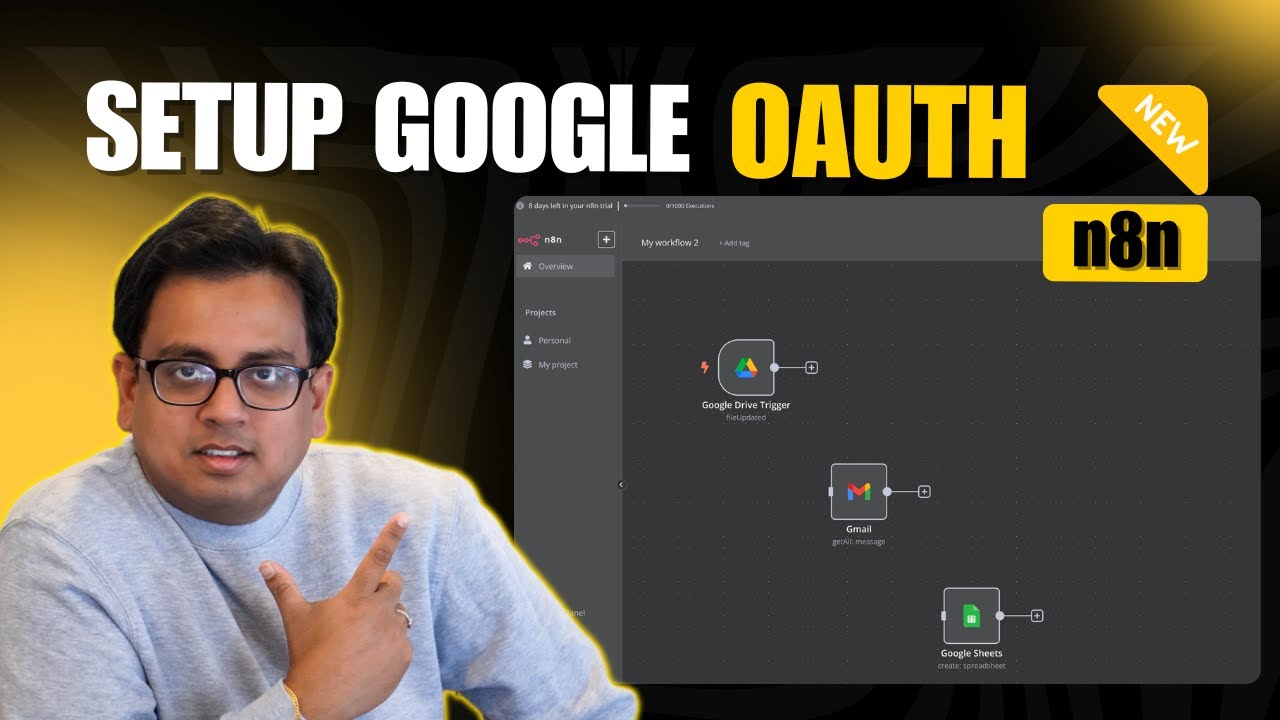
Prerrequisitos para una Integración Exitosa de Alist
Antes de sumergirse en la consola de configuración, es necesario contar con privilegios administrativos específicos. Debe poseer acceso de administrador a la cuenta de Google Workspace o Cloud destinada para la integración. Además, su instancia de Alist debe ser accesible a través de un dominio público con un certificado SSL configurado (HTTPS), ya que Google restringe las solicitudes OAuth 2.0 desde orígenes inseguros.
Al considerar el contexto de seguridad más amplio, utilizar proveedores de identidad establecidos ayuda a mitigar riesgos asociados con bases de datos de credenciales independientes. Para aquellos interesados en cómo las herramientas modernas manejan datos seguros, revisar medidas de ciberseguridad en navegadores de IA ofrece un contexto valioso sobre la protección de puntos de entrada.
Asegúrese de tener los siguientes componentes listos antes de comenzar la configuración SSO:
- ✅ Acceso a Google Cloud Console: Permiso para crear nuevos proyectos y gestionar APIs.
- ✅ URL de Alist: La dirección web pública completa de su servidor de archivos (por ejemplo,
https://drive.yourcompany.com). - ✅ URI de Retorno (Callback): La ruta específica que Alist usa para recibir tokens (típicamente
/auth/login/google/callback). - ✅ Detalles de la Organización: Enlace a la política de privacidad y a los términos de servicio para la pantalla de consentimiento.
| Parámetro | Descripción | Estado Requerido |
|---|---|---|
| Nombre del Proyecto | Identificador en Google Cloud | Único 🟢 |
| Tipo de Usuario | Interno (solo organización) o Externo | Definido 🔵 |
| Dominio Autorizado | Dominio de nivel superior de su sitio Alist | Verificado 🟠 |
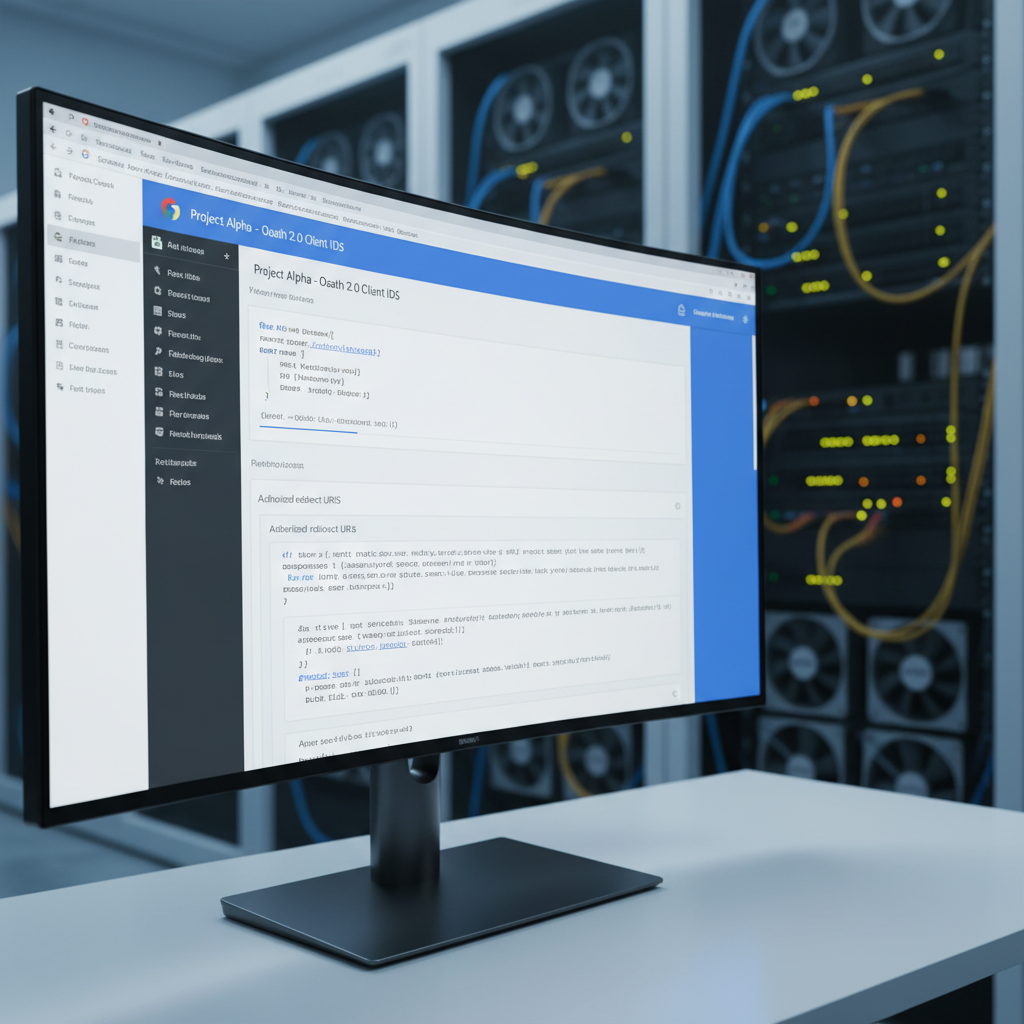
Configurando el Proyecto de Google Cloud y el Consentimiento OAuth
El núcleo de la autenticación de Google reside en la Consola de Google Cloud. Comience creando un nuevo proyecto específicamente para esta configuración de Alist. Una vez que el proyecto esté activo, navegue a la “pantalla de consentimiento OAuth” en el menú principal. Esta sección dicta lo que los usuarios ven cuando intentan iniciar sesión. Deberá seleccionar el “Tipo de Usuario”—elija “Interno” si es estrictamente para su organización, o “Externo” si planea permitir que cuentas públicas de Google accedan a sus archivos.
Durante esta fase, la precisión es crítica. Debe ingresar el nombre de su aplicación, el correo de soporte y los dominios autorizados. Si está comparando diferentes integraciones del ecosistema, configuraciones rigurosas similares se encuentran cuando compara Google Gemini y ChatGPT protocolos de implementación.
Siga esta secuencia para configurar la pantalla de consentimiento:
- Navegue a APIs & Services > Pantalla de consentimiento OAuth.
- Seleccione el Tipo de Usuario y haga clic en “Crear”.
- Complete la Información de la App (Nombre, Correo de Soporte).
- Agregue su Dominio Autorizado (por ejemplo,
yourcompany.com). - Guarde y proceda a Ámbitos.
Agregar ámbitos es el siguiente paso lógico. Estos definen los permisos que su aplicación Alist solicita al usuario. Para un inicio de sesión único básico, generalmente solo necesita .../auth/userinfo.email y .../auth/userinfo.profile. Solicitar permisos excesivos es una mala práctica de seguridad y puede disuadir a los usuarios.
| Nombre del Ámbito | Propósito | Prioridad |
|---|---|---|
| Acceder al correo electrónico principal del usuario | Alta 🔴 | |
| profile | Acceder a información básica del perfil (nombre, avatar) | Media 🟡 |
| openid | Autenticar usando OpenID Connect | Alta 🔴 |
Generando Credenciales para la Configuración SSO
Con la pantalla de consentimiento configurada, la siguiente fase implica generar las claves que Alist usará para probar su identidad ante Google. Navegue a la pestaña “Credenciales” y seleccione “Crear credenciales”, luego elija “ID de cliente OAuth”. Este es el estándar de la industria para aplicaciones web en 2025.
Seleccione “Aplicación web” como tipo de aplicación. En el campo “Orígenes de JavaScript autorizados”, ingrese la URL de la página principal de Alist. El ajuste más crítico es el “URI de redirección autorizado”. Este debe coincidir exactamente con lo que Alist espera, usualmente formateado como https://su-dominio-alist.com/auth/login/google/callback. Si administra múltiples claves para varios servicios API, es útil entender cómo gestionar claves API maestras para evitar conflictos.
- 🔐 ID de Cliente: Un identificador público para su app.
- 🔑 Secreto de Cliente: Una clave privada que nunca debe compartirse (¡manténgala segura!).
- 🌍 URI de Redirección: La ruta de retorno después de que Google aprueba el inicio de sesión.
Una vez que haga clic en “Crear”, Google mostrará una ventana modal con su ID de Cliente y Secreto de Cliente. Copie estas cadenas inmediatamente y guárdelas de forma segura; necesitará pegarlas en Alist en el siguiente paso. Trate el secreto con el mismo cuidado que una contraseña.
| Configuración del Campo | Valor de Ejemplo | Nota |
|---|---|---|
| Tipo de Aplicación | Aplicación web | No seleccione Escritorio ni Móvil |
| Nombre | Cliente SSO de Alist | Solo para referencia interna |
| URI de Redirección | https://site.com/auth/login/google/callback |
Debe ser exacto 🎯 |
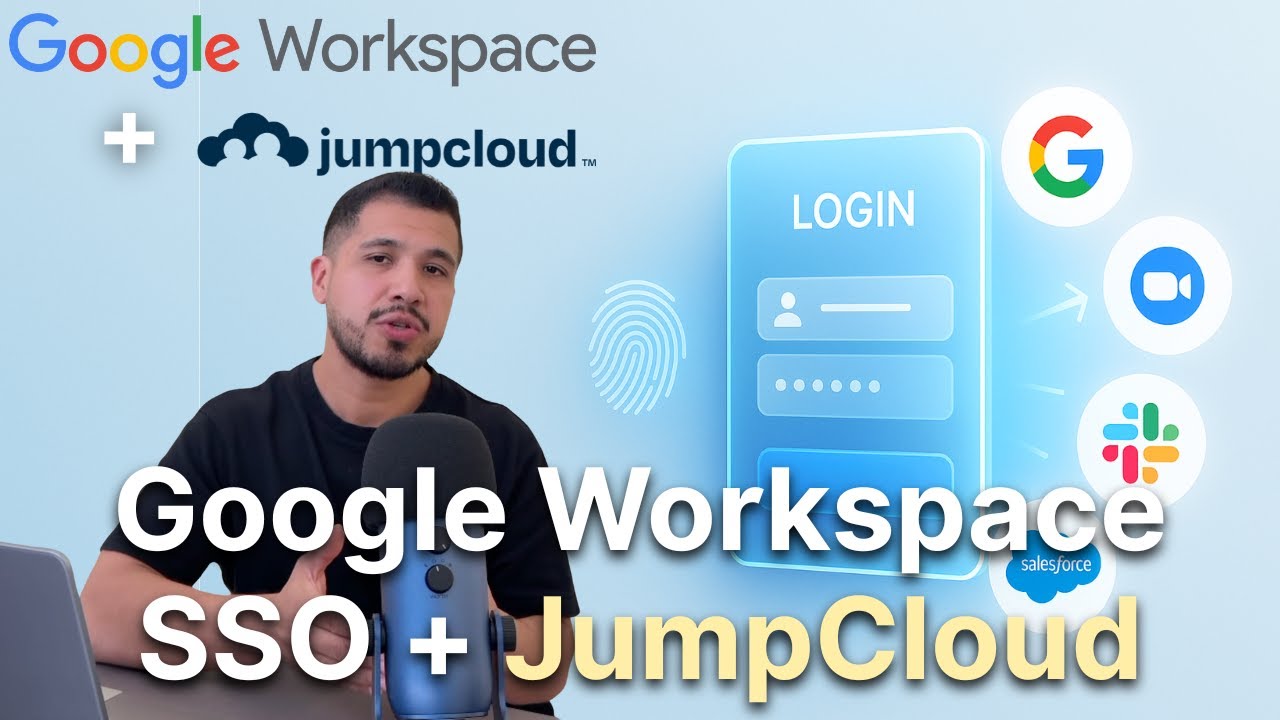
Finalizando la Integración de Alist Paso a Paso
Ahora, dirija su atención al panel de control de Alist. Inicie sesión con su cuenta de administrador y navegue a la configuración genérica o a la sección específica de SSO/Autenticación (dependiendo de su versión > v3.22.1). Aquí encontrará la opción para agregar un proveedor OpenID Connect o Google.
Pegue el ID de Cliente y el Secreto de Cliente que generó en la sección anterior. Asegúrese de que el interruptor “Interno” o “SSO” esté habilitado. Si encuentra limitaciones relacionadas con roles de usuario o ventanas de contexto durante la configuración, consultar guías sobre ajuste de ventanas de contexto puede ofrecer lógica de solución abstracta aplicable aquí.
Lista de verificación de configuración para el panel de Alist:
- Navegue a Administrar > Configuraciones > SSO.
- Seleccione Google como tipo de proveedor.
- Ingrese el ID de Cliente y el Secreto.
- Verifique que la URL de Callback coincida exactamente con la Consola de Google.
- Guarde la configuración.
Después de guardar, abra una ventana de navegación privada (modo incógnito) y vaya a la página de inicio de sesión de Alist. Debería ver ahora un botón “Iniciar sesión con Google”. Haga clic para probar el flujo. Será redirigido a Google, se le pedirá autorizar la aplicación y luego será devuelto sin problemas a Alist como usuario autenticado. Mantenerse actualizado en estos protocolos es esencial, al igual que seguir los últimos anuncios de IA en 2025 lo mantiene a la vanguardia en la curva tecnológica.
| Acción de Prueba | Resultado Esperado | Solución de Problemas |
|---|---|---|
| Hacer clic en Iniciar Sesión | Redirigir a Google | Verificar Orígenes JavaScript 🚫 |
| Autorizar Aplicación | Redirigir de vuelta a Alist | Verificar sintaxis del URI de redirección 🔗 |
| Acceso al Panel | Usuario autenticado | Verificar configuración de Registro de Usuarios 👤 |
Si encuentra un error redirect_uri_mismatch, significa inexorablemente que la URL en la barra del navegador no coincide carácter por carácter con la de la Consola de Google Cloud (preste atención a las barras finales). Una vez verificado, su tutorial de SSO estará completo y sus usuarios podrán disfrutar de acceso seguro. Para configuraciones más complejas que involucren límites de tasa API, revisar insights sobre límites de tasa puede ayudarle a entender las restricciones de autenticación.
¿Qué ocurre si recibo un error 403 durante el inicio de sesión con Google SSO?
Un error 403 generalmente indica que el usuario que intenta iniciar sesión no forma parte de los usuarios de prueba permitidos (si la app está en modo de Prueba) o que el ‘URI de redirección autorizado’ en la Consola de Google Cloud no coincide exactamente con la URL que Alist usa. Verifique el protocolo del URI (http vs https) y las barras finales.
¿Puedo usar el mismo ID de Cliente para múltiples instancias de Alist?
Aunque es técnicamente posible añadiendo varios URIs de redirección, es mejor práctica crear credenciales separadas para cada instancia. Esto aísla los riesgos de seguridad; si una clave se compromete, sus otras instancias permanecen seguras.
¿Google SSO crea automáticamente una cuenta de usuario en Alist?
Sí, generalmente Alist está configurado para registrar automáticamente un nuevo usuario tras un inicio de sesión exitoso por SSO por primera vez, extrayendo el correo y nombre del perfil de Google. Sin embargo, debe verificar la configuración de ‘Registro automático’ en el panel de administración de Alist para asegurar que este comportamiento esté habilitado.
¿Es necesario un certificado SSL para esta configuración?
Sí, Google exige HTTPS para URIs de redirección autorizados en entornos de producción. Debe tener un certificado SSL válido instalado en su dominio Alist para que el proceso OAuth funcione correctamente.



ChatGPT vs Writesonic: ¿Qué herramienta de IA liderará el camino para tu contenido web en 2025?
El panorama digital de 2025 ha cambiado fundamentalmente la línea base para la productividad. Para los especialistas en marketing y...


Cómo seleccionar la IA óptima para la redacción de ensayos en 2025
Navegando el panorama de la asistencia académica de alto rendimiento En el ecosistema digital en rápida evolución de 2025, la...


Cómo configurar Google SSO en alist: una guía paso a paso para 2025
Optimización de la Gestión de Identidad con Google SSO en Alist En el panorama de 2025, gestionar identidades digitales de...


¿Las avispas producen miel? Revelando la verdad sobre las avispas y la producción de miel
Descifrando el Dulce Misterio: ¿Las Avispas Producen Miel? Cuando la conversación se centra en el néctar dorado y azucarado, abejas...


Cómo impulsar tu negocio local con un plugin de área de servicio para WordPress
En el panorama digital de 2025, la visibilidad es sinónimo de viabilidad. Un sitio web impresionante tiene poco propósito si...


Explorando las versiones de prueba nyt: qué esperar en 2025
La evolución de las versiones de prueba en 2025: Más allá del acceso simple al software El concepto de versiones...


¿Qué es cgp论坛 y cómo puede beneficiar a tu comunidad en línea en 2025?
Comprendiendo el Papel de cgp论坛 en el Paisaje Digital de 2025 En el ecosistema digital en rápida evolución de 2025,...
patrimonio neto de robert plant en 2025: ¿cuánto vale hoy la leyenda de led zeppelin?
Patrimonio neto de Robert Plant 2025: La fortuna de $200 millones de la leyenda de Led Zeppelin La trayectoria de...


ChatGPT vs QuillBot: ¿Qué herramienta de escritura dominará en 2025?
El panorama de la creación digital ha cambiado drásticamente. A medida que navegamos por 2025, la inteligencia artificial ha dejado...


Explorando los mejores traductores de IA de 2025: ¡Nuestra comparación completa!
Comunicación global en la era de la conectividad inteligente En el panorama interconectado de 2025, las barreras del idioma se...


maneras de aumentar tu productividad en 2025
El año 2025 trae un cambio distinto en la forma en que los profesionales afrontan su rutina diaria. Con la...


¿Qué es big sip y cómo cambia las tendencias de bebidas en 2025?
La Era del Gran Sorbo: Redefiniendo la Cultura de las Bebidas El concepto del Gran Sorbo en 2025 representa una...


Cómo habilitar y personalizar los puntos de notificación pixel en tu dispositivo Android
Dominando las alertas visuales: cómo habilitar y personalizar los puntos de notificación de Pixel En el vertiginoso panorama digital de...

Lo que necesitas saber sobre las plataformas en línea en 2025
El Paisaje Cambiante de las Plataformas en Línea y las Tendencias Digitales El ecosistema digital en 2025 se caracteriza por...


Grammarly vs. ChatGPT: ¿Qué herramienta mejorará tus habilidades de escritura en 2025?
Navegando el panorama de la escritura con IA en 2025 En el panorama que evoluciona rápidamente de las herramientas de...


Revelando el Mejor Solucionador de Matemáticas con IA de 2025 para Cálculos Perfectos
La Evolución de los Cálculos Impecables en la Era de la Inteligencia Artificial El año 2025 marca un punto de...


delta dawn significado: entendiendo el origen y el impacto de la canción clásica
Desentrañando el significado de Delta Dawn: Una narrativa de amor perdido y salud mental La frase significado de Delta Dawn...


fallo de SIM explicado: causas comunes y soluciones rápidas en 2025
Tu iPhone es tu línea de vida hacia el mundo digital, manejando todo, desde correos urgentes hasta la transmisión del...


Una mirada a cosas interesantes que comienzan con ai
Revelando las Capas Ocultas de la Inteligencia Moderna El panorama de la tecnología ha cambiado drásticamente para 2025. Inteligencia Artificial...


Cómo usar una calculadora de puntuación AP Spanish para obtener resultados precisos en 2025
Optimizando tu estrategia con una calculadora de puntajes AP Spanish Lograr un resultado de primer nivel en el examen AP...
-
Innovación3 hours ago
¿Las avispas producen miel? Revelando la verdad sobre las avispas y la producción de miel
-
Modelos de IA1 hour ago
Cómo seleccionar la IA óptima para la redacción de ensayos en 2025
-
Herramientas3 hours ago
Cómo impulsar tu negocio local con un plugin de área de servicio para WordPress
-
Modelos de IA37 minutes ago
ChatGPT vs Writesonic: ¿Qué herramienta de IA liderará el camino para tu contenido web en 2025?
-
Internet5 hours ago
¿Qué es cgp论坛 y cómo puede beneficiar a tu comunidad en línea en 2025?
-
4 hours ago
Explorando las versiones de prueba nyt: qué esperar en 2025