

Tecnologia
Como configurar o Google SSO no alist: um guia passo a passo para 2025
Otimizando o Gerenciamento de Identidade com Google SSO no Alist
No cenário de 2025, gerenciar identidades digitais de forma eficiente é fundamental para qualquer infraestrutura técnica. Implementar Google SSO (Single Sign-On) dentro dos seus sistemas de gerenciamento de arquivos elimina o atrito causado por múltiplas credenciais, melhorando tanto a segurança quanto a experiência do usuário. Aproveitando o ecossistema Google existente, os administradores podem proporcionar um processo de login do usuário simples, familiar e confiável.
Para organizações que implementam o Alist, integrar esse método de autenticação exige uma coordenação precisa entre o Google Cloud Platform e sua instância local. Este guia descreve os requisitos técnicos e o caminho de execução para estabelecer uma conexão sólida entre os dois serviços. Vamos focar em uma abordagem passo a passo para garantir que os tokens de autorização sejam tratados corretamente.
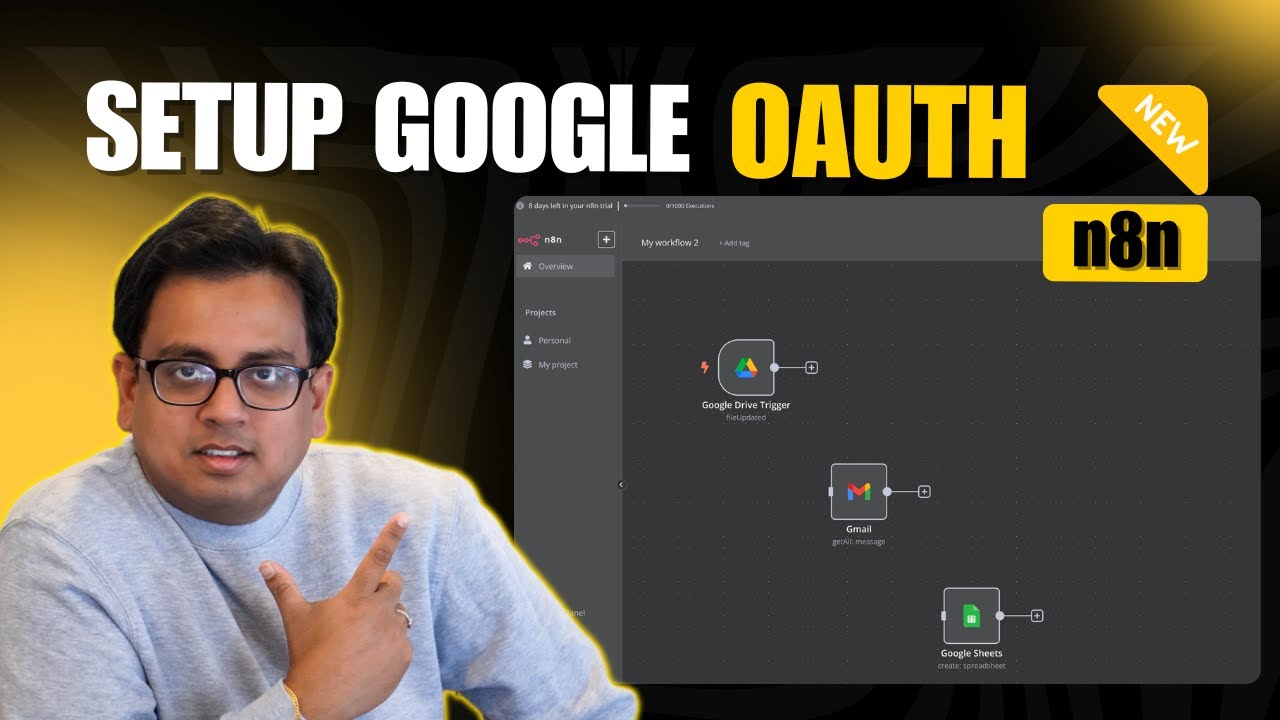
Pré-requisitos para uma Integração Bem-Sucedida do Alist
Antes de mergulhar no console de configuração, privilégios administrativos específicos são necessários. Você deve possuir acesso de administrador à conta do Google Workspace ou Cloud destinada à integração. Além disso, sua instância do Alist deve estar acessível via domínio público com certificado SSL configurado (HTTPS), pois o Google restringe requisições OAuth 2.0 de origens inseguras.
Considerando o contexto mais amplo de segurança, utilizar provedores de identidade estabelecidos ajuda a mitigar riscos associados a bancos de dados de credenciais isolados. Para quem se interessa por como ferramentas modernas lidam com dados seguros, revisar medidas de cibersegurança em navegadores de IA oferece um contexto valioso sobre proteger pontos de entrada.
Garanta que você tenha os seguintes componentes prontos antes de iniciar a configuração do SSO:
- ✅ Acesso ao Google Cloud Console: Permissão para criar novos projetos e gerenciar APIs.
- ✅ URL do Alist: O endereço web público completo do seu servidor de arquivos (exemplo:
https://drive.suaempresa.com). - ✅ URI de Callback: O caminho específico que o Alist usa para receber tokens (tipicamente
/auth/login/google/callback). - ✅ Detalhes da Organização: Link da política de privacidade e URL dos Termos de Serviço para a tela de consentimento.
| Parâmetro | Descrição | Status Necessário |
|---|---|---|
| Nome do Projeto | Identificador no Google Cloud | Único 🟢 |
| Tipo de Usuário | Interno (apenas Org) ou Externo | Definido 🔵 |
| Domínio Autorizado | Domínio de nível superior do seu site Alist | Verificado 🟠 |

Configurando o Projeto no Google Cloud e o Consentimento OAuth
O núcleo da autenticação Google reside no Google Cloud Console. Comece criando um novo projeto especificamente para essa configuração do Alist. Uma vez ativo, navegue até a “tela de consentimento OAuth” no menu principal. Esta seção determina o que os usuários veem ao tentar fazer login. Você precisará selecionar o “Tipo de Usuário” — escolha “Interno” se for estritamente para sua organização, ou “Externo” se pretende permitir contas Google públicas acessarem seus arquivos.
Nesse estágio, a precisão é fundamental. Você deve inserir o nome da aplicação, e-mail de suporte e domínios autorizados. Se estiver comparando diferentes integrações de ecossistemas, configurações rigorosas semelhantes são encontradas quando você compara o Google Gemini e o ChatGPT nos protocolos de implementação.
Siga esta sequência para configurar a tela de consentimento:
- Navegue para APIs & Services > OAuth consent screen.
- Selecione o Tipo de Usuário e clique em “Create”.
- Preencha as Informações do App (Nome, E-mail de Suporte).
- Adicione seu Domínio Autorizado (exemplo:
suaempresa.com). - Salve e prossiga para Scopes.
Adicionar scopes é o próximo passo lógico. Eles definem as permissões que seu aplicativo Alist solicita ao usuário. Para um single sign-on básico, normalmente você só precisa de .../auth/userinfo.email e .../auth/userinfo.profile. Solicitar permissões em excesso é uma má prática de segurança e pode afastar usuários.
| Nome do Escopo | Propósito | Prioridade |
|---|---|---|
| Acessar o endereço de e-mail principal do usuário | Alta 🔴 | |
| profile | Acessar informações básicas do perfil (nome, avatar) | Média 🟡 |
| openid | Autenticação usando OpenID Connect | Alta 🔴 |
Gerando Credenciais para a Configuração do SSO
Com a tela de consentimento configurada, a próxima fase envolve gerar as chaves que o Alist usará para provar sua identidade ao Google. Navegue até a aba “Credentials” e selecione “Create Credentials”, depois escolha “OAuth client ID”. Este é o padrão da indústria para aplicações web em 2025.
Selecione “Web Application” como tipo de aplicativo. No campo “Authorized JavaScript origins”, insira a URL da homepage do seu Alist. A configuração mais crítica é a “Authorized redirect URI”. Esta deve corresponder exatamente ao que o Alist espera, geralmente no formato https://seu-dominio-alist.com/auth/login/google/callback. Se você estiver gerenciando múltiplas chaves para vários serviços API, é útil entender como gerenciar chaves API principais para evitar conflitos.
- 🔐 Client ID: Um identificador público para seu app.
- 🔑 Client Secret: Uma chave privada que nunca deve ser compartilhada (mantenha segura!).
- 🌍 Redirect URI: O caminho de retorno após o Google aprovar o login.
Ao clicar em “Create”, o Google apresentará uma janela modal contendo seu Client ID e Client Secret. Copie essas strings imediatamente e armazene-as com segurança; você precisará colá-las no Alist na próxima etapa. Trate o segredo com o mesmo cuidado que uma senha.
| Configuração do Campo | Valor de Exemplo | Observação |
|---|---|---|
| Tipo de Aplicação | Aplicativo web | Não selecione Desktop ou Mobile |
| Nome | Cliente SSO Alist | Para referência interna apenas |
| Redirect URI | https://site.com/auth/login/google/callback |
Deve ser exato 🎯 |
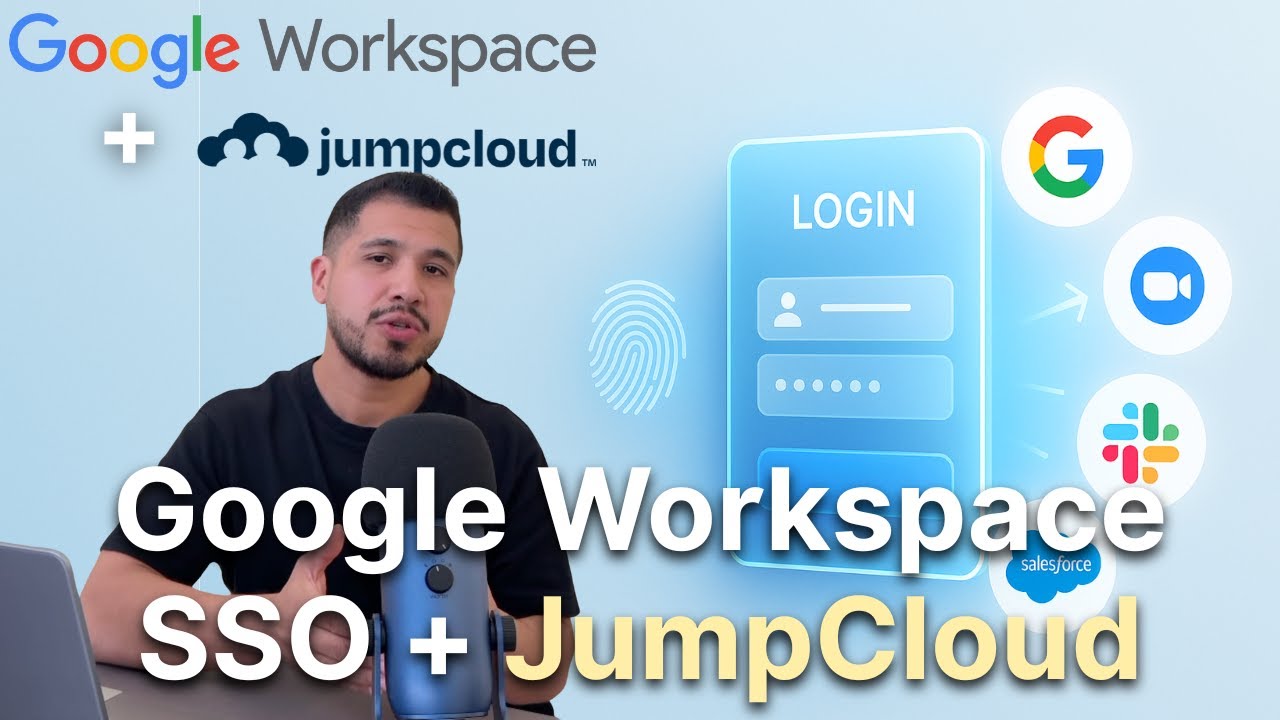
Finalizando a Integração do Alist Passo a Passo
Agora, mude seu foco para o painel do Alist. Faça login com sua conta de administrador e navegue para as configurações genéricas ou para a seção específica de SSO/Autenticação (dependendo da versão > v3.22.1). Aqui, você encontrará a opção de adicionar um provedor OpenID Connect ou Google.
Cole o Client ID e Client Secret que você gerou na seção anterior. Certifique-se de que o toggle “Internal” ou “SSO” esteja ativado. Se encontrar limitações relacionadas a funções de usuário ou janelas de contexto durante a configuração, consultar guias sobre ajustar janelas de contexto pode fornecer lógica de resolução de problemas aplicável aqui.
Checklist de Configuração para o Painel do Alist:
- Navegue para Gerenciar > Configurações > SSO.
- Selecione Google como tipo de provedor.
- Insira o Client ID e o Secret.
- Verifique se o URL de Callback corresponde exatamente ao Console Google.
- Salve a configuração.
Após salvar, abra uma janela de navegação privada (modo Incógnito) e acesse a página de login do Alist. Você deverá ver agora um botão “Entrar com o Google”. Clique para testar o fluxo. Você será redirecionado ao Google, solicitado a autorizar o app, e em seguida retornará ao Alist como usuário conectado sem interrupções. Manter-se atualizado sobre esses protocolos é essencial, assim como acompanhar as últimas novidades em IA de 2025 mantém você à frente na curva tecnológica.
| Ação de Teste | Resultado Esperado | Resolução de Problemas |
|---|---|---|
| Clique em Login | Redirecionar para o Google | Verifique Origens JavaScript 🚫 |
| Autorizar App | Redirecionar de volta para o Alist | Verifique a sintaxe do Redirect URI 🔗 |
| Acesso ao Painel | Usuário conectado | Verifique configurações de Registro de Usuário 👤 |
Se você encontrar um erro redirect_uri_mismatch, isso invariavelmente significa que a URL na barra do navegador não corresponde exatamente àquela no Google Cloud Console, caractere por caractere (fique atento às barras finais). Uma vez verificado, seu tutorial de SSO estará completo, e seus usuários poderão usufruir de acesso seguro. Para configurações mais complexas envolvendo limites de taxa de API, consultar insights sobre limites de taxa pode ajudar a entender os gargalos de autenticação.
O que acontece se eu receber um erro 403 durante o login Google SSO?
Um erro 403 geralmente indica que o usuário tentando fazer login não faz parte dos usuários de teste permitidos (se o app estiver em modo Teste) ou que o ‘Authorized redirect URI’ no Google Cloud Console não corresponde exatamente à URL que o Alist está usando. Verifique o protocolo do URI (http vs https) e as barras finais.
Posso usar o mesmo Client ID para múltiplas instâncias do Alist?
Embora tecnicamente seja possível adicionando múltiplos redirect URIs, a melhor prática é criar credenciais separadas para cada instância. Isso isola os riscos de segurança; se uma chave for comprometida, suas outras instâncias permanecem seguras.
O Google SSO cria automaticamente uma conta de usuário no Alist?
Sim, normalmente o Alist está configurado para registrar automaticamente um novo usuário após um login SSO bem-sucedido pela primeira vez, extraindo o e-mail e o nome do perfil Google. No entanto, você deve verificar a configuração ‘Registrar automaticamente’ no painel de administração do Alist para garantir que esse comportamento esteja habilitado.
É necessário certificado SSL para essa configuração?
Sim, o Google exige HTTPS para URIs de redirecionamento autorizados em ambientes de produção. Você deve ter um certificado SSL válido instalado no seu domínio Alist para que o handshake OAuth funcione corretamente.



ChatGPT vs Writesonic: Qual Ferramenta de IA Liderará o Caminho para o Seu Conteúdo Web em 2025?
O panorama digital de 2025 mudou fundamentalmente a linha de base para a produtividade. Para os profissionais de marketing e...


Como Selecionar a IA Ideal para Redação de Ensaios em 2025
Navegando pelo Cenário de Assistência Acadêmica de Alto Desempenho No ecossistema digital em rápida evolução de 2025, a busca pela...


Como configurar o Google SSO no alist: um guia passo a passo para 2025
Otimizando o Gerenciamento de Identidade com Google SSO no Alist No cenário de 2025, gerenciar identidades digitais de forma eficiente...


as vespas produzem mel? revelando a verdade sobre vespas e a produção de mel
Decodificando o Doce Mistério: As Vespas Produzem Mel? Quando a conversa gira em torno do néctar dourado e açucarado, abelhas...


Como impulsionar seu negócio local com um plugin de área de serviço do WordPress
No cenário digital de 2025, visibilidade é sinônimo de viabilidade. Um site impressionante serve para pouco se permanecer invisível para...


Explorando versões de teste nyt: o que esperar em 2025
A Evolução das Versões de Teste em 2025: Além do Simples Acesso a Software O conceito de versões de teste...


O que é cgp论坛 e como pode beneficiar sua comunidade online em 2025?
Compreendendo o Papel do cgp论坛 no Cenário Digital de 2025 No ecossistema digital em rápida evolução de 2025, o conceito...
robert plant patrimônio líquido em 2025: quanto vale hoje a lenda do led zeppelin?
Valor Líquido de Robert Plant 2025: Fortuna de $200 Milhões da Lenda do Led Zeppelin A trajetória da realeza do...


ChatGPT vs QuillBot: Qual Ferramenta de Escrita Dominará em 2025?
O panorama da criação digital mudou drasticamente. À medida que navegamos por 2025, a inteligência artificial deixou de ser apenas...


Explorando os Principais Tradutores de IA de 2025: Nossa Comparação Abrangente!
Comunicação Global na Era da Conectividade Inteligente No cenário interconectado de 2025, as barreiras linguísticas estão rapidamente se dissolvendo. A...


maneiras de aumentar sua produtividade em 2025
O ano de 2025 traz uma mudança distinta na forma como os profissionais encaram sua rotina diária. Com a rápida...


O que é big sip e como ele muda as tendências de bebidas em 2025?
A Era do Grande Gole: Redefinindo a Cultura das Bebidas O conceito do Grande Gole em 2025 representa uma convergência...


Como ativar e personalizar os pontos de notificação pixel no seu dispositivo Android
Dominando Alertas Visuais: Como Ativar e Personalizar os Pontos de Notificação do Pixel No dinâmico cenário digital de 2025, gerenciar...

O que você precisa saber sobre plataformas online em 2025
O Cenário em Mudança das Plataformas Online e Tendências Digitais O ecossistema digital em 2025 é caracterizado por uma fragmentação...


Grammarly vs. ChatGPT: Qual Ferramenta Vai Aprimorar Suas Habilidades de Escrita em 2025?
Navegando pelo Cenário da Escrita com IA em 2025 No cenário em rápida evolução das ferramentas de escrita alimentadas por...


Revelando o Melhor Solucionador de Matemática com IA de 2025 para Cálculos Impecáveis
A Evolução dos Cálculos Impecáveis na Era da Inteligência Artificial O ano de 2025 marca um ponto decisivo em como...


delta dawn significado: entendendo a origem e o impacto da canção clássica
Desvendando o Significado de Delta Dawn: Uma Narrativa de Amor Perdido e Saúde Mental A frase significado de Delta Dawn...

falha no SIM explicada: causas comuns e soluções rápidas em 2025
Seu iPhone é sua linha vital para o mundo digital, lidando com tudo, desde e-mails urgentes até a transmissão do...


Uma olhada em coisas interessantes que começam com ai
Revelando as Camadas Ocultas da Inteligência Moderna O cenário da tecnologia mudou dramaticamente em 2025. Inteligência Artificial não é mais...


Como usar uma calculadora de pontuação do ap spanish para resultados precisos em 2025
Otimizando Sua Estratégia com um Calculador de Pontuação AP Espanhol Alcançar um resultado de alto nível no exame AP Spanish...
-
Inovação2 hours ago
as vespas produzem mel? revelando a verdade sobre vespas e a produção de mel
-
Modelos de IA1 hour ago
Como Selecionar a IA Ideal para Redação de Ensaios em 2025
-
Ferramentas3 hours ago
Como impulsionar seu negócio local com um plugin de área de serviço do WordPress
-
Modelos de IA33 minutes ago
ChatGPT vs Writesonic: Qual Ferramenta de IA Liderará o Caminho para o Seu Conteúdo Web em 2025?
-
Internet5 hours ago
O que é cgp论坛 e como pode beneficiar sua comunidade online em 2025?
-
Uncategorized4 hours ago
Explorando versões de teste nyt: o que esperar em 2025