

Tech
Comment configurer Google SSO dans alist : un guide étape par étape pour 2025
Rationalisation de la gestion des identités avec Google SSO dans Alist
Dans le paysage de 2025, gérer efficacement les identités numériques est primordial pour toute infrastructure technique. L’implémentation de Google SSO (Single Sign-On) au sein de vos systèmes de gestion de fichiers élimine la friction liée aux multiples identifiants, améliorant à la fois la sécurité et l’expérience utilisateur. En tirant parti de l’écosystème Google existant, les administrateurs peuvent offrir un processus de connexion utilisateur fluide, familier et fiable.
Pour les organisations déployant Alist, intégrer cette méthode d’authentification nécessite une coordination précise entre Google Cloud Platform et votre instance locale. Ce guide décrit les exigences techniques et le chemin d’exécution pour établir une poignée de main robuste entre les deux services. Nous nous concentrerons sur une approche pas à pas pour garantir que les jetons d’autorisation sont correctement gérés.
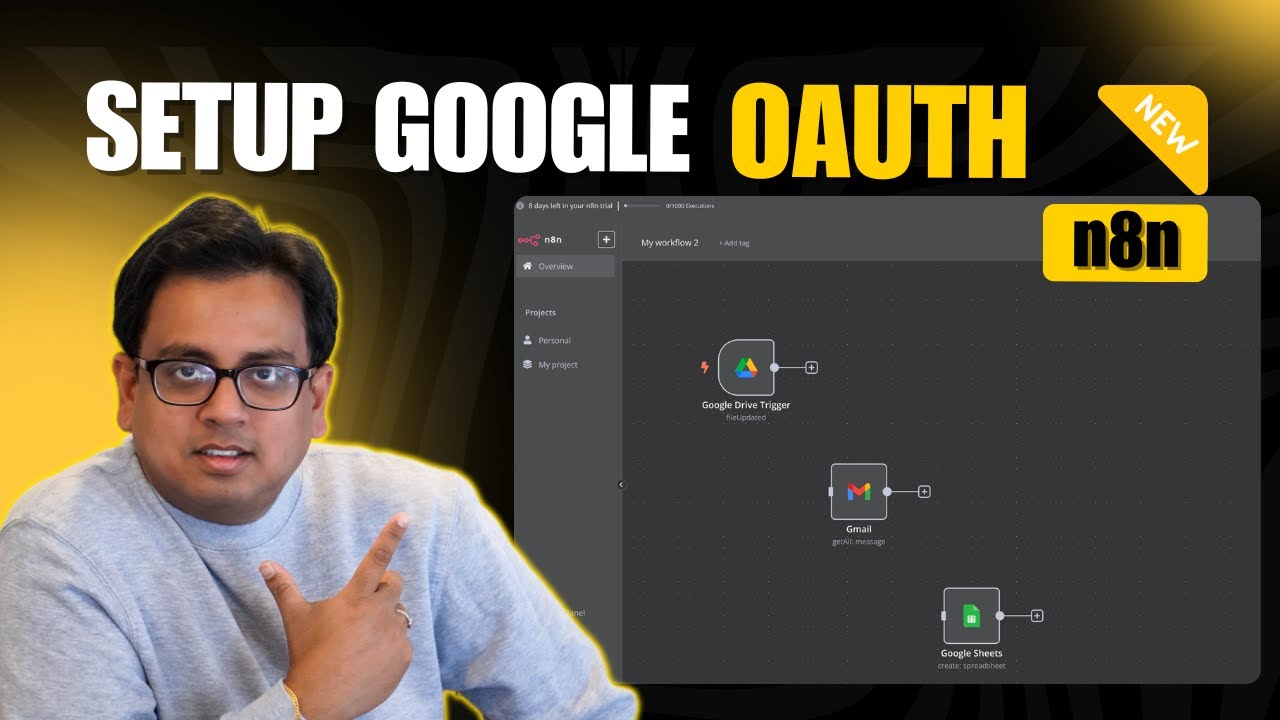
Prérequis pour une intégration Alist réussie
Avant de plonger dans la console de configuration, des privilèges administratifs spécifiques sont nécessaires. Vous devez disposer d’un accès administrateur au compte Google Workspace ou Cloud destiné à l’intégration. De plus, votre instance Alist doit être accessible via un domaine public avec un certificat SSL configuré (HTTPS), car Google limite les requêtes OAuth 2.0 provenant d’origines non sécurisées.
En considérant le contexte de sécurité plus large, l’utilisation de fournisseurs d’identité établis aide à atténuer les risques associés aux bases de données d’identifiants autonomes. Pour ceux qui s’intéressent à la manière dont les outils modernes traitent les données sécurisées, consulter les mesures de cybersécurité dans les navigateurs IA offre un contexte précieux sur la protection des points d’entrée.
Assurez-vous d’avoir les composants suivants prêts avant de commencer la configuration SSO :
- ✅ Accès Google Cloud Console : Autorisation pour créer de nouveaux projets et gérer les API.
- ✅ URL Alist : L’adresse web publique complète de votre serveur de fichiers (par exemple,
https://drive.yourcompany.com). - ✅ URI de rappel : Le chemin spécifique qu’Alist utilise pour recevoir les jetons (typiquement
/auth/login/google/callback). - ✅ Détails de l’organisation : Lien vers la politique de confidentialité et URL des conditions d’utilisation pour l’écran de consentement.
| Paramètre | Description | Statut requis |
|---|---|---|
| Nom du projet | Identifiant dans Google Cloud | Unique 🟢 |
| Type d’utilisateur | Interne (Org uniquement) ou Externe | Défini 🔵 |
| Domaine autorisé | Domaine de premier niveau de votre site Alist | Vérifié 🟠 |

Configurer le projet Google Cloud et le consentement OAuth
Le cœur de l’authentification Google réside dans la console Google Cloud. Commencez par créer un nouveau projet spécifiquement pour cette configuration Alist. Une fois le projet actif, accédez à la section « Écran de consentement OAuth » dans le menu principal. Cette section détermine ce que les utilisateurs voient lorsqu’ils tentent de se connecter. Vous devrez sélectionner le « Type d’utilisateur » — choisissez « Interne » si c’est strictement pour votre organisation, ou « Externe » si vous souhaitez permettre aux comptes Google publics d’accéder à vos fichiers.
À ce stade, la précision est essentielle. Vous devez saisir le nom de votre application, l’e-mail de support et les domaines autorisés. Si vous comparez différentes intégrations d’écosystèmes, des configurations rigoureuses similaires se trouvent lorsque vous comparez Google Gemini et ChatGPT.
Suivez cette séquence pour configurer l’écran de consentement :
- Accédez à APIs & Services > Écran de consentement OAuth.
- Sélectionnez le type d’utilisateur et cliquez sur « Créer ».
- Remplissez les informations sur l’application (Nom, Email de support).
- Ajoutez votre domaine autorisé (par exemple,
yourcompany.com). - Enregistrez et passez aux Autorisations.
L’ajout des autorisations est l’étape logique suivante. Celles-ci définissent les permissions que votre application Alist demande à l’utilisateur. Pour un single sign-on basique, vous avez généralement uniquement besoin de .../auth/userinfo.email et .../auth/userinfo.profile. Demander trop de permissions est une mauvaise pratique de sécurité et peut dissuader les utilisateurs.
| Nom de l’autorisation | Objectif | Priorité |
|---|---|---|
| Accéder à l’adresse e-mail principale de l’utilisateur | Élevée 🔴 | |
| profile | Accéder aux informations de profil basiques (nom, avatar) | Moyenne 🟡 |
| openid | S’authentifier en utilisant OpenID Connect | Élevée 🔴 |
Générer les identifiants pour la configuration SSO
Avec l’écran de consentement configuré, la phase suivante consiste à générer les clés qu’Alist utilisera pour prouver son identité à Google. Accédez à l’onglet « Identifiants » et sélectionnez « Créer des identifiants », puis choisissez « ID client OAuth ». C’est le standard de l’industrie pour les applications web en 2025.
Sélectionnez « Application Web » comme type d’application. Dans le champ « Origines JavaScript autorisées », saisissez l’URL de la page d’accueil d’Alist. Le paramètre le plus critique est l’« URI de redirection autorisée ». Cela doit correspondre exactement à ce qu’Alist attend, généralement au format https://your-alist-domain.com/auth/login/google/callback. Si vous gérez plusieurs clés pour divers services API, il est utile de comprendre comment maîtriser la gestion des clés API afin d’éviter les conflits.
- 🔐 ID client : Un identifiant public pour votre application.
- 🔑 Secret client : Une clé privée qui ne doit jamais être partagée (gardez-la sécurisée !).
- 🌍 URI de redirection : Le chemin de retour après l’approbation de la connexion par Google.
Une fois que vous cliquez sur « Créer », Google affichera une fenêtre modale contenant votre ID client et votre Secret client. Copiez immédiatement ces chaînes et stockez-les en lieu sûr ; vous devrez les coller dans Alist à l’étape suivante. Traitez ce secret avec le même soin qu’un mot de passe.
| Paramètre du champ | Valeur exemple | Note |
|---|---|---|
| Type d’application | Application Web | Ne pas sélectionner Desktop ou Mobile |
| Nom | Client SSO Alist | Pour référence interne uniquement |
| URI de redirection | https://site.com/auth/login/google/callback |
Doit être exact 🎯 |
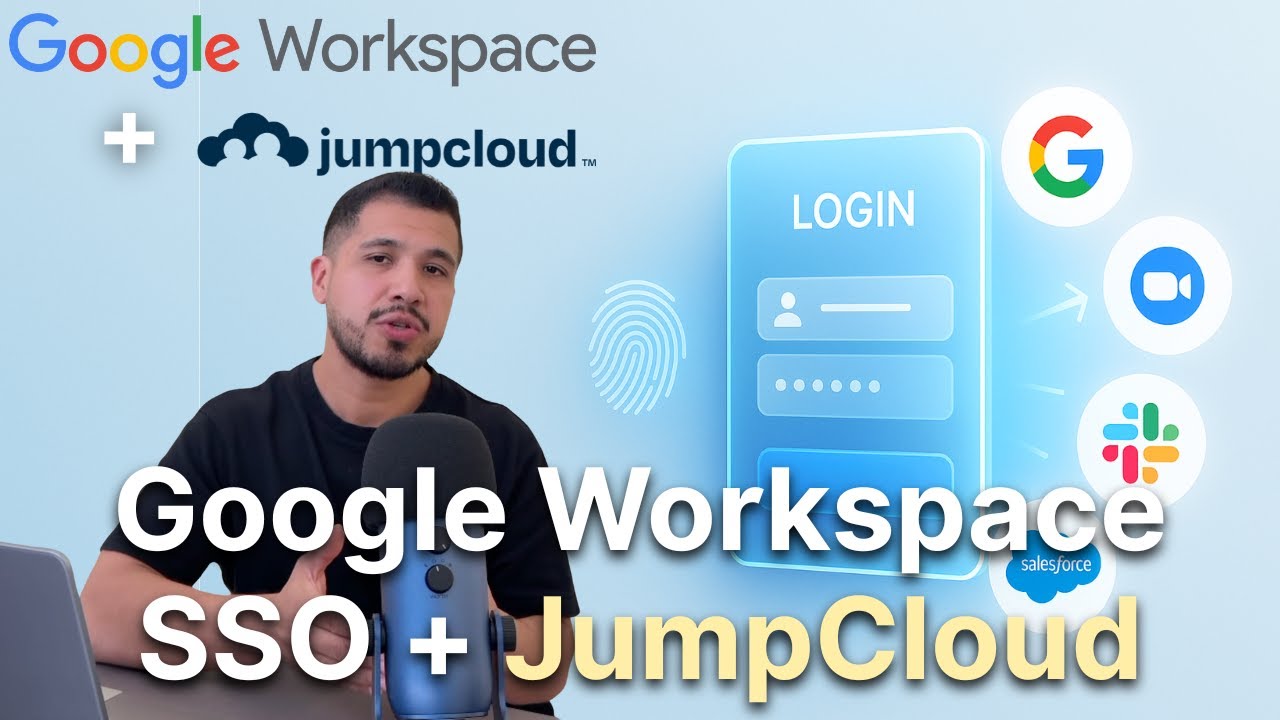
Finaliser l’intégration Alist étape par étape
À présent, concentrez-vous sur le tableau de bord Alist. Connectez-vous avec votre compte administrateur et accédez aux paramètres généraux ou à la section spécifique SSO/Authentification (selon votre version > v3.22.1). Vous y trouverez l’option pour ajouter un fournisseur OpenID Connect ou Google.
Collez le ID client et le Secret client que vous avez générés dans la section précédente. Assurez-vous que le bouton « Interne » ou « SSO » est activé. Si vous rencontrez des limitations concernant les rôles utilisateurs ou les fenêtres de contexte lors de la configuration, se référer aux guides sur l’ajustement des fenêtres de contexte peut offrir une logique de dépannage abstraite applicable ici.
Liste de contrôle de configuration pour le tableau de bord Alist :
- Accédez à Gérer > Paramètres > SSO.
- Sélectionnez Google comme type de fournisseur.
- Saisissez le ID client et le Secret.
- Vérifiez que l’URL de rappel correspond exactement à celle de la Console Google.
- Enregistrez la configuration.
Après l’enregistrement, ouvrez une fenêtre de navigation privée (mode incognito) et accédez à votre page de connexion Alist. Vous devriez maintenant voir un bouton « Se connecter avec Google ». Cliquez dessus pour tester le processus. Vous devriez être redirigé vers Google, invité à autoriser l’application, puis retourné sans encombre sur Alist en tant qu’utilisateur connecté. Rester à jour sur ces protocoles est essentiel, tout comme suivre les dernières annonces IA en 2025 vous maintient en avance sur la courbe technologique.
| Action de test | Résultat attendu | Dépannage |
|---|---|---|
| Cliquez sur Connexion | Redirection vers Google | Vérifiez les Origines JavaScript 🚫 |
| Autoriser l’application | Retour vers Alist | Vérifiez la syntaxe de l’URI de redirection 🔗 |
| Accès au tableau de bord | Utilisateur connecté | Vérifiez les paramètres d’enregistrement utilisateur 👤 |
Si vous rencontrez une erreur redirect_uri_mismatch, cela signifie invariablement que l’URL dans la barre du navigateur ne correspond pas caractère par caractère à celle de la Console Google Cloud (attention aux barres obliques finales). Une fois vérifié, votre tutoriel SSO est complet, et vos utilisateurs peuvent profiter d’un accès sécurisé. Pour des configurations plus complexes impliquant des limites de taux API, consulter les informations sur les limites de taux peut vous aider à comprendre les restrictions d’authentification.
Que se passe-t-il si je reçois une erreur 403 lors de la connexion Google SSO ?
Une erreur 403 indique généralement que l’utilisateur tentant de se connecter ne fait pas partie des utilisateurs test autorisés (si l’application est en mode Test) ou que l’’URI de redirection autorisée’ dans la Console Google Cloud ne correspond pas exactement à l’URL qu’Alist utilise. Vérifiez le protocole URI (http vs https) et les barres obliques finales.
Puis-je utiliser le même ID client pour plusieurs instances Alist ?
Bien que techniquement possible en ajoutant plusieurs URI de redirection, il est recommandé de créer des identifiants distincts pour chaque instance. Cela isole les risques de sécurité ; si une clé est compromise, vos autres instances restent sécurisées.
Google SSO crée-t-il automatiquement un compte utilisateur dans Alist ?
Oui, généralement Alist est configuré pour enregistrer automatiquement un nouvel utilisateur lors d’une première connexion SSO réussie, en récupérant l’e-mail et le nom depuis le profil Google. Cependant, vous devez vérifier que le paramètre ‘Enregistrement automatique’ est activé dans le panneau d’administration d’Alist.
Un certificat SSL est-il requis pour cette configuration ?
Oui, Google exige HTTPS pour les URI de redirection autorisées en environnement de production. Vous devez avoir un certificat SSL valide installé sur votre domaine Alist pour que la procédure OAuth fonctionne correctement.




Votre carte ne prend pas en charge ce type d’achat : ce que cela signifie et comment le résoudre
Comprendre le Mécanisme d’Erreur « Type d’Achat Non Pris en Charge » Lorsque la caisse digitale se ferme brusquement avec...


ChatGPT vs Writesonic : Quel outil d’IA mènera la voie pour votre contenu web en 2025 ?
Le paysage numérique de 2025 a fondamentalement déplacé la base de référence en matière de productivité. Pour les marketeurs et...


Comment sélectionner l’IA optimale pour la rédaction d’essais en 2025
Explorer le paysage de l’assistance académique haute performance Dans l’écosystème numérique en rapide évolution de 2025, la recherche de la...


Comment configurer Google SSO dans alist : un guide étape par étape pour 2025
Rationalisation de la gestion des identités avec Google SSO dans Alist Dans le paysage de 2025, gérer efficacement les identités...


les guêpes fabriquent-elles du miel ? découvrir la vérité sur les guêpes et la production de miel
Décoder le Mystère Doux : Les Guêpes Produisent-elles du Miel ? Lorsque la conversation tourne autour du nectar doré et...


Comment booster votre entreprise locale avec un plugin de zone de service WordPress
Dans le paysage numérique de 2025, la visibilité est synonyme de viabilité. Un site web époustouflant ne sert à rien...


Explorer les versions d’essai nyt : à quoi s’attendre en 2025
L’évolution des versions d’essai en 2025 : au-delà du simple accès aux logiciels Le concept de versions d’essai a subi...


Qu’est-ce que cgp论坛 et comment peut-il bénéficier à votre communauté en ligne en 2025 ?
Comprendre le rôle du cgp论坛 dans le paysage numérique de 2025 Dans l’écosystème numérique en évolution rapide de 2025, le...
robert plant fortune nette en 2025 : combien vaut aujourd’hui la légende de led zeppelin ?
Valeur nette de Robert Plant en 2025 : la fortune de 200 millions de dollars de la légende de Led Zeppelin...


ChatGPT vs QuillBot : Quel outil d’écriture dominera en 2025 ?
Le paysage de la création numérique a changé radicalement. Alors que nous naviguons à travers 2025, l’intelligence artificielle n’est plus...


Explorer les meilleurs traducteurs IA de 2025 : notre comparaison complète !
Communication mondiale à l’ère de la connectivité intelligente Dans le paysage interconnecté de 2025, les barrières linguistiques s’estompent rapidement. L’ère...


façons d’augmenter votre productivité en 2025
L’année 2025 apporte un changement distinct dans la façon dont les professionnels abordent leur routine quotidienne. Avec l’intégration rapide des...


Qu’est-ce que big sip et comment cela change-t-il les tendances des boissons en 2025 ?
L’Ère du Grand Gorgée : Redéfinir la culture des boissons Le concept de la Grand Gorgée en 2025 représente une...


Comment activer et personnaliser les indicateurs de notification Pixel sur votre appareil Android
Maîtriser les alertes visuelles : comment activer et personnaliser les points de notification Pixel Dans le paysage numérique effréné de 2025,...

Ce que vous devez savoir sur les plateformes en ligne en 2025
Le paysage changeant des plateformes en ligne et des tendances numériques L’écosystème numérique en 2025 se caractérise par une fragmentation...


Grammarly vs. ChatGPT : Quel outil améliorera vos compétences en écriture en 2025 ?
Explorer le paysage de la rédaction IA de 2025 Dans le paysage en évolution rapide des outils d’écriture propulsés par...


Dévoiler le meilleur solveur mathématique IA de 2025 pour des calculs parfaits
L’évolution des calculs parfaits à l’ère de l’intelligence artificielle L’année 2025 marque un tournant décisif dans notre approche des nombres....


delta dawn signification : comprendre l’origine et l’impact de la chanson classique
Décrypter la Signification de Delta Dawn : Un Récit d’Amour Perdu et de Santé Mentale La phrase Delta Dawn signification...


défaillance de la carte SIM expliquée : causes courantes et solutions rapides en 2025
Votre iPhone est votre bouée de sauvetage dans le monde numérique, gérant tout, des e-mails urgents à l’écoute du dernier...


Un regard sur des choses intéressantes qui commencent par ai
Révéler les couches cachées de l’intelligence moderne Le paysage technologique a profondément changé en 2025. L’Intelligence Artificielle n’est plus une...
-
Tech17 minutes ago
Votre carte ne prend pas en charge ce type d’achat : ce que cela signifie et comment le résoudre
-
Innovation3 heures ago
les guêpes fabriquent-elles du miel ? découvrir la vérité sur les guêpes et la production de miel
-
Modèles d’IA1 heure ago
Comment sélectionner l’IA optimale pour la rédaction d’essais en 2025
-
Outils4 heures ago
Comment booster votre entreprise locale avec un plugin de zone de service WordPress
-
Modèles d’IA49 minutes ago
ChatGPT vs Writesonic : Quel outil d’IA mènera la voie pour votre contenu web en 2025 ?
-
Actualités4 heures ago
Explorer les versions d’essai nyt : à quoi s’attendre en 2025