Tech
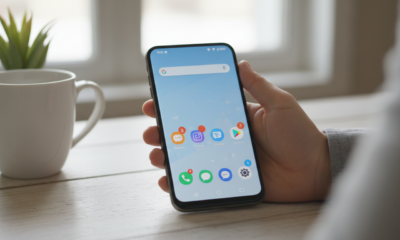
Comment activer et personnaliser les indicateurs de notification Pixel sur votre appareil Android
Maîtriser les alertes visuelles : comment activer et personnaliser les points de notification Pixel
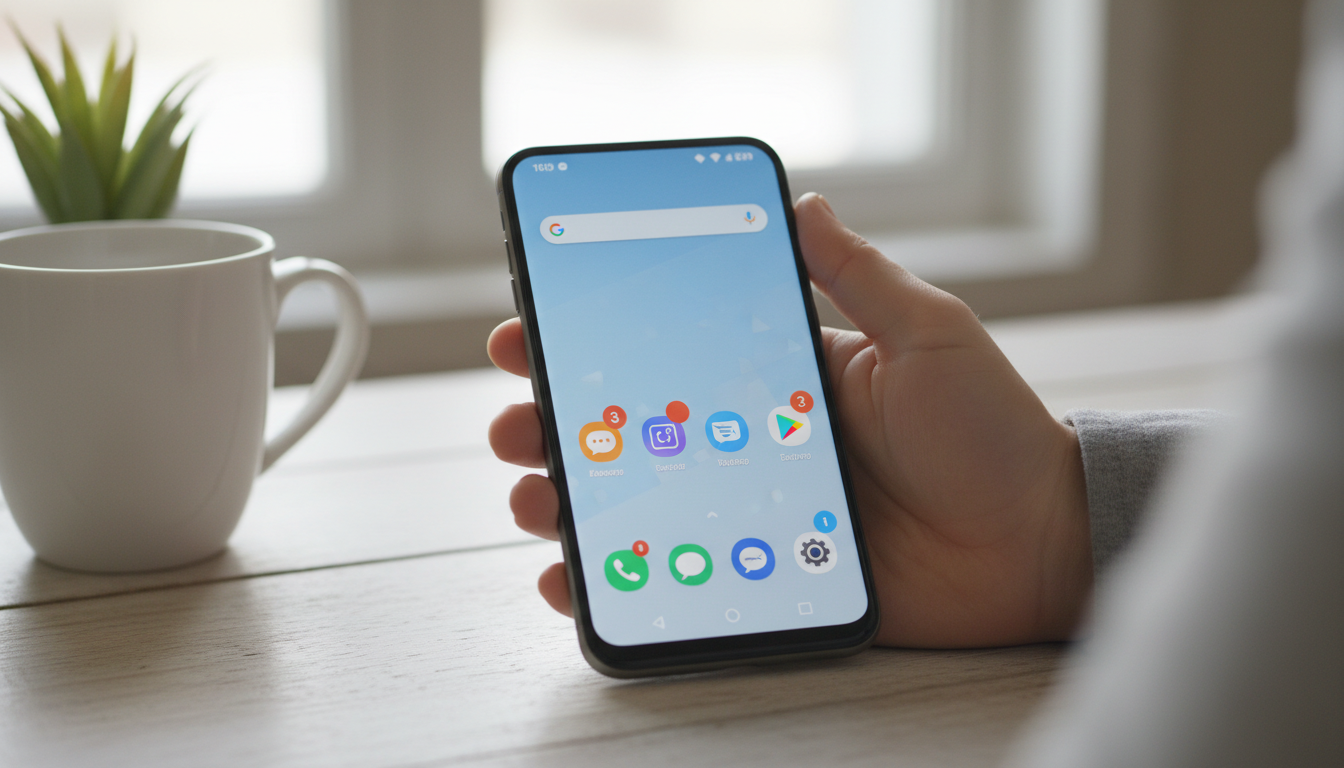
Dans le paysage numérique effréné de 2025, gérer le flux d’informations sur nos smartphones est devenu un art. Pour de nombreux utilisateurs, la différence entre rester organisé et se sentir submergé réside dans de petits indices visuels. Les points de notification Pixel servent d’indicateurs subtils mais puissants, vous informant précisément quelles applications réclament votre attention sans avoir à dérouler la barre d’état. Que vous utilisiez le dernier Google Pixel 9 Pro XL ou optimisiez un appareil Android plus ancien, maîtriser ces petits cercles colorés peut considérablement améliorer votre expérience de personnalisation Android. Explorons comment affiner ces alertes pour convenir à un style de vie dynamique.
Activation des points de notification sur les appareils Pixel
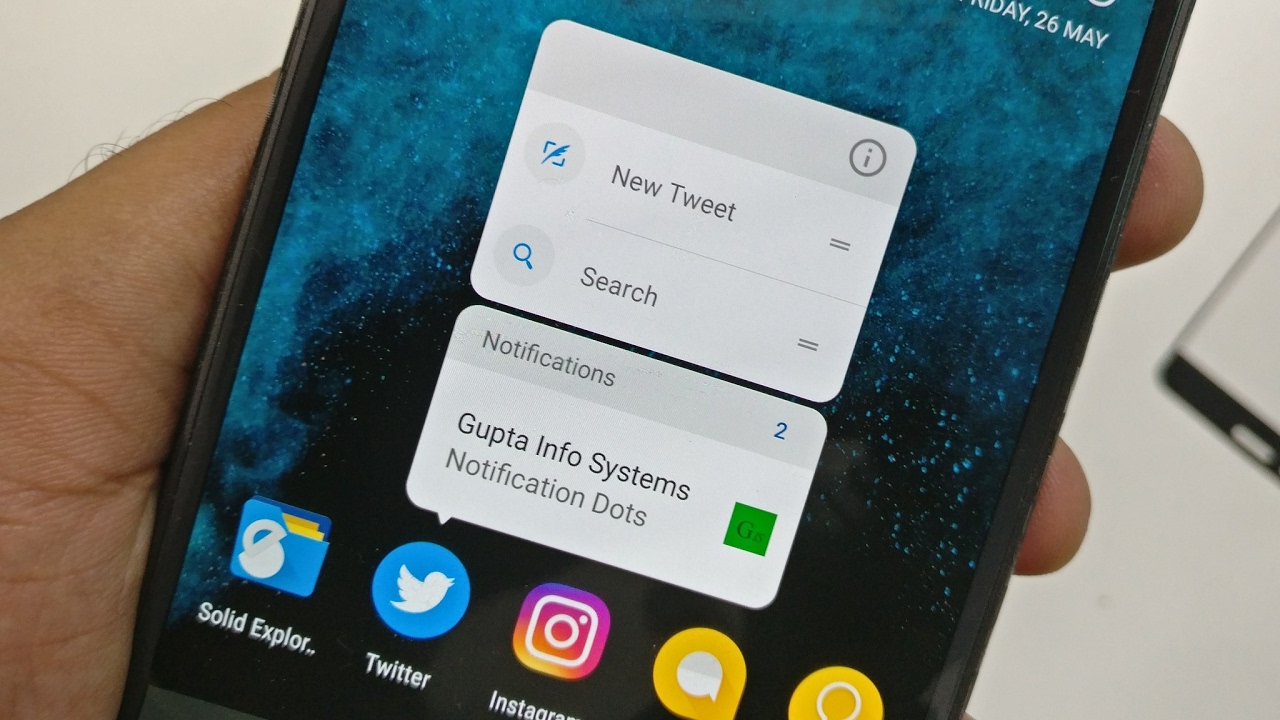
La beauté de l’expérience Stock Android réside dans sa simplicité. Activer ces indices visuels est simple, mais l’emplacement des paramètres peut légèrement varier en fonction de votre version du système. Pour ceux qui utilisent la série Google Pixel 9 ou des appareils sous Android 15, le processus est intégré directement dans la gestion de l’écran d’accueil.
Pour commencer, appuyez longuement sur un espace vide de votre écran d’accueil. Dans le menu contextuel, sélectionnez Paramètres de l’accueil. Une fois dedans, vous verrez Points de notification près du haut de la liste. Appuyer dessus vous mène à un menu où vous pouvez activer l’interrupteur pour « Point de notification sur l’icône d’application ». Alternativement, pour une approche plus détaillée, allez dans Paramètres > Notifications pour trouver le même interrupteur. Ce paramètre global assure que chaque application compatible affichera un badge coloré lorsque une nouvelle alerte arrive.
Affiner les contrôles pour des applications spécifiques
Toutes les alertes ne se valent pas. Alors que vous voudrez peut-être voir un point pour WhatsApp ou Slack, un cercle rouge constant sur un jeu mobile ou une application shopping peut être visuellement distrayant. La personnalisation Android permet une expérience sur mesure où vous décidez quelles applications ont le privilège d’encombrer votre interface.
Pour gérer cela, faites glisser deux fois vers le bas le panneau de notifications pour accéder à l’icône roue dentée des Paramètres. Naviguez vers Applications > Voir toutes les applications. Ici, sélectionnez l’application spécifique que vous souhaitez modifier. Sous la section Notifications de cette application, vous trouverez un interrupteur spécifique pour « Autoriser le point de notification ». Le désactiver supprime le badge pour cette application tout en gardant les autres notifications téléphone Pixel actives. Ce niveau de contrôle est essentiel pour maintenir un environnement numérique sans distraction.
Fonctionnalités avancées : temporisation et historique
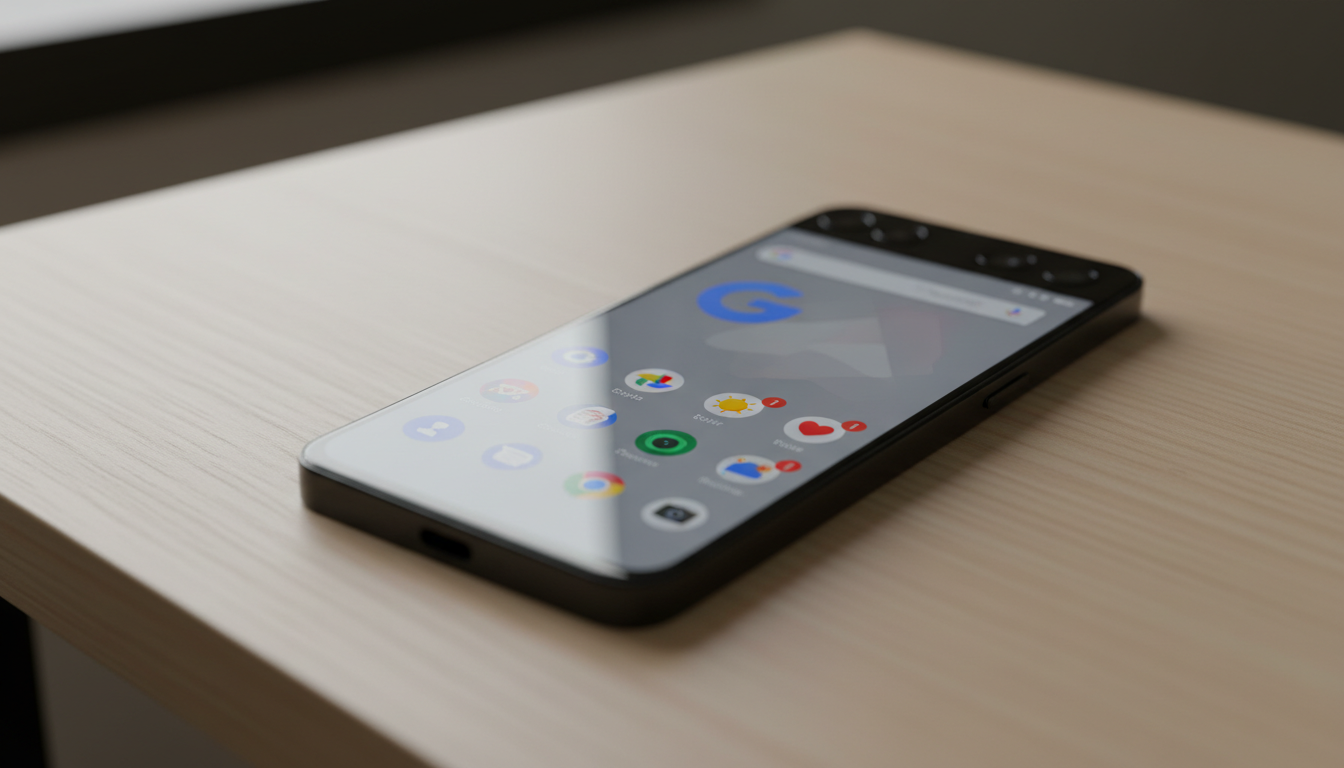
Avec la sortie d’Android 15, Google a introduit des fonctionnalités destinées à protéger notre santé mentale. L’une des nouveautés majeures est le Refroidissement des notifications. Si une discussion de groupe explose soudainement, votre téléphone ne vibrera pas sans arrêt. Au lieu de cela, cette fonction réduit automatiquement le volume et minimise les alertes pendant une minute lorsque les notifications arrivent en rafale. Vous pouvez activer cette option via Paramètres > Notifications > Refroidissement des notifications.
Un autre joyau souvent négligé est l’Historique des notifications. Nous avons tous accidentellement balayé une alerte avant de la lire. En activant l’historique dans les paramètres, votre Pixel conserve un journal des alertes récentes et mises en attente. Cela garantit qu’encore que les badges de notification des applications disparaissent, l’information reste récupérable. C’est un filet de sécurité pour l’utilisateur hyperconnecté.
Comprendre les bulles de chat versus les points
Il est crucial de distinguer les points des bulles, car ils ont des fonctions différentes. Alors que les points sont des indicateurs statiques sur une icône, les bulles de chat sont des raccourcis flottants qui vous permettent de répondre à des conversations depuis n’importe quel écran. Cette fonctionnalité, popularisée par Messenger, est disponible pour diverses applications de messagerie sur les appareils Pixel.
Pour gérer cela, allez dans Paramètres > Notifications > Bulles. Ici, vous pouvez autoriser les applications à afficher des bulles, créant une superposition favorable au multitâche. C’est particulièrement utile pour poursuivre une conversation en naviguant dans d’autres applications, un incontournable des astuces pour appareil Android concernant la productivité.

Guide de dépannage et de gestion
Parfois, la technologie se comporte de façon imprévisible. Vous pourriez constater qu’un point persiste même après avoir consulté l’application, ou inversement, que les paramètres d’activation des points de notification sont actifs, mais rien n’apparaît. Cela arrive souvent avec des applications comme Gmail, où des e-mails non lus dans des dossiers obscurs maintiennent le badge actif. Dans d’autres cas, les modes d’économie d’énergie peuvent empêcher l’actualisation des données en arrière-plan, bloquant la mise à jour du point.
Voici un récapitulatif des états courants et des actions pour vous aider à vérifier efficacement vos paramètres de notification :
| État de la fonctionnalité 📱 | Indicateur visuel 🔴 | Action utilisateur requise 👆 |
|---|---|---|
| Notification standard | Point coloré sur l’icône de l’app | Appui long sur l’icône pour prévisualiser ou ouvrir l’app |
| Alerte mise en pause | Point disparaît temporairement | Consultez l’Historique des notifications pour la récupérer |
| Mode bulle | Avatar/Tête flottant(e) | Glissez pour fermer ou tapez pour développer la conversation |
| Refroidissement actif | Point visible, son minimisé | Patientez jusqu’à la fin de la rafale de notifications |
| Bogue système | Point persistant (pas de message) | Videz le cache de l’appli dans les paramètres de stockage |
Conseils rapides pour une interface plus épurée
Si le bruit visuel vous submerge, adoptez une approche minimaliste. Vous n’avez pas besoin de tout désactiver globalement. Au lieu de cela, organisez votre écran d’accueil. Personnalisez les points de notification en les désactivant pour les réseaux sociaux mais en les conservant pour les outils de communication professionnelle. De plus, utiliser les horaires de « Ne pas déranger » peut automatiquement supprimer ces indices visuels pendant votre temps de repos, évitant que votre écran ne ressemble à un sapin de Noël quand vous souhaitez vous détendre.
- 🔔 Priorisez la communication : Gardez les points activés pour Messages, Téléphone et Email afin d’assurer un contact urgent.
- 🎮 Calmez les distractions : Désactivez les points pour les jeux et services de streaming pour réduire l’envie de faire du doom-scrolling.
- 🧹 Entretien régulier : Nettoyez votre ombre de notification régulièrement ; parfois le point est lié directement à l’élément de la barre d’état.
- 📲 Mettez à jour régulièrement : Assurez-vous que vos fonctionnalités Android UI sont à jour, car des bugs dans les versions anciennes peuvent causer des erreurs de badge.
- 🔍 Vérifiez les launchers : Si vous utilisez un lanceur tiers au lieu du Pixel Launcher, les paramètres pour les points peuvent se trouver dans les préférences spécifiques du launcher, et non dans les paramètres système principaux.
En prenant le contrôle de ces options d’accessibilité Android et d’interface, vous transformez votre appareil d’une source d’interruptions constantes en un outil optimisé pour l’efficacité. Le point de notification est petit, mais son impact sur votre routine numérique quotidienne est immense.
{« @context »: »https://schema.org », »@type »: »FAQPage », »mainEntity »:[{« @type »: »Question », »name »: »Pourquoi le point de notification ne disparaît-il pas sur mon Pixel même après avoir lu le message ? », »acceptedAnswer »:{« @type »: »Answer », »text »: »Cela est souvent causé par un élément non lu persistant dans l’application qui n’est pas immédiatement visible, comme un e-mail archivé ou un dossier secondaire. Cela peut aussi être un problème de cache ; essayez d’aller dans Paramètres > Applications, sélectionnez l’application, puis videz le cache pour réinitialiser le badge. »}},{« @type »: »Question », »name »: »Puis-je changer la couleur des points de notification sur Android 15 ? », »acceptedAnswer »:{« @type »: »Answer », »text »: »Sur le Pixel Launcher d’origine, la couleur du point de notification est dynamique et déterminée par la palette de couleurs de l’icône de l’application elle-même pour maintenir une cohérence esthétique. Vous ne pouvez pas modifier la couleur manuellement sans utiliser un lanceur tiers qui prend en charge la personnalisation avancée. »}},{« @type »: »Question », »name »: »Les points de notification consomment-ils la batterie sur les téléphones Pixel ? », »acceptedAnswer »:{« @type »: »Answer », »text »: »L’impact sur la batterie est négligeable. Les points de notification sont de simples superpositions visuelles statiques déclenchées par le service d’écoute des notifications du système. Ils ne consomment pas de ressources significatives comparé à l’utilisation de l’écran ou aux données en arrière-plan nécessaires pour recevoir la notification elle-même. »}},{« @type »: »Question », »name »: »Comment activer la mise en pause des notifications sur mon Pixel 9 ? », »acceptedAnswer »:{« @type »: »Answer », »text »: »Pour activer la mise en pause, allez dans Paramètres > Notifications et activez ‘Autoriser la mise en pause des notifications’. Une fois actif, vous pouvez taper sur une petite icône d’horloge sur une notification dans le panneau pour la masquer pendant une durée déterminée, ce qui supprime également temporairement le point. »}}]}Pourquoi le point de notification ne disparaît-il pas sur mon Pixel même après avoir lu le message ?
Cela est souvent causé par un élément non lu persistant dans l’application qui n’est pas immédiatement visible, comme un e-mail archivé ou un dossier secondaire. Cela peut aussi être un problème de cache ; essayez d’aller dans Paramètres > Applications, sélectionnez l’application, puis videz le cache pour réinitialiser le badge.
Puis-je changer la couleur des points de notification sur Android 15 ?
Sur le Pixel Launcher d’origine, la couleur du point de notification est dynamique et déterminée par la palette de couleurs de l’icône de l’application elle-même pour maintenir une cohérence esthétique. Vous ne pouvez pas modifier la couleur manuellement sans utiliser un lanceur tiers qui prend en charge la personnalisation avancée.
Les points de notification consomment-ils la batterie sur les téléphones Pixel ?
L’impact sur la batterie est négligeable. Les points de notification sont de simples superpositions visuelles statiques déclenchées par le service d’écoute des notifications du système. Ils ne consomment pas de ressources significatives comparé à l’utilisation de l’écran ou aux données en arrière-plan nécessaires pour recevoir la notification elle-même.
Comment activer la mise en pause des notifications sur mon Pixel 9 ?
Pour activer la mise en pause, allez dans Paramètres > Notifications et activez ‘Autoriser la mise en pause des notifications’. Une fois actif, vous pouvez taper sur une petite icône d’horloge sur une notification dans le panneau pour la masquer pendant une durée déterminée, ce qui supprime également temporairement le point.




Votre carte ne prend pas en charge ce type d’achat : ce que cela signifie et comment le résoudre
Comprendre le Mécanisme d’Erreur « Type d’Achat Non Pris en Charge » Lorsque la caisse digitale se ferme brusquement avec...

ChatGPT vs Writesonic : Quel outil d’IA mènera la voie pour votre contenu web en 2025 ?
Le paysage numérique de 2025 a fondamentalement déplacé la base de référence en matière de productivité. Pour les marketeurs et...


Comment sélectionner l’IA optimale pour la rédaction d’essais en 2025
Explorer le paysage de l’assistance académique haute performance Dans l’écosystème numérique en rapide évolution de 2025, la recherche de la...


Comment configurer Google SSO dans alist : un guide étape par étape pour 2025
Rationalisation de la gestion des identités avec Google SSO dans Alist Dans le paysage de 2025, gérer efficacement les identités...


les guêpes fabriquent-elles du miel ? découvrir la vérité sur les guêpes et la production de miel
Décoder le Mystère Doux : Les Guêpes Produisent-elles du Miel ? Lorsque la conversation tourne autour du nectar doré et...


Comment booster votre entreprise locale avec un plugin de zone de service WordPress
Dans le paysage numérique de 2025, la visibilité est synonyme de viabilité. Un site web époustouflant ne sert à rien...


Explorer les versions d’essai nyt : à quoi s’attendre en 2025
L’évolution des versions d’essai en 2025 : au-delà du simple accès aux logiciels Le concept de versions d’essai a subi...


Qu’est-ce que cgp论坛 et comment peut-il bénéficier à votre communauté en ligne en 2025 ?
Comprendre le rôle du cgp论坛 dans le paysage numérique de 2025 Dans l’écosystème numérique en évolution rapide de 2025, le...
robert plant fortune nette en 2025 : combien vaut aujourd’hui la légende de led zeppelin ?
Valeur nette de Robert Plant en 2025 : la fortune de 200 millions de dollars de la légende de Led Zeppelin...


ChatGPT vs QuillBot : Quel outil d’écriture dominera en 2025 ?
Le paysage de la création numérique a changé radicalement. Alors que nous naviguons à travers 2025, l’intelligence artificielle n’est plus...


Explorer les meilleurs traducteurs IA de 2025 : notre comparaison complète !
Communication mondiale à l’ère de la connectivité intelligente Dans le paysage interconnecté de 2025, les barrières linguistiques s’estompent rapidement. L’ère...


façons d’augmenter votre productivité en 2025
L’année 2025 apporte un changement distinct dans la façon dont les professionnels abordent leur routine quotidienne. Avec l’intégration rapide des...


Qu’est-ce que big sip et comment cela change-t-il les tendances des boissons en 2025 ?
L’Ère du Grand Gorgée : Redéfinir la culture des boissons Le concept de la Grand Gorgée en 2025 représente une...

Comment activer et personnaliser les indicateurs de notification Pixel sur votre appareil Android
Maîtriser les alertes visuelles : comment activer et personnaliser les points de notification Pixel Dans le paysage numérique effréné de 2025,...


Ce que vous devez savoir sur les plateformes en ligne en 2025
Le paysage changeant des plateformes en ligne et des tendances numériques L’écosystème numérique en 2025 se caractérise par une fragmentation...


Grammarly vs. ChatGPT : Quel outil améliorera vos compétences en écriture en 2025 ?
Explorer le paysage de la rédaction IA de 2025 Dans le paysage en évolution rapide des outils d’écriture propulsés par...

Dévoiler le meilleur solveur mathématique IA de 2025 pour des calculs parfaits
L’évolution des calculs parfaits à l’ère de l’intelligence artificielle L’année 2025 marque un tournant décisif dans notre approche des nombres....


delta dawn signification : comprendre l’origine et l’impact de la chanson classique
Décrypter la Signification de Delta Dawn : Un Récit d’Amour Perdu et de Santé Mentale La phrase Delta Dawn signification...

défaillance de la carte SIM expliquée : causes courantes et solutions rapides en 2025
Votre iPhone est votre bouée de sauvetage dans le monde numérique, gérant tout, des e-mails urgents à l’écoute du dernier...


Un regard sur des choses intéressantes qui commencent par ai
Révéler les couches cachées de l’intelligence moderne Le paysage technologique a profondément changé en 2025. L’Intelligence Artificielle n’est plus une...
-
Tech39 minutes ago
Votre carte ne prend pas en charge ce type d’achat : ce que cela signifie et comment le résoudre
-
Tech2 heures ago
Comment configurer Google SSO dans alist : un guide étape par étape pour 2025
-
Innovation3 heures ago
les guêpes fabriquent-elles du miel ? découvrir la vérité sur les guêpes et la production de miel
-
Modèles d’IA2 heures ago
Comment sélectionner l’IA optimale pour la rédaction d’essais en 2025
-
Outils4 heures ago
Comment booster votre entreprise locale avec un plugin de zone de service WordPress
-
Modèles d’IA1 heure ago
ChatGPT vs Writesonic : Quel outil d’IA mènera la voie pour votre contenu web en 2025 ?