సాంకేతికత
మీ Android పరికరంలో పిక్సెల్ నోటిఫికేషన్ డాట్లను ఎలా සක්රීයం చేయాలి మరియు కస్టమైజ్ చేయాలి
విజువల్ అలర్ట్లు ఆవర్తన: పిక్సెల్ నోటిఫికేషన్ డాట్స్ని ఎలా యాక్టివేట్ చేసి కస్టమైజ్ చేసుకోవాలి
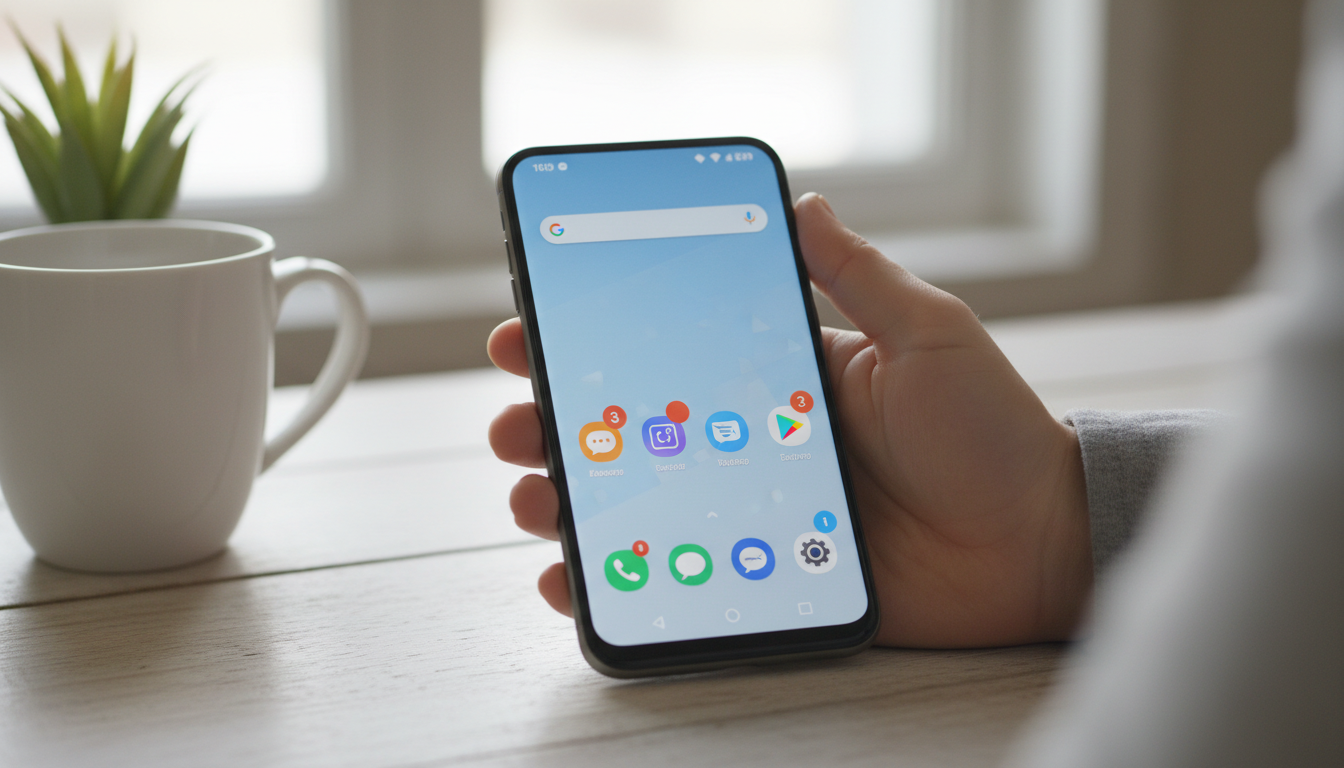
2025 న వేగంగా మారుతున్న డిజిటల్ ప్రపంచంలో, మా స్మార్ట్ఫోన్లపై సమాచార ప్రవాహాన్ని నిర్వహించడం ఒక కళగా మారింది. చాలా మంది వినియోగదారులకు, అందులో ఉన్న చర్చలు మరియు కంటే తప్పుగా అనిపిస్తే, అవి జాగ్రత్తగా చూసే సూక్ష్మ విజువల్ సూచకాలు చాలా కీలకం. పిక్సెల్ నోటిఫికేషన్ డాట్స్ సామాన్యమైనా శక్తివంతమైన సూచికలుగా పని చేస్తాయి, మీరు స్టాటస్ బార్ని డౌన్లోడ్ చేయకుండానే ఏ యాప్స్ మీ దృష్టి కావాలో కచ్చితంగా తెలియజేస్తాయి. మీరు ఆఖరి Google Pixel 9 Pro XL ఉపయోగిస్తున్నా లేక పాత ఆండ్రాయిడ్ పరికరం ఆప్టిమైజ్ చేస్తున్నా, ఈ చిన్న రంగురంగుల వృత్తాలను పూర్తి స్థాయిలో తెలుసుకోవడం మీ ఆండ్రాయిడ్ కస్టమైజేషన్ స్థాయిని గణనీయంగా మెరుగుపరుస్తుంది. ఒక డైనమిక్ జీవనశైలికి ఈ అలర్ట్స్ను ఎలా సరి దిద్దుకోవచ్చో చూద్దాం.
పిక్సెల్ పరికరాల్లో నోటిఫికేషన్ డాట్స్ యాక్టివేట్ చేయడం
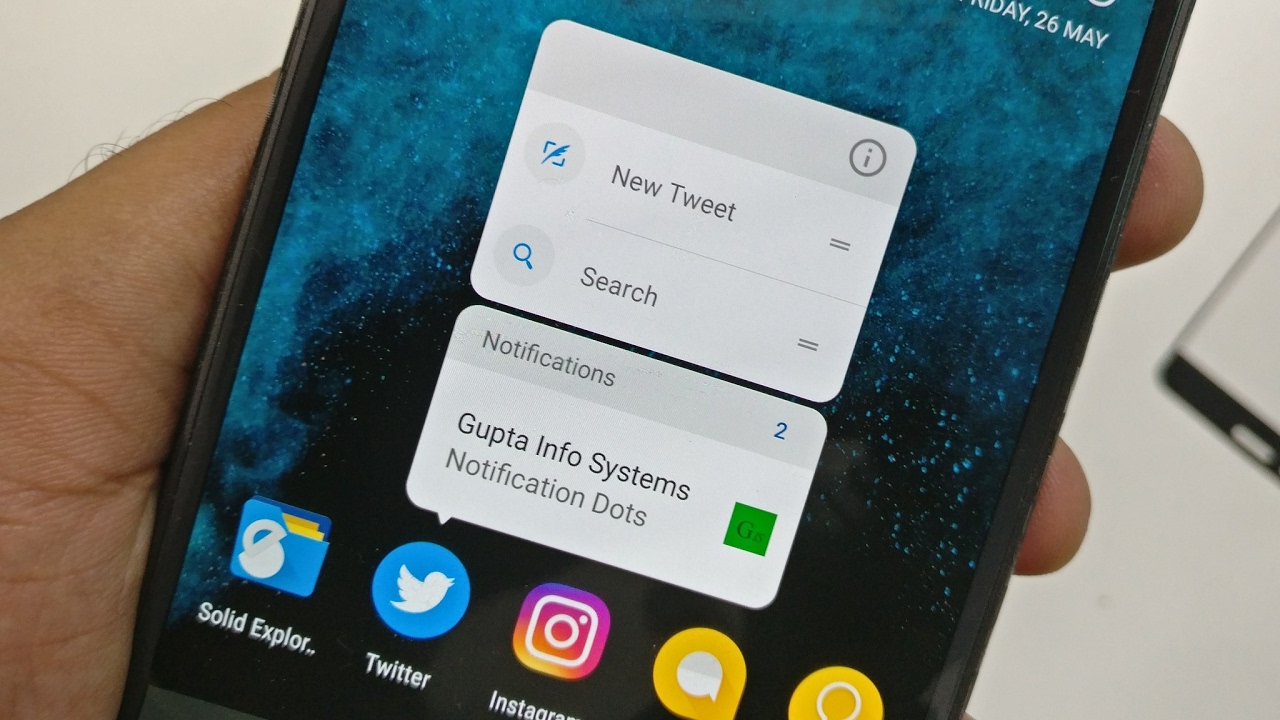
స్టాక్ ఆండ్రాయిడ్ అనుభవం సౌమ్యంగా ఉండటం అందరి ఇష్టానికి. ఈ విజువల్ సూచికలను యాక్టివేట్ చేయడం చాలా సులభం, కానీ సెట్టింగ్స్ యొక్క స్థానం మీ OS వర్షన్ ఆధారంగా కొంత తారుమారు కావచ్చు. Google Pixel 9 సిరీస్ లేదా ఆండ్రాయిడ్ 15 తో నడిచే పరికరాలను ఉపయోగిస్తున్న వారికి, ఈ ప్రక్రియ హోమ్ స్క్రీన్ నిర్వహణలో నేరుగా ఏకీకృతం చేయబడింది.
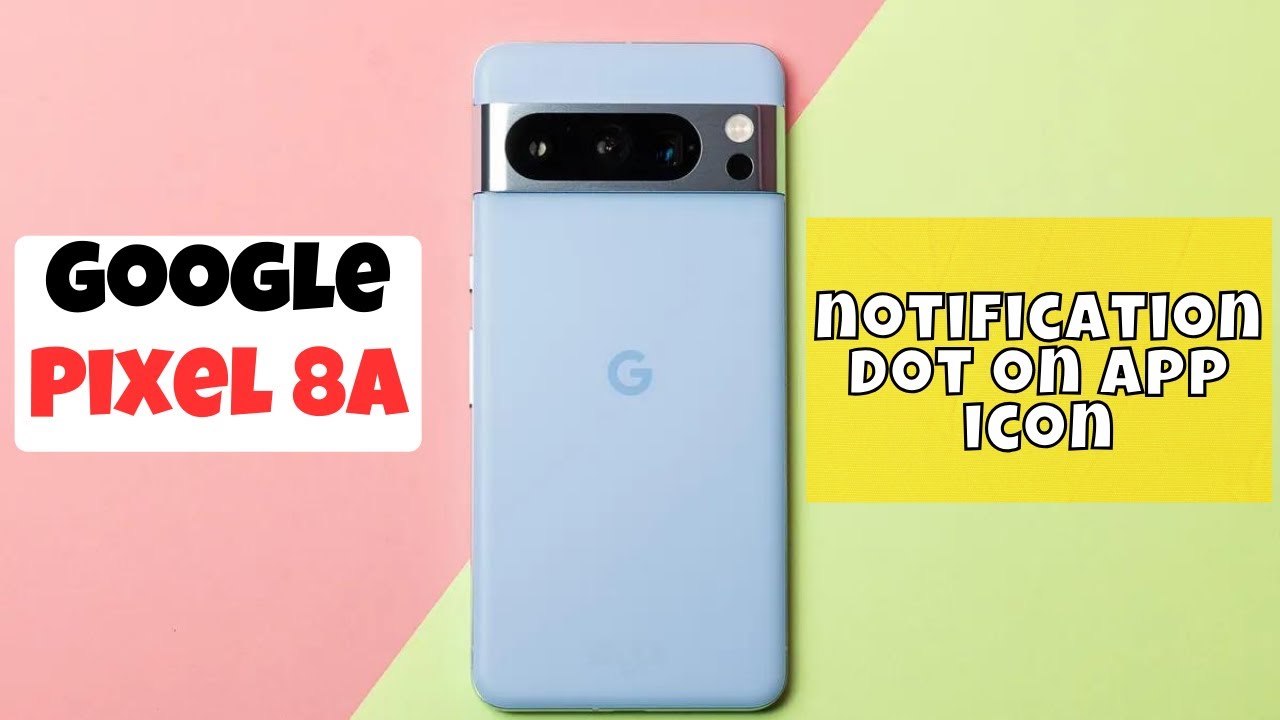
ప్రారంభించడానికి, మీ హోమ్ స్క్రీన్లో ఖాళీ చోటును తట్టేసి పట్టుకోండి. ఆపై పాప్-అప్ మెనూ నుండి హోమ్ సెట్టింగ్స్ను ఎంచుకోండి. అక్కడ మీరు జాబితా టాప్ దగ్గర నోటిఫికేషన్ల డాట్స్ని కనుగొంటారు. దీన్ని తట్టి, మీరు “యాప్ చిహ్నంపై నోటిఫికేషన్ డాట్”కి స్విచ్ ఆన్/ఆఫ్ చేయవచ్చు. లేదా మరింత వివరంగా నిఖార్సైన నియంత్రణ కోసం, సెట్టింగ్స్ > నోటిఫికేషన్లు ద్వారా కూడా అదే ఆప్షన్ ను కనుగొనవచ్చు. ఈ గ్లోబల్ సెట్టింగ్ తో ప్రతి సురుగలిగిన యాప్ కొత్త అలర్ట్ వచ్చినప్పుడు రంగురంగుల బ్యాడ్జ్ను ప్రదర్శిస్తుంది.
క్రిందివి పేర్కొన్న యాప్ల కొరకు నియంత్రణలు సవిరీకరించడం
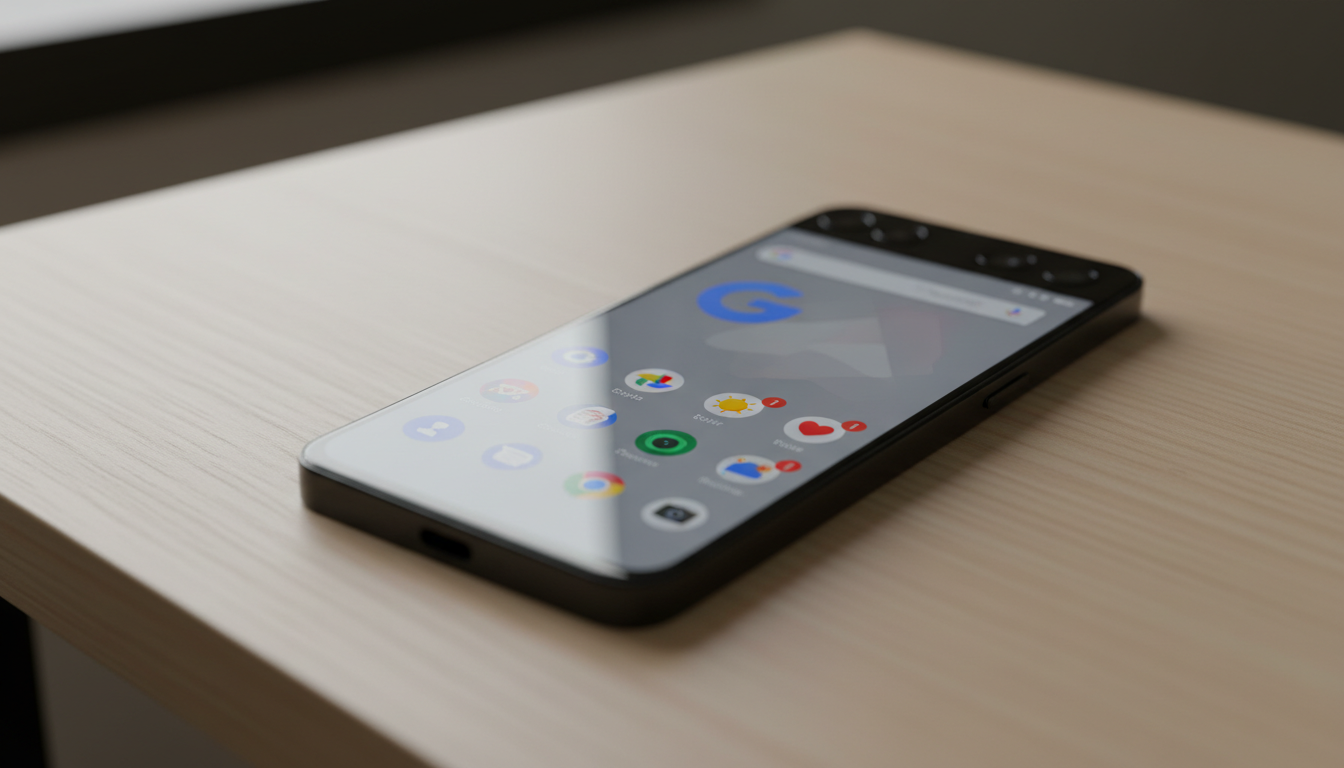
అన్ని అలర్ట్స్ ఒకటే తరహా కావు. మీరు WhatsApp లేదా Slack కోసం డాట్ చూడాలని కోరుకున్నా, మొబైల్ గేమ్ లేదా షాపింగ్ యాప్ పై ఎప్పటికప్పుడూ ఎరుపు వలయము కనిపించడం దృష్టికి భ్రమ కలిగించవచ్చును. ఆండ్రాయిడ్ కస్టమైజేషన్ మీరు ఏ యాప్స్ మీ ఇంటర్ఫేస్ లో నిలిపివేయవలసిందిగా అనిపిస్తే, అందుకుగానూ ప్రత్యేక అనుభవాన్ని అనుమతిస్తుంది.
ఇందుకోసం, నోటిఫికేషన్ ప్యానెల్ ను రెండుసార్లు స్వైప్ చేసి సెట్టింగ్స్ గేర్ ఐకాన్ ను ప్రవేశించండి. అక్కడ యాప్స్ > అన్ని యాప్స్ చూడండి కి వెళ్లండి. అక్కడ మీరు మార్చాలనుకునే యాప్ ను ఎంచుకోండి. ఆ యాప్ యొక్క నోటిఫికేషన్ సెక్షన్ లో “నోటిఫికేషన్ డాట్ అనుమతించు” అనే టోగుల్ కనుగొనగలరు. దీన్ని ఆపు చేస్తే ఆ ప్రత్యేక యాప్ కు బ్యాడ్జ్ మాయమవుతుంది, మరింతగా ఇతర పిక్సెల్ ఫోన్ నోటిఫికేషన్లు మాత్రం పరిరక్షిస్తుంది. డిజిటల్ పరిసరాలను పరోక్షంగా భ్రమ కలిగించకుండా నియంత్రించడానికి ఇది చాలా అవసరం.
అధునాతన ఫీచర్లు: కూల్డౌన్ మరియు చరిత్ర
ఆండ్రాయిడ్ 15 వెలువడి, Google మానసిక స్థితిని కాపాడే ఫీచర్లను పరిచయం చేసింది. ప్రత్యేకంగా నోటిఫికేషన్ కూల్డౌన్ ఒకటి ప్రముఖమైన అదనాలు. ఒక గ్రూప్ చాట్ తుపాకులు పెడితే, మీ ఫోన్ సుదీర్ఘంగా కంపించదు. ఈ ఫీచర్ వేగంగా వచ్చే నోటిఫికేషన్లకు వాల్యూమ్ తగ్గించి అలర్ట్స్ తగ్గిస్తుంది, అది ఒక నిమిషం వరకు కొనసాగుతుంది. దీన్ని మీరు సెట్టింగ్స్ > నోటిఫికేషన్లు > నోటిఫికేషన్ కూల్డౌన్ ద్వారా యాక్టివేట్ చేయవచ్చు.
ఇంకొక తరచుగా పరిగణించకపోయే ఆభరణం నోటిఫికేషన్ చరిత్ర. మేమంతా ఒకసారి లేదా ఎక్కువగా ఒక అలర్ట్ని చదవకముందే స్వైప్ చేసి దాచేసి ఉంటాము. సెట్టింగ్స్ లో చరిత్రను యాక్టివేట్ చేస్తే, మీ పిక్సెల్ తాజా మరియు స్నూజ్ చేసిన అలర్ట్లను ఒక లాగ్గా నిలుపుతుంది. యాప్ నోటిఫికేషన్ బ్యాడ్జెస్ కనిపించకపోయినా, ఆ సమాచారం కూడా ఓ పేజీ మీద నౌకడించదగినది. ఇది హైపర్-కనెక్టెడ్ వినియోగదారులకు ఒక రక్షణలు.
చాట్ బబులు మరియు డాట్స్ మధ్య తేడా అర్థం చేసుకోవడం
డాట్స్ మరియు బబుల్స్ మధ్య తేడా గుర్తించడం ముఖ్యము, ఎందుకంటే అవి వేరొని విధులు కలిగి ఉంటాయి. డాట్స్ ఐకాన్పై స్థిర సూచికలు, చాట్ బబులు ఎక్కడైనా స్క్రీన్ మీద స్పందించడానికి ఫ్లోటింగ్ షార్ట్కట్ లాగ వుంటాయి. ఈ ఫీచర్ మెసెంజర్ ద్వారా ప్రాచుర్యం పొందింది, పిక్సెల్ పరికరాలపై వివిధ మెసేజింగ్ యాప్స్ కోసం అందుబాటులో ఉంటుంది.
దీనిని నిర్వహించడానికి, సెట్టింగ్స్ > నోటిఫికేషన్లు > బబుల్స్కి వెళ్లండి. ఇక్కడ, మీరు యాప్స్కు బబుల్స్ ప్రదర్శించేందుకు అనుమతించవచ్చు, ఇది మల్టీటాస్కింగ్కు అనుకూలమైన ఓవర్లే సృష్టిస్తుంది. ఇది ఇతర యాప్స్ బ్రౌజ్ చేస్తూ సంభాషణ కొనసాగించేందుకు చాలా ఉపయోగకరం, మరియు ఆండ్రాయిడ్ పరికర సూచనలులో ఉత్పాదకత కోసం ఒక నిబంధన.
సమస్య పరిష్కరణ మరియు నిర్వహణ గైడ్
కొన్నిసార్లు, టెక్నాలజీ అనిశ్చితంగా ప్రవర్తిస్తుంది. మీరు ఒకసారి యాప్ చూసిన తర్వాత కూడా డాట్ కనిపిస్తుంటే, లేక నోటిఫికేషన్ డాట్స్ యాక్టివేట్ చేయగా డాట్ కనిపించకపోతే ఎక్కువగా Gmail లాంటి యాప్స్లో కనిపిస్తుంది, అక్కడ మరచిపోయిన ఇమెయిల్స్ గుప్త ఫోల్డర్లలో ఉంటాయి మరియు బ్యాడ్జ్ కొనసాగుతుంది. మళ్లి, బ్యాటరీ-సేవింగ్ మోడ్లు బ్యాక్గ్రౌండ్ డేటాను ఆపేస్తే, డాట్ రిఫ్రెష్ కాకపోవచ్చు.
క్రింద మీ నోటిఫికేషన్ సెట్టింగ్స్ను సమర్థవంతంగా సరిచూసుకోవడానికి కొన్ని సాధారణ పరిస్థితుల breakdown మరియు చర్యలు ఉన్నాయి:
| ఫీచర్ స్థితి 📱 | విజువల్ సూచిక 🔴 | వినియోగదారు చర్య అవసరం 👆 |
|---|---|---|
| స్టాండర్డ్ నోటిఫికేషన్ | యాప్ ఐకానుపై రంగురంగుల డాట్ | లాంగ్-ప్రెస్ చేసి యాప్ ప్రివ్యూ లేదా తెరవండి |
| స్నూజ్ చేసిన అలర్ట్ | డాట్ తాత్కాలికంగా కనిపించదు | నోటిఫికేషన్ చరిత్రలోకి వెళ్లి తెచ్చుకోండి |
| బబులు మోడ్ | ఫ్లోటింగ్ అవతార్/తల | డ్రాగ్ చేసి తొలగించండి లేదా తట్టి సంభాషణ విస్తరించండి |
| కూల్డౌన్ సక్రియం | డాట్ కనిపిస్తుంది, సౌండ్ తగ్గించబడింది | అలרט్ స్పీడ్ ఆగాలని వేచి ఉండండి |
| వ్యవస్థ లోపం | డాట్ ఎప్పటికప్పుడు కనిపిస్తుంది (సందేశం లేదు) | స్టోరేజ్ సెట్టింగ్స్లో యాప్ క్యాషే క్లియర్ చేయండి |
వెలుగు Interface కొరకు త్వరిత సూచనలు
మీరు విజువల్ శబ్దంతో ఒత్తిడిలో ఉన్నట్లయితే, మినిమలిస్ట్ పద్ధతిని పరిగణించండి. మీరు అన్ని దాన్ని గ్లోబలీ ఆపాల్సిన అవసరం లేదు. బదులుగా, హోమ్ స్క్రీన్ను కస్టమైజ్ చేయండి. నోటిఫికేషన్ డాట్స్ను కస్టమైజ్ చేయండి సోషల్ మీడియాలో ఆపివేసి, పనికి సంబంధించిన కమ్యూనికేషన్ టూల్స్ కోసం ఉంచండి. అదనంగా, “డూ నాట్ డిస్టర్ట్” షెడ్యూల్స్ ఉపయోగించి ఈ విజువల్ సూచికలను మీ విశ్రాంతి సమయంలో ఆటోమేటిగ్గా అప్ ప్రెస్ చేయవచ్చు, ఇలా మీరు రిలాక్స్ చేయడానికి ప్రయత్నిస్తున్నప్పుడు మీ స్క్రీన్ క్రిస్మస్ చెట్టుపలుకుతుందని కనిపించకుండా ఉంటుంది.
- 🔔 కమ్యూనికేషన్ ప్రాధాన్యత ఇవ్వండి: మెసేజ్లు, ఫోన్, ఇమెయిల్ కోసం డాట్స్ మీరు ఉత్పాదకత కోసం ఎనేబుల్ చేయండి.
- 🎮 వ్యధలను నిశ్శబ్దం చేయండి: గేమ్స్ మరియు స్ట్రీమింగ్ సర్వీసుల కొరకు డాట్స్ ఆపివేయండి, డూమ్-స్క్రోల్ చేయడం తగ్గుతుంది.
- 🧹 నియమిత నిర్వహణ: మీ నోటిఫికేషన్ షేడ్ ను రేగ్యులర్ గా క్లియర్ చేయండి; కొన్ని సమయాల్లో డాట్ స్టేటస్ బార్ ఐటమ్తో నేరుగా లిఙ্ক్ అయిఉంటుంది.
- 📲 నియమితంగా అప్డేట్ చేయండి: మీ ఆండ్రాయిడ్ UI ఫీచర్స్ ను నవీకరించండి; పాత వర్షన్లలో బగ్స్ కారణంగా బ్యాడ్జ్ తప్పిదాలు కలగొంటాయి.
- 🔍 లాంచర్స్ తనిఖీ చేయండి: మీరు Pixel లాంచర్ కాకుండా మూడవ పార్టీ లాంచర్ ఉపయోగిస్తుంటే, డాట్స్ సెట్టింగ్స్ ఆ లాంచర్ యొక్క ప్రత్యేక ప్రాధాన్యంలో ఉండవచ్చు, ప్రధాన సిస్టమ్ సెట్టింగ్స్ లో కాదు.
ఈ ఆండ్రాయిడ్ యాక్సెసిబిలిటీ మరియు ఇంటర్ఫేస్ ఎంపికలను నియంత్రించడం వలన, మీ పరికరం నిరంతర విఘ్నాల మూలంగా కాకుండా సమర్థత కోసం సులభమైన టూల్గా మారుతుంది. ఎప్పుడైనా చిన్న Notification డాట్, కానీ మీ దినసరి డిజిటల్ రొటీన్ మీద చాలా ప్రభావం చూపుతుంది.
{“@context”:”https://schema.org”,”@type”:”FAQPage”,”mainEntity”:[{“@type”:”Question”,”name”:”నా Pixel లో నేను సందేశం చదివిన తర్వాత కూడా నోటిఫికేషన్ డాట్ ఎందుకు కనబడటం ఆగడం లేదు?”,”acceptedAnswer”:{“@type”:”Answer”,”text”:”ఇది సాధారణంగా యాప్ లో లిక్విడేట్ అవని చదవని అంశం కారణంగా ఉంటుంది, ఉదాహరణకు ఆర్కైవ్ చేసిన ఇమెయిల్ లేదా సెకండరీ ఫోల్డర్. ఇది క్యాషే సమస్య కూడా కావచ్చు; సెట్టింగ్స్ > యాప్స్ లోకి వెళ్లి, ఆ యాప్ ఎంచుకుని క్యాషే క్లియర్ చేయడం ద్వారా బ్యాడ్జ్ రీసెట్ చేయండి.”}},{“@type”:”Question”,”name”:”ఆండ్రాయిడ్ 15 లో నోటిఫికేషన్ డాట్స్ యొక్క రంగు మార్చవచ్చా?”,”acceptedAnswer”:{“@type”:”Answer”,”text”:”స్టాక్ పిక్సెల్ లాంచర్లో నోటిఫికేషన్ డాట్ రంగు డైనమిక్గా ఉంటుంది మరియు యాప్ ఐకాన్ రంగుల ప్యాలెట్ ఆధారంగా నిర్ణయించబడుతుంది, అర్థవంతమైన ఎస్తెటిక్ కోసం. మూడవ పార్టీ లాంచర్ ఉపయోగించకుండా రంగును మాన్యువల్లీ మార్చలేరు.”}},{“@type”:”Question”,”name”:”పిక్సెల్ ఫోన్లలో నోటిఫికేషన్ డాట్స్ బ్యాటరీని ఎక్కువగా వాడతాయా?”,”acceptedAnswer”:{“@type”:”Answer”,”text”:”బ్యాటరీకి ప్రభావం తక్కువగా ఉంటుంది. నోటిఫికేషన్ డాట్స్ ఒక సాదారణ స్తూపిస్థిత విజువల్ ఓవర్లేలు మాత్రమే, సిస్టమ్ యొక్క నోటిఫికేషన్ లిసనర్ సర్వీస్ ద్వారా ట్రిగ్గర్ అవతాయి. స్క్రీన్ వాడకం లేదా నోటిఫికేషన్ పొందడానికి అవసరమైన బ్యాక్గ్రౌండ్ డేటాతో పోలిస్తే పెద్ద వనరులు అవసరం లేదు.”}},{“@type”:”Question”,”name”:”నా Pixel 9 లో నోటిఫికేషన్ స్నూజింగ్ ఎలా యాక్టివేట్ చేయాలి?”,”acceptedAnswer”:{“@type”:”Answer”,”text”:”స్నూజింగ్ యాక్టివేట్ చేయడానికి, సెట్టింగ్స్ > నోటిఫికేషన్లు లోకి వెళ్లి ‘నోటిఫికేషన్ స్నూజింగ్ అనుమతించు’ ను టాగుల్ చేయండి. యాక్టివ్ అయిన తర్వాత, నోటిఫికేషన్ షేడ్ లో ఒక చిన్న కంపాస్ ఐకాన్ను తట్టి సమాచారాన్ని కొంత కాలం దాచవచ్చు, ఇది తాత్కాలికంగా డాట్ను కూడా తొలగిస్తుంది.”}}]}నా Pixel లో నేను సందేశం చదివిన తర్వాత కూడా నోటిఫికేషన్ డాట్ ఎందుకు కనబడటం ఆగడం లేదు?
ఇది సాధారణంగా యాప్ లో లిక్విడేట్ అవని చదవని అంశం కారణంగా ఉంటుంది, ఉదాహరణకు ఆర్కైవ్ చేసిన ఇమెయిల్ లేదా సెకండరీ ఫోల్డర్. ఇది క్యాషే సమస్య కూడా కావచ్చు; సెట్టింగ్స్ > యాప్స్ లోకి వెళ్లి, ఆ యాప్ ఎంచుకుని క్యాషే క్లియర్ చేయడం ద్వారా బ్యాడ్జ్ రీసెట్ చేయండి.
ఆండ్రాయిడ్ 15 లో నోటిఫికేషన్ డాట్స్ యొక్క రంగు మార్చవచ్చా?
స్టాక్ పిక్సెల్ లాంచర్లో నోటిఫికేషన్ డాట్ రంగు డైనమిక్గా ఉంటుంది మరియు యాప్ ఐకాన్ రంగుల ప్యాలెట్ ఆధారంగా నిర్ణయించబడుతుంది, అర్థవంతమైన ఎస్తెటిక్ కోసం. మూడవ పార్టీ లాంచర్ ఉపయోగించకుండా రంగును మాన్యువల్లీ మార్చలేరు.
పిక్సెల్ ఫోన్లలో నోటిఫికేషన్ డాట్స్ బ్యాటరీని ఎక్కువగా వాడతాయా?
బ్యాటరీకి ప్రభావం తక్కువగా ఉంటుంది. నోటిఫికేషన్ డాట్స్ ఒక సాదారణ స్తూపిస్థిత విజువల్ ఓవర్లేలు మాత్రమే, సిస్టమ్ యొక్క నోటిఫికేషన్ లిసనర్ సర్వీస్ ద్వారా ట్రిగ్గర్ అవతాయి. స్క్రీన్ వాడకం లేదా నోటిఫికేషన్ పొందడానికి అవసరమైన బ్యాక్గ్రౌండ్ డేటాతో పోలిస్తే పెద్ద వనరులు అవసరం లేదు.
నా Pixel 9 లో నోటిఫికేషన్ స్నూజింగ్ ఎలా యాక్టివేట్ చేయాలి?
స్నూజింగ్ యాక్టివేట్ చేయడానికి, సెట్టింగ్స్ > నోటిఫికేషన్లు లోకి వెళ్లి ‘నోటిఫికేషన్ స్నూజింగ్ అనుమతించు’ ను టాగుల్ చేయండి. యాక్టివ్ అయిన తర్వాత, నోటిఫికేషన్ షేడ్ లో ఒక చిన్న కంపాస్ ఐకాన్ను తట్టి సమాచారాన్ని కొంత కాలం దాచవచ్చు, ఇది తాత్కాలికంగా డాట్ను కూడా తొలగిస్తుంది.



ChatGPT vs Writesonic: మీ వెబ్ కంటెంట్ కోసం 2025లో ఏ AI టూల్ ముందుండబోతుంది?
2025 యొక్క డిజిటల్ పర్యావరణం ఉత్పాదకతకు ప్రాథమిక స్థాయిని根本ంగా మార్చిపోయింది. డేటా ఆధారిత మార్కెటర్లు మరియు సృష్టికర్తలకు, మీరు వాడుకోవాలి అనే ప్రశ్న మిగిలి ఉండదు; కాకపోతే...

2025 లో ఎసే రాయడానికై ఉత్తమ AI ను ఎలా ఎంచుకోవాలి
అత్యున్నత పనితీరు ఉన్న అకాడమిక్ సహాయ పరిధిని నావిగేట్ చేయడం 2025 యొక్క వాటంగా మారుతున్న డిజిటల్ పరిసరంలో, ఎక్కువ పనితీరు గల AI ఎంపిక అన్వేషణ...


Google SSO ని alist లో సెట్ చేయడం ఎలా: 2025 కోసం దశల వారీ గైడ్
Alist లో Google SSO తో ఐడెంటిటీ మేనేజ్మెంట్ సులభతరం చేయడం 2025 పరిస్థితుల్లో, డిజిటల్ ఐడెంటిటీలను సమర్థవంతంగా నిర్వహించడం ఏదైనా సాంకేతిక మౌలిక సదుపాయానికి అత్యంత...

దోగాళ్లు తేనె తయారుస్తాయా? దోగాళ్లు మరియు తేనె తయారీ గురించి నిజాన్ని వెల్లడించడం
మిఠాయి రహస్యం విచ్ఛేదనం: చేపల తేనె తీయగలవా? పసుపు, చక్కెరతో నిండిన రసాయనాల గురించి సంభాషణ మొదలయ్యేటప్పుడు, తేనేటీమకులు vs చేపలు గురించి ఎక్కువగా చర్చించరు. తేనె...


మీ స్థానిక వ్యాపారాన్ని వర్డుప్రెస్ సర్వీస్ ఏరియా ప్లగిన్తో ఎలా పెంచుకోవాలి
2025 డిజిటల్ భూదృశ్యంలో, కనిపించే విధానం జీవించగలుగుతుందనే దానికి సమానార్ధకం. అద్భుతమైన వెబ్సైట్ ఇండ్ల కోసం మీ సేవలను శోధించుగలిగే పొరుగువారికి కనిపించకపోతే పెద్ద ప్రయోజనం ఉండదు....

Exploring trial versions nyt: 2025లో ఏమి ఆశించాలి
2025లో ట్రయల్ వెర్షన్ల అభివృద్ధి: సాధారణ సాఫ్ట్వేర్ యాక్సెస్ మించినది ట్రయల్ వెర్షన్ల భావన ఆధునిక పరిణామాన్ని ఇందుకుంది. గతంలో, ఈ పదం అంటే 30 రోజులు...


cgp论坛 అంటే ఏమిటి మరియు 2025 లో మీ ఆన్లైన్ కమ్యూనిటీకి ఇది ఎలా ఉపయోగపడుతుంది?
2025 డిజిటల్ ల్యాండ్స్కేప్లో cgp论坛 పాత్రను అర్థం చేసుకోవడం 2025 వేగంగా అభివృద్ధి చెందుతున్న డిజిటల్ ఎకోసిస్టమ్లో, cgp ఫోరం (లేదా cgp论坛) భావన సాంప్రదాయ చర్చా...
రోబర్ట్ ప్లాంట్ సంపద 2025లో: లెడ్ జెప్టిలిన్ లెజెండ్ ఈ రోజు ఎంత విలువ కలిగి ఉన్నాడు?
Robert Plant నెట్ వర్త్ 2025: Led Zeppelin లెజెండ్ యొక్క $200 మిలియన్ సంపద రాక్ రాయల్టీ యొక్క గమనిక సాధారణంగా ప్రారంభ శిఖరాలు మరియు...


ChatGPT vs QuillBot: 2025లో ఏ రచనా సాధనం పరిపాలించబోతుంది?
డిజిటల్ సృష్టి భూమి నాటకీయంగా మారింది. 2025 సంవత్సరాన్ని దాటుతూ, ఆర్టిఫిషియల్ ఇంటెలిజెన్స్ ఐటి విభాగాల కోసం కేవలం ప్రయోగాత్మక ప్రాజెక్టుగా ఉండటం ఆపి, కంటెంట్ స్రష్టలు,...


2025 టాప్ AI అనువాదకులను అన్వేషిస్తున్నాము: మా సమగ్రమైన పోలిక!
బుద్ధిమత్త పరిచయ యుగంలో గ్లోబల్ కమ్యూనికేషన్ 2025 యొక్క అనుసంధాన పరిసరంలో, భాషా సరిహద్దులు వేగంగా కరిగిపోతున్నాయి. అంతర్జాతీయ సహకారం లేదా సాంస్కృతిక అన్వేషణ కోసం కమ్యూనికేషన్...

2025లో మీ ఉత్పాదకతను పెంచే మార్గాలు
2025 సంవత్సరం వృత్తిపరుల దైనందిన కార్పథిని మొగ్గుబట్టి చూస్తున్న విధానంలో ప్రత్యేక మార్పును తీసుకువస్తుంది. అధునాతన సాంకేతికతల త్వరిత ఏకీకరణతో, సవాలు కష్టపడటం మాత్రమే కాకుండా శక్తి...


బిగ్ సిప్ అంటే ఏమిటి మరియు అది 2025 లో పానీయ ధోరణులను ఎలా మార్చుతుంది?
పడ Compoundపై కాలం: పానీయం సంస్కృతిని కొత్త రూపంలో నిర్వచించడం 2025లో బడిగ్ సిప్ భావన విరుద్ధమైన వినియోగదారుల ఆశయాల సంయోజనాన్ని సూచిస్తుంది: nostలాజిక్ సౌకర్యానికి ఆకాంక్ష...

మీ Android పరికరంలో పిక్సెల్ నోటిఫికేషన్ డాట్లను ఎలా සක්රීයం చేయాలి మరియు కస్టమైజ్ చేయాలి
విజువల్ అలర్ట్లు ఆవర్తన: పిక్సెల్ నోటిఫికేషన్ డాట్స్ని ఎలా యాక్టివేట్ చేసి కస్టమైజ్ చేసుకోవాలి 2025 న వేగంగా మారుతున్న డిజిటల్ ప్రపంచంలో, మా స్మార్ట్ఫోన్లపై సమాచార...

2025లో ఆన్లైన్ ప్లాట్ఫారమ్ల గురించి మీరు తెలుసుకోవాల్సినవి
ఆన్లైన్ ప్లాట్ఫారమ్లు మరియు డిజిటల్ ట్రెండ్ల పరివర్తనం 2025 లో డిజిటల్ ఎకోసిస్టమ్ ప్రేక్షకుల దృష్టి విస్తృత విభజనతో గుర్తించబడుతుంది. వాడుకదారుల సమయంపై మోనోలిథిక్ సోషల్ నెట్వర్క్స్...


Grammarly vs. ChatGPT: 2025లో మీ రాయితీ నైపుణ్యాలను మెరుగుపరచే ఏ సాధనం?
2025లో AI రాయడం పరిసరాలను అన్వేషించటం ఆర్టిఫిషియల్ ఇంటెలిజెన్స్ ఆధారిత రచనా సాధనాలు వేగంగా అభివృద్ధి చెందుతున్న ఈ పరిసరంలో, రెండు దిగ్గజాలు పోటీదారుల మధ్య స్పష్టంగా...

2025 యొక్క అఖండమైన గణనల కొరకు టాప్ AI మ్యాథ్ సొల్వర్ ను వెలుగులోకి తెచ్చింది
కృత్రిమ మేధోశక్తి యుగంలో పరిపూర్ణ లెక్కింపు వికాసం సంవత్సరం 2025 సంఖ్యలను మనం ఎలా ఎదుర్కొంటామో ఒక నిర్దిష్ట మలుపు చిహ్నంగా నిలుస్తుంది. సమీకరణాల పేజీపై నిర్జీవంగా...


డెల్టా డాన్ అర్థం: క్లాసిక్ పాట మూలం మరియు ప్రభావం గురించి అవగాహన
డెల్టా డాన్ అర్థం: కోల్పోయిన ప్రేమ మరియు మానసిక ఆరోగ్య కథనం ఫ్రేజ్ డెల్టా డాన్ అర్థం ఒక ప్రత్యేకమైన నోస్టాల్జియా రేపుతుంది, 1970లలో ఒకటి మరిచిపోలేని...

సిమ్ వైఫల్యం వివరణ: సాధారణ కారణాలు మరియు 2025లో త్వరిత మందులు
మీ iPhone డిజిటల్ ప్రపంచానికి మీరు కనెక్ట్ చేసే జీవనరేఖ, ఇది అత్యవసర ఇమెయిళ్ళు నుండి తాజా పోडकాస్టు స్ట్రీమింగ్ వరకు అన్నింటినీ నిర్వహిస్తుంది. కాబట్టి, “SIM...


aiతో ప్రారంభమయ్యే ఆసక్తికర విషయాలపై ఒక దృష్టి
<h2 ఆధునిక తెలివితేటలో దాచిన పొరలను వెల్లడించడం <p 2025 నాటికి సాంకేతిక పరిజ్ఞాన л్యాండ్స్కేప్ అద్భుతంగా మారిపోయింది. ఆర్టిఫిషియల్ ఇంటెలిజెన్స్ ఇకపై సైన్స్ ఫిక్షన్ నవలలు...

2025 లో సరైన ఫలితాల కోసం ap spanish score calculator ను ఎలా ఉపయోగించాలి
AP స్పానిష్ స్కోర్ కాల్క్యులేటర్తో మీ వ్యూహాన్ని ఆప్టిమైజ్ చేయడం AP స్పానిష్ భాషా మరియు సంస్కృతి పరీక్షలో అతి ఉత్తమ ప్రతిఫలం సాధించడానికి కేవలం పదజాలం...
-
సాంకేతికత2 hours ago
Google SSO ని alist లో సెట్ చేయడం ఎలా: 2025 కోసం దశల వారీ గైడ్
-
నవీనత3 hours ago
దోగాళ్లు తేనె తయారుస్తాయా? దోగాళ్లు మరియు తేనె తయారీ గురించి నిజాన్ని వెల్లడించడం
-
ఏఐ మోడల్స్1 hour ago
2025 లో ఎసే రాయడానికై ఉత్తమ AI ను ఎలా ఎంచుకోవాలి
-
సాధనాలు4 hours ago
మీ స్థానిక వ్యాపారాన్ని వర్డుప్రెస్ సర్వీస్ ఏరియా ప్లగిన్తో ఎలా పెంచుకోవాలి
-
ఇంటర్నెట్5 hours ago
cgp论坛 అంటే ఏమిటి మరియు 2025 లో మీ ఆన్లైన్ కమ్యూనిటీకి ఇది ఎలా ఉపయోగపడుతుంది?
-
ఏఐ మోడల్స్51 minutes ago
ChatGPT vs Writesonic: మీ వెబ్ కంటెంట్ కోసం 2025లో ఏ AI టూల్ ముందుండబోతుంది?