Tecnologia
Come abilitare e personalizzare i puntini di notifica pixel sul tuo dispositivo Android
Dominare gli Avvisi Visivi: Come Abilitare e Personalizzare i Punti di Notifica Pixel
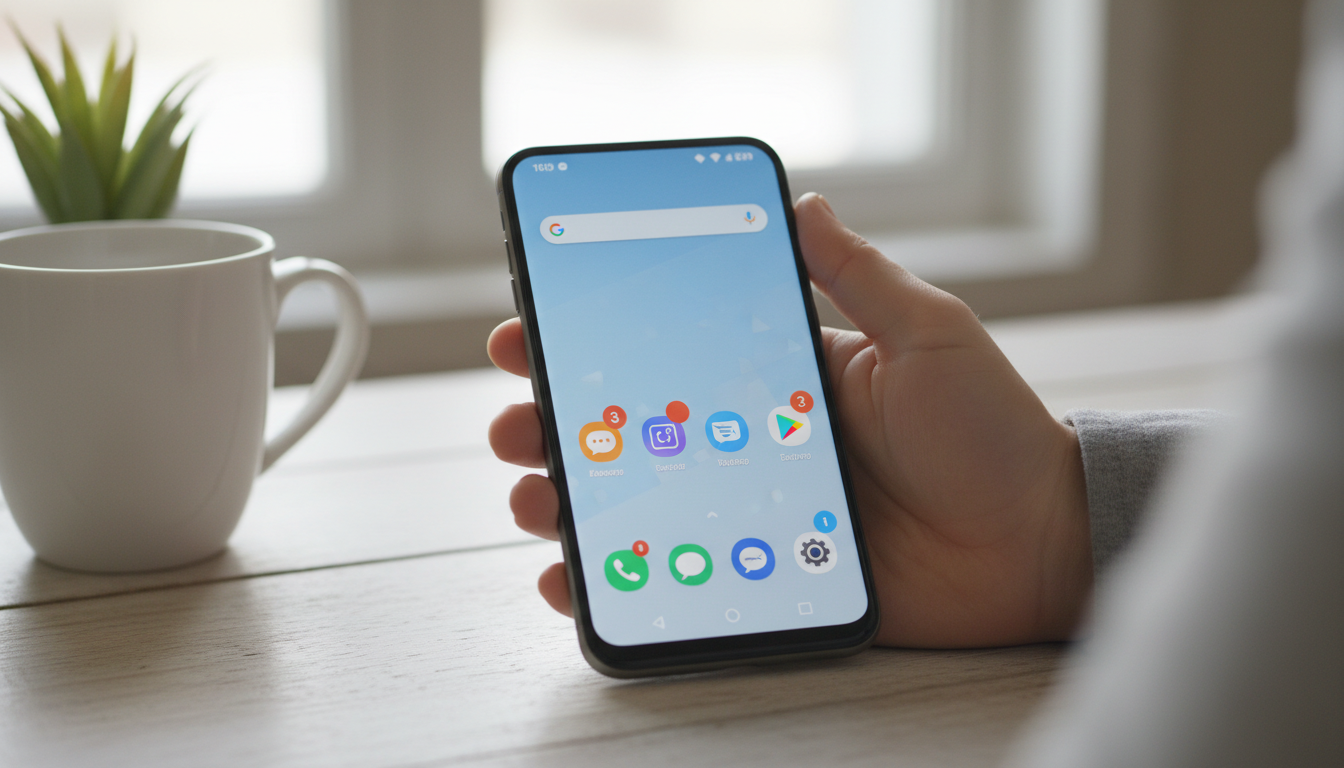
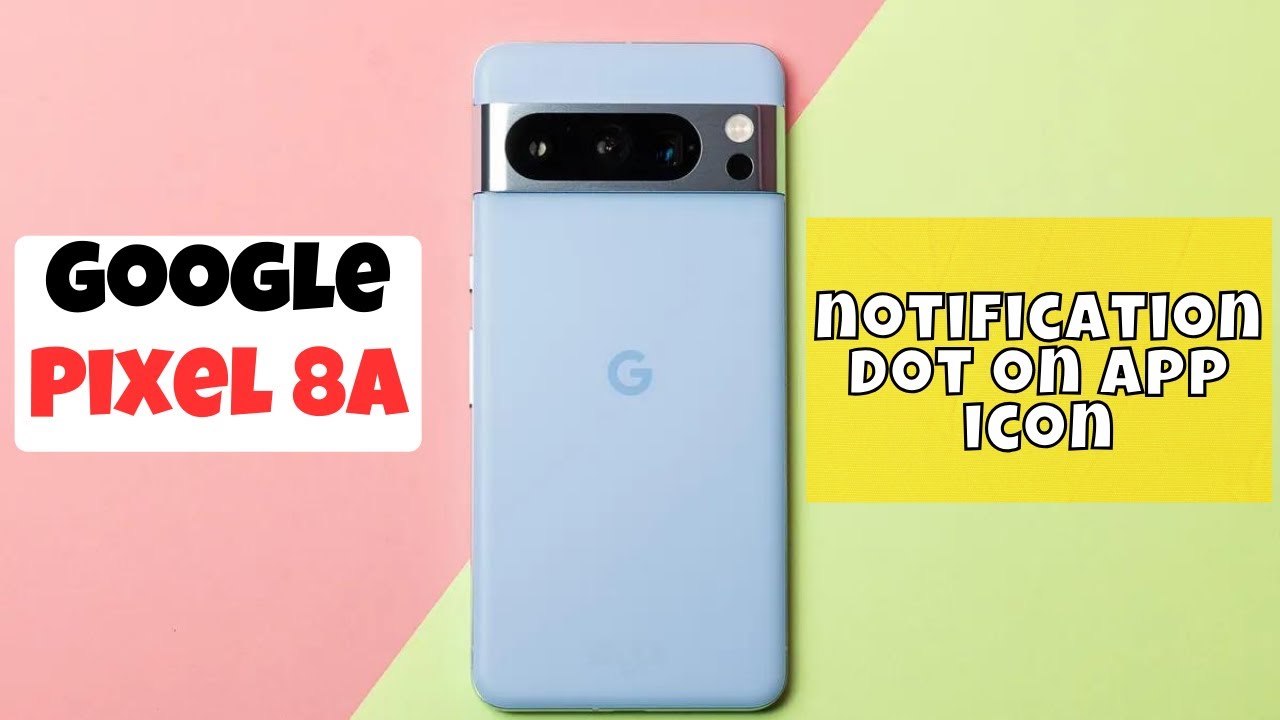
Nell’ambiente digitale frenetico del 2025, gestire l’afflusso di informazioni sui nostri smartphone è diventata un’arte. Per molti utenti, la differenza tra rimanere organizzati e sentirsi sopraffatti risiede in piccoli segnali visivi. I punti di notifica Pixel fungono da indicatori sottili ma potenti, permettendoti di sapere esattamente quali app richiedono la tua attenzione senza dover abbassare la barra di stato. Che tu stia utilizzando l’ultimo Google Pixel 9 Pro XL o ottimizzando un dispositivo Android più vecchio, padroneggiare questi piccoli cerchi colorati può migliorare significativamente il tuo gioco di personalizzazione Android. Esploriamo come perfezionare questi avvisi per adattarli a uno stile di vita dinamico.
Attivare i Punti di Notifica sui Dispositivi Pixel
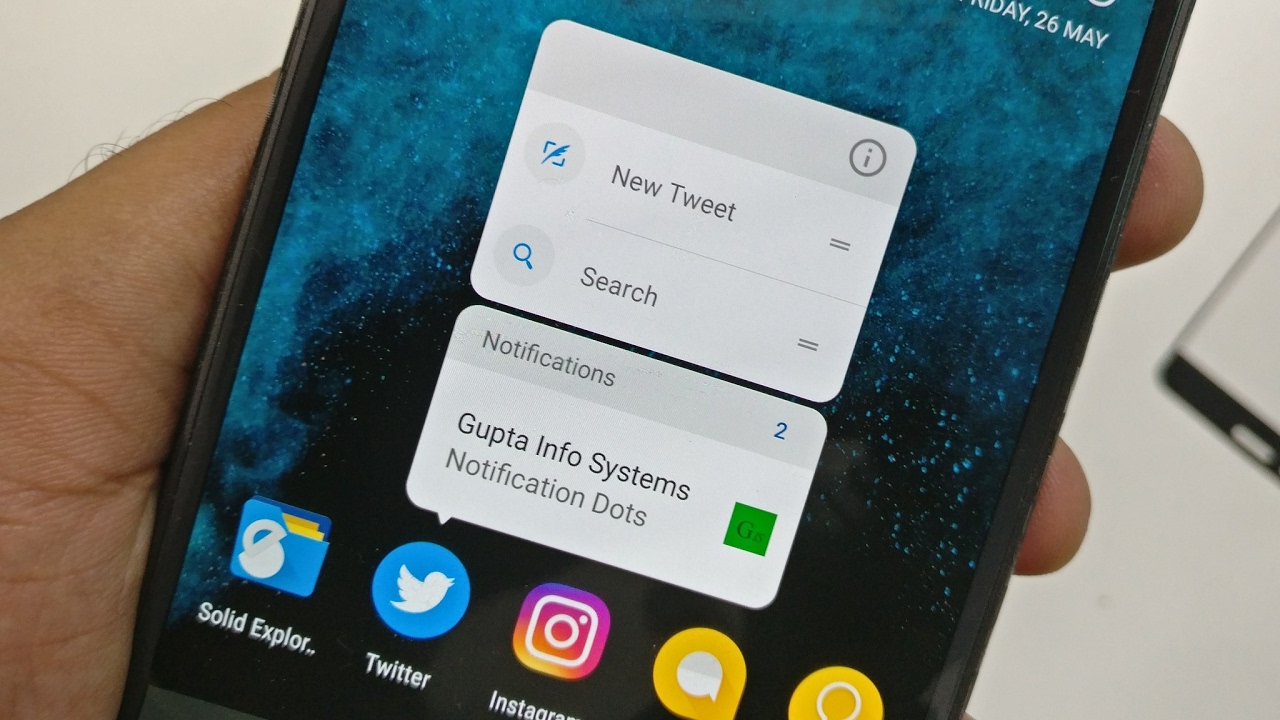
La bellezza dell’esperienza Stock Android risiede nella sua semplicità. Abilitare questi segnali visivi è semplice, ma la posizione delle impostazioni può variare leggermente a seconda della versione del sistema operativo. Per chi utilizza la serie Google Pixel 9 o dispositivi con Android 15, il processo è integrato direttamente nella gestione della schermata home.
Per iniziare, basta toccare e tenere premuto uno spazio vuoto sulla schermata home. Dal menu a comparsa, seleziona Impostazioni home. Una volta dentro, troverai Punti di notifica vicino alla cima della lista. Toccando questa voce accederai a un menu dove potrai attivare l’interruttore per “Punto di notifica sull’icona dell’app”. In alternativa, per un approccio più dettagliato, naviga tramite Impostazioni > Notifiche per trovare lo stesso interruttore. Questa impostazione globale assicura che ogni app compatibile mostrerà un badge colorato quando arriva un nuovo avviso.
Affinare i Controlli per App Specifiche
Non tutti gli avvisi sono uguali. Mentre potresti voler vedere un punto per WhatsApp o Slack, un cerchio rosso costante su un gioco o un’app di shopping può risultare visivamente distraente. La personalizzazione Android consente un’esperienza su misura dove decidi quali app hanno il privilegio di ingombrare la tua interfaccia.
Per gestirlo, scorri verso il basso il pannello delle notifiche due volte per accedere all’ icona dell’ingranaggio Impostazioni. Naviga su App > Vedi tutte le app. Qui, seleziona l’applicazione specifica che vuoi modificare. Nella sezione Notifiche di quell’app, troverai un interruttore specifico per “Consenti punto di notifica”. Disattivandolo rimuovi il badge per quell’app specifica mantenendo attive le altre notifiche del telefono Pixel. Questo livello di controllo è essenziale per mantenere un ambiente digitale senza distrazioni.
Funzionalità Avanzate: Cooldown e Cronologia
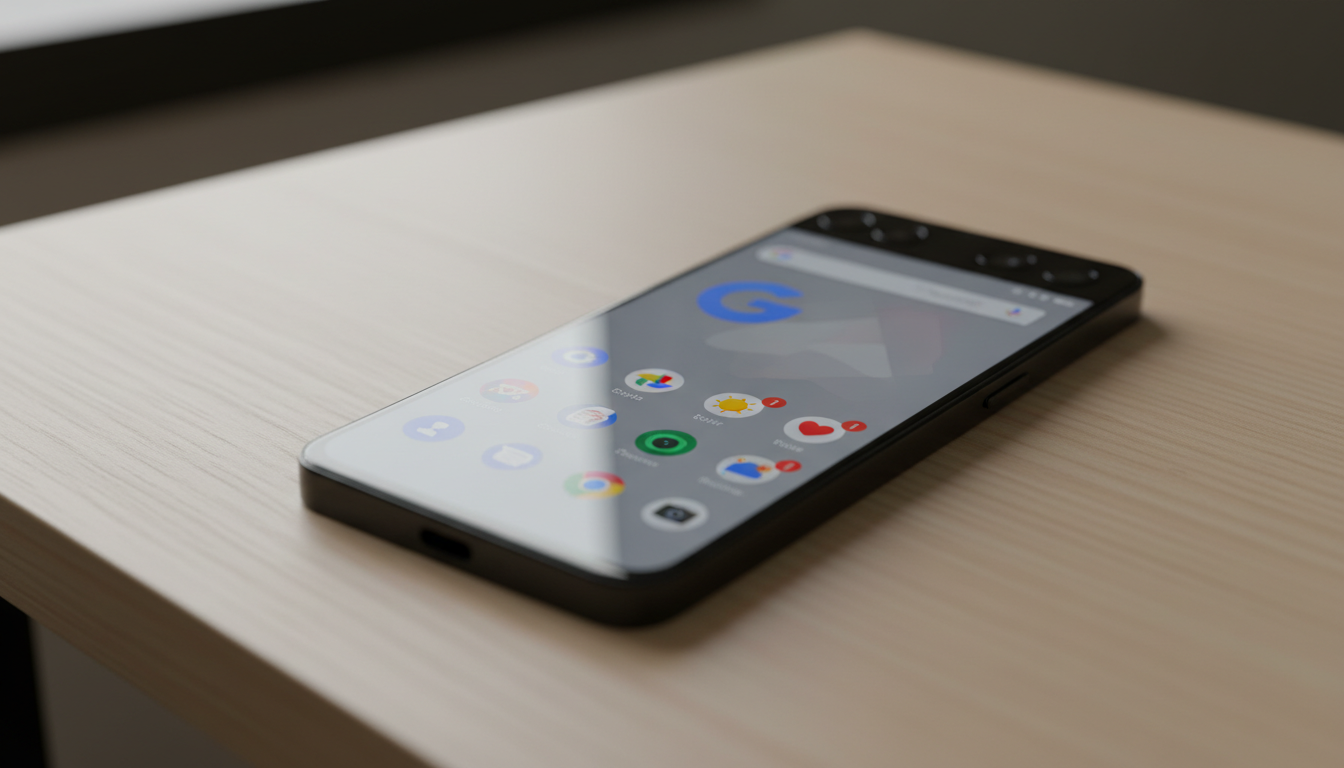
Con il rilascio di Android 15, Google ha introdotto funzionalità pensate per proteggere la nostra sanità mentale. Una delle aggiunte più rilevanti è il Cooldown Notifiche. Se una chat di gruppo improvvisamente si anima, il tuo telefono non vibrerà incessantemente. Invece, questa funzione riduce automaticamente il volume e minimizza gli avvisi per fino a un minuto quando le notifiche arrivano in rapida successione. Puoi attivarla tramite Impostazioni > Notifiche > Cooldown notifiche.
Un altro gioiello spesso trascurato è la Cronologia Notifiche. Tutti noi abbiamo accidentally cancellato un avviso prima di leggerlo. Attivando la cronologia nelle impostazioni, il tuo Pixel conserva un registro degli avvisi recenti e posticipati. Questo garantisce che anche se i badge delle notifiche app scompaiono, l’informazione sia recuperabile. È una rete di sicurezza per l’utente iper-connesso.
Capire le Chat Bubbles rispetto ai Punti
È cruciale distinguere tra punti e bolle, poiché svolgono funzioni diverse. Mentre i punti sono indicatori statici sull’icona, le chat bubbles sono scorciatoie flottanti che ti permettono di rispondere alle conversazioni da qualsiasi schermo. Questa funzione, resa popolare da Messenger, è disponibile per varie app di messaggistica sui dispositivi Pixel.
Per gestirla, vai su Impostazioni > Notifiche > Bubbles. Qui puoi permettere alle app di mostrare bolle, creando una sovrapposizione multitasking-friendly. Questo è particolarmente utile per mantenere una conversazione attiva mentre navighi in altre app, una risorsa fondamentale per i consigli sui dispositivi Android per la produttività.
Guida alla Risoluzione dei Problemi e Gestione
A volte, la tecnologia si comporta in modo imprevedibile. Potresti notare che un punto persiste anche dopo aver controllato l’app o, al contrario, le impostazioni per abilitare punti di notifica sono attive ma niente appare. Questo succede spesso con app come Gmail, dove email non lette in cartelle nascoste mantengono attivo il badge. In altri casi, le modalità di risparmio energetico possono sopprimere i dati in background, impedendo l’aggiornamento del punto.
Di seguito una panoramica degli stati comuni e delle azioni per aiutarti a verificare efficacemente le tue impostazioni di notifica:
| Stato Funzionalità 📱 | Indicatore Visivo 🔴 | Azione Utente Richiesta 👆 |
|---|---|---|
| Notifica Standard | Punto colorato sull’icona app | Premi a lungo l’icona per anteprima o apri app |
| Avviso Posticipato | Il punto scompare temporaneamente | Controlla la Cronologia Notifiche per recuperarlo |
| Modalità Bolla | Avatar/Testa flottante | Trascina per chiudere o tocca per espandere conversazione |
| Cooldown Attivo | Punto appare, suono ridotto | Attendi la fine dell’esplosione di notifiche |
| Problema di Sistema | Punto persistente (Nessun messaggio) | Svuota cache app in impostazioni di archiviazione |
Consigli Rapidi per un’Interfaccia Più Pulita
Se ti senti sopraffatto dal rumore visivo, considera un approccio minimalista. Non è necessario disabilitare tutto globalmente. Invece, cura la tua schermata home. Personalizza i punti di notifica disabilitandoli per i social media ma mantenendoli per gli strumenti di comunicazione lavorativa. Inoltre, utilizzare i programmi “Non disturbare” può sopprimere automaticamente questi segnali visivi durante il tuo tempo di riposo, assicurando che lo schermo non sembri un albero di Natale quando cerchi di rilassarti.
- 🔔 Prioritizza la Comunicazione: Mantieni i punti attivi per Messaggi, Telefono e Email per garantire contatti urgenti.
- 🎮 Silenzia le Distrazioni: Disabilita i punti per giochi e servizi di streaming per ridurre il desiderio di scroll infinito.
- 🧹 Manutenzione Regolare: pulisci regolarmente la tendina delle notifiche; a volte il punto è direttamente legato all’elemento della barra di stato.
- 📲 Aggiorna Regolarmente: assicurati che le funzionalità dell’interfaccia Android siano aggiornate, poiché bug nelle versioni più vecchie possono causare errori nei badge.
- 🔍 Controlla i Launcher: se utilizzi un launcher di terze parti invece del Pixel Launcher, le impostazioni per i punti potrebbero trovarsi nelle preferenze specifiche del launcher e non nelle impostazioni di sistema principali.
Prendendo il controllo di queste opzioni di accessibilità Android e dell’interfaccia, trasformi il tuo dispositivo da fonte di interruzioni costanti a uno strumento snello per l’efficienza. Il punto di notifica è piccolo, ma il suo impatto sulla tua routine digitale quotidiana è enorme.
{“@context”:”https://schema.org”,”@type”:”FAQPage”,”mainEntity”:[{“@type”:”Question”,”name”:”Perché il punto di notifica non scompare sul mio Pixel anche dopo aver letto il messaggio?”,”acceptedAnswer”:{“@type”:”Answer”,”text”:”Spesso è causato da un elemento non letto residuo all’interno dell’app che non è immediatamente visibile, come un’email archiviata o una cartella secondaria. Può anche essere un problema di cache; prova ad andare su Impostazioni > App, selezionare l’app e svuotare la cache per resettare il badge.”}},{“@type”:”Question”,”name”:”Posso cambiare il colore dei punti di notifica su Android 15?”,”acceptedAnswer”:{“@type”:”Answer”,”text”:”Sul Pixel Launcher stock, il colore del punto di notifica è dinamico ed è determinato dalla palette di colori dell’icona dell’app stessa per mantenere la coerenza estetica. Non puoi cambiare manualmente il colore senza usare un launcher di terze parti che supporti personalizzazioni avanzate.”}},{“@type”:”Question”,”name”:”I punti di notifica consumano la batteria sui telefoni Pixel?”,”acceptedAnswer”:{“@type”:”Answer”,”text”:”L’impatto sulla batteria è trascurabile. I punti di notifica sono semplici sovrapposizioni visive statiche attivate dal servizio di notifica di sistema. Non consumano risorse significative rispetto all’uso dello schermo o ai dati in background richiesti per ricevere la notifica stessa.”}},{“@type”:”Question”,”name”:”Come attivo il posticipo delle notifiche sul mio Pixel 9?”,”acceptedAnswer”:{“@type”:”Answer”,”text”:”Per attivare il posticipo, vai su Impostazioni > Notifiche e abilita ‘Consenti posticipo notifiche.’ Una volta attivo, puoi toccare la piccola icona dell’orologio su una notifica nella tendina per nasconderla per un periodo prestabilito, il che rimuove temporaneamente anche il punto.”}}]}Perché il punto di notifica non scompare sul mio Pixel anche dopo aver letto il messaggio?
Spesso è causato da un elemento non letto residuo all’interno dell’app che non è immediatamente visibile, come un’email archiviata o una cartella secondaria. Può anche essere un problema di cache; prova ad andare su Impostazioni > App, selezionare l’app e svuotare la cache per resettare il badge.
Posso cambiare il colore dei punti di notifica su Android 15?
Sul Pixel Launcher stock, il colore del punto di notifica è dinamico ed è determinato dalla palette di colori dell’icona dell’app stessa per mantenere la coerenza estetica. Non puoi cambiare manualmente il colore senza usare un launcher di terze parti che supporti personalizzazioni avanzate.
I punti di notifica consumano la batteria sui telefoni Pixel?
L’impatto sulla batteria è trascurabile. I punti di notifica sono semplici sovrapposizioni visive statiche attivate dal servizio di notifica di sistema. Non consumano risorse significative rispetto all’uso dello schermo o ai dati in background richiesti per ricevere la notifica stessa.
Come attivo il posticipo delle notifiche sul mio Pixel 9?
Per attivare il posticipo, vai su Impostazioni > Notifiche e abilita ‘Consenti posticipo notifiche.’ Una volta attivo, puoi toccare la piccola icona dell’orologio su una notifica nella tendina per nasconderla per un periodo prestabilito, il che rimuove temporaneamente anche il punto.




La tua carta non supporta questo tipo di acquisto: cosa significa e come risolverlo
Comprendere il Meccanismo dell’Errore “Tipo di Acquisto Non Supportato” Quando il registratore digitale si blocca con il messaggio “La tua...

ChatGPT vs Writesonic: Quale Strumento AI Guiderà il Tuo Contenuto Web nel 2025?
Il panorama digitale del 2025 ha fondamentalmente cambiato la base della produttività. Per i marketer e i creatori orientati ai...


Come selezionare l’IA ottimale per la scrittura di saggi nel 2025
Navigare nel panorama dell’assistenza accademica ad alte prestazioni Nel rapido ecosistema digitale in evoluzione del 2025, la ricerca della selezione...


Come configurare Google SSO in alist: una guida passo passo per il 2025
Snellire la Gestione delle Identità con Google SSO in Alist Nell’ambito del 2025, gestire efficacemente le identità digitali è fondamentale...


le vespe producono il miele? scoprire la verità sulle vespe e la produzione di miele
Decodificare il dolce mistero: Le vespe producono miele? Quando la conversazione si sposta sul nettare dorato e zuccherino, il confronto...


Come aumentare la visibilità della tua attività locale con un plugin service area per WordPress
Nella realtà digitale del 2025, la visibilità è sinonimo di sostenibilità. Un sito web straordinario serve a poco se rimane...


Esplorando le versioni di prova nyt: cosa aspettarsi nel 2025
L’evoluzione delle versioni di prova nel 2025: oltre il semplice accesso al software Il concetto di versioni di prova ha...


Cos’è cgp论坛 e come può beneficiare la tua comunità online nel 2025?
Comprendere il Ruolo di cgp论坛 nel Panorama Digitale del 2025 Nell’ecosistema digitale in rapida evoluzione del 2025, il concetto di...
robert plant patrimonio netto nel 2025: quanto vale oggi la leggenda dei led zeppelin?
Patrimonio Netto di Robert Plant 2025: La Fortuna da 200 Milioni di Dollari della Leggenda dei Led Zeppelin La traiettoria...


ChatGPT vs QuillBot: Quale strumento di scrittura dominerà nel 2025?
Il panorama della creazione digitale è cambiato drasticamente. Nel 2025, l’intelligenza artificiale ha smesso di essere semplicemente un progetto sperimentale...


Esplorando i migliori traduttori AI del 2025: la nostra comparazione completa!
Comunicazione Globale nell’Era della Connettività Intelligente Nell’ambiente interconnesso del 2025, i confini della lingua si dissolvono rapidamente. L’era in cui...


modi per aumentare la tua produttività nel 2025
L’anno 2025 porta un cambiamento distinto nel modo in cui i professionisti affrontano la loro routine quotidiana. Con l’integrazione rapida...


Cos’è big sip e come cambia le tendenze delle bevande nel 2025?
L’Era del Grande Sorso: Ridefinire la Cultura delle Bevande Il concetto di Grande Sorso nel 2025 rappresenta una convergenza definitiva...

Come abilitare e personalizzare i puntini di notifica pixel sul tuo dispositivo Android
Dominare gli Avvisi Visivi: Come Abilitare e Personalizzare i Punti di Notifica Pixel Nell’ambiente digitale frenetico del 2025, gestire l’afflusso...


Cosa devi sapere sulle piattaforme online nel 2025
Il panorama in evoluzione delle piattaforme online e delle tendenze digitali L’ecosistema digitale del 2025 è caratterizzato da una frammentazione...


Grammarly vs. ChatGPT: Quale Strumento Migliorerà le Tue Abilità di Scrittura nel 2025?
Orientarsi nel panorama della scrittura AI del 2025 Nel panorama in rapida evoluzione degli strumenti di scrittura potenziati dall’intelligenza artificiale,...

Svelando il Migliore Risolutore Matematico AI del 2025 per Calcoli Impeccabili
L’evoluzione dei calcoli perfetti nell’era dell’intelligenza artificiale L’anno 2025 segna un punto di svolta definitivo nel modo in cui affrontiamo...


delta dawn significato: comprendere l’origine e l’impatto della canzone classica
Scoprire il significato di Delta Dawn: un racconto di amore perduto e salute mentale La frase significato di Delta Dawn...

spiegazione del guasto della SIM: cause comuni e soluzioni rapide nel 2025
Il tuo iPhone è la tua linfa vitale per il mondo digitale, gestendo tutto, dalle email urgenti allo streaming dell’ultimo...


Uno sguardo alle cose interessanti che iniziano con ai
Svelare gli Strati Nascosti dell’Intelligenza Moderna Il panorama della tecnologia è cambiato radicalmente entro il 2025. Artificial Intelligence non è...
-
Tecnologia35 minutes ago
La tua carta non supporta questo tipo di acquisto: cosa significa e come risolverlo
-
Tecnologia2 hours ago
Come configurare Google SSO in alist: una guida passo passo per il 2025
-
Innovazione3 hours ago
le vespe producono il miele? scoprire la verità sulle vespe e la produzione di miele
-
Modelli di IA2 hours ago
Come selezionare l’IA ottimale per la scrittura di saggi nel 2025
-
Strumenti4 hours ago
Come aumentare la visibilità della tua attività locale con un plugin service area per WordPress
-
Modelli di IA1 hour ago
ChatGPT vs Writesonic: Quale Strumento AI Guiderà il Tuo Contenuto Web nel 2025?