Tecnologia
Como ativar e personalizar os pontos de notificação pixel no seu dispositivo Android
Dominando Alertas Visuais: Como Ativar e Personalizar os Pontos de Notificação do Pixel
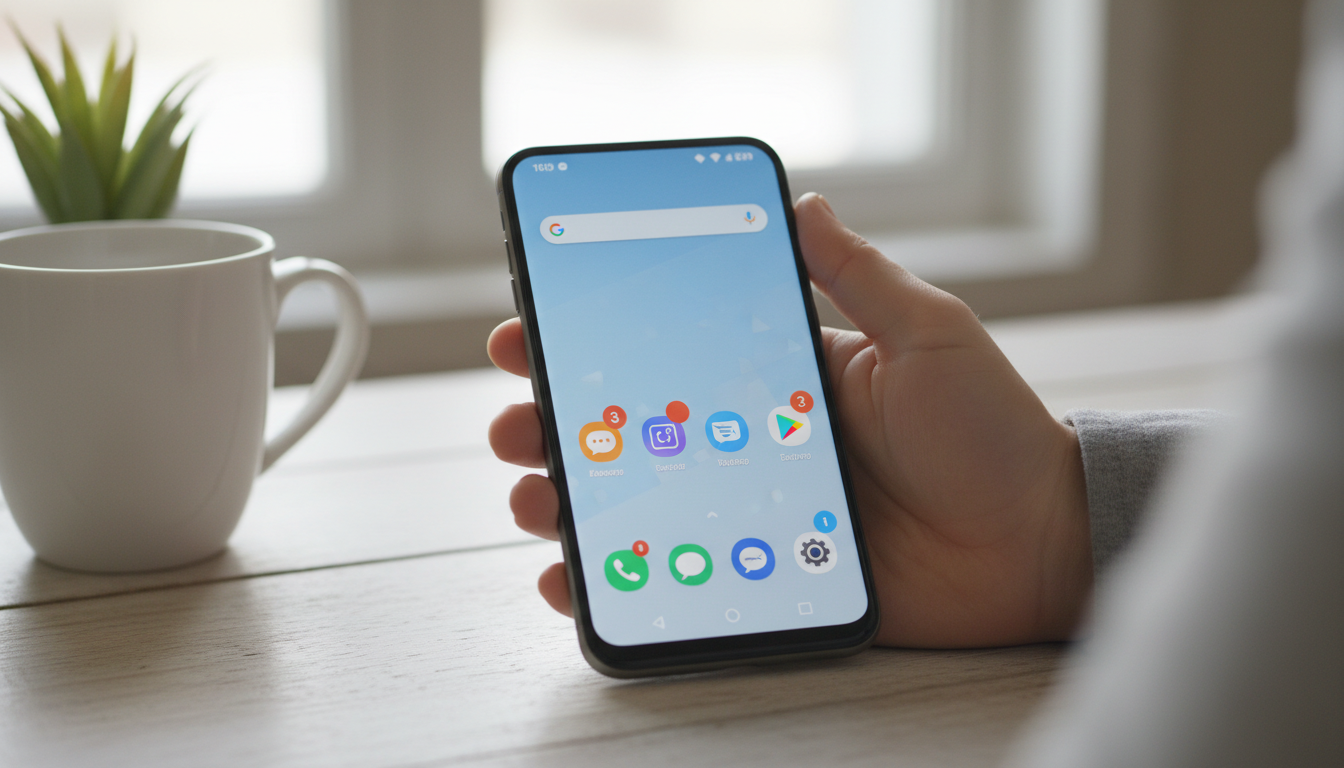
No dinâmico cenário digital de 2025, gerenciar o fluxo de informações em nossos smartphones tornou-se uma forma de arte. Para muitos usuários, a diferença entre manter-se organizado e sentir-se sobrecarregado está em pequenos sinais visuais. Os pontos de notificação do Pixel funcionam como indicadores sutis, porém poderosos, permitindo que você saiba exatamente quais aplicativos exigem sua atenção sem precisar puxar a barra de status. Seja você um usuário do mais recente Google Pixel 9 Pro XL ou esteja otimizando um dispositivo Android mais antigo, dominar esses pequenos círculos coloridos pode aprimorar significativamente seu jogo de personalização Android. Vamos explorar como ajustar esses alertas para se adequar a um estilo de vida dinâmico.
Ativando os Pontos de Notificação em Dispositivos Pixel
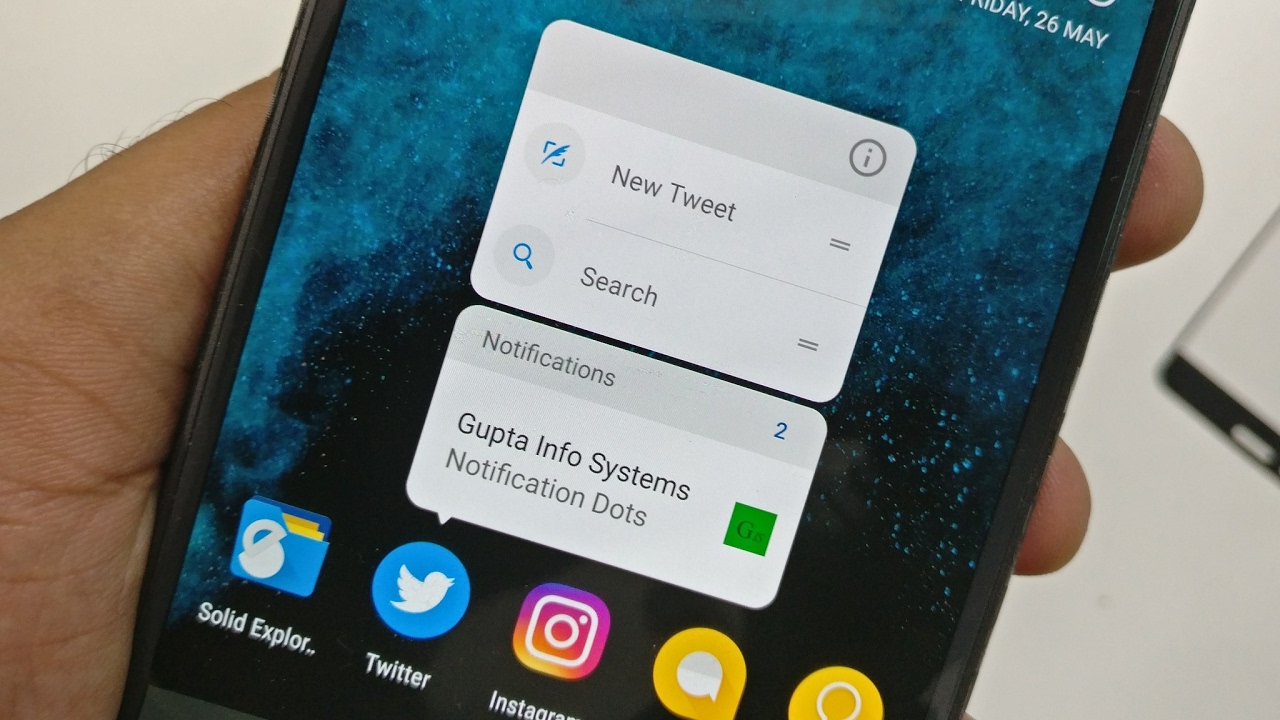
A beleza da experiência Stock Android está em sua simplicidade. Ativar esses indicativos visuais é direto, mas a localização das configurações pode variar ligeiramente dependendo da versão do sistema operacional. Para quem usa a série Google Pixel 9 ou dispositivos com Android 15, o processo é integrado diretamente ao gerenciamento da tela inicial.
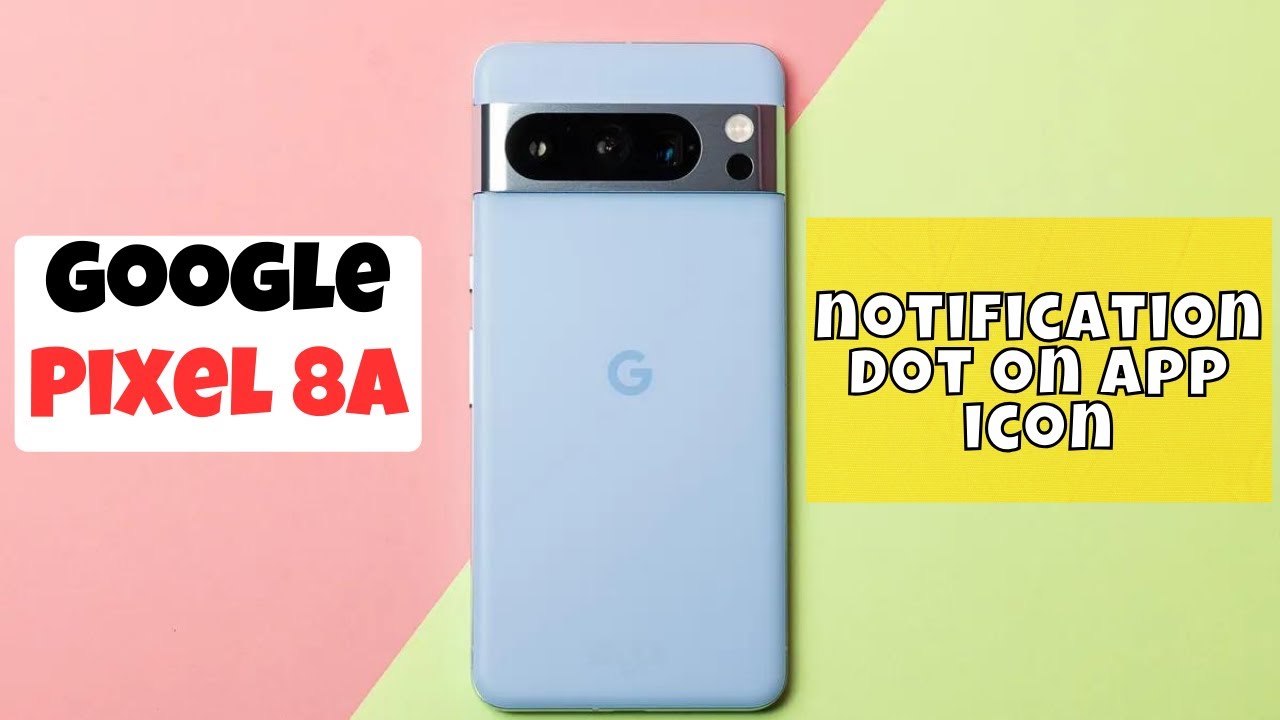
Para começar, basta tocar e segurar em um espaço vazio na sua tela inicial. No menu que aparecer, selecione Configurações da tela inicial. Ao entrar, você encontrará Pontos de notificação próximo ao topo da lista. Tocar nesta opção leva você a um menu onde pode ativar a chave para “Ponto de notificação no ícone do app”. Alternativamente, para um controle mais detalhado, navegue por Configurações > Notificações para encontrar o mesmo recurso. Essa configuração global garante que todo aplicativo compatível exibirá um selo colorido quando chegar um novo alerta.
Refinando os Controles para Aplicativos Específicos
Nem todos os alertas são iguais. Enquanto você pode querer ver um ponto para WhatsApp ou Slack, um círculo vermelho constante em um jogo para celular ou aplicativo de compras pode ser visualmente perturbador. A personalização Android permite uma experiência sob medida, onde você decide quais aplicativos têm o privilégio de poluir sua interface.
Para gerenciar isso, deslize duas vezes para baixo o painel de notificações para acessar o ícone de engrenagem das Configurações. Navegue até Apps > Ver todos os apps. Aqui, selecione o aplicativo específico que deseja modificar. Na seção Notificações desse app, você encontrará uma chave específica para “Permitir ponto de notificação”. Desativá-la remove o selo para aquele aplicativo específico, enquanto mantém as demais notificações do seu Pixel ativas. Esse nível de controle é essencial para manter um ambiente digital sem distrações.
Recursos Avançados: Tempo de Espera e Histórico
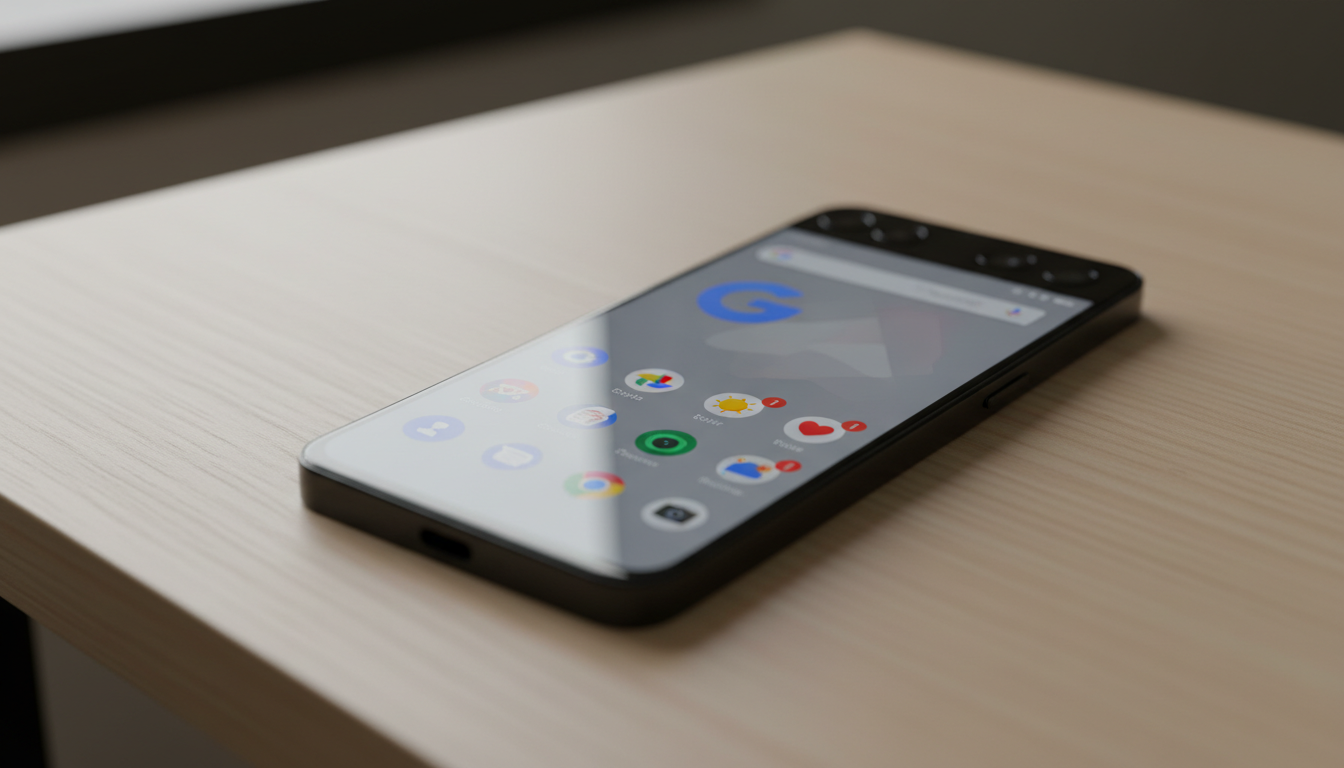
Com o lançamento do Android 15, a Google introduziu recursos desenhados para proteger nossa sanidade. Uma das adições mais notáveis é o Tempo de Espera para Notificações. Se um grupo de conversa explode de repente, seu telefone não vibrará incessantemente. Em vez disso, esse recurso diminui automaticamente o volume e minimiza os alertas por até um minuto quando as notificações chegam em rápidas sucessões. Você pode ativar isso via Configurações > Notificações > Tempo de espera para notificações.
Outra joia frequentemente negligenciada é o Histórico de Notificações. Todos nós já deslizamos uma notificação acidentalmente antes de lê-la. Ao ativar o histórico nas configurações, seu Pixel mantém um registro dos alertas recentes e adiados. Isso garante que mesmo se os avisos de notificação do app desaparecerem, a informação ainda será recuperável. É uma rede de segurança para o usuário hiperconectado.
Entendendo Bolhas de Bate-papo vs. Pontos
É crucial distinguir entre pontos e bolhas, pois eles têm funções diferentes. Enquanto os pontos são indicadores estáticos no ícone, as bolhas de bate-papo são atalhos flutuantes que permitem responder a conversas de qualquer tela. Esse recurso, popularizado pelo Messenger, está disponível para diversos apps de mensagens em dispositivos Pixel.
Para gerenciar isso, vá para Configurações > Notificações > Bolhas. Aqui, você pode permitir que os apps mostrem bolhas, criando uma sobreposição amigável ao multitarefas. Isso é particularmente útil para manter uma conversa ativa enquanto navega por outros apps, um recurso essencial de dicas para dispositivos Android voltado à produtividade.
Guia de Solução de Problemas e Gerenciamento
Às vezes, a tecnologia se comporta de forma imprevisível. Você pode perceber que um ponto persiste mesmo após ter verificado o app ou, inversamente, que as configurações para ativar pontos de notificação estão ligadas, mas nada aparece. Isso costuma acontecer com aplicativos como o Gmail, onde emails não lidos em pastas ocultas mantêm o selo ativo. Em outros casos, modos de economia de bateria podem suprimir dados em segundo plano, impedindo que o ponto seja atualizado.
Abaixo está um resumo dos estados comuns e ações para ajudar a verificar suas configurações de notificação de forma eficaz:
| Estado do Recurso 📱 | Indicador Visual 🔴 | Ação do Usuário Necessária 👆 |
|---|---|---|
| Notificação Padrão | Ponto colorido no ícone do app | Pressione e segure o ícone para pré-visualizar ou abrir o app |
| Alerta Adiado | Ponto desaparece temporariamente | Verifique o Histórico de Notificações para recuperar |
| Modo Bolha | Avatar/Cabeça flutuante | Arraste para dispensar ou toque para expandir a conversa |
| Tempo de Espera Ativo | Ponto aparece, som minimizado | Espere o pico das notificações terminar |
| Falha do Sistema | Ponto persistente (sem mensagem) | Limpe o cache do app nas configurações de armazenamento |
Dicas Rápidas para uma Interface mais Limpa
Se você se sentir sobrecarregado pelo ruído visual, considere uma abordagem minimalista. Não é necessário desativar tudo globalmente. Em vez disso, adapte sua tela inicial. Personalize os pontos de notificação desativando-os para redes sociais, mas mantendo-os para ferramentas de comunicação do trabalho. Além disso, utilizar os horários do “Não Perturbe” pode suprimir automaticamente esses sinais visuais durante seu tempo de descanso, garantindo que sua tela não pareça uma árvore de Natal enquanto você tenta relaxar.
- 🔔 Priorize a Comunicação: Mantenha pontos ativados para Mensagens, Telefone e Email para garantir contatos urgentes.
- 🎮 Silencie as Distrações: Desative pontos para jogos e serviços de streaming para reduzir a tentação de rolar infinitamente.
- 🧹 Manutenção Regular: limpe sua sombra de notificações regularmente; às vezes o ponto está diretamente vinculado ao item da barra de status.
- 📲 Atualize Regularmente: Garanta que seus recursos da interface Android estejam atualizados, pois bugs em versões antigas podem causar erros no selo.
- 🔍 Verifique Launchers: Se você usa um launcher de terceiros em vez do Pixel Launcher, as configurações para pontos podem estar localizadas nas preferências específicas do launcher, e não nas configurações principais do sistema.
Ao assumir o controle dessas opções de acessibilidade Android e de interface, você transforma seu dispositivo de uma fonte constante de interrupções em uma ferramenta otimizada para eficiência. O ponto de notificação é pequeno, mas seu impacto na sua rotina digital diária é enorme.
{“@context”:”https://schema.org”,”@type”:”FAQPage”,”mainEntity”:[{“@type”:”Question”,”name”:”Por que o ponto de notificação não desaparece no meu Pixel mesmo depois de eu ler a mensagem?”,”acceptedAnswer”:{“@type”:”Answer”,”text”:”Isso geralmente é causado por um item não lido persistente dentro do app que não é imediatamente visível, como um e-mail arquivado ou uma pasta secundária. Também pode ser um problema de cache; tente ir em Configurações > Apps, selecionar o app e limpar o cache para reiniciar o selo.”}},{“@type”:”Question”,”name”:”Posso mudar a cor dos pontos de notificação no Android 15?”,”acceptedAnswer”:{“@type”:”Answer”,”text”:”No Pixel Launcher padrão, a cor do ponto de notificação é dinâmica e determinada pela paleta de cores do próprio ícone do app para manter a consistência estética. Você não pode mudar a cor manualmente sem usar um launcher de terceiros que suporte personalização avançada.”}},{“@type”:”Question”,”name”:”Os pontos de notificação consomem a bateria em telefones Pixel?”,”acceptedAnswer”:{“@type”:”Answer”,”text”:”O impacto na bateria é insignificante. Os pontos de notificação são sobreposições visuais estáticas simples acionadas pelo serviço de escuta de notificações do sistema. Eles não consomem recursos significativos em comparação ao uso da tela ou aos dados em segundo plano necessários para receber a notificação em si.”}},{“@type”:”Question”,”name”:”Como faço para ativar o adiamento de notificações no meu Pixel 9?”,”acceptedAnswer”:{“@type”:”Answer”,”text”:”Para ativar o adiamento, navegue até Configurações > Notificações e ative ‘Permitir adiamento de notificações’. Uma vez ativo, você pode tocar em um pequeno ícone de relógio em uma notificação na sombra para ocultá-la por um período definido, o que também remove temporariamente o ponto.”}}]}Por que o ponto de notificação não desaparece no meu Pixel mesmo depois de eu ler a mensagem?
Isso geralmente é causado por um item não lido persistente dentro do app que não é imediatamente visível, como um e-mail arquivado ou uma pasta secundária. Também pode ser um problema de cache; tente ir em Configurações > Apps, selecionar o app e limpar o cache para reiniciar o selo.
Posso mudar a cor dos pontos de notificação no Android 15?
No Pixel Launcher padrão, a cor do ponto de notificação é dinâmica e determinada pela paleta de cores do próprio ícone do app para manter a consistência estética. Você não pode mudar a cor manualmente sem usar um launcher de terceiros que suporte personalização avançada.
Os pontos de notificação consomem a bateria em telefones Pixel?
O impacto na bateria é insignificante. Os pontos de notificação são sobreposições visuais estáticas simples acionadas pelo serviço de escuta de notificações do sistema. Eles não consomem recursos significativos em comparação ao uso da tela ou aos dados em segundo plano necessários para receber a notificação em si.
Como faço para ativar o adiamento de notificações no meu Pixel 9?
Para ativar o adiamento, navegue até Configurações > Notificações e ative ‘Permitir adiamento de notificações’. Uma vez ativo, você pode tocar em um pequeno ícone de relógio em uma notificação na sombra para ocultá-la por um período definido, o que também remove temporariamente o ponto.



ChatGPT vs Writesonic: Qual Ferramenta de IA Liderará o Caminho para o Seu Conteúdo Web em 2025?
O panorama digital de 2025 mudou fundamentalmente a linha de base para a produtividade. Para os profissionais de marketing e...


Como Selecionar a IA Ideal para Redação de Ensaios em 2025
Navegando pelo Cenário de Assistência Acadêmica de Alto Desempenho No ecossistema digital em rápida evolução de 2025, a busca pela...


Como configurar o Google SSO no alist: um guia passo a passo para 2025
Otimizando o Gerenciamento de Identidade com Google SSO no Alist No cenário de 2025, gerenciar identidades digitais de forma eficiente...


as vespas produzem mel? revelando a verdade sobre vespas e a produção de mel
Decodificando o Doce Mistério: As Vespas Produzem Mel? Quando a conversa gira em torno do néctar dourado e açucarado, abelhas...


Como impulsionar seu negócio local com um plugin de área de serviço do WordPress
No cenário digital de 2025, visibilidade é sinônimo de viabilidade. Um site impressionante serve para pouco se permanecer invisível para...


Explorando versões de teste nyt: o que esperar em 2025
A Evolução das Versões de Teste em 2025: Além do Simples Acesso a Software O conceito de versões de teste...


O que é cgp论坛 e como pode beneficiar sua comunidade online em 2025?
Compreendendo o Papel do cgp论坛 no Cenário Digital de 2025 No ecossistema digital em rápida evolução de 2025, o conceito...
robert plant patrimônio líquido em 2025: quanto vale hoje a lenda do led zeppelin?
Valor Líquido de Robert Plant 2025: Fortuna de $200 Milhões da Lenda do Led Zeppelin A trajetória da realeza do...


ChatGPT vs QuillBot: Qual Ferramenta de Escrita Dominará em 2025?
O panorama da criação digital mudou drasticamente. À medida que navegamos por 2025, a inteligência artificial deixou de ser apenas...


Explorando os Principais Tradutores de IA de 2025: Nossa Comparação Abrangente!
Comunicação Global na Era da Conectividade Inteligente No cenário interconectado de 2025, as barreiras linguísticas estão rapidamente se dissolvendo. A...


maneiras de aumentar sua produtividade em 2025
O ano de 2025 traz uma mudança distinta na forma como os profissionais encaram sua rotina diária. Com a rápida...


O que é big sip e como ele muda as tendências de bebidas em 2025?
A Era do Grande Gole: Redefinindo a Cultura das Bebidas O conceito do Grande Gole em 2025 representa uma convergência...

Como ativar e personalizar os pontos de notificação pixel no seu dispositivo Android
Dominando Alertas Visuais: Como Ativar e Personalizar os Pontos de Notificação do Pixel No dinâmico cenário digital de 2025, gerenciar...


O que você precisa saber sobre plataformas online em 2025
O Cenário em Mudança das Plataformas Online e Tendências Digitais O ecossistema digital em 2025 é caracterizado por uma fragmentação...


Grammarly vs. ChatGPT: Qual Ferramenta Vai Aprimorar Suas Habilidades de Escrita em 2025?
Navegando pelo Cenário da Escrita com IA em 2025 No cenário em rápida evolução das ferramentas de escrita alimentadas por...


Revelando o Melhor Solucionador de Matemática com IA de 2025 para Cálculos Impecáveis
A Evolução dos Cálculos Impecáveis na Era da Inteligência Artificial O ano de 2025 marca um ponto decisivo em como...


delta dawn significado: entendendo a origem e o impacto da canção clássica
Desvendando o Significado de Delta Dawn: Uma Narrativa de Amor Perdido e Saúde Mental A frase significado de Delta Dawn...

falha no SIM explicada: causas comuns e soluções rápidas em 2025
Seu iPhone é sua linha vital para o mundo digital, lidando com tudo, desde e-mails urgentes até a transmissão do...


Uma olhada em coisas interessantes que começam com ai
Revelando as Camadas Ocultas da Inteligência Moderna O cenário da tecnologia mudou dramaticamente em 2025. Inteligência Artificial não é mais...


Como usar uma calculadora de pontuação do ap spanish para resultados precisos em 2025
Otimizando Sua Estratégia com um Calculador de Pontuação AP Espanhol Alcançar um resultado de alto nível no exame AP Spanish...
-
Tecnologia2 hours ago
Como configurar o Google SSO no alist: um guia passo a passo para 2025
-
Inovação3 hours ago
as vespas produzem mel? revelando a verdade sobre vespas e a produção de mel
-
Modelos de IA2 hours ago
Como Selecionar a IA Ideal para Redação de Ensaios em 2025
-
Ferramentas4 hours ago
Como impulsionar seu negócio local com um plugin de área de serviço do WordPress
-
Modelos de IA55 minutes ago
ChatGPT vs Writesonic: Qual Ferramenta de IA Liderará o Caminho para o Seu Conteúdo Web em 2025?
-
Internet5 hours ago
O que é cgp论坛 e como pode beneficiar sua comunidade online em 2025?