Tech
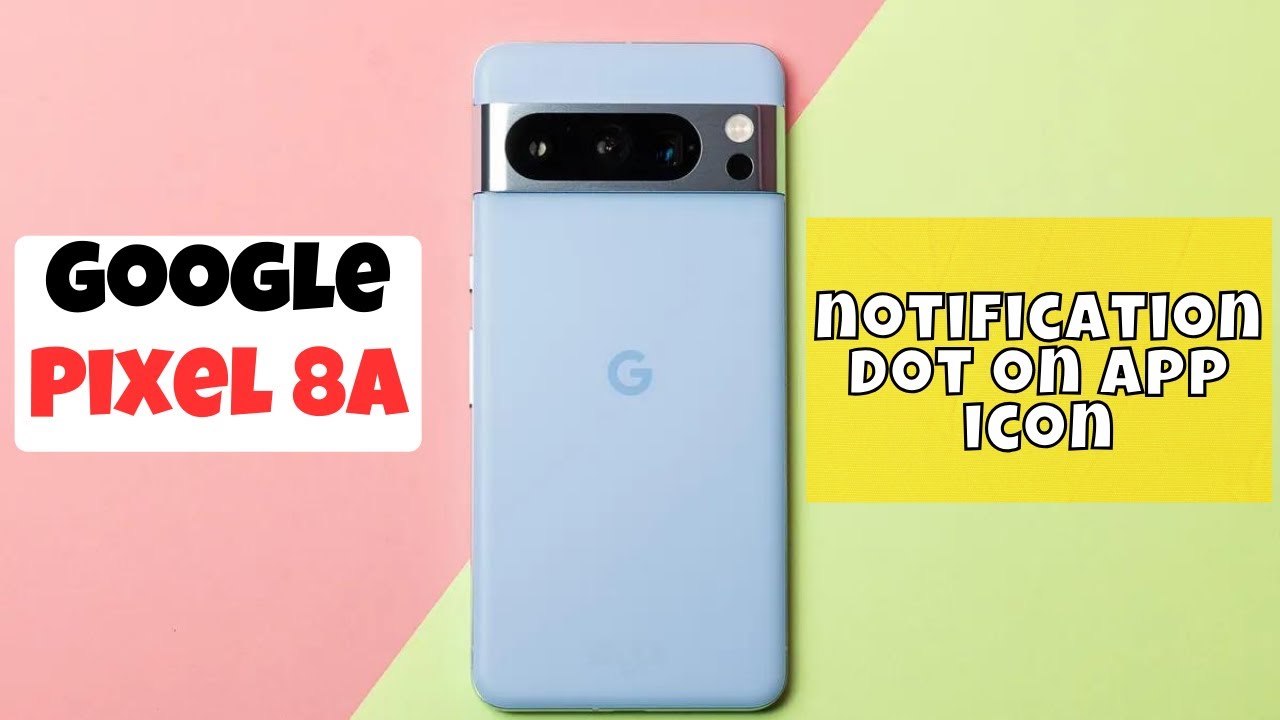
So aktivieren und anpassen Sie Pixel-Benachrichtigungspunkte auf Ihrem Android-Gerät
Visuelle Benachrichtigungen meistern: So aktivieren und passen Sie Pixel-Benachrichtigungspunkte an
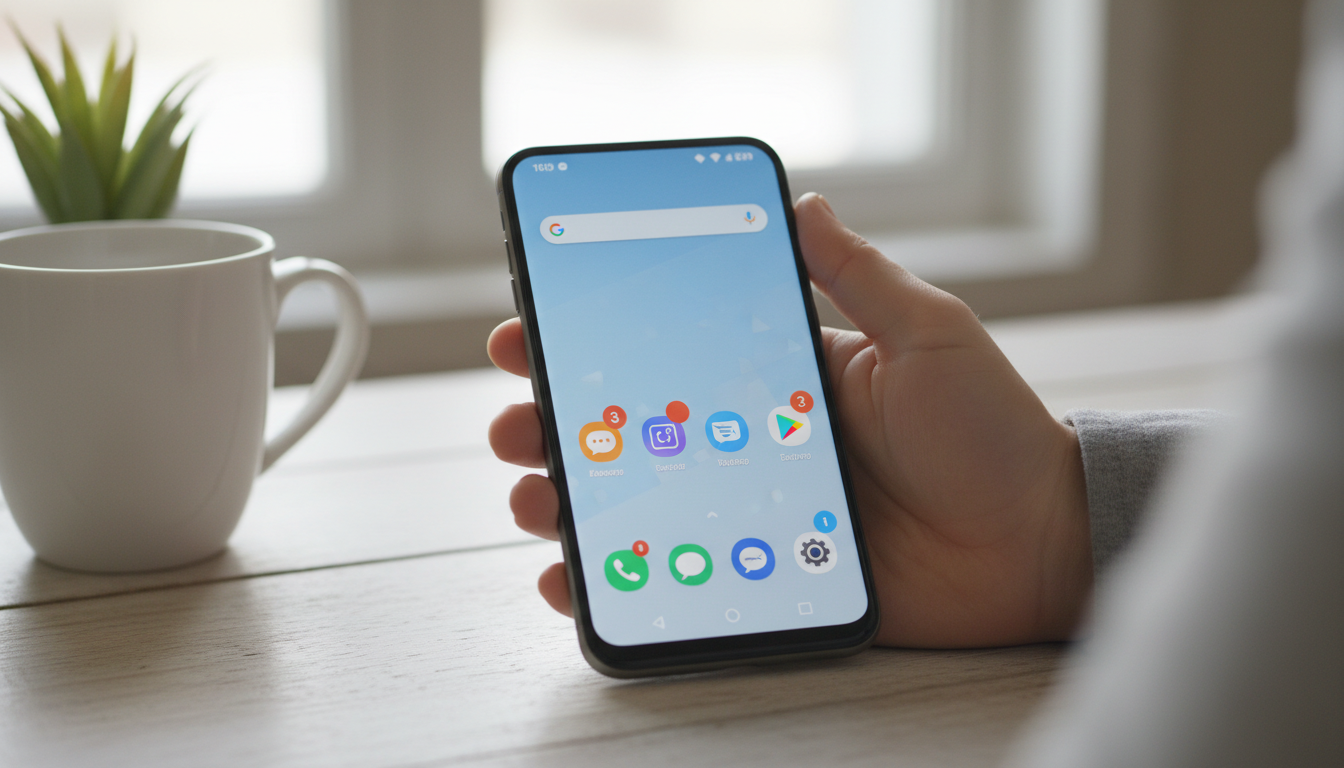
In der schnelllebigen digitalen Landschaft des Jahres 2025 ist das Verwalten des Informationsflusses auf unseren Smartphones zu einer Kunst geworden. Für viele Nutzer liegt der Unterschied zwischen Organisation und Überforderung in kleinen visuellen Hinweisen. Pixel-Benachrichtigungspunkte dienen als dezente, aber wirkungsvolle Indikatoren, die Ihnen genau zeigen, welche Apps Ihre Aufmerksamkeit verlangen, ohne die Statusleiste herunterziehen zu müssen. Ob Sie nun das neueste Google Pixel 9 Pro XL nutzen oder ein älteres Android-Gerät optimieren, das Beherrschen dieser kleinen farbigen Kreise kann Ihr Android-Anpassung-Spiel erheblich verbessern. Lassen Sie uns erkunden, wie Sie diese Benachrichtigungen auf einen dynamischen Lebensstil zuschneiden können.
Benachrichtigungspunkte auf Pixel-Geräten aktivieren
Die Schönheit des Stock-Android-Erlebnisses liegt in seiner Einfachheit. Das Aktivieren dieser visuellen Hinweise ist unkompliziert, aber der Standort der Einstellungen kann je nach Ihrer Betriebssystemversion leicht variieren. Für Nutzer der Google Pixel 9 Serie oder Geräte mit Android 15 ist der Prozess direkt in die Verwaltung des Startbildschirms integriert.
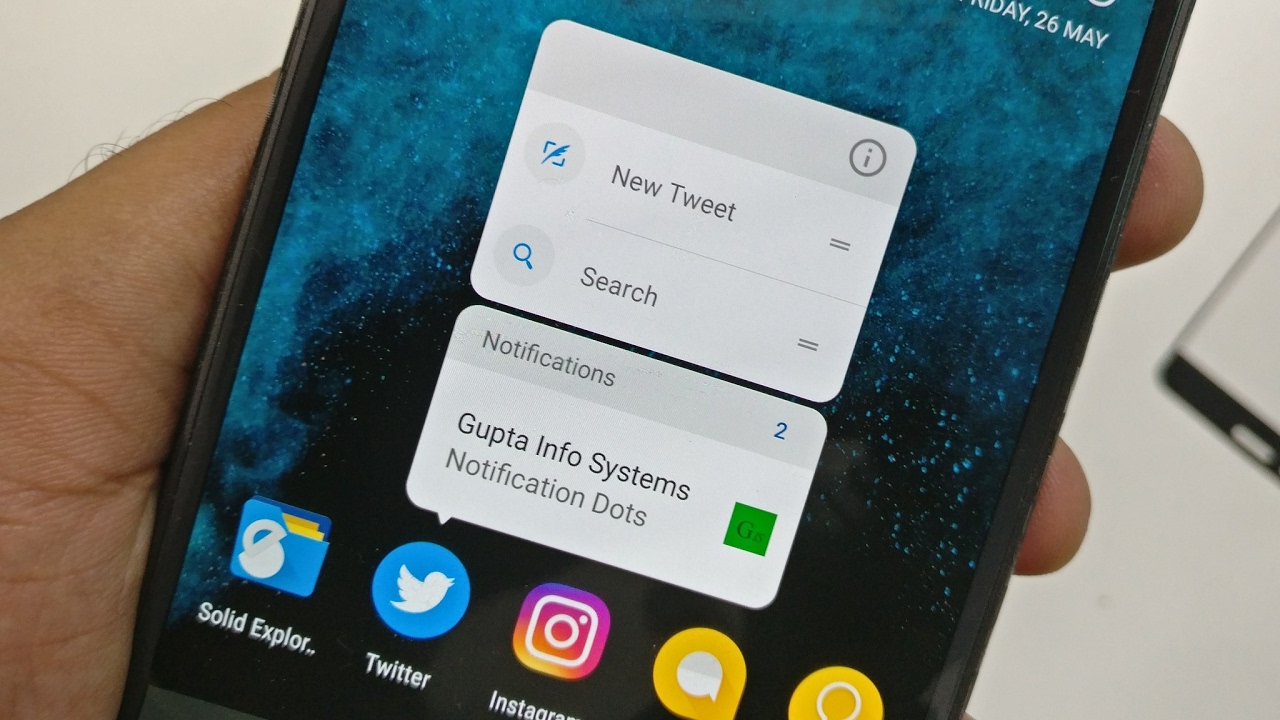
Um zu beginnen, berühren und halten Sie einfach eine freie Stelle auf Ihrem Startbildschirm. Wählen Sie im Popup-Menü Startbildschirm-Einstellungen aus. Dort finden Sie oben in der Liste Benachrichtigungspunkte. Ein Tippen darauf führt zu einem Menü, in dem Sie den Schalter für „Benachrichtigungspunkt auf App-Symbol“ umschalten können. Alternativ können Sie auch über Einstellungen > Benachrichtigungen denselben Schalter finden, um eine detailliertere Steuerung zu erhalten. Diese globale Einstellung stellt sicher, dass jede kompatible App ein farbiges Abzeichen anzeigt, wenn eine neue Benachrichtigung eintrifft.
Kontrolle für bestimmte Apps verfeinern
Nicht alle Benachrichtigungen sind gleich wichtig. Während Sie für WhatsApp oder Slack vielleicht einen Punkt sehen möchten, kann ein ständiger roter Kreis bei einem mobilen Spiel oder einer Shopping-App visuell ablenken. Android-Anpassung ermöglicht ein maßgeschneidertes Erlebnis, bei dem Sie entscheiden, welche Apps Ihre Benutzeroberfläche „verschmutzen“ dürfen.
Um dies zu verwalten, ziehen Sie das Benachrichtigungsfeld zweimal herunter, um das Einstellungszahnrad zu erreichen. Navigieren Sie zu Apps > Alle Apps anzeigen. Wählen Sie hier die spezifische Anwendung aus, die Sie ändern möchten. Im Abschnitt Benachrichtigungen dieser App finden Sie einen Schalter für „Benachrichtigungspunkt zulassen“. Wenn Sie diesen deaktivieren, wird das Abzeichen für diese App entfernt, während die restlichen Pixel-Telefon-Benachrichtigungen aktiv bleiben. Diese Kontrolle ist essenziell, um eine ablenkungsfreie digitale Umgebung zu erhalten.
Erweiterte Funktionen: Cooldown und Verlauf
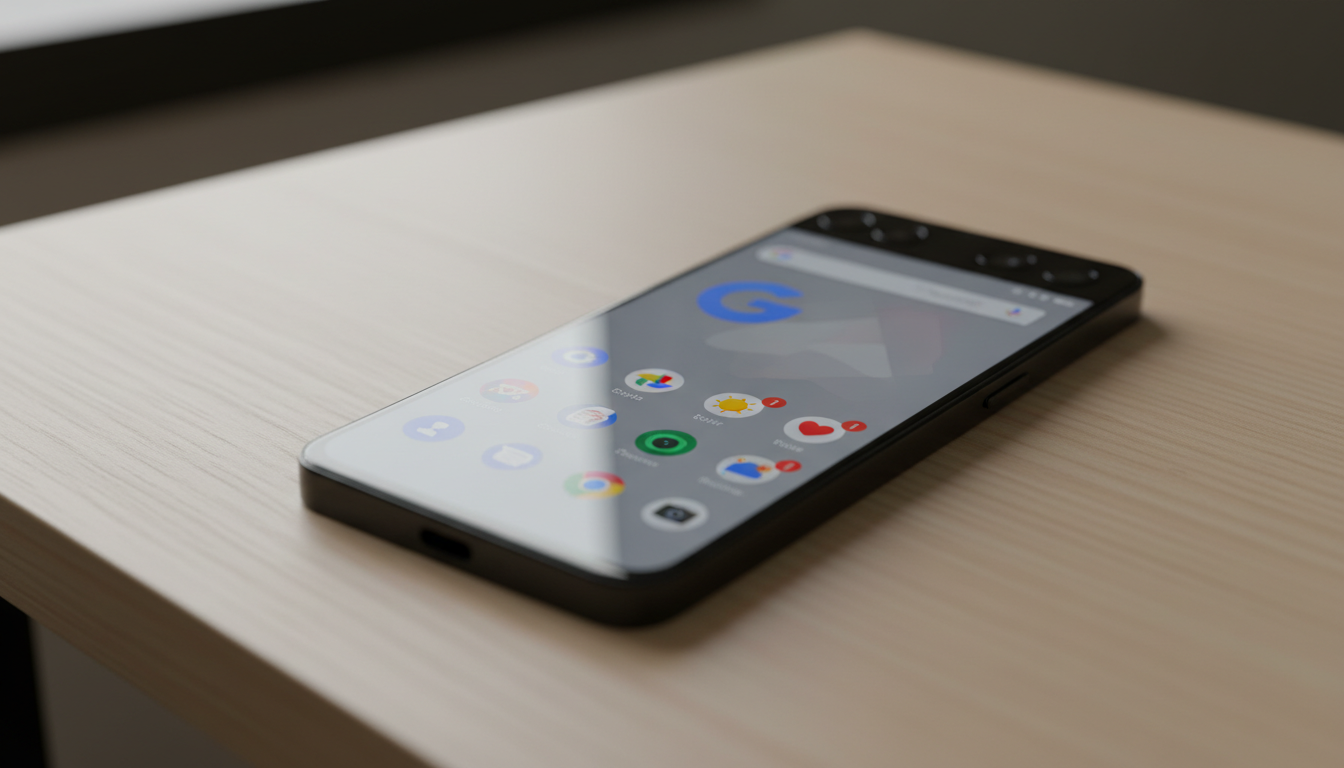
Mit der Veröffentlichung von Android 15 hat Google Funktionen eingeführt, die unseren Verstand schützen sollen. Eine der herausragenden Neuerungen ist die Benachrichtigungspause (Notification Cooldown). Wenn eine Gruppenkonversation plötzlich explodiert, vibriert Ihr Telefon nicht ununterbrochen. Stattdessen reduziert diese Funktion automatisch die Lautstärke und minimiert Benachrichtigungen bis zu einer Minute, wenn Benachrichtigungen in schneller Folge eintreffen. Sie können dies unter Einstellungen > Benachrichtigungen > Benachrichtigungspause aktivieren.
Ein weiteres oft übersehenes Juwel ist der Benachrichtigungsverlauf (Notification History). Wir haben alle schon versehentlich eine Benachrichtigung weggewischt, bevor wir sie gelesen haben. Wenn Sie den Verlauf in den Einstellungen aktivieren, hält Ihr Pixel eine Liste der letzten und ausgeblendeten Benachrichtigungen bereit. So ist die Information abrufbar, selbst wenn die App-Benachrichtigungsabzeichen verschwinden. Es ist ein Sicherheitsnetz für den hypervernetzten Nutzer.
Chat-Bubbles vs. Punkte verstehen
Es ist wichtig, zwischen Punkten und Bubbles zu unterscheiden, da sie unterschiedliche Funktionen erfüllen. Während Punkte statische Indikatoren auf einem Symbol sind, sind Chat-Bubbles schwebende Abkürzungen, mit denen Sie von jedem Bildschirm aus auf Unterhaltungen antworten können. Dieses Feature, von Messenger populär gemacht, ist für verschiedene Messaging-Apps auf Pixel-Geräten verfügbar.
Zur Verwaltung gehen Sie zu Einstellungen > Benachrichtigungen > Bubbles. Hier können Sie Apps erlauben, Bubbles anzuzeigen, wodurch eine multitasking-freundliche Überlagerung entsteht. Dies ist besonders nützlich, um ein Gespräch fortzusetzen, während Sie andere Apps durchsuchen – ein Tipp für Android-Geräte zur Steigerung der Produktivität.
Fehlerbehebung und Verwaltung
Manchmal verhält sich die Technik unvorhersehbar. Es kann vorkommen, dass ein Punkt bestehen bleibt, obwohl Sie die App bereits geprüft haben, oder umgekehrt, die Einstellung Benachrichtigungspunkte aktivieren ist eingeschaltet, aber nichts erscheint. Dies geschieht häufig bei Apps wie Gmail, bei denen ungelesene E-Mails in versteckten Ordnern das Abzeichen aktiv halten. In anderen Fällen können Energiesparmodi Hintergrunddaten unterdrücken und verhindern, dass der Punkt aktualisiert wird.
Im Folgenden finden Sie eine Übersicht gängiger Zustände und Maßnahmen, um Ihre Benachrichtigungseinstellungen effektiv zu überprüfen:
| Funktionszustand 📱 | Visueller Indikator 🔴 | Benutzeraktion erforderlich 👆 |
|---|---|---|
| Standardbenachrichtigung | Farbiges Punkt auf App-Symbol | Symbol lange drücken zum Vorschauen oder Öffnen der App |
| Ausgesetzter Alarm | Punkt verschwindet vorübergehend | Benachrichtigungsverlauf prüfen, um sie abzurufen |
| Bubble-Modus | Schwebendes Avatar/Kopf | Ziehen zum Schließen oder Tippen zum Erweitern der Unterhaltung |
| Cooldown aktiv | Punkt erscheint, Ton minimiert | Auf Ende der Benachrichtigungsflut warten |
| Systemfehler | Persistenter Punkt (keine Nachricht) | App-Cache in den Speichereinstellungen löschen |
Schnelle Tipps für eine sauberere Oberfläche
Wenn Sie sich von visuellen Reizen überwältigt fühlen, denken Sie über einen minimalistischen Ansatz nach. Sie müssen nicht alles global deaktivieren. Kuratieren Sie stattdessen Ihren Startbildschirm. Passen Sie Benachrichtigungspunkte an, indem Sie sie für soziale Medien deaktivieren, aber für Arbeitskommunikationstools aktiviert lassen. Zusätzlich können Sie „Nicht stören“-Zeitpläne nutzen, um diese visuellen Hinweise während Ihrer Ruhezeiten automatisch zu unterdrücken, sodass Ihr Bildschirm nicht wie ein Weihnachtsbaum aussieht, wenn Sie entspannen möchten.
- 🔔 Kommunikation priorisieren: Halten Sie Punkte für Nachrichten, Telefon und E-Mail aktiviert, um dringende Kontakte sicherzustellen.
- 🎮 Ablenkungen stummschalten: Deaktivieren Sie Punkte für Spiele und Streaming-Dienste, um der Versuchung des endlosen Scrollens zu entgehen.
- 🧹 Regelmäßige Wartung: Leeren Sie regelmäßig Ihren Benachrichtigungsschirm; manchmal ist der Punkt direkt an den Statusleisten-Eintrag gebunden.
- 📲 Regelmäßig aktualisieren: Stellen Sie sicher, dass Ihre Android-Benutzeroberflächenfunktionen auf dem neuesten Stand sind, da Fehler in älteren Versionen Abzeichenfehler verursachen können.
- 🔍 Launcher überprüfen: Wenn Sie einen Drittanbieter-Launcher statt des Pixel Launchers verwenden, können die Einstellungen für Punkte innerhalb der spezifischen Launcher-Einstellungen liegen, nicht in den Systemeinstellungen.
Indem Sie diese Android-Barrierefreiheit– und Interface-Optionen kontrollieren, verwandeln Sie Ihr Gerät von einer Quelle ständiger Unterbrechungen in ein effizientes Werkzeug. Der Benachrichtigungspunkt ist klein, doch seine Wirkung auf Ihre tägliche digitale Routine ist enorm.
{“@context”:”https://schema.org”,”@type”:”FAQPage”,”mainEntity”:[{“@type”:”Question”,”name”:”Warum verschwindet der Benachrichtigungspunkt auf meinem Pixel nicht, auch nachdem ich die Nachricht gelesen habe?”,”acceptedAnswer”:{“@type”:”Answer”,”text”:”Dies wird häufig durch einen verbleibenden ungelesenen Eintrag innerhalb der App verursacht, der nicht sofort sichtbar ist, wie z. B. eine archivierte E-Mail oder ein Unterordner. Es kann auch ein Cache-Problem sein; versuchen Sie, unter Einstellungen > Apps die App auszuwählen und den Cache zu löschen, um das Abzeichen zurückzusetzen.”}},{“@type”:”Question”,”name”:”Kann ich die Farbe der Benachrichtigungspunkte auf Android 15 ändern?”,”acceptedAnswer”:{“@type”:”Answer”,”text”:”Beim Stock Pixel Launcher ist die Farbe des Benachrichtigungspunkts dynamisch und wird durch die Farbpalette des App-Symbols bestimmt, um ästhetische Konsistenz zu gewährleisten. Sie können die Farbe nicht manuell ändern, ohne einen Drittanbieter-Launcher zu verwenden, der erweiterte Anpassungen unterstützt.”}},{“@type”:”Question”,”name”:”Ziehen Benachrichtigungspunkte auf Pixel-Handys den Akku leer?”,”acceptedAnswer”:{“@type”:”Answer”,”text”:”Die Auswirkung auf die Akkulaufzeit ist vernachlässigbar. Benachrichtigungspunkte sind einfache statische visuelle Überlagerungen, die vom Benachrichtigungsdienst des Systems ausgelöst werden. Sie verbrauchen im Vergleich zur Bildschirmnutzung oder Hintergrunddaten, die zum Empfang der Benachrichtigung erforderlich sind, keine nennenswerten Ressourcen.”}},{“@type”:”Question”,”name”:”Wie aktiviere ich das Snoozen von Benachrichtigungen auf meinem Pixel 9?”,”acceptedAnswer”:{“@type”:”Answer”,”text”:”Um das Snoozen zu aktivieren, navigieren Sie zu Einstellungen > Benachrichtigungen und schalten Sie ‘Benachrichtigungssnoozing zulassen’ ein. Nach der Aktivierung können Sie auf ein kleines Uhrensymbol auf einer Benachrichtigung im Schirm tippen, um sie für eine festgelegte Zeit auszublenden, was auch den Punkt vorübergehend entfernt.”}}]}Warum verschwindet der Benachrichtigungspunkt auf meinem Pixel nicht, auch nachdem ich die Nachricht gelesen habe?
Dies wird häufig durch einen verbleibenden ungelesenen Eintrag innerhalb der App verursacht, der nicht sofort sichtbar ist, wie z. B. eine archivierte E-Mail oder ein Unterordner. Es kann auch ein Cache-Problem sein; versuchen Sie, unter Einstellungen > Apps die App auszuwählen und den Cache zu löschen, um das Abzeichen zurückzusetzen.
Kann ich die Farbe der Benachrichtigungspunkte auf Android 15 ändern?
Beim Stock Pixel Launcher ist die Farbe des Benachrichtigungspunkts dynamisch und wird durch die Farbpalette des App-Symbols bestimmt, um ästhetische Konsistenz zu gewährleisten. Sie können die Farbe nicht manuell ändern, ohne einen Drittanbieter-Launcher zu verwenden, der erweiterte Anpassungen unterstützt.
Ziehen Benachrichtigungspunkte auf Pixel-Handys den Akku leer?
Die Auswirkung auf die Akkulaufzeit ist vernachlässigbar. Benachrichtigungspunkte sind einfache statische visuelle Überlagerungen, die vom Benachrichtigungsdienst des Systems ausgelöst werden. Sie verbrauchen im Vergleich zur Bildschirmnutzung oder Hintergrunddaten, die zum Empfang der Benachrichtigung erforderlich sind, keine nennenswerten Ressourcen.
Wie aktiviere ich das Snoozen von Benachrichtigungen auf meinem Pixel 9?
Um das Snoozen zu aktivieren, navigieren Sie zu Einstellungen > Benachrichtigungen und schalten Sie ‘Benachrichtigungssnoozing zulassen’ ein. Nach der Aktivierung können Sie auf ein kleines Uhrensymbol auf einer Benachrichtigung im Schirm tippen, um sie für eine festgelegte Zeit auszublenden, was auch den Punkt vorübergehend entfernt.




Ihre Karte unterstützt diesen Kaufart nicht: was das bedeutet und wie Sie das Problem lösen können
Verstehen des Fehlermeldungsmechanismus „Nicht unterstützter Kaufart“-Fehler Wenn die digitale Kasse mit der Meldung „Ihre Karte unterstützt diesen Kaufart nicht“ abrupt...

ChatGPT vs Writesonic: Welches KI-Tool wird 2025 den Weg für Ihre Webinhalte weisen?
Die digitale Landschaft von 2025 hat die Grundlage für Produktivität grundlegend verändert. Für datengetriebene Marketer und Kreative lautet die Frage...


Wie man die optimale KI für das Verfassen von Aufsätzen im Jahr 2025 auswählt
Die Landschaft der Hochleistungs-Akademischen Unterstützung Navigieren Im sich schnell entwickelnden digitalen Ökosystem des Jahres 2025 hat die Suche nach optimaler...


Wie man Google SSO in alist einrichtet: eine Schritt-für-Schritt-Anleitung für 2025
Vereinfachtes Identitätsmanagement mit Google SSO in Alist Im Jahr 2025 ist ein effizientes Management digitaler Identitäten für jede technische Infrastruktur...

machen Wespen Honig? Die Wahrheit über Wespen und Honigproduktion enthüllen
Das süße Geheimnis entschlüsseln: Produzieren Wespen Honig? Wenn das Gespräch auf goldenen, zuckerhaltigen Nektar kommt, ist Honigbienen vs. Wespen selten...


Wie Sie Ihr lokales Geschäft mit einem WordPress Servicebereich-Plugin steigern können
Im digitalen Umfeld des Jahres 2025 ist Sichtbarkeit gleichbedeutend mit Überlebensfähigkeit. Eine atemberaubende Website ist wenig wert, wenn sie von...


Erkundung von Testversionen nyt: was 2025 zu erwarten ist
Die Entwicklung von Testversionen im Jahr 2025: Über den einfachen Software-Zugang hinaus Das Konzept der Testversionen hat eine radikale Transformation...


Was ist cgp论坛 und wie kann es Ihrer Online-Community im Jahr 2025 zugutekommen?
Die Rolle von cgp论坛 in der digitalen Landschaft 2025 verstehen Im sich schnell entwickelnden digitalen Ökosystem des Jahres 2025 steht...
robert plant vermögen im jahr 2025: wie viel ist die led zeppelin-legende heute wert?
Robert Plant Vermögen 2025: Led Zeppelin Legende mit 200 Millionen Dollar Vermögen Der Verlauf des Rock-Adels ist oft durch frühe...


ChatGPT vs QuillBot: Welches Schreibwerkzeug wird 2025 dominieren?
Die Landschaft der digitalen Kreation hat sich dramatisch verändert. Während wir uns durch das Jahr 2025 navigieren, ist künstliche Intelligenz...


Entdecken Sie die besten KI-Übersetzer 2025: Unser umfassender Vergleich!
Globale Kommunikation im Zeitalter der intelligenten Konnektivität In der vernetzten Landschaft von 2025 lösen sich die Sprachgrenzen schnell auf. Die...


Wege, deine Produktivität im Jahr 2025 zu steigern
Das Jahr 2025 bringt eine deutliche Veränderung in der Herangehensweise von Fachleuten an ihren Alltag mit sich. Mit der schnellen...


Was ist big sip und wie verändert es die Getränketrends im Jahr 2025?
Die Ära des Großen Schlucks: Neudefinition der Getränkekultur Das Konzept des Großen Schlucks im Jahr 2025 steht für eine eindeutige...

So aktivieren und anpassen Sie Pixel-Benachrichtigungspunkte auf Ihrem Android-Gerät
Visuelle Benachrichtigungen meistern: So aktivieren und passen Sie Pixel-Benachrichtigungspunkte an In der schnelllebigen digitalen Landschaft des Jahres 2025 ist das...


Was Sie über Online-Plattformen im Jahr 2025 wissen müssen
Die sich wandelnde Landschaft der Online-Plattformen und digitalen Trends Das digitale Ökosystem im Jahr 2025 ist durch eine massive Fragmentierung...


Grammarly vs. ChatGPT: Welches Tool wird Ihre Schreibfähigkeiten im Jahr 2025 verbessern?
Die KI-Schreiblandschaft 2025 navigieren In der sich schnell entwickelnden Landschaft der KI-gestützten Schreibwerkzeuge stechen zwei Giganten aus der Konkurrenz hervor:...

Enthüllung des besten AI Math Solver von 2025 für fehlerfreie Berechnungen
Die Entwicklung makelloser Berechnungen im Zeitalter der Künstlichen Intelligenz Das Jahr 2025 markiert einen entscheidenden Wendepunkt in unserem Umgang mit...


delta dawn bedeutung: das verständnis des ursprungs und der auswirkungen des klassischen liedes
Die Bedeutung von Delta Dawn entschlüsseln: Eine Erzählung über verlorene Liebe und psychische Gesundheit Der Ausdruck Delta Dawn Bedeutung weckt...

sim fehler erklärt: häufige ursachen und schnelle lösungen in 2025
Ihr iPhone ist Ihre Lebensader zur digitalen Welt und kümmert sich um alles, von dringenden E-Mails bis hin zum Streamen...


Ein Blick auf interessante Dinge, die mit ai beginnen
Die verborgenen Schichten moderner Intelligenz enthüllen Die Technologielandschaft hat sich bis 2025 dramatisch verändert. Künstliche Intelligenz ist nicht mehr ein...
-
Tech30 minutes ago
Ihre Karte unterstützt diesen Kaufart nicht: was das bedeutet und wie Sie das Problem lösen können
-
Tech2 hours ago
Wie man Google SSO in alist einrichtet: eine Schritt-für-Schritt-Anleitung für 2025
-
Innovation3 hours ago
machen Wespen Honig? Die Wahrheit über Wespen und Honigproduktion enthüllen
-
KI-Modelle2 hours ago
Wie man die optimale KI für das Verfassen von Aufsätzen im Jahr 2025 auswählt
-
Werkzeuge4 hours ago
Wie Sie Ihr lokales Geschäft mit einem WordPress Servicebereich-Plugin steigern können
-
KI-Modelle1 hour ago
ChatGPT vs Writesonic: Welches KI-Tool wird 2025 den Weg für Ihre Webinhalte weisen?