

Tech
Wie man Google SSO in alist einrichtet: eine Schritt-für-Schritt-Anleitung für 2025
Vereinfachtes Identitätsmanagement mit Google SSO in Alist
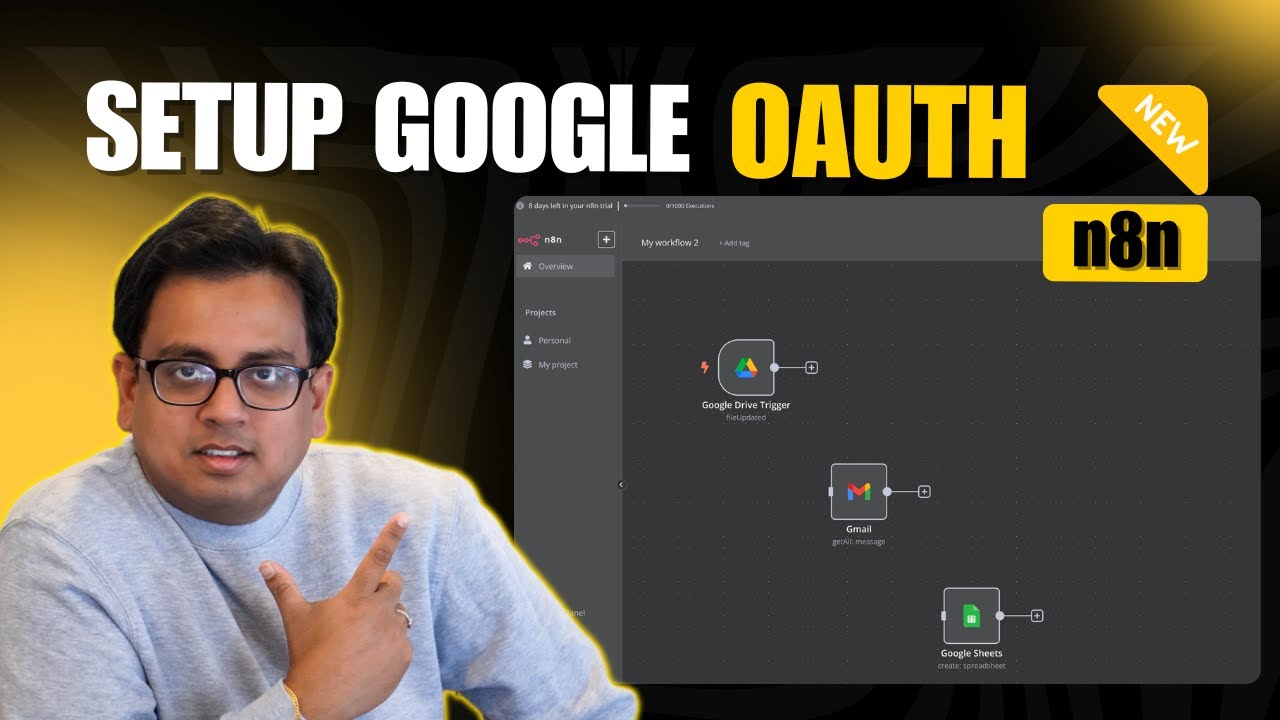
Im Jahr 2025 ist ein effizientes Management digitaler Identitäten für jede technische Infrastruktur unerlässlich. Die Implementierung von Google SSO (Single Sign-On) innerhalb Ihrer Dateiverwaltungssysteme beseitigt die Hürden mehrfacher Zugangsdaten und verbessert sowohl die Sicherheit als auch die Benutzererfahrung. Durch die Nutzung des bestehenden Google-Ökosystems können Administratoren einen nahtlosen Benutzerlogin-Prozess bieten, der vertraut und vertrauenswürdig wirkt.
Für Organisationen, die Alist einsetzen, erfordert die Integration dieser Authentifizierungsmethode eine präzise Abstimmung zwischen der Google Cloud Platform und Ihrer lokalen Instanz. Dieser Leitfaden beschreibt die technischen Anforderungen und den Ausführungsweg, um einen robusten Austausch zwischen den beiden Diensten herzustellen. Wir konzentrieren uns auf einen Schritt-für-Schritt-Ansatz, um sicherzustellen, dass Autorisierungstoken korrekt gehandhabt werden.
Voraussetzungen für eine erfolgreiche Alist-Integration
Bevor Sie mit der Konsole zur Konfiguration beginnen, sind bestimmte administrative Rechte erforderlich. Sie müssen Admin-Zugriff auf das Google Workspace- oder Cloud-Konto besitzen, das für die Integration vorgesehen ist. Außerdem muss Ihre Alist-Instanz über eine öffentliche Domain mit einem konfigurierten SSL-Zertifikat (HTTPS) erreichbar sein, da Google OAuth 2.0-Anfragen von unsicheren Ursprüngen einschränkt.
Im weiteren Sicherheitskontext hilft die Nutzung etablierter Identitätsanbieter, Risiken zu minimieren, die mit eigenständigen Zugangsdatenbanken verbunden sind. Für diejenigen, die interessiert sind, wie moderne Tools sichere Daten behandeln, bietet die Überprüfung von Cybersicherheitsmaßnahmen in KI-Browsern wertvolle Einblicke zum Schutz von Einstiegspunkten.
Stellen Sie sicher, dass Sie vor Beginn der SSO-Konfiguration folgende Komponenten bereit haben:
- ✅ Zugriff auf die Google Cloud Console: Berechtigung zur Erstellung neuer Projekte und Verwaltung von APIs.
- ✅ Alist-URL: Die vollständige öffentliche Webadresse Ihres Dateiservers (z. B.
https://drive.ihrefirma.com). - ✅ Callback-URI: Der spezifische Pfad, den Alist verwendet, um Tokens zu empfangen (typischerweise
/auth/login/google/callback). - ✅ Organisationsdetails: Link zur Datenschutzerklärung und URL der Nutzungsbedingungen für den Zustimmungsbildschirm.
| Parameter | Beschreibung | Erforderlicher Status |
|---|---|---|
| Projektname | Bezeichner in Google Cloud | Einzigartig 🟢 |
| Benutzertyp | Intern (nur Organisation) oder Extern | Definiert 🔵 |
| Autorisierte Domain | Top-Level-Domain Ihrer Alist-Seite | Verifiziert 🟠 |
Konfiguration des Google Cloud-Projekts und des OAuth-Zustimmungsbildschirms
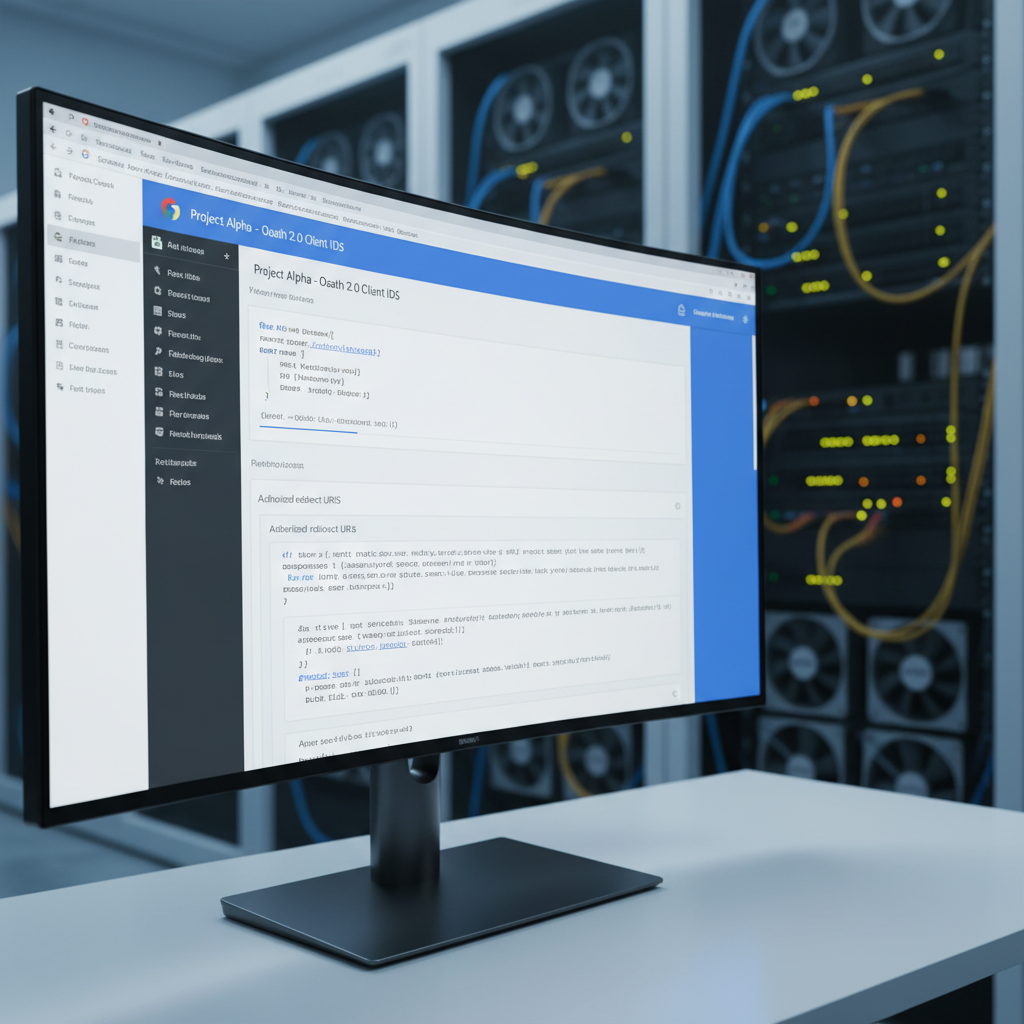
Der Kern der Google-Authentifizierung liegt in der Google Cloud Console. Beginnen Sie mit der Erstellung eines neuen Projekts speziell für diese Alist-Einrichtung. Sobald das Projekt aktiv ist, navigieren Sie im Hauptmenü zum „OAuth-Zustimmungsbildschirm“. Dieser Abschnitt bestimmt, was Benutzer sehen, wenn sie versuchen, sich anzumelden. Sie müssen den „Benutzertyp“ auswählen – wählen Sie „Intern“, wenn es ausschließlich für Ihre Organisation ist, oder „Extern“, wenn Sie öffentliche Google-Konten für den Zugriff auf Ihre Dateien zulassen möchten.
In dieser Phase ist Genauigkeit entscheidend. Sie müssen den Namen Ihrer Anwendung, die Support-E-Mail und die autorisierten Domains eingeben. Wenn Sie verschiedene Ökosystem-Integrationen vergleichen, finden sich ähnliche strenge Setups, wenn Sie Google Gemini und ChatGPT-Implementierungsprotokolle vergleichen.
Befolgen Sie diese Reihenfolge zur Konfiguration des Zustimmungsbildschirms:
- Gehen Sie zu APIs & Dienste > OAuth-Zustimmungsbildschirm.
- Wählen Sie den Benutzertyp und klicken Sie auf „Erstellen“.
- Füllen Sie die App-Informationen aus (Name, Support-E-Mail).
- Fügen Sie Ihre autorisierte Domain hinzu (z. B.
ihrefirma.com). - Speichern Sie und fahren Sie mit den Scopes fort.
Das Hinzufügen von Scopes ist der nächste logische Schritt. Diese definieren die Berechtigungen, die Ihre Alist-Anwendung vom Benutzer anfordert. Für grundlegendes Single Sign-On benötigen Sie in der Regel nur .../auth/userinfo.email und .../auth/userinfo.profile. Übermäßige Berechtigungsanforderungen sind eine schlechte Sicherheitspraktik und können Benutzer abschrecken.
| Scope-Name | Zweck | Priorität |
|---|---|---|
| Zugriff auf die primäre E-Mail-Adresse des Benutzers | Hoch 🔴 | |
| profile | Zugriff auf grundlegende Profilinformationen (Name, Avatar) | Mittel 🟡 |
| openid | Authentifizierung mittels OpenID Connect | Hoch 🔴 |
Generieren von Zugangsdaten für die SSO-Konfiguration
Mit dem konfigurierten Zustimmungsbildschirm beginnt die nächste Phase: das Generieren der Schlüssel, mit denen Alist seine Identität gegenüber Google nachweist. Navigieren Sie zum Tab „Zugangsdaten“ und wählen Sie „Zugangsdaten erstellen“, dann „OAuth-Client-ID“. Dies ist der Industriestandard für Webanwendungen im Jahr 2025.
Wählen Sie „Webanwendung“ als Anwendungstyp. Im Feld „Autorisierte JavaScript-Ursprünge“ geben Sie die Startseiten-URL Ihrer Alist-Instanz ein. Die kritischste Einstellung ist die „Autorisierte Weiterleitungs-URI“. Diese muss genau mit dem übereinstimmen, was Alist erwartet, üblicherweise formatiert als https://ihre-alist-domain.com/auth/login/google/callback. Wenn Sie mehrere Schlüssel für verschiedene API-Dienste verwalten, ist es hilfreich zu verstehen, wie man API-Schlüssel verwaltet, um Konflikte zu vermeiden.
- 🔐 Client-ID: Ein öffentlicher Bezeichner für Ihre App.
- 🔑 Client-Geheimnis: Ein privater Schlüssel, der niemals geteilt werden darf (bewahren Sie diesen sicher auf!).
- 🌍 Redirect-URI: Der Rückkehrpfad, nachdem Google die Anmeldung genehmigt hat.
Nachdem Sie auf „Erstellen“ klicken, zeigt Google ein Modalfenster mit Ihrer Client-ID und dem Client-Geheimnis an. Kopieren Sie diese Zeichenfolgen sofort und speichern Sie sie sicher; Sie müssen sie im nächsten Schritt in Alist einfügen. Behandeln Sie das Geheimnis mit derselben Sorgfalt wie ein Passwort.
| Feldeinstellung | Beispielwert | Hinweis |
|---|---|---|
| Anwendungstyp | Webanwendung | Wählen Sie nicht Desktop oder Mobile |
| Name | Alist SSO Client | Nur zur internen Referenz |
| Redirect-URI | https://site.com/auth/login/google/callback |
Genau sein 🎯 |
Abschluss der Alist-Integration Schritt-für-Schritt
Richten Sie nun Ihren Fokus auf das Alist-Dashboard. Melden Sie sich mit Ihrem Administratorkonto an und navigieren Sie zu den allgemeinen Einstellungen oder dem spezifischen SSO-/Authentifizierungsbereich (abhängig von Ihrer Version > v3.22.1). Hier finden Sie die Option, einen OpenID Connect- oder Google-Anbieter hinzuzufügen.
Fügen Sie die Client-ID und das Client-Geheimnis ein, die Sie im vorherigen Abschnitt generiert haben. Stellen Sie sicher, dass der „Intern“- oder „SSO“-Schalter aktiviert ist. Falls Sie während der Einrichtung Einschränkungen bezüglich Benutzerrollen oder Kontextfenstern feststellen, können Sie auf Anleitungen zum Anpassen von Kontextfenstern zurückgreifen, die hier abstrakte Troubleshooting-Logik bieten.
Checkliste für die Alist-Dashboard-Konfiguration:
- Navigieren Sie zu Verwalten > Einstellungen > SSO.
- Wählen Sie Google als Anbietertyp.
- Geben Sie die Client-ID und das Geheimnis ein.
- Überprüfen Sie, ob die Callback-URL exakt mit der Google Console übereinstimmt.
- Speichern Sie die Konfiguration.
Nach dem Speichern öffnen Sie ein privates Browserfenster (Inkognito-Modus) und rufen Ihre Alist-Anmeldeseite auf. Sie sollten nun eine Schaltfläche „Mit Google anmelden“ sehen. Klicken Sie darauf, um den Ablauf zu testen. Sie werden zu Google weitergeleitet, müssen die App autorisieren und werden anschließend nahtlos als angemeldeter Benutzer zu Alist zurückgeleitet. Aktuelles Wissen über diese Protokolle ist essenziell, ähnlich wie das Verfolgen von den neuesten KI-Ankündigungen im Jahr 2025, um technologisch am Puls zu bleiben.
| Testaktion | Erwartetes Ergebnis | Fehlerbehebung |
|---|---|---|
| Login klicken | Weiterleitung zu Google | Überprüfen Sie JavaScript-Ursprünge 🚫 |
| App autorisieren | Weiterleitung zurück zu Alist | Prüfen Sie den Redirect-URI auf Syntaxfehler 🔗 |
| Zugriff auf Dashboard | Benutzer angemeldet | Überprüfen Sie die Benutzeregistrierungseinstellungen 👤 |
Wenn Sie einen redirect_uri_mismatch-Fehler erhalten, bedeutet dies unvermeidlich, dass die URL in der Browserleiste nicht exakt mit der in der Google Cloud Console übereinstimmt (achten Sie auf abschließende Schrägstriche). Nach der Überprüfung ist Ihr SSO-Tutorial abgeschlossen, und Ihre Benutzer können sicheren Zugriff genießen. Für komplexere Setups mit API-Rate-Limits kann die Überprüfung von Rate-Limit-Analysen dabei helfen, Authentifizierungsengpässe zu verstehen.
Was passiert, wenn ich während des Google SSO-Logins einen 403-Fehler erhalte?
Ein 403-Fehler zeigt üblicherweise an, dass der Benutzer, der sich anmelden möchte, nicht zu den erlaubten Testbenutzern gehört (falls die App im Testmodus ist) oder die ‘Autorisierte Weiterleitungs-URI’ in der Google Cloud Console nicht genau mit der von Alist verwendeten URL übereinstimmt. Überprüfen Sie das URI-Protokoll (http vs. https) und abschließende Schrägstriche.
Kann ich dieselbe Client-ID für mehrere Alist-Instanzen verwenden?
Obwohl es technisch möglich ist, indem mehrere Redirect-URIs hinzugefügt werden, ist es Best Practice, für jede Instanz separate Zugangsdaten zu erstellen. Dadurch werden Sicherheitsrisiken isoliert; wenn ein Schlüssel kompromittiert wird, bleiben Ihre anderen Instanzen sicher.
Erstellt Google SSO automatisch ein Benutzerkonto in Alist?
Ja, in der Regel ist Alist so konfiguriert, dass bei einem erfolgreichen erstmaligen SSO-Login automatisch ein neuer Benutzer registriert wird, indem E-Mail und Name vom Google-Profil übernommen werden. Überprüfen Sie jedoch die Einstellung ‘Automatisch registrieren’ im Alist-Admin-Panel, um sicherzugehen, dass dieses Verhalten aktiviert ist.
Ist für dieses Setup ein SSL-Zertifikat erforderlich?
Ja, Google verlangt HTTPS für autorisierte Weiterleitungs-URIs in Produktionsumgebungen. Sie müssen ein gültiges SSL-Zertifikat auf Ihrer Alist-Domain installieren, damit der OAuth-Handschlag korrekt funktioniert.




Ihre Karte unterstützt diesen Kaufart nicht: was das bedeutet und wie Sie das Problem lösen können
Verstehen des Fehlermeldungsmechanismus „Nicht unterstützter Kaufart“-Fehler Wenn die digitale Kasse mit der Meldung „Ihre Karte unterstützt diesen Kaufart nicht“ abrupt...


ChatGPT vs Writesonic: Welches KI-Tool wird 2025 den Weg für Ihre Webinhalte weisen?
Die digitale Landschaft von 2025 hat die Grundlage für Produktivität grundlegend verändert. Für datengetriebene Marketer und Kreative lautet die Frage...


Wie man die optimale KI für das Verfassen von Aufsätzen im Jahr 2025 auswählt
Die Landschaft der Hochleistungs-Akademischen Unterstützung Navigieren Im sich schnell entwickelnden digitalen Ökosystem des Jahres 2025 hat die Suche nach optimaler...


Wie man Google SSO in alist einrichtet: eine Schritt-für-Schritt-Anleitung für 2025
Vereinfachtes Identitätsmanagement mit Google SSO in Alist Im Jahr 2025 ist ein effizientes Management digitaler Identitäten für jede technische Infrastruktur...


machen Wespen Honig? Die Wahrheit über Wespen und Honigproduktion enthüllen
Das süße Geheimnis entschlüsseln: Produzieren Wespen Honig? Wenn das Gespräch auf goldenen, zuckerhaltigen Nektar kommt, ist Honigbienen vs. Wespen selten...


Wie Sie Ihr lokales Geschäft mit einem WordPress Servicebereich-Plugin steigern können
Im digitalen Umfeld des Jahres 2025 ist Sichtbarkeit gleichbedeutend mit Überlebensfähigkeit. Eine atemberaubende Website ist wenig wert, wenn sie von...


Erkundung von Testversionen nyt: was 2025 zu erwarten ist
Die Entwicklung von Testversionen im Jahr 2025: Über den einfachen Software-Zugang hinaus Das Konzept der Testversionen hat eine radikale Transformation...


Was ist cgp论坛 und wie kann es Ihrer Online-Community im Jahr 2025 zugutekommen?
Die Rolle von cgp论坛 in der digitalen Landschaft 2025 verstehen Im sich schnell entwickelnden digitalen Ökosystem des Jahres 2025 steht...
robert plant vermögen im jahr 2025: wie viel ist die led zeppelin-legende heute wert?
Robert Plant Vermögen 2025: Led Zeppelin Legende mit 200 Millionen Dollar Vermögen Der Verlauf des Rock-Adels ist oft durch frühe...


ChatGPT vs QuillBot: Welches Schreibwerkzeug wird 2025 dominieren?
Die Landschaft der digitalen Kreation hat sich dramatisch verändert. Während wir uns durch das Jahr 2025 navigieren, ist künstliche Intelligenz...


Entdecken Sie die besten KI-Übersetzer 2025: Unser umfassender Vergleich!
Globale Kommunikation im Zeitalter der intelligenten Konnektivität In der vernetzten Landschaft von 2025 lösen sich die Sprachgrenzen schnell auf. Die...


Wege, deine Produktivität im Jahr 2025 zu steigern
Das Jahr 2025 bringt eine deutliche Veränderung in der Herangehensweise von Fachleuten an ihren Alltag mit sich. Mit der schnellen...


Was ist big sip und wie verändert es die Getränketrends im Jahr 2025?
Die Ära des Großen Schlucks: Neudefinition der Getränkekultur Das Konzept des Großen Schlucks im Jahr 2025 steht für eine eindeutige...


So aktivieren und anpassen Sie Pixel-Benachrichtigungspunkte auf Ihrem Android-Gerät
Visuelle Benachrichtigungen meistern: So aktivieren und passen Sie Pixel-Benachrichtigungspunkte an In der schnelllebigen digitalen Landschaft des Jahres 2025 ist das...

Was Sie über Online-Plattformen im Jahr 2025 wissen müssen
Die sich wandelnde Landschaft der Online-Plattformen und digitalen Trends Das digitale Ökosystem im Jahr 2025 ist durch eine massive Fragmentierung...


Grammarly vs. ChatGPT: Welches Tool wird Ihre Schreibfähigkeiten im Jahr 2025 verbessern?
Die KI-Schreiblandschaft 2025 navigieren In der sich schnell entwickelnden Landschaft der KI-gestützten Schreibwerkzeuge stechen zwei Giganten aus der Konkurrenz hervor:...


Enthüllung des besten AI Math Solver von 2025 für fehlerfreie Berechnungen
Die Entwicklung makelloser Berechnungen im Zeitalter der Künstlichen Intelligenz Das Jahr 2025 markiert einen entscheidenden Wendepunkt in unserem Umgang mit...


delta dawn bedeutung: das verständnis des ursprungs und der auswirkungen des klassischen liedes
Die Bedeutung von Delta Dawn entschlüsseln: Eine Erzählung über verlorene Liebe und psychische Gesundheit Der Ausdruck Delta Dawn Bedeutung weckt...


sim fehler erklärt: häufige ursachen und schnelle lösungen in 2025
Ihr iPhone ist Ihre Lebensader zur digitalen Welt und kümmert sich um alles, von dringenden E-Mails bis hin zum Streamen...


Ein Blick auf interessante Dinge, die mit ai beginnen
Die verborgenen Schichten moderner Intelligenz enthüllen Die Technologielandschaft hat sich bis 2025 dramatisch verändert. Künstliche Intelligenz ist nicht mehr ein...
-
Tech8 minutes ago
Ihre Karte unterstützt diesen Kaufart nicht: was das bedeutet und wie Sie das Problem lösen können
-
Innovation3 hours ago
machen Wespen Honig? Die Wahrheit über Wespen und Honigproduktion enthüllen
-
KI-Modelle1 hour ago
Wie man die optimale KI für das Verfassen von Aufsätzen im Jahr 2025 auswählt
-
Werkzeuge3 hours ago
Wie Sie Ihr lokales Geschäft mit einem WordPress Servicebereich-Plugin steigern können
-
KI-Modelle42 minutes ago
ChatGPT vs Writesonic: Welches KI-Tool wird 2025 den Weg für Ihre Webinhalte weisen?
-
Internet5 hours ago
Was ist cgp论坛 und wie kann es Ihrer Online-Community im Jahr 2025 zugutekommen?