

Технологии
Как настроить Google SSO в alist: пошаговое руководство на 2025 год
Оптимизация управления идентификацией с помощью Google SSO в Alist
В условиях 2025 года эффективное управление цифровыми идентичностями имеет первостепенное значение для любой технической инфраструктуры. Внедрение Google SSO (Single Sign-On) в ваши системы управления файлами устраняет необходимость множества учетных данных, повышая как безопасность, так и удобство для пользователей. Используя существующую экосистему Google, администраторы могут обеспечить беспрепятственный процесс входа пользователя, который кажется знакомым и надежным.
Для организаций, внедряющих Alist, интеграция этого метода аутентификации требует точной координации между Google Cloud Platform и вашим локальным экземпляром. Это руководство описывает технические требования и путь выполнения для установления надежного взаимодействия между двумя сервисами. Мы сосредоточимся на пошаговом подходе, чтобы гарантировать правильную обработку авторизационных токенов.
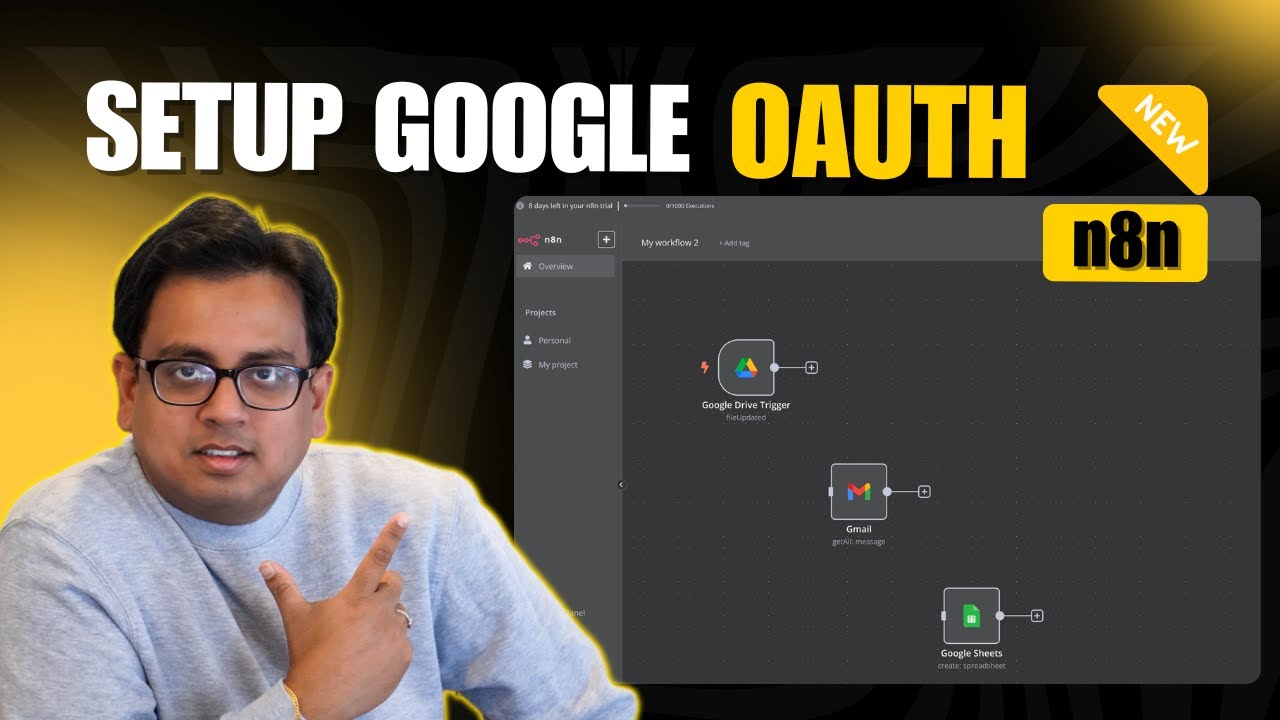
Требования для успешной интеграции Alist
Перед началом работы с консолью конфигурации необходимы определённые административные привилегии. Вы должны обладать администраторским доступом к Google Workspace или Cloud-аккаунту, предназначенному для интеграции. Кроме того, ваш экземпляр Alist должен быть доступен через публичный домен с настроенным SSL-сертификатом (HTTPS), так как Google ограничивает запросы OAuth 2.0 с небезопасных источников.
Учитывая более широкий контекст безопасности, использование проверенных поставщиков идентификации помогает снизить риски, связанные с отдельными базами данных учетных данных. Для тех, кто интересуется, как современные инструменты обеспечивают защиту данных, обзор мер безопасности в AI-браузерах предлагает ценный контекст защиты точек входа.
Убедитесь, что у вас есть следующие компоненты, готовые к началу настройки SSO:
- ✅ Доступ к Google Cloud Console: Разрешение на создание новых проектов и управление API.
- ✅ URL Alist: Полный публичный адрес вашего файлового сервера (например,
https://drive.yourcompany.com). - ✅ Callback URI: Конкретный путь, который Alist использует для получения токенов (обычно
/auth/login/google/callback). - ✅ Данные организации: Ссылка на политику конфиденциальности и URL условий использования для экрана согласия.
| Параметр | Описание | Статус обязательности |
|---|---|---|
| Название проекта | Идентификатор в Google Cloud | Уникально 🟢 |
| Тип пользователя | Внутренний (только для организации) или внешний | Определён 🔵 |
| Авторизованный домен | Домен верхнего уровня вашего сайта Alist | Верифицирован 🟠 |
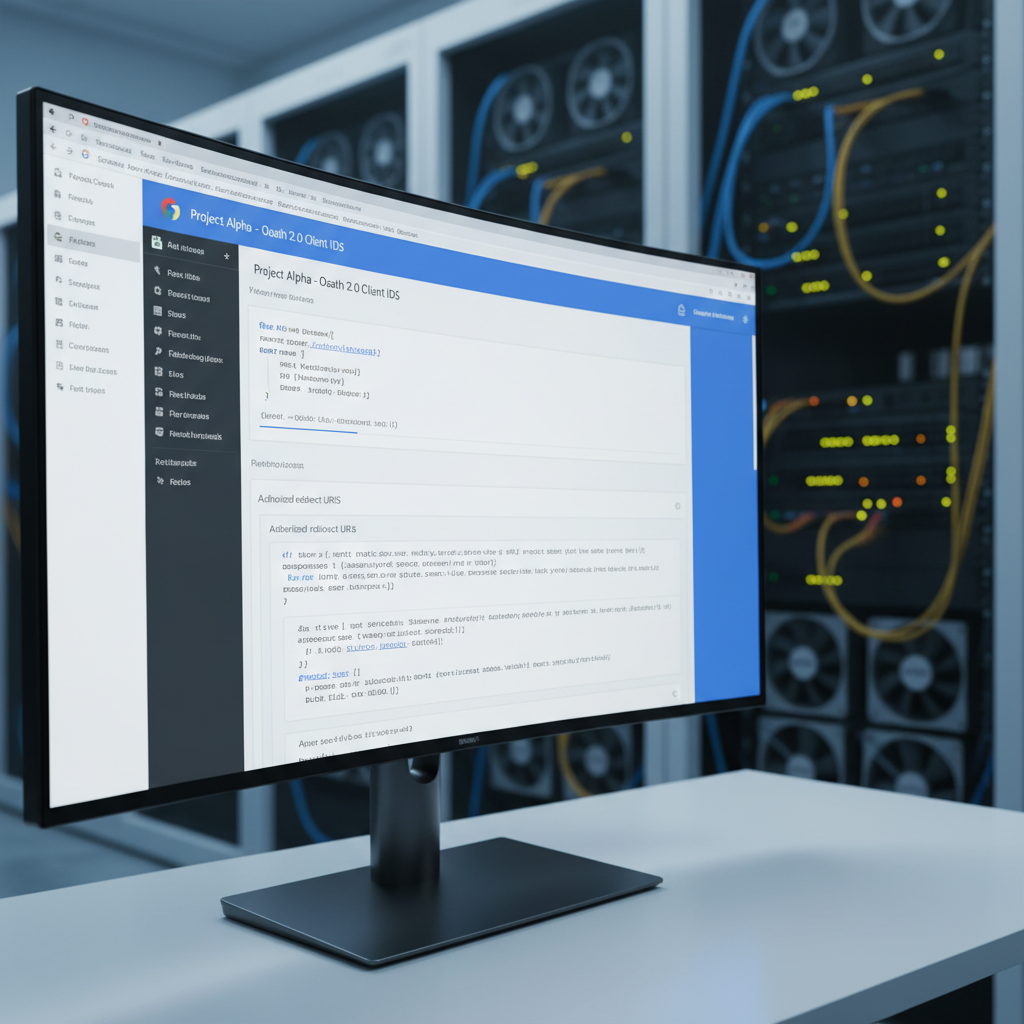
Настройка проекта Google Cloud и экрана согласия OAuth
Основой аутентификации Google является консоль Google Cloud. Начните с создания нового проекта специально для этой настройки Alist. После активации проекта перейдите в раздел «Экран согласия OAuth» в основном меню. Этот раздел определяет, что видят пользователи при попытке входа. Вам нужно будет выбрать «Тип пользователя» — выберите «Внутренний», если это только для вашей организации, или «Внешний», если вы планируете разрешить доступ публичным учетным записям Google.
На этом этапе критична точность. Необходимо ввести название приложения, адрес поддержки и авторизованные домены. Если вы сравниваете различные интеграции экосистем, подобные строгие настройки встречаются при сравнении Google Gemini и ChatGPT.
Следуйте этой последовательности для настройки экрана согласия:
- Перейдите в APIs & Services > OAuth consent screen.
- Выберите тип пользователя и нажмите «Создать».
- Заполните информацию о приложении (название, адрес поддержки).
- Добавьте авторизованный домен (например,
yourcompany.com). - Сохраните и перейдите к объемам доступа (Scopes).
Добавление объемов — следующий логичный шаг. Они определяют разрешения, которые ваше приложение Alist запрашивает у пользователя. Для базового единого входа обычно достаточно .../auth/userinfo.email и .../auth/userinfo.profile. Запрашивать слишком много разрешений — плохая практика безопасности и может отпугнуть пользователей.
| Название объема | Назначение | Приоритет |
|---|---|---|
| Доступ к основному адресу электронной почты пользователя | Высокий 🔴 | |
| profile | Доступ к базовой информации профиля (имя, аватар) | Средний 🟡 |
| openid | Аутентификация с использованием OpenID Connect | Высокий 🔴 |
Генерация учетных данных для настройки SSO
После настройки экрана согласия следующий этап — генерация ключей, которые Alist будет использовать для подтверждения своей идентичности в Google. Перейдите на вкладку «Учетные данные» и выберите «Создать учетные данные», затем выберите «ID клиента OAuth». Это отраслевой стандарт для веб-приложений в 2025 году.
Выберите «Веб-приложение» как тип приложения. В поле «Авторизованные источники JavaScript» введите URL главной страницы Alist. Самым важным параметром является «Авторизованный URI перенаправления». Он должен точно совпадать с тем, который ожидает Alist, обычно в формате https://your-alist-domain.com/auth/login/google/callback. Если вы управляете несколькими ключами для различных API-сервисов, полезно знать, как управлять главный API-ключ, чтобы избежать конфликтов.
- 🔐 ID клиента: Публичный идентификатор вашего приложения.
- 🔑 Секрет клиента: Приватный ключ, который нельзя никому передавать (храните в безопасности!).
- 🌍 URI перенаправления: Путь возврата после одобрения входа Google.
После нажатия кнопки «Создать» Google покажет модальное окно с вашими ID клиента и секретом клиента. Скопируйте эти строки сразу и сохраните в надежном месте; их нужно будет вставить в Alist на следующем шаге. Обращайтесь с секретом, как с паролем.
| Параметры поля | Пример значения | Примечание |
|---|---|---|
| Тип приложения | Веб-приложение | Не выбирайте Desktop или Mobile |
| Название | Alist SSO Client | Только для внутреннего использования |
| URI перенаправления | https://site.com/auth/login/google/callback |
Должен быть точным 🎯 |
Завершение интеграции Alist: пошагово
Теперь переключите внимание на панель управления Alist. Войдите с правами администратора и перейдите к общим настройкам или конкретному разделу SSO/Аутентификация (зависит от вашей версии > v3.22.1). Здесь вы найдете опцию добавления провайдера OpenID Connect или Google.
Вставьте сгенерированные ранее ID клиента и секрет клиента. Убедитесь, что переключатель «Внутренний» или «SSO» включен. Если во время настройки возникнут ограничения по ролям пользователей или контекстным окнам, ознакомьтесь с руководствами по регулировке контекстных окон для абстрактной логики устранения неполадок, применимой в этой ситуации.
Контрольный список настройки для панели Alist:
- Перейдите в Управление > Настройки > SSO.
- Выберите тип провайдера Google.
- Введите ID клиента и секрет.
- Проверьте, что URL обратного вызова точно совпадает с Google Console.
- Сохраните конфигурацию.
После сохранения откройте окно приватного просмотра (режим инкогнито) и перейдите на страницу входа в Alist. Теперь вы должны видеть кнопку «Войти через Google». Нажмите на неё, чтобы проверить процесс. Вы будете перенаправлены на Google, где потребуется авторизовать приложение, а затем плавно возвращены в Alist в качестве авторизованного пользователя. Актуальность этих протоколов так же важна, как и следить за последними новостями в области AI в 2025 для опережения технологического развития.
| Действие теста | Ожидаемый результат | Устранение неполадок |
|---|---|---|
| Нажать Войти | Перенаправление на Google | Проверьте JavaScript Origins 🚫 |
| Авторизовать приложение | Возврат в Alist | Проверьте синтаксис Redirect URI 🔗 |
| Доступ на панель | Пользователь вошёл в систему | Проверьте настройки регистрации пользователей 👤 |
Если вы столкнулись с ошибкой redirect_uri_mismatch, это означает, что URL в строке браузера не совпадает с URL в Google Cloud Console посимвольно (обратите внимание на завершающие слеши). После проверки ваш учебник по SSO завершён, и ваши пользователи могут наслаждаться безопасным доступом. Для более сложных настроек, связанных с лимитами API, ознакомьтесь с аналитикой лимитов, чтобы понять ограничения аутентификации.
Что делать, если я получаю ошибку 403 при входе через Google SSO?
Ошибка 403 обычно означает, что пользователь, пытающийся войти, не входит в список разрешённых тестовых пользователей (если приложение в режиме тестирования) или «Авторизованный redirect URI» в Google Cloud Console не совпадает точно с URL, используемым Alist. Проверьте протокол URI (http против https) и завершающие слеши.
Могу ли я использовать один и тот же Client ID для нескольких экземпляров Alist?
Хотя технически возможно добавить несколько URI перенаправления, лучшей практикой является создание отдельных учетных данных для каждого экземпляра. Это изолирует риски безопасности; если один ключ будет скомпрометирован, другие экземпляры останутся защищёнными.
Автоматически ли Google SSO создаёт учётную запись пользователя в Alist?
Да, обычно Alist настроен на автоматическую регистрацию нового пользователя при успешном первом входе через SSO, используя электронную почту и имя из профиля Google. Тем не менее, следует проверить настройку «Автоматическая регистрация» в панели администратора Alist, чтобы убедиться, что эта функция включена.
Требуется ли SSL-сертификат для этой настройки?
Да, Google требует HTTPS для авторизованных URI перенаправления в рабочей среде. На вашем домене Alist должен быть установлен действующий SSL-сертификат для корректной работы OAuth.



ChatGPT vs Writesonic: Какой AI-инструмент возглавит создание вашего веб-контента в 2025 году?
Цифровой ландшафт 2025 года радикально изменил базовые показатели продуктивности. Для маркетологов и создателей, ориентированных на данные, вопрос уже не в...


Как выбрать оптимальный ИИ для написания эссе в 2025 году
Навигация по ландшафту высокоэффективной академической поддержки В быстро развивающейся цифровой экосистеме 2025 года поиск оптимального выбора ИИ вышел за рамки...


Как настроить Google SSO в alist: пошаговое руководство на 2025 год
Оптимизация управления идентификацией с помощью Google SSO в Alist В условиях 2025 года эффективное управление цифровыми идентичностями имеет первостепенное значение...


делают ли осы мед? раскрывая правду о осах и производстве меда
Раскрывая сладкую тайну: делают ли осы мёд? Когда разговор заходит о золотистом, сахаристом некете, пчелы против ос редко становится спором,...


Как увеличить продажи вашего локального бизнеса с помощью плагина сервисной зоны WordPress
В цифровом ландшафте 2025 года видимость равнозначна жизнеспособности. Красивый веб-сайт мало что значит, если его не видят соседи, активно ищущие...


Исследование пробных версий nyt: чего ожидать в 2025 году
Эволюция пробных версий в 2025 году: за пределами простого доступа к программному обеспечению Понятие пробных версий претерпело радикальные изменения. Раньше...


Что такое cgp论坛 и как он может принести пользу вашему онлайн-сообществу в 2025 году?
Понимание роли cgp论坛 в цифровом ландшафте 2025 года В быстро развивающейся цифровой экосистеме 2025 года концепция cgp форума (или cgp论坛)...
robert plant состояние в 2025 году: сколько сегодня стоит легенда led zeppelin?
Состояние Роберта Планта в 2025 году: состояние легенды Led Zeppelin в $200 миллионов Траектория рок-икон часто определяется ранними вершинами и...


ChatGPT vs QuillBot: Какой инструмент для письма будет доминировать в 2025 году?
Ландшафт цифрового творчества радикально изменился. По мере того как мы движемся в 2025 год, искусственный интеллект перестал быть просто экспериментальным...


Исследуя лучших переводчиков ИИ 2025 года: наше всестороннее сравнение!
Глобальная коммуникация в эпоху интеллектуальной связанности В взаимосвязанном ландшафте 2025 года границы языка быстро стираются. Эпоха, когда языковые барьеры мешали...


способы повысить вашу продуктивность в 2025 году
2025 год приносит заметные изменения в том, как профессионалы подходят к своей повседневной работе. С быстрым внедрением передовых технологий, задача...


Что такое big sip и как он меняет тенденции напитков в 2025 году?
Эпоха Большого Глотка: переосмысление культуры напитков Концепция Большого Глотка в 2025 году представляет собой определённое слияние противоположных желаний потребителей: стремление...


Как включить и настроить индикаторы уведомлений в виде точек Pixel на вашем устройстве Android
Освоение визуальных уведомлений: как включить и настроить пиксельные точки уведомлений В стремительном цифровом мире 2025 года управление потоком информации на...

Что нужно знать об онлайн-платформах в 2025 году
Меняющийся ландшафт онлайн-платформ и цифровых трендов Цифровая экосистема 2025 года характеризуется масштабной фрагментацией внимания аудитории. Эпоха монолитных социальных сетей, монополизирующих...


Grammarly vs. ChatGPT: Какой инструмент улучшит ваши навыки письма в 2025 году?
Навигация по ландшафту ИИ-письма 2025 года В быстро меняющемся мире инструментов для написания текста на основе искусственного интеллекта выделяются два...


Открывая лучший AI-решатель математических задач 2025 года для безупречных вычислений
Эволюция безупречных расчётов в эпоху искусственного интеллекта 2025 год отмечает решающий поворот в нашем подходе к числам. Прошли времена, когда...


delta dawn значение: понимание происхождения и влияния классической песни
Раскрывая смысл Delta Dawn: повествование о потерянной любви и психическом здоровье Фраза Delta Dawn meaning вызывает особое чувство ностальгии, вызывая...


объяснение сбоя SIM: распространённые причины и быстрые решения в 2025 году
Ваш iPhone — это ваша связь с цифровым миром, он справляется со всем: от срочных писем до потоковой передачи последних...


Взгляд на интересные вещи, которые начинаются с ai
Раскрывая скрытые слои современной интеллекта Ландшафт технологий кардинально изменился к 2025 году. Искусственный интеллект больше не является спекулятивной концепцией, предназначенной...


Как использовать калькулятор результатов AP Spanish для точных результатов в 2025 году
Оптимизация Вашей Стратегии с Помощью Калькулятора Баллов AP Spanish Достижение высоких результатов на экзамене AP Spanish Language and Culture требует...
-

 Модели ИИ19 hours ago
Обязательно к просмотру фильмы об ИИ в 2025 году
-
Инновации2 hours ago
делают ли осы мед? раскрывая правду о осах и производстве меда
-
Модели ИИ7 hours ago
Исследуя лучших переводчиков ИИ 2025 года: наше всестороннее сравнение!
-
Модели ИИ56 minutes ago
Как выбрать оптимальный ИИ для написания эссе в 2025 году
-
Инструменты3 hours ago
Как увеличить продажи вашего локального бизнеса с помощью плагина сервисной зоны WordPress
-
Модели ИИ21 minutes ago
ChatGPT vs Writesonic: Какой AI-инструмент возглавит создание вашего веб-контента в 2025 году?