

సాంకేతికత
Google SSO ని alist లో సెట్ చేయడం ఎలా: 2025 కోసం దశల వారీ గైడ్
Alist లో Google SSO తో ఐడెంటిటీ మేనేజ్మెంట్ సులభతరం చేయడం
2025 పరిస్థితుల్లో, డిజిటల్ ఐడెంటిటీలను సమర్థవంతంగా నిర్వహించడం ఏదైనా సాంకేతిక మౌలిక సదుపాయానికి అత్యంత ముఖ్యమైనది. మీ ఫైల్ మేనేజ్మెంట్ సిస్టమ్స్లో Google SSO (సింగిల్ సైన్-ఆన్) అమలు చేయడం ఒకাধিক క్రెడెన్షియల్స్ యొక్క ఇబ్బందిని తొలగించి, భద్రత మరియు వినియోగదారు అనుభవాన్ని రెండింటినీ మెరుగుపరుస్తుంది. అందుబాటులో ఉన్న Google ఎకోసిస్టం ఉపయోగించి, అడ్మినిస్ట్రేటర్లు సజావుగా మరియు విశ్వసనీయంగా అనిపించే వినియోగదారు లాగిన్ ప్రక్రియను అందించగలుగుతారు.
Alist అమకలు నిర్వహించే సంస్థలు కోసం, ఈ ఆథెంటికేషన్ పద్ధతిని ఏకీకృతం చేయడం Google క్లౌడ్ ప్లాట్ఫామ్ మరియు మీ ప్రాంతీయ ఉదాహరణ మధ్య ఖచ్చితమైన సమన్వయం అవసరం. ఈ గైడ్ సాంకేతిక అవసరాలు మరియు రెండు సేవల మధ్య ఘనమైన హ్యాండ్షేక్ స్థాపించడానికి అమలు మార్గాలను వివరిస్తుంది. మేము దశల వారీగా విధానంపై దృష్టి సారించి, ఆథరైజేషన్ టోకెన్లను సక్రమంగా నిర్వహిస్తామని ఖాతరించుకుంటాము.
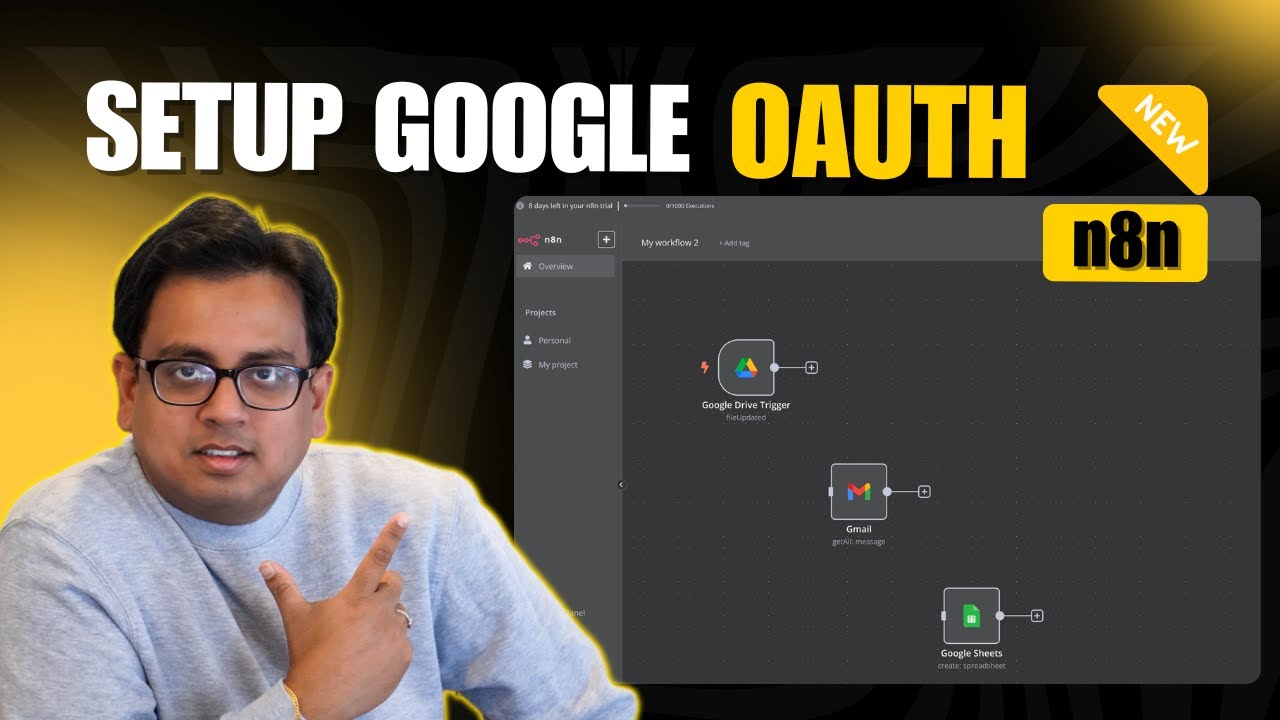
Alist సమగ్రీకరణకు విజయవంతం కావడానికి అవసరమయ్యే ముందు పరిస్థితులు
కాన్ఫిగరేషన్ కన్సోల్ లోకి ప్రవేశించే ముందు, నిర్దిష్ట అడ్మినిస్ట్రేటివ్ ప్రివిలేజ్లు అవసరం. మీరు సమగ్రీకరణకు ఉద్దేశించిన Google వర్క్స్పేస్ లేదా క్లౌడ్ ఖాతాకు అడ్మిన్ యాక్సెస్ కలిగి ఉండాలి. ఇంకా, మీ Alist ఉదాహరణ ఒక ప్రజా డొమైన్ ద్వారా అందుబాటులో ఉండాలి మరియు ఒక SSL సర్టిఫికేట్ (HTTPS) నిర్వహించబడాలి, ఎందుకంటే Google OAuth 2.0 అభ్యర్థనలు సురక్షితమయిన మూలాల నుంచి మాత్రమే అనుమతిస్తుంది.
విస్తృత భద్రతా ప్రాముఖ్యతను పరిగణించగా, స్థిరమైన ఐడెంటిటీ ప్రొవైడర్లను ఉపయోగించడం, స్వతంత్ర క్రెడెన్షియల్ డేటాబేస్లకు సంబంధించిన ప్రమాదాలను తగ్గించడంలో సహాయపడుతుంది. సురక్షిత డేటా నిర్వహణలో ఆధునిక టూల్స్ ఎలా పనిచేస్తాయో ఆసక్తి ఉన్నవారికి AI బ్రౌజర్లలో సైబర్సెక్యూరిటీ చర్యలు గురించి సమీక్షించడం విలువైన సందర్భాన్ని అందిస్తుంది.
క్రింది అంశాలు సిద్ధంగా ఉండాలని నిర్ధారించుకోండి ముందు SSO కాన్ఫిగరేషన్ ప్రారంభించే ముందు:
- ✅ Google క్లౌడ్ కన్సోల్ యాక్సెస్: కొత్త ప్రాజెక్టులు సృష్టించే మరియు API లను నిర్వహించే అనుమతులు.
- ✅ Alist URL: మీ ఫైల్ సర్వర్ యొక్క పూర్తి ప్రజా వెబ్ చిరునామా (ఉదా:
https://drive.yourcompany.com). - ✅ కాల్బ్యాక్ URI: టోకెన్లను పొందడానికి Alist ఉపయోగించే నిర్దిష్ట మార్గం (సాధారణంగా
/auth/login/google/callback). - ✅ సంస్థ వివరాలు: ఒప్పందపు తెర కోసం గోప్యతా విధానం లింక్ మరియు సేవా నిబంధనలు URL.
| పేరామీటర్ | వివరణ | అవసర స్థితి |
|---|---|---|
| ప్రాజెక్ట్ పేరు | Google క్లౌడ్లో గుర్తింపు | అనన్యమైన 🟢 |
| వినియోగదారు రకం | అంతర్గత (కేవలం సంస్థ) లేదా బాహ్యము | నిర్వచించబడింది 🔵 |
| అధికారిత డొమైన్ | మీ Alist సైట్ యొక్క టాప్-లెవల్ డొమైన్ | తద్వారా ధృవీకరించబడింది 🟠 |
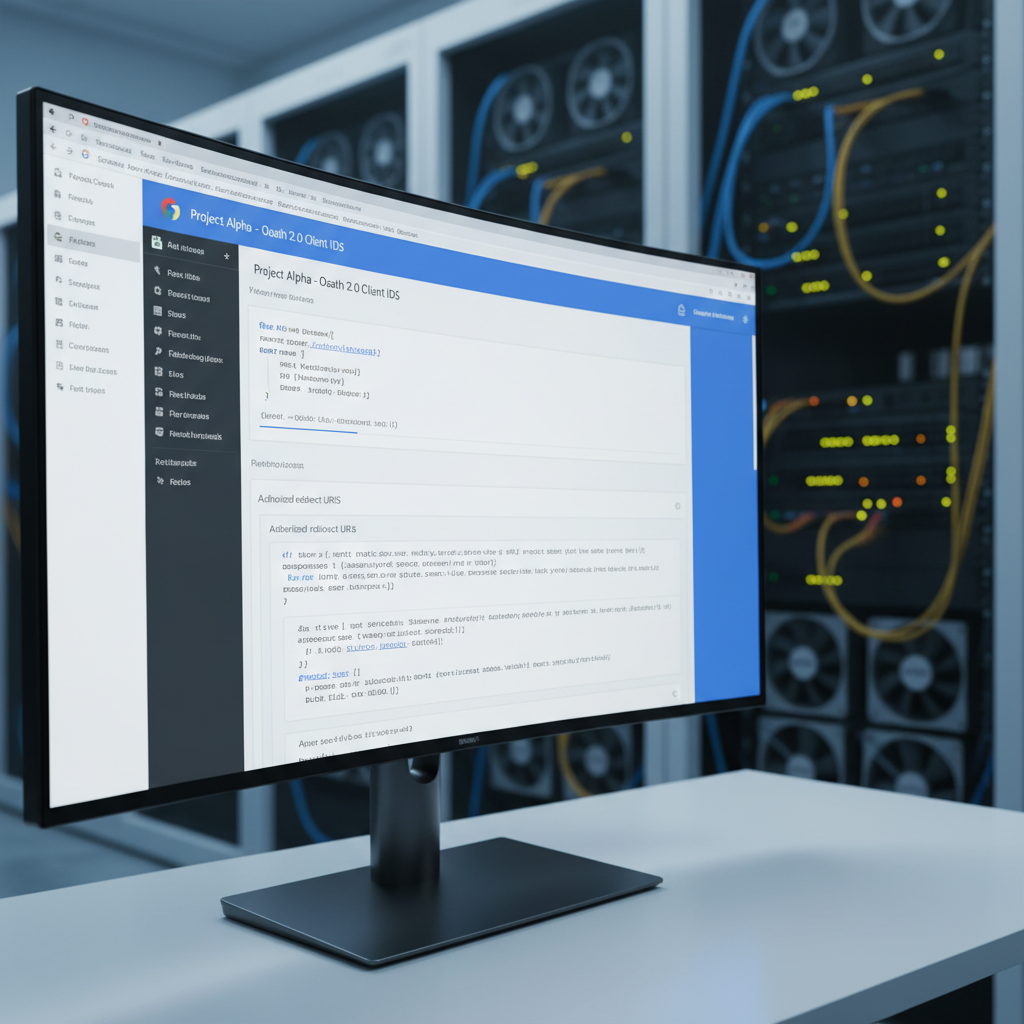
Google క్లౌడ్ ప్రాజెక్ట్ మరియు OAuth అనుమతి తెరను కాన్ఫిగర్ చేయడం
Google ఆథెంటికేషన్ యొక్క ప్రధానాంశం Google క్లౌడ్ కన్సోల్లో ఉంటుంది. ఈ alist సెటప్ కోసం ప్రత్యేకంగా ఒక కొత్త ప్రాజెక్ట్ సృష్టించడం ప్రారంభించండి. ప్రాజెక్ట్ చురుకుగా అయిన వెంటనే, ప్రధాన మెనులో “OAuth అనుమతి తెర”కి వెళ్లండి. యూజర్లు లాగిన్ ప్రయత్నించేటప్పుడు వారు చూసే విషయాన్ని ఈ విభాగం నిర్ణయిస్తుంది. మీరు “యూజర్ రకం”ను ఎంచుకోవలసి ఉంటుంది—కేవలం మీ సంస్థకు మాత్రమే అయితే “అంతర్గతం”ను ఎంచుకోండి, లేక పబ్లిక్ Google ఖాతాలను అనుమతించాలంటే “బాహ్యము” అనే ఎంపికను తీసుకోండి.
ఈ దశలో ఖచ్చితత్వం అత్యంతమైంది. మీ అప్లికేషన్ పేరు, సపోర్ట్ ఇమెయిల్, మరియు అధికారిత డొమైన్లను నమోదు చేయవలసి ఉంటుంది. మీరు వేరే ఎకోసిస్టం సమగ్రీకరణలను పోల్చుకునేటప్పుడు, Google Gemini మరియు ChatGPT అమలు ప్రోటోకాల్స్ లో ఉన్న సమానమైన కఠినమైన సెటప్లు కనిపిస్తాయి.
అనుమతి తెరను కాన్ఫిగర్ చేయడానికి ఈ క్రమాన్ని అనుసరించండి:
- APIs & Services > OAuth consent screenకి వెళ్లండి.
- యూజర్ రకం ఎంచుకొని “Create”పై క్లిక్ చేయండి.
- App Informationను పూరించండి (పేరు, సపోర్ట్ ఇమెయిల్).
- మీ అధికారిత డొమైన్(లు)ను ఉంచండి (ఉదా:
yourcompany.com). - సేవ్ చేసి Scopesకు కొనసాగండి.
అనుమతులను జోడించడం తదుపరి లాజికల్ స్టెప్. ఇవి మీ Alist అప్లికేషన్ వినియోగదారునుండి కోరే అనుమతులను నిర్వచిస్తాయి. ప్రాథమిక సింగిల్ సైన్-ఆన్ కోసం సాధారణంగా మీరు .../auth/userinfo.email మరియు .../auth/userinfo.profile అనుమతులే అవసరం. అధికంగా అనుమతులను కోరడం చెడు భద్రతా పద్ధతి మరియు వినియోగదారులను దూరం చేస్తుంది.
| అనుమతి పేరు | ప్రయోజనం | ప్రాధాన్యత |
|---|---|---|
| వినియోగదారుని ప్రాథమిక ఇమెయిల్ చిరునామాకు యాక్సెస్ | ఎక్కువ 🔴 | |
| profile | ప్రాథమిక ప్రొఫైల్ సమాచారం (పేరు, అవతార్) | మధ్యస్త 🟡 |
| openid | OpenID కనెక్ట్ ఉపయోగించి ఆథెంటికేట్ చేయడం | ఎక్కువ 🔴 |
SSO కాన్ఫిగరేషన్ కోసం క్రెడెన్షియల్స్ తయారు చేయడం
అనుమతి తెర కాన్ఫిగర్ అయిన తర్వాత, తదుపరి దశ Alist Google ముందు తన ఐడెంటిటీని నిరూపించేందుకు ఉపయోగించే కీలు సృష్టించడం. “Credentials” టాబ్కి వెళ్లి “Create Credentials”ను ఎంచుకుని, “OAuth client ID”ని ఎంచుకోండి. ఇది 2025లో వెబ్ అప్లికేషన్లకు పరిశ్రమ ప్రమాణం.
“వెబ్ అప్లికేషన్”ను అప్లికేషన్ రకం గా ఎంచుకోండి. “Authorized JavaScript origins” ఫీల్డ్లో మీ Alist హోమ్పేజీ URLను నమోదు చేయండి. అత్యంత కీలకమైన సెట్టింగ్ “Authorized redirect URI.” ఇది Alist ఎదురుచూస్తున్న దానితో ఖచ్చితంగా సరిపోాలి, సాధారణంగా ఇది ఈ విధంగా ఉంటుందని: https://your-alist-domain.com/auth/login/google/callback. మీరు వివిధ API సేవల కోసం బహులోక కీలు నిర్వహిస్తున్నట్లయితే, API కీ నిర్వహణ ఎలా చేయాలో తెలుసుకోవడం దోషాలను నివారించడానికి సహాయపడుతుంది.
- 🔐 Client ID: మీ అప్లికేషన్ కోసం పబ్లిక్ గుర్తింపు.
- 🔑 Client Secret: ప్రత్యేక కీ, దానిని ఎప్పుడు కూడా పంచుకోకూడదు (సురక్షితంగా ఉంచండి!).
- 🌍 Redirect URI: Google లాగిన్ ఆమోదించిన తర్వాత తిరిగి వచ్చే మార్గం.
“Create” పై క్లిక్ చేసిన వెంటనే, Google మీకు ఒక మోడల్ విండోలో Client ID మరియు Client Secretని చూపుతుంది. ఈ స్ట్రింగులను వెంటనే కాపీ చేసి సురక్షితంగా నిల్వ చేయండి; మీరు తదుపరి దశలో Alist లో ఈ విలువలను పేస్ట్ చేయాలి. ఈ సీక్రెట్ను పాస్వర్డ్లాగా జాగ్రత్తగా నిర్వహించండి.
| ఫీల్డ్ సెట్టింగ్ | ఉదాహరణ విలువు | గమనిక |
|---|---|---|
| అప్లికేషన్ రకం | వెబ్ అప్లికేషన్ | డెస్క్టాప్ లేదా మొబైల్ ఎంచుకోకండి |
| పేరు | Alist SSO Client | అంతర్గత సూచన కోసం మాత్రమే |
| Redirect URI | https://site.com/auth/login/google/callback |
ఖచ్చితంగా ఉండాలి 🎯 |
Alist సమగ్రీకరణ దశల వారీగా ముగింపు
ఇప్పుడు, మీ దృష్టిని Alist డాష్బోర్డ్ పై మార్చండి. మీ అడ్మిన్ ఖాతాతో లాగిన్ అయ్యి, సామాన్య సెట్టింగ్స్ లేదా నిర్దిష్ట SSO/ఆథెంటికేషన్ విభాగానికి నావిగేట్ చేయండి (మీ వెర్షన్ > v3.22.1 ఆధారంగా). ఇక్కడ, మీరు ఓపెన్ఐడి కనెక్ట్ లేదా Google ప్రొవైడర్ జోడించే ఎంపికను కనుగొంటారు.
గత సెక్షన్లో మీరు సృష్టించిన Client ID మరియు Client Secretను పేస్ట్ చేయండి. “Internal” లేదా “SSO” టోగుల్ సక్రియం ఉన్నదని నిర్ధారించండి. సెటప్ సమయంలో యూజర్ రోల్స్ లేదా కాంటెక్స్ట్ విండోస్ సంబంధించి పరిమితులు ఎదురైతే, కాంటెక్స్ట్ విండోస్ సర్దుబాటు గురించి మార్గదర్శకాలను చూడటం ఇక్కడ వర్తించే తర్కం సమస్య పరిష్కారం అందిస్తుంది.
Alist డాష్బోర్డ్ కోసం కాన్ఫిగరేషన్ చెక్లిస్ట్:
- Manage > Settings > SSOకి నావిగేట్ చేయండి.
- Googleని ప్రొవైడర్ రకం గా ఎంచుకోండి.
- Client ID మరియు Secretను నమోదు చేయండి.
- Callback URL Google కన్సోల్తో ఖచ్చితంగా సరిపోతుందో పరిశీలించండి.
- కాన్ఫిగరేషన్ సేవ్ చేయండి.
సేవ్ చేసిన తర్వాత, ప్రైవేట్ బ్రౌజింగ్ విండో (ఇన్కాగ్నిటో మోడ్) ఓపెన్ చేసి, మీ Alist లాగిన్ పేజీకి నావిగేట్ చేయండి. ఇప్పుడు మీరు “Sign in with Google” బటన్ కనిపించాలి. దానిపై క్లిక్ చేసి ఫ్లో పరీక్షించండి. మీరు Google కి రీడైరెక్ట్ చేయబడతారు, ఆప్లికేషన్ ఆమోదం అందజేయమని అడగబడతారు, ఆ తరువాత సజావుగా లాగిన్ అయిన యూజర్ లాగా Alist కి తిరిగి వెళ్ళిపోతారు. ఈ ప్రోటోకాల్స్ మీద అప్డేట్స్ కనిపెట్టుకోవడం అత్యంత అవసరం, 2025లో తాజా AI ప్రకటనలను అనుసరించడం మీకు సాంకేతిక ప్రపంచంలో ముందంజలో ఉండటానికి సహాయపడుతుంది.
| टెస్ట్ చర్య | అంచనా ఫలితం | ట్రబుల్ షూటింగ్ |
|---|---|---|
| లాగిన్ క్లిక్ చేయండి | Google కి రీడైరెక్ట్ | JavaScript మూలాలను తనిఖీ చేయండి 🚫 |
| ఆప్లికేషన్ ఆమోదించండి | Alist కి తిరిగి రీడైరెక్ట్ | Redirect URI సింట్యాక్స్ చెక్ చేయండి 🔗 |
| డాష్బోర్డ్ యాక్సెస్ | యూజర్ లాగిన్ అయింది | యూజర్ రిజిస్ట్రేషన్ సెట్టింగ్లను తనిఖీ చేయండి 👤 |
మీకు redirect_uri_mismatch లోపం వస్తే, ఇది బహుశా బ్రౌజర్ బార్ లో URL Google క్లౌడ్ కన్సోల్ లోని URLతో ప్రతి అక్షరం వరకూ సరిపోలకపోవడం (అంతర slash లపై జాగ్రత్త) అర్థం. ఒకసారి ధృవీకరించుకున్న తర్వాత, మీ SSO ట్యూటోరియల్ పూర్తైంది, మరియు మీ వినియోగదారులు సురక్షితంగా ప్రవేశించవచ్చు. API రేట్ పరిమితులు సహా సంక్లిష్టమైన సెట్ప్లకు సంబంధించినదిగా, రేట్ లిమిట్ సమాచారాన్ని పరిశీలించడం ఆథెంటికేషన్ థ్రాట్లింగ్ అర్థం చేసుకోవడానికి సహాయపడుతుంది.
Google SSO లాగిన్ సమయంలో 403 తప్పిదం వస్తే ఏమవుతుంది?
403 తప్పిదం సాధారణంగా అర్థం ఏమిటంటే లాగిన్ చేయడానికి ప్రయత్నిస్తున్న యూజర్ అనుమతించబడిన టెస్ట్ యూజర్లలో లేరు (అప్లికేషన్ టెస్టింగ్ మోడ్లో ఉంటే) లేదా Google క్లౌడ్ కన్సోల్లో ఉన్న ‘Authorized redirect URI’ Alist ఉపయోగిస్తున్న URLతో ఖచ్చితంగా సరిపోలడం లేదు. URI ప్రోటోకాల్ (http లేదా https) మరియు ట్రైలింగ్ స్లాష్లను ధృవీకరించండి.
అనే Client IDని అనేక Alist ఉదాహరణల కోసం ఉపయోగించవచ్చా?
సాంకేతికంగా అనేక Redirect URIలు జోడించడం ద్వారా సాధ్యం అయినప్పటికీ, ప్రతి ఉదాహరణ కోసం వేర్వేరు క్రెడెన్షియల్స్ సృష్టించడం ఉత్తమ పద్ధతి. ఇది భద్రతా ప్రమాదాలను వేరు చేస్తుంది; ఒక కీ దొంగిలించబడినట్లయితే, మీ ఇతర ఉదాహరణలు సురక్షితంగా ఉంటాయి.
Google SSO ఏప్రయాగంగా Alistలో యూజర్ ఖాతా తయారు చేస్తుందా?
అవును, సాధారణంగా, సక్సెస్ అయ్యే మొదటి సారి SSO లాగిన్ సమయంలో Alist కొత్త యూజర్ ను ఆటోమేటిక్గా రిజిస్టర్ చేయడానికి కాన్ఫిగర్ చేయబడిన ఉంటుంది, Google ప్రొఫైల్ నుండి ఇమెయిల్ మరియు పేరు తీసుకుని. అయితే, ఈ ప్రవర్తన ప్రారంభించబడిందా అని ఖాతరించుకోవడానికి Alist అడ్మిన్ ప్యానెల్లో ‘ఆటోమేటిక్ రిజిస్టర్’ సెట్టింగ్ను తనిఖీ చేయాలి.
ఈ సెటప్ కోసం SSL సర్టిఫికేట్ అవసరమా?
అవును, Google ఉత్పత్తి వాతావరణాలలో అధికారిత redirect URIలకు HTTPS ను గట్టిగానే విధిస్తుంది. OAuth హ్యాండ్షేక్ సక్రియంగా జరిగేందుకు, మీ Alist డొమైన్లో ఒక చెల్లుబాటు అయ్యే SSL సర్టిఫికేట్ ఇన్స్టాల్ చేయాలి.



ChatGPT vs Writesonic: మీ వెబ్ కంటెంట్ కోసం 2025లో ఏ AI టూల్ ముందుండబోతుంది?
2025 యొక్క డిజిటల్ పర్యావరణం ఉత్పాదకతకు ప్రాథమిక స్థాయిని根本ంగా మార్చిపోయింది. డేటా ఆధారిత మార్కెటర్లు మరియు సృష్టికర్తలకు, మీరు వాడుకోవాలి అనే ప్రశ్న మిగిలి ఉండదు; కాకపోతే...


2025 లో ఎసే రాయడానికై ఉత్తమ AI ను ఎలా ఎంచుకోవాలి
అత్యున్నత పనితీరు ఉన్న అకాడమిక్ సహాయ పరిధిని నావిగేట్ చేయడం 2025 యొక్క వాటంగా మారుతున్న డిజిటల్ పరిసరంలో, ఎక్కువ పనితీరు గల AI ఎంపిక అన్వేషణ...


Google SSO ని alist లో సెట్ చేయడం ఎలా: 2025 కోసం దశల వారీ గైడ్
Alist లో Google SSO తో ఐడెంటిటీ మేనేజ్మెంట్ సులభతరం చేయడం 2025 పరిస్థితుల్లో, డిజిటల్ ఐడెంటిటీలను సమర్థవంతంగా నిర్వహించడం ఏదైనా సాంకేతిక మౌలిక సదుపాయానికి అత్యంత...


దోగాళ్లు తేనె తయారుస్తాయా? దోగాళ్లు మరియు తేనె తయారీ గురించి నిజాన్ని వెల్లడించడం
మిఠాయి రహస్యం విచ్ఛేదనం: చేపల తేనె తీయగలవా? పసుపు, చక్కెరతో నిండిన రసాయనాల గురించి సంభాషణ మొదలయ్యేటప్పుడు, తేనేటీమకులు vs చేపలు గురించి ఎక్కువగా చర్చించరు. తేనె...


మీ స్థానిక వ్యాపారాన్ని వర్డుప్రెస్ సర్వీస్ ఏరియా ప్లగిన్తో ఎలా పెంచుకోవాలి
2025 డిజిటల్ భూదృశ్యంలో, కనిపించే విధానం జీవించగలుగుతుందనే దానికి సమానార్ధకం. అద్భుతమైన వెబ్సైట్ ఇండ్ల కోసం మీ సేవలను శోధించుగలిగే పొరుగువారికి కనిపించకపోతే పెద్ద ప్రయోజనం ఉండదు....


Exploring trial versions nyt: 2025లో ఏమి ఆశించాలి
2025లో ట్రయల్ వెర్షన్ల అభివృద్ధి: సాధారణ సాఫ్ట్వేర్ యాక్సెస్ మించినది ట్రయల్ వెర్షన్ల భావన ఆధునిక పరిణామాన్ని ఇందుకుంది. గతంలో, ఈ పదం అంటే 30 రోజులు...


cgp论坛 అంటే ఏమిటి మరియు 2025 లో మీ ఆన్లైన్ కమ్యూనిటీకి ఇది ఎలా ఉపయోగపడుతుంది?
2025 డిజిటల్ ల్యాండ్స్కేప్లో cgp论坛 పాత్రను అర్థం చేసుకోవడం 2025 వేగంగా అభివృద్ధి చెందుతున్న డిజిటల్ ఎకోసిస్టమ్లో, cgp ఫోరం (లేదా cgp论坛) భావన సాంప్రదాయ చర్చా...
రోబర్ట్ ప్లాంట్ సంపద 2025లో: లెడ్ జెప్టిలిన్ లెజెండ్ ఈ రోజు ఎంత విలువ కలిగి ఉన్నాడు?
Robert Plant నెట్ వర్త్ 2025: Led Zeppelin లెజెండ్ యొక్క $200 మిలియన్ సంపద రాక్ రాయల్టీ యొక్క గమనిక సాధారణంగా ప్రారంభ శిఖరాలు మరియు...


ChatGPT vs QuillBot: 2025లో ఏ రచనా సాధనం పరిపాలించబోతుంది?
డిజిటల్ సృష్టి భూమి నాటకీయంగా మారింది. 2025 సంవత్సరాన్ని దాటుతూ, ఆర్టిఫిషియల్ ఇంటెలిజెన్స్ ఐటి విభాగాల కోసం కేవలం ప్రయోగాత్మక ప్రాజెక్టుగా ఉండటం ఆపి, కంటెంట్ స్రష్టలు,...


2025 టాప్ AI అనువాదకులను అన్వేషిస్తున్నాము: మా సమగ్రమైన పోలిక!
బుద్ధిమత్త పరిచయ యుగంలో గ్లోబల్ కమ్యూనికేషన్ 2025 యొక్క అనుసంధాన పరిసరంలో, భాషా సరిహద్దులు వేగంగా కరిగిపోతున్నాయి. అంతర్జాతీయ సహకారం లేదా సాంస్కృతిక అన్వేషణ కోసం కమ్యూనికేషన్...


2025లో మీ ఉత్పాదకతను పెంచే మార్గాలు
2025 సంవత్సరం వృత్తిపరుల దైనందిన కార్పథిని మొగ్గుబట్టి చూస్తున్న విధానంలో ప్రత్యేక మార్పును తీసుకువస్తుంది. అధునాతన సాంకేతికతల త్వరిత ఏకీకరణతో, సవాలు కష్టపడటం మాత్రమే కాకుండా శక్తి...


బిగ్ సిప్ అంటే ఏమిటి మరియు అది 2025 లో పానీయ ధోరణులను ఎలా మార్చుతుంది?
పడ Compoundపై కాలం: పానీయం సంస్కృతిని కొత్త రూపంలో నిర్వచించడం 2025లో బడిగ్ సిప్ భావన విరుద్ధమైన వినియోగదారుల ఆశయాల సంయోజనాన్ని సూచిస్తుంది: nostలాజిక్ సౌకర్యానికి ఆకాంక్ష...

మీ Android పరికరంలో పిక్సెల్ నోటిఫికేషన్ డాట్లను ఎలా සක්රීයం చేయాలి మరియు కస్టమైజ్ చేయాలి
విజువల్ అలర్ట్లు ఆవర్తన: పిక్సెల్ నోటిఫికేషన్ డాట్స్ని ఎలా యాక్టివేట్ చేసి కస్టమైజ్ చేసుకోవాలి 2025 న వేగంగా మారుతున్న డిజిటల్ ప్రపంచంలో, మా స్మార్ట్ఫోన్లపై సమాచార...

2025లో ఆన్లైన్ ప్లాట్ఫారమ్ల గురించి మీరు తెలుసుకోవాల్సినవి
ఆన్లైన్ ప్లాట్ఫారమ్లు మరియు డిజిటల్ ట్రెండ్ల పరివర్తనం 2025 లో డిజిటల్ ఎకోసిస్టమ్ ప్రేక్షకుల దృష్టి విస్తృత విభజనతో గుర్తించబడుతుంది. వాడుకదారుల సమయంపై మోనోలిథిక్ సోషల్ నెట్వర్క్స్...


Grammarly vs. ChatGPT: 2025లో మీ రాయితీ నైపుణ్యాలను మెరుగుపరచే ఏ సాధనం?
2025లో AI రాయడం పరిసరాలను అన్వేషించటం ఆర్టిఫిషియల్ ఇంటెలిజెన్స్ ఆధారిత రచనా సాధనాలు వేగంగా అభివృద్ధి చెందుతున్న ఈ పరిసరంలో, రెండు దిగ్గజాలు పోటీదారుల మధ్య స్పష్టంగా...


2025 యొక్క అఖండమైన గణనల కొరకు టాప్ AI మ్యాథ్ సొల్వర్ ను వెలుగులోకి తెచ్చింది
కృత్రిమ మేధోశక్తి యుగంలో పరిపూర్ణ లెక్కింపు వికాసం సంవత్సరం 2025 సంఖ్యలను మనం ఎలా ఎదుర్కొంటామో ఒక నిర్దిష్ట మలుపు చిహ్నంగా నిలుస్తుంది. సమీకరణాల పేజీపై నిర్జీవంగా...


డెల్టా డాన్ అర్థం: క్లాసిక్ పాట మూలం మరియు ప్రభావం గురించి అవగాహన
డెల్టా డాన్ అర్థం: కోల్పోయిన ప్రేమ మరియు మానసిక ఆరోగ్య కథనం ఫ్రేజ్ డెల్టా డాన్ అర్థం ఒక ప్రత్యేకమైన నోస్టాల్జియా రేపుతుంది, 1970లలో ఒకటి మరిచిపోలేని...


సిమ్ వైఫల్యం వివరణ: సాధారణ కారణాలు మరియు 2025లో త్వరిత మందులు
మీ iPhone డిజిటల్ ప్రపంచానికి మీరు కనెక్ట్ చేసే జీవనరేఖ, ఇది అత్యవసర ఇమెయిళ్ళు నుండి తాజా పోडकాస్టు స్ట్రీమింగ్ వరకు అన్నింటినీ నిర్వహిస్తుంది. కాబట్టి, “SIM...


aiతో ప్రారంభమయ్యే ఆసక్తికర విషయాలపై ఒక దృష్టి
<h2 ఆధునిక తెలివితేటలో దాచిన పొరలను వెల్లడించడం <p 2025 నాటికి సాంకేతిక పరిజ్ఞాన л్యాండ్స్కేప్ అద్భుతంగా మారిపోయింది. ఆర్టిఫిషియల్ ఇంటెలిజెన్స్ ఇకపై సైన్స్ ఫిక్షన్ నవలలు...


2025 లో సరైన ఫలితాల కోసం ap spanish score calculator ను ఎలా ఉపయోగించాలి
AP స్పానిష్ స్కోర్ కాల్క్యులేటర్తో మీ వ్యూహాన్ని ఆప్టిమైజ్ చేయడం AP స్పానిష్ భాషా మరియు సంస్కృతి పరీక్షలో అతి ఉత్తమ ప్రతిఫలం సాధించడానికి కేవలం పదజాలం...
-
నవీనత2 hours ago
దోగాళ్లు తేనె తయారుస్తాయా? దోగాళ్లు మరియు తేనె తయారీ గురించి నిజాన్ని వెల్లడించడం
-
ఏఐ మోడల్స్1 hour ago
2025 లో ఎసే రాయడానికై ఉత్తమ AI ను ఎలా ఎంచుకోవాలి
-
సాధనాలు3 hours ago
మీ స్థానిక వ్యాపారాన్ని వర్డుప్రెస్ సర్వీస్ ఏరియా ప్లగిన్తో ఎలా పెంచుకోవాలి
-
ఇంటర్నెట్5 hours ago
cgp论坛 అంటే ఏమిటి మరియు 2025 లో మీ ఆన్లైన్ కమ్యూనిటీకి ఇది ఎలా ఉపయోగపడుతుంది?
-
ఏఐ మోడల్స్29 minutes ago
ChatGPT vs Writesonic: మీ వెబ్ కంటెంట్ కోసం 2025లో ఏ AI టూల్ ముందుండబోతుంది?
-
Uncategorized4 hours ago
Exploring trial versions nyt: 2025లో ఏమి ఆశించాలి