

Tecnologia
Come configurare Google SSO in alist: una guida passo passo per il 2025
Snellire la Gestione delle Identità con Google SSO in Alist
Nell’ambito del 2025, gestire efficacemente le identità digitali è fondamentale per qualsiasi infrastruttura tecnica. Implementare Google SSO (Single Sign-On) all’interno dei tuoi sistemi di gestione file elimina l’attrito dovuto a più credenziali, migliorando sia la sicurezza che l’esperienza utente. Sfruttando l’ecosistema Google esistente, gli amministratori possono fornire un flusso di login utente fluido che appare familiare e affidabile.
Per le organizzazioni che utilizzano Alist, integrare questo metodo di autenticazione richiede un coordinamento preciso tra Google Cloud Platform e la tua istanza locale. Questa guida illustra i requisiti tecnici e il percorso di esecuzione per stabilire una solida connessione tra i due servizi. Ci concentreremo su un approccio passo dopo passo per garantire che i token di autorizzazione siano gestiti correttamente.
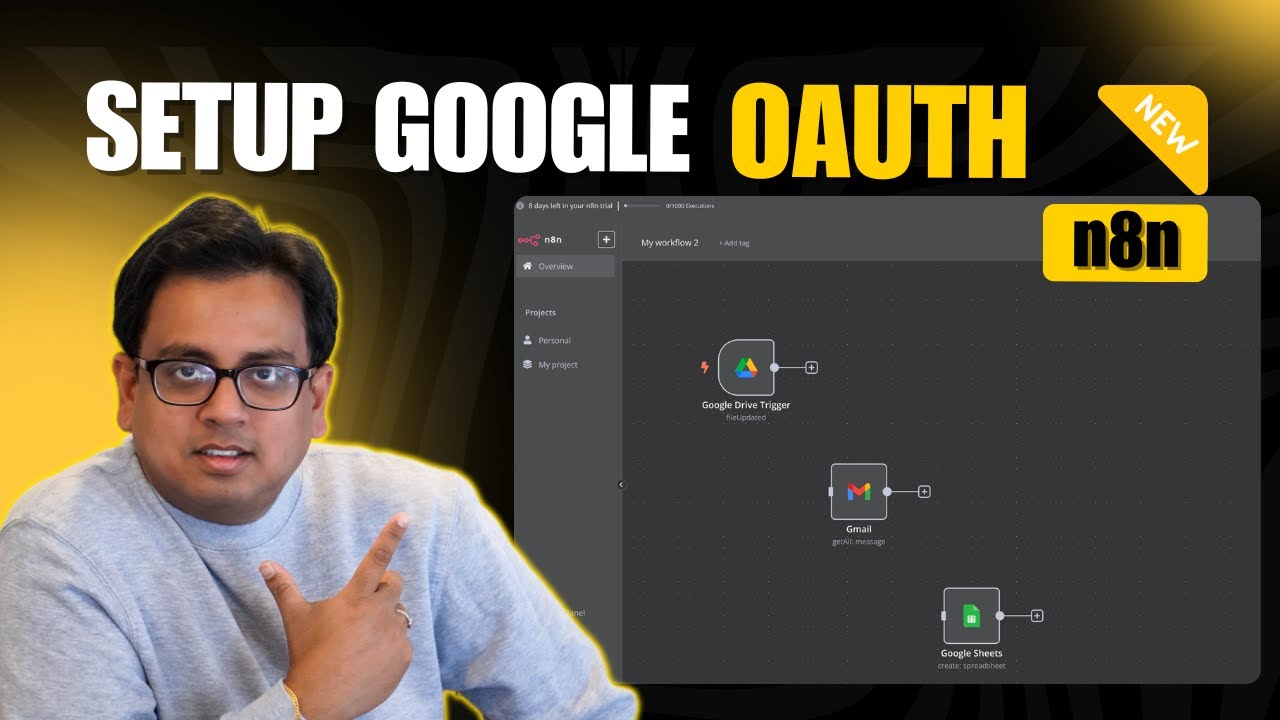
Prerequisiti per una Integrazione di Successo di Alist
Prima di entrare nella console di configurazione, sono necessari privilegi amministrativi specifici. Devi possedere accesso amministrativo al Google Workspace o all’account Cloud previsto per l’integrazione. Inoltre, la tua istanza Alist deve essere accessibile tramite un dominio pubblico con certificato SSL configurato (HTTPS), poiché Google limita le richieste OAuth 2.0 da origini non sicure.
Considerando il contesto più ampio della sicurezza, l’uso di provider di identità consolidati aiuta a mitigare i rischi associati a database di credenziali standalone. Per chi è interessato a come gli strumenti moderni gestiscono i dati in modo sicuro, consultare le misure di cybersecurity nei browser AI offre un contesto prezioso sulla protezione dei punti di accesso.
Assicurati di avere i seguenti componenti pronti prima di iniziare la configurazione SSO:
- ✅ Accesso alla Google Cloud Console: Permesso di creare nuovi progetti e gestire API.
- ✅ URL di Alist: L’indirizzo web pubblico completo del tuo server file (es.,
https://drive.yourcompany.com). - ✅ Callback URI: Il percorso specifico che Alist usa per ricevere i token (tipicamente
/auth/login/google/callback). - ✅ Dettagli dell’Organizzazione: Link alla privacy policy e URL dei Termini di Servizio per la schermata di consenso.
| Parametro | Descrizione | Stato Richiesto |
|---|---|---|
| Nome del Progetto | Identificatore in Google Cloud | Unico 🟢 |
| Tipo Utente | Interno (solo Org) o Esterno | Definito 🔵 |
| Dominio Autorizzato | Dominio di primo livello del tuo sito Alist | Verificato 🟠 |

Configurare il Progetto Google Cloud e il Consenso OAuth
Il cuore dell’autenticazione Google risiede nella Google Cloud Console. Inizia creando un nuovo progetto specificamente per questa configurazione Alist. Una volta che il progetto è attivo, naviga nella sezione “OAuth consent screen” nel menu principale. Questa sezione determina cosa vedono gli utenti quando tentano di accedere. Dovrai selezionare il “Tipo Utente”—scegli “Interno” se è esclusivamente per la tua organizzazione, o “Esterno” se prevedi di permettere l’accesso ai file tramite account Google pubblici.
In questa fase, la precisione è fondamentale. Devi inserire il nome dell’applicazione, l’email di supporto e i domini autorizzati. Se stai confrontando diverse integrazioni nell’ecosistema, configurazioni rigide simili si trovano quando confronti Google Gemini e ChatGPT nei protocolli di implementazione.
Segui questa sequenza per configurare la schermata di consenso:
- Vai a APIs & Services > OAuth consent screen.
- Seleziona il Tipo Utente e clicca su “Create”.
- Compila le Informazioni dell’App (Nome, Email di Supporto).
- Aggiungi il tuo Dominio Autorizzato (es.,
yourcompany.com). - Salva e prosegui a Scopes.
Aggiungere gli scope è il passo logico successivo. Questi definiscono i permessi che la tua applicazione Alist richiede all’utente. Per il semplice single sign-on, generalmente sono necessari solo .../auth/userinfo.email e .../auth/userinfo.profile. Richiedere permessi eccessivi è una cattiva pratica di sicurezza e può scoraggiare gli utenti.
| Nome Scope | Obiettivo | Priorità |
|---|---|---|
| Accesso all’indirizzo email principale dell’utente | Alta 🔴 | |
| profile | Accesso alle info base del profilo (nome, avatar) | Media 🟡 |
| openid | Autenticazione tramite OpenID Connect | Alta 🔴 |
Generazione delle Credenziali per la Configurazione SSO
Con la schermata di consenso configurata, la fase successiva prevede la generazione delle chiavi che Alist utilizzerà per dimostrare la propria identità a Google. Naviga alla scheda “Credenziali” e seleziona “Crea credenziali”, poi scegli “ID client OAuth”. Questo è lo standard di settore per le applicazioni web nel 2025.
Seleziona “Applicazione Web” come tipo di applicazione. Nel campo “Origini JavaScript autorizzate”, inserisci l’URL della homepage di Alist. L’impostazione più critica è il “Redirect URI autorizzato”. Questo deve corrispondere esattamente a ciò che Alist si aspetta, solitamente formattato come https://your-alist-domain.com/auth/login/google/callback. Se gestisci più chiavi per vari servizi API, è utile sapere come gestire master API key per evitare conflitti.
- 🔐 ID Client: Un identificatore pubblico per la tua app.
- 🔑 Segreto Client: Una chiave privata che non deve mai essere condivisa (conservala in sicurezza!).
- 🌍 Redirect URI: Il percorso di ritorno dopo l’approvazione del login di Google.
Quando clicchi su “Crea”, Google mostrerà una finestra modale contenente il tuo ID Client e il Segreto Client. Copia immediatamente queste stringhe e conservale in modo sicuro; dovrai incollarle in Alist nel passaggio successivo. Tratta il segreto con la stessa cura di una password.
| Impostazione Campo | Valore Esempio | Nota |
|---|---|---|
| Tipo Applicazione | Applicazione web | Non selezionare Desktop o Mobile |
| Nome | Alist SSO Client | Solo per riferimento interno |
| Redirect URI | https://site.com/auth/login/google/callback |
Deve essere esatto 🎯 |
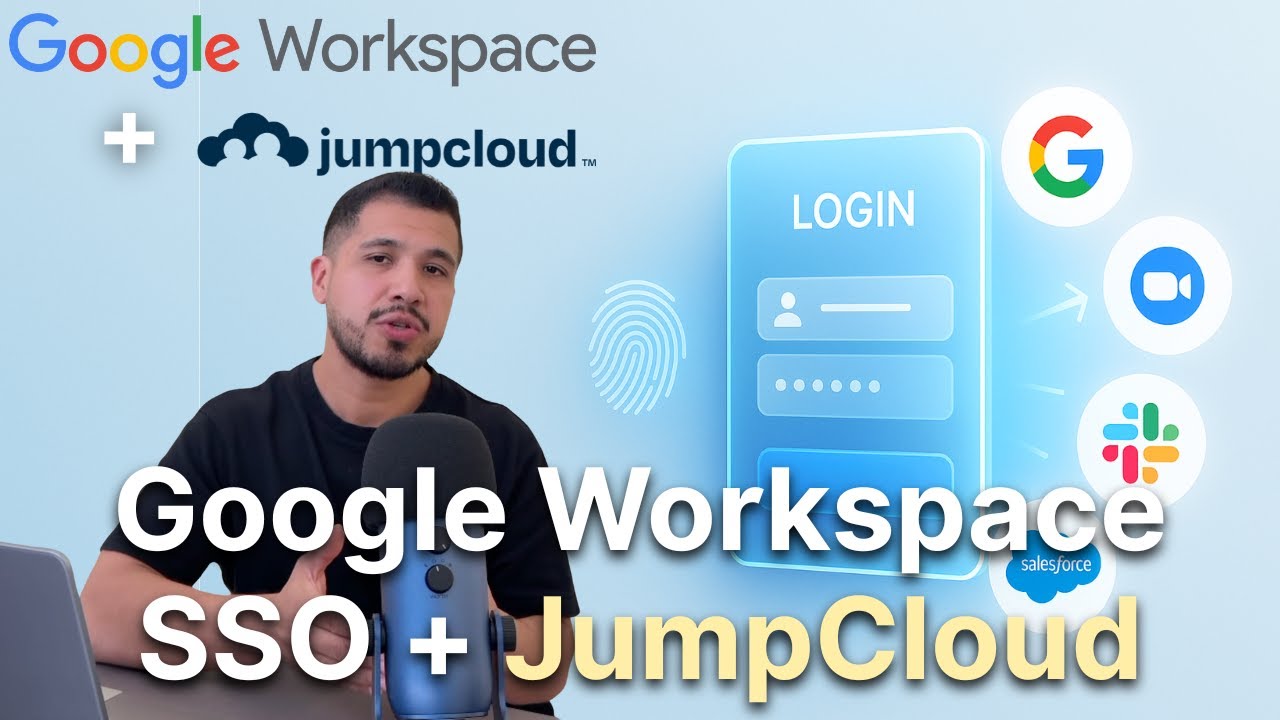
Finalizzare l’Integrazione Alist Passo dopo Passo
Ora, concentra la tua attenzione sulla dashboard di Alist. Accedi con il tuo account amministratore e naviga nelle impostazioni generiche o nella sezione specifica SSO/Autenticazione (a seconda della tua versione > v3.22.1). Qui troverai l’opzione per aggiungere un provider OpenID Connect o Google.
Incolla il ID Client e il Segreto Client generati nella sezione precedente. Assicurati che il toggle “Interno” o “SSO” sia abilitato. Se incontri limitazioni riguardo ai ruoli utente o alle finestre di contesto durante la configurazione, fare riferimento a guide su modifica delle finestre di contesto può fornire una logica astratta di risoluzione dei problemi applicabile qui.
Checklist di Configurazione per la Dashboard di Alist:
- Vai a Gestisci > Impostazioni > SSO.
- Seleziona Google come tipo provider.
- Inserisci il ID Client e il Segreto.
- Verifica che il Callback URL corrisponda esattamente alla Console Google.
- Salva la configurazione.
Dopo il salvataggio, apri una finestra di navigazione privata (modalità Incognito) e visita la pagina di login di Alist. Dovresti ora vedere un pulsante “Accedi con Google”. Cliccalo per testare il flusso. Verrai reindirizzato a Google, ti sarà chiesto di autorizzare l’app e poi tornerai senza problemi ad Alist come utente autenticato. Restare aggiornati su questi protocolli è essenziale, proprio come seguire le ultime novità AI del 2025 ti mantiene all’avanguardia nella curva tecnologica.
| Azione di Test | Risultato Atteso | Risoluzione Problemi |
|---|---|---|
| Clicca Login | Reindirizza a Google | Controlla Origini JavaScript 🚫 |
| Autorizza App | Reindirizza a Alist | Controlla sintassi Redirect URI 🔗 |
| Accesso Dashboard | Utente connesso | Controlla impostazioni Registrazione Utente 👤 |
Se incontri un errore redirect_uri_mismatch, significa inevitabilmente che l’URL nella barra del browser non corrisponde esattamente a quello nella Google Cloud Console carattere per carattere (attenzione alle slash finali). Una volta verificato, la tua guida SSO è completa e i tuoi utenti possono godere di accesso sicuro. Per configurazioni più complesse che coinvolgono limiti API, consultare informazioni sui limiti di velocità può aiutarti a comprendere le limitazioni di autenticazione.
Cosa succede se ricevo un errore 403 durante il login con Google SSO?
Un errore 403 solitamente indica che l’utente che tenta di accedere non fa parte degli utenti di test autorizzati (se l’app è in modalità Testing) o che il ‘Redirect URI autorizzato’ nella Google Cloud Console non corrisponde esattamente all’URL usato da Alist. Verifica il protocollo URI (http vs https) e le slash finali.
Posso usare lo stesso Client ID per più istanze di Alist?
Tecnicamente possibile aggiungendo più redirect URI, ma è buona pratica creare credenziali separate per ogni istanza. Questo isola i rischi di sicurezza; se una chiave viene compromessa, le altre istanze rimangono sicure.
Google SSO crea automaticamente un account utente in Alist?
Sì, tipicamente Alist è configurato per registrare automaticamente un nuovo utente al primo login SSO riuscito, estraendo email e nome dal profilo Google. Tuttavia, dovresti controllare l’impostazione ‘Registrazione automatica’ nel pannello admin di Alist per assicurarti che questo comportamento sia abilitato.
È necessario un certificato SSL per questa configurazione?
Sì, Google impone HTTPS per i redirect URI autorizzati negli ambienti di produzione. Devi avere un certificato SSL valido installato sul dominio Alist affinché l’autenticazione OAuth funzioni correttamente.




La tua carta non supporta questo tipo di acquisto: cosa significa e come risolverlo
Comprendere il Meccanismo dell’Errore “Tipo di Acquisto Non Supportato” Quando il registratore digitale si blocca con il messaggio “La tua...

ChatGPT vs Writesonic: Quale Strumento AI Guiderà il Tuo Contenuto Web nel 2025?
Il panorama digitale del 2025 ha fondamentalmente cambiato la base della produttività. Per i marketer e i creatori orientati ai...


Come selezionare l’IA ottimale per la scrittura di saggi nel 2025
Navigare nel panorama dell’assistenza accademica ad alte prestazioni Nel rapido ecosistema digitale in evoluzione del 2025, la ricerca della selezione...


Come configurare Google SSO in alist: una guida passo passo per il 2025
Snellire la Gestione delle Identità con Google SSO in Alist Nell’ambito del 2025, gestire efficacemente le identità digitali è fondamentale...


le vespe producono il miele? scoprire la verità sulle vespe e la produzione di miele
Decodificare il dolce mistero: Le vespe producono miele? Quando la conversazione si sposta sul nettare dorato e zuccherino, il confronto...


Come aumentare la visibilità della tua attività locale con un plugin service area per WordPress
Nella realtà digitale del 2025, la visibilità è sinonimo di sostenibilità. Un sito web straordinario serve a poco se rimane...


Esplorando le versioni di prova nyt: cosa aspettarsi nel 2025
L’evoluzione delle versioni di prova nel 2025: oltre il semplice accesso al software Il concetto di versioni di prova ha...


Cos’è cgp论坛 e come può beneficiare la tua comunità online nel 2025?
Comprendere il Ruolo di cgp论坛 nel Panorama Digitale del 2025 Nell’ecosistema digitale in rapida evoluzione del 2025, il concetto di...
robert plant patrimonio netto nel 2025: quanto vale oggi la leggenda dei led zeppelin?
Patrimonio Netto di Robert Plant 2025: La Fortuna da 200 Milioni di Dollari della Leggenda dei Led Zeppelin La traiettoria...


ChatGPT vs QuillBot: Quale strumento di scrittura dominerà nel 2025?
Il panorama della creazione digitale è cambiato drasticamente. Nel 2025, l’intelligenza artificiale ha smesso di essere semplicemente un progetto sperimentale...


Esplorando i migliori traduttori AI del 2025: la nostra comparazione completa!
Comunicazione Globale nell’Era della Connettività Intelligente Nell’ambiente interconnesso del 2025, i confini della lingua si dissolvono rapidamente. L’era in cui...


modi per aumentare la tua produttività nel 2025
L’anno 2025 porta un cambiamento distinto nel modo in cui i professionisti affrontano la loro routine quotidiana. Con l’integrazione rapida...


Cos’è big sip e come cambia le tendenze delle bevande nel 2025?
L’Era del Grande Sorso: Ridefinire la Cultura delle Bevande Il concetto di Grande Sorso nel 2025 rappresenta una convergenza definitiva...


Come abilitare e personalizzare i puntini di notifica pixel sul tuo dispositivo Android
Dominare gli Avvisi Visivi: Come Abilitare e Personalizzare i Punti di Notifica Pixel Nell’ambiente digitale frenetico del 2025, gestire l’afflusso...

Cosa devi sapere sulle piattaforme online nel 2025
Il panorama in evoluzione delle piattaforme online e delle tendenze digitali L’ecosistema digitale del 2025 è caratterizzato da una frammentazione...


Grammarly vs. ChatGPT: Quale Strumento Migliorerà le Tue Abilità di Scrittura nel 2025?
Orientarsi nel panorama della scrittura AI del 2025 Nel panorama in rapida evoluzione degli strumenti di scrittura potenziati dall’intelligenza artificiale,...


Svelando il Migliore Risolutore Matematico AI del 2025 per Calcoli Impeccabili
L’evoluzione dei calcoli perfetti nell’era dell’intelligenza artificiale L’anno 2025 segna un punto di svolta definitivo nel modo in cui affrontiamo...


delta dawn significato: comprendere l’origine e l’impatto della canzone classica
Scoprire il significato di Delta Dawn: un racconto di amore perduto e salute mentale La frase significato di Delta Dawn...


spiegazione del guasto della SIM: cause comuni e soluzioni rapide nel 2025
Il tuo iPhone è la tua linfa vitale per il mondo digitale, gestendo tutto, dalle email urgenti allo streaming dell’ultimo...


Uno sguardo alle cose interessanti che iniziano con ai
Svelare gli Strati Nascosti dell’Intelligenza Moderna Il panorama della tecnologia è cambiato radicalmente entro il 2025. Artificial Intelligence non è...
-
Tecnologia13 minutes ago
La tua carta non supporta questo tipo di acquisto: cosa significa e come risolverlo
-
Innovazione3 hours ago
le vespe producono il miele? scoprire la verità sulle vespe e la produzione di miele
-
Modelli di IA1 hour ago
Come selezionare l’IA ottimale per la scrittura di saggi nel 2025
-
Strumenti3 hours ago
Come aumentare la visibilità della tua attività locale con un plugin service area per WordPress
-
Modelli di IA47 minutes ago
ChatGPT vs Writesonic: Quale Strumento AI Guiderà il Tuo Contenuto Web nel 2025?
-
Internet5 hours ago
Cos’è cgp论坛 e come può beneficiare la tua comunità online nel 2025?