

Tech
Hoe Google SSO instellen in alist: een stapsgewijze handleiding voor 2025
Identiteitsbeheer stroomlijnen met Google SSO in Alist
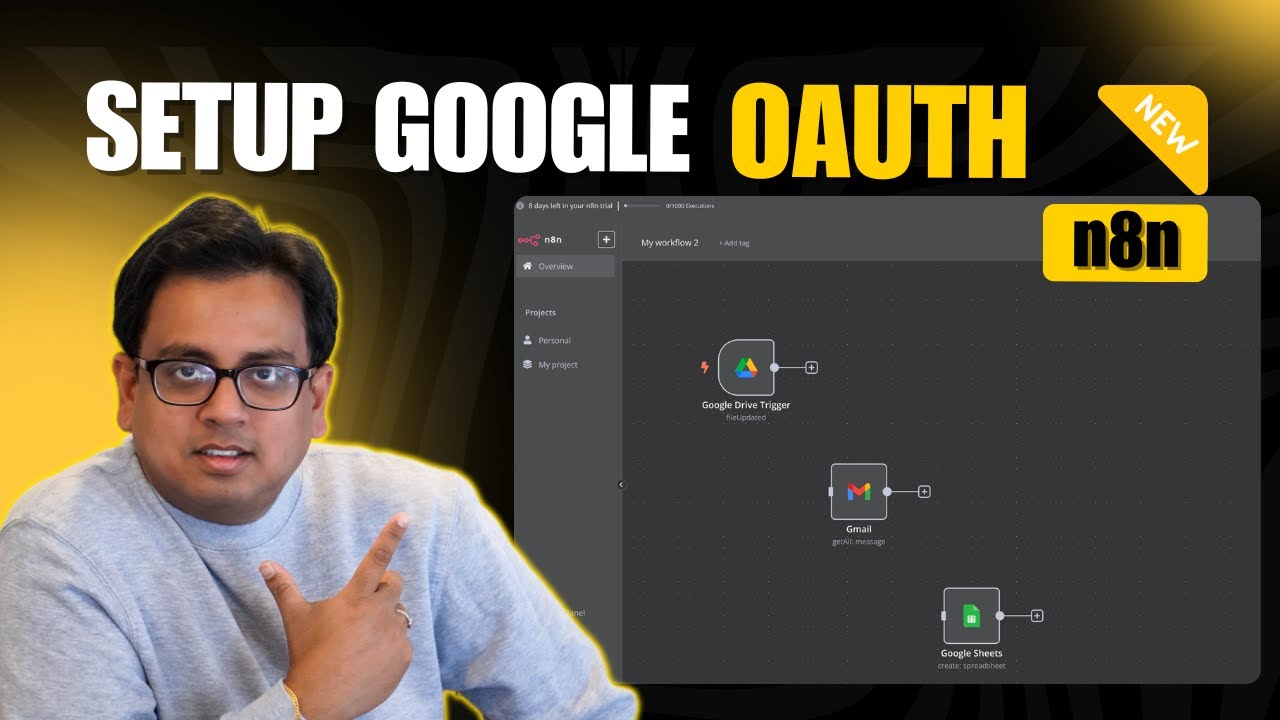
In het landschap van 2025 is efficiënt beheer van digitale identiteiten van cruciaal belang voor elke technische infrastructuur. Het implementeren van Google SSO (Single Sign-On) binnen uw bestandsbeheersystemen elimineert de wrijving van meerdere inloggegevens, wat zowel de beveiliging als de gebruikerservaring verbetert. Door gebruik te maken van het bestaande Google-ecosysteem kunnen beheerders een naadloos gebruikerslogin proces bieden dat vertrouwd en betrouwbaar aanvoelt.
Voor organisaties die Alist implementeren, vereist het integreren van deze authenticatiemethode een nauwkeurige coördinatie tussen het Google Cloud Platform en uw lokale omgeving. Deze handleiding beschrijft de technische vereisten en het uitvoeringspad om een robuuste verbinding tussen de twee diensten tot stand te brengen. We richten ons op een stap-voor-stap aanpak om te verzekeren dat autorisatietokens correct worden afgehandeld.
Vereisten voor een succesvolle Alist-integratie
Voordat u in de configuratieconsole duikt, zijn specifieke administratieve rechten noodzakelijk. U moet beschikken over beheerderstoegang tot het Google Workspace- of Cloud-account dat bedoeld is voor de integratie. Daarnaast moet uw Alist-instantie toegankelijk zijn via een publieke domeinnaam met een geconfigureerd SSL-certificaat (HTTPS), omdat Google OAuth 2.0-verzoeken van onveilige oorsprongen beperkt.
Met het bredere beveiligingskader in gedachten, helpt het gebruik van gevestigde identiteitsproviders om risico’s te beperken die samenhangen met afzonderlijke referentiedatabases. Voor wie geïnteresseerd is in hoe moderne tools veilige data verwerken, biedt het bekijken van cybersecuritymaatregelen in AI-browsers waardevolle context over het beschermen van toegangspunten.
Zorg dat u de volgende componenten gereed heeft voordat u start met de SSO-configuratie:
- ✅ Toegang tot Google Cloud Console: Toestemming om nieuwe projecten te maken en API’s te beheren.
- ✅ Alist URL: Het volledige publieke webadres van uw bestandsserver (bijv.
https://drive.yourcompany.com). - ✅ Callback-URI: Het specifieke pad dat Alist gebruikt om tokens te ontvangen (typisch
/auth/login/google/callback). - ✅ Organisatiedetails: Link naar privacybeleid en Terms of Service URL voor het toestemmingsscherm.
| Parameter | Beschrijving | Vereiste status |
|---|---|---|
| Projectnaam | Identificatie in Google Cloud | Uniek 🟢 |
| Gebruikerstype | Intern (alleen organisatie) of extern | Gedefinieerd 🔵 |
| Geautoriseerd domein | Top-level domein van uw Alist-site | Geverifieerd 🟠 |

De Google Cloud-project en OAuth-toestemming configureren
De kern van Google-authenticatie ligt in de Google Cloud Console. Begin met het aanmaken van een nieuw project specifiek voor deze alist-setup. Zodra het project actief is, navigeert u naar het “OAuth-toestemmingsscherm” in het hoofdmenu. Dit onderdeel bepaalt wat gebruikers zien wanneer ze proberen in te loggen. U moet het “Gebruikerstype” selecteren: kies “Intern” als dit uitsluitend voor uw organisatie is, of “Extern” als u publieke Google-accounts toegang wilt geven tot uw bestanden.
In deze fase is nauwkeurigheid essentieel. U moet uw applicatienaam, ondersteunings-e-mail en geautoriseerde domeinen invoeren. Als u verschillende ecosysteemintegraties vergelijkt, vindt u vergelijkbare strikte setups wanneer u Google Gemini en ChatGPT implementatieprotocollen vergelijkt.
Volg deze volgorde om het toestemmingsscherm te configureren:
- Navigeer naar API’s & Services > OAuth-toestemmingsscherm.
- Selecteer het Gebruikerstype en klik op “Maken”.
- Vul de App-informatie in (Naam, ondersteunings-e-mail).
- Voeg uw Geautoriseerde domein toe (bijv.
yourcompany.com). - Opslaan en doorgaan naar Scopes.
Het toevoegen van scopes is de volgende logische stap. Deze definiëren de machtigingen die uw Alist-applicatie bij de gebruiker opvraagt. Voor basis single sign-on heeft u meestal alleen .../auth/userinfo.email en .../auth/userinfo.profile nodig. Te veel machtigingen vragen is een slechte beveiligingspraktijk en kan gebruikers afschrikken.
| Scope naam | Doel | Prioriteit |
|---|---|---|
| Toegang tot de primaire e-mail van de gebruiker | Hoog 🔴 | |
| profile | Toegang tot basisprofielinformatie (naam, avatar) | Gemiddeld 🟡 |
| openid | Authenticatie met OpenID Connect | Hoog 🔴 |
Genereren van referenties voor SSO-configuratie
Met het toestemmingsscherm geconfigureerd, is de volgende stap het genereren van de sleutels die Alist gebruikt om zijn identiteit aan Google te bewijzen. Ga naar het tabblad “Referenties” en selecteer “Referenties maken”, kies vervolgens “OAuth-client-ID.” Dit is de industrienorm voor webapplicaties in 2025.
Selecteer “Webapplicatie” als applicatietype. Vul in het veld “Geautoriseerde JavaScript-oorsprongen” uw Alist-homepage URL in. De belangrijkste instelling is de “Geautoriseerde omleidings-URI.” Deze moet exact overeenkomen met wat Alist verwacht, meestal in de vorm van https://your-alist-domain.com/auth/login/google/callback. Als u meerdere sleutels voor diverse API-diensten beheert, is het handig te begrijpen hoe u API-sleutelbeheer mastert om conflicten te voorkomen.
- 🔐 Client-ID: Een publieke identificatie voor uw app.
- 🔑 Client Secret: Een privésleutel die nooit gedeeld mag worden (houd deze veilig!).
- 🌍 Redirect URI: Het terugkeerpad nadat Google de login goedkeurt.
Zodra u op “Maken” klikt, toont Google een modaal venster met uw Client-ID en Client Secret. Kopieer deze direct en sla ze veilig op; u moet ze in de volgende stap in Alist plakken. Behandel het geheim met dezelfde zorg als een wachtwoord.
| Veldinstelling | Voorbeeldwaarde | Opmerking |
|---|---|---|
| Applicatietype | Webapplicatie | Selecteer geen Desktop of Mobiel |
| Naam | Alist SSO Client | Alleen voor interne referentie |
| Redirect URI | https://site.com/auth/login/google/callback |
Moet exact zijn 🎯 |
De Alist-integratie afronden stap voor stap
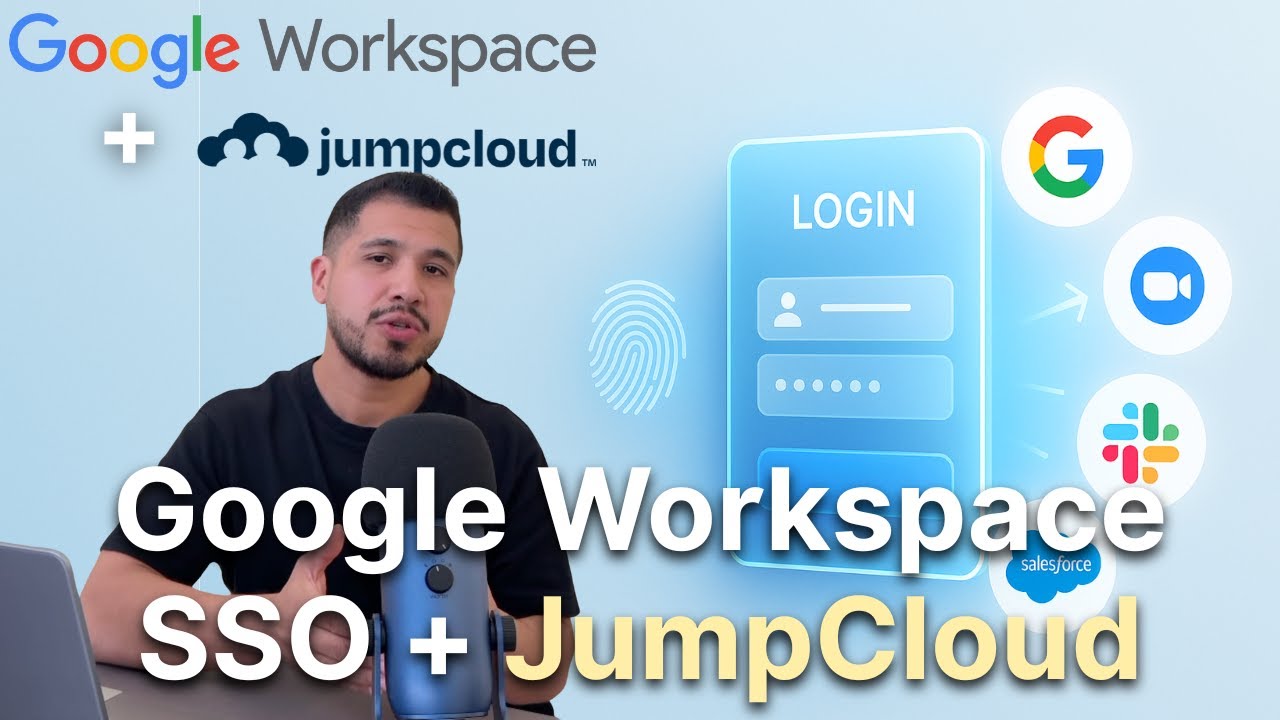
Verleg nu uw focus naar het Alist-dashboard. Log in met uw beheerdersaccount en ga naar de algemene instellingen of de specifieke SSO/Authenticatie sectie (afhankelijk van uw versie > v3.22.1). Hier vindt u de optie om een OpenID Connect- of Google-provider toe te voegen.
Plak de Client-ID en Client Secret die u in de vorige sectie hebt gegenereerd. Zorg dat de “Intern” of “SSO” schakelaar is ingeschakeld. Als u tijdens de installatie beperkingen ervaart wat betreft gebruikersrollen of contextvensters, kunnen handleidingen over het aanpassen van contextvensters nuttige abstracte probleemoplossingslogica bieden.
Configuratie-checklist voor het Alist-dashboard:
- Navigeer naar Beheren > Instellingen > SSO.
- Selecteer Google als providertype.
- Voer de Client-ID en het Geheim in.
- Verifieer dat de Callback-URL exact overeenkomt met die in de Google Console.
- Sla de configuratie op.
Na het opslaan opent u een privébrowservenster (Incognitomodus) en gaat u naar uw Alist-inlogpagina. U zou nu een knop “Inloggen met Google” moeten zien. Klik hierop om de flow te testen. U wordt doorgestuurd naar Google, gevraagd de app te autoriseren, en vervolgens naadloos teruggeleid naar Alist als ingelogde gebruiker. Op de hoogte blijven van deze protocollen is essentieel, vergelijkbaar met het volgen van de nieuwste AI-aankondigingen in 2025 om voorop te blijven in de technologie.
| Testactie | Verwachte uitkomst | Probleemoplossing |
|---|---|---|
| Klik op Inloggen | Doorsturen naar Google | Controleer JavaScript-oorsprongen 🚫 |
| Autoriseer app | Terugsturen naar Alist | Controleer de syntax van Redirect URI 🔗 |
| Dashboardtoegang | Gebruiker ingelogd | Controleer gebruikersregistratie-instellingen 👤 |
Als u een redirect_uri_mismatch fout tegenkomt, betekent dit onvermijdelijk dat de URL in de browserbalk niet letter voor letter overeenkomt met die in de Google Cloud Console (let op afsluitende schuine strepen). Zodra dit is geverifieerd, is uw SSO-handleiding voltooid en kunnen uw gebruikers veilig toegang krijgen. Voor complexere setups met API-ratelimieten kan het raadplegen van ratelimit inzichten u helpen authenticatiethrottling te begrijpen.
Wat gebeurt er als ik een 403-error ontvang tijdens het Google SSO-login?
Een 403-error geeft meestal aan dat de gebruiker die probeert in te loggen niet behoort tot de toegestane testgebruikers (als de app in testmodus is) of dat de ‘Geautoriseerde omleidings-URI’ in de Google Cloud Console niet exact overeenkomt met de URL die Alist gebruikt. Controleer het URI-protocol (http versus https) en de afsluitende schuine strepen.
Kan ik dezelfde Client-ID gebruiken voor meerdere Alist-instanties?
Hoewel dit technisch mogelijk is door meerdere redirect-URI’s toe te voegen, is het beste praktijk om aparte referenties te maken voor elke instantie. Dit isoleert beveiligingsrisico’s; als één sleutel wordt gecompromitteerd, blijven uw andere instanties veilig.
Maakt Google SSO automatisch een gebruikersaccount aan in Alist?
Ja, doorgaans is Alist zo ingesteld dat een nieuwe gebruiker automatisch wordt geregistreerd bij een succesvolle eerste SSO-login, waarbij e-mail en naam uit het Google-profiel worden gehaald. Controleer echter de instelling ‘Automatisch registreren’ in het Alist-beheerpaneel om zeker te zijn dat deze werking is ingeschakeld.
Is een SSL-certificaat vereist voor deze setup?
Ja, Google vereist HTTPS voor geautoriseerde omleidings-URI’s in productieomgevingen. U moet een geldig SSL-certificaat op uw Alist-domein geïnstalleerd hebben om de OAuth-handshake correct te laten functioneren.



ChatGPT vs Writesonic: Welke AI-tool zal de weg leiden voor uw webcontent in 2025?
Het digitale landschap van 2025 heeft de basis voor productiviteit fundamenteel veranderd. Voor data-gedreven marketeers en makers is de vraag...


Hoe u de optimale AI kiest voor het schrijven van essays in 2025
De Landschap Navigeren van Hoogwaardige Academische Hulp In het snel evoluerende digitale ecosysteem van 2025 is de zoektocht naar optimale...


Hoe Google SSO instellen in alist: een stapsgewijze handleiding voor 2025
Identiteitsbeheer stroomlijnen met Google SSO in Alist In het landschap van 2025 is efficiënt beheer van digitale identiteiten van cruciaal...


maken wespen honing? de waarheid onthullen over wespen en honingproductie
Het zoete mysterie ontrafelen: maken wespen honing? Wanneer het gesprek gaat over gouden, suikerhoudende nectar, is honingbijen versus wespen zelden...


Hoe u uw lokale bedrijf kunt versterken met een WordPress servicegebied-plugin
In het digitale landschap van 2025 is zichtbaarheid synoniem aan levensvatbaarheid. Een verbluffende website heeft weinig nut als deze onzichtbaar...


Verkenning van proefversies nyt: wat te verwachten in 2025
De Evolutie van Proefversies in 2025: Verder dan Eenvoudige Softwaretoegang Het concept van proefversies heeft een radicale transformatie ondergaan. Vroeger...


Wat is cgp论坛 en hoe kan het uw online gemeenschap in 2025 ten goede komen?
Het Begrip van de Rol van cgp论坛 in het Digitale Landschap van 2025 In het snel evoluerende digitale ecosysteem van...
robert plant netto waarde in 2025: hoeveel is de led zeppelin legende vandaag de dag waard?
Robert Plant Nettowaarde 2025: Led Zeppelin Legende’s $200 Miljoen Fortuin Het traject van rockroyalty wordt vaak gedefinieerd door vroege pieken...


ChatGPT vs QuillBot: Welke schrijftool zal domineren in 2025?
Het landschap van digitale creatie is drastisch veranderd. Terwijl we navigeren door 2025, is kunstmatige intelligentie niet langer slechts een...


Ontdekking van de Beste AI Vertalers van 2025: Onze Uitgebreide Vergelijking!
Wereldwijde Communicatie in het Tijdperk van Intelligente Connectiviteit In het onderling verbonden landschap van 2025 verdwijnen de grenzen van taal...


manieren om je productiviteit in 2025 te verhogen
Het jaar 2025 brengt een duidelijke verandering in hoe professionals hun dagelijkse werkzaamheden benaderen. Met de snelle integratie van geavanceerde...


Wat is big sip en hoe verandert het de dranktrends in 2025?
Het Tijdperk van de Grote Slok: Het Herdefiniëren van de Drankcultuur Het concept van de Grote Slok in 2025 vertegenwoordigt...


Hoe u pixel-meldingspunten op uw Android-apparaat inschakelt en aanpast
Meesteren van Visuele Meldingen: Hoe Pixel Notificatiedots In te Schakelen en Aan te Pasen In het snel veranderende digitale landschap...


Wat u moet weten over online platforms in 2025
Het veranderende landschap van online platforms en digitale trends Het digitale ecosysteem in 2025 wordt gekenmerkt door een enorme fragmentatie...


Grammarly vs. ChatGPT: Welke tool zal je schrijfvaardigheden in 2025 verbeteren?
Navigeren door het AI-schrijflandschap van 2025 In het snel evoluerende landschap van door kunstmatige intelligentie aangedreven schrijftools, steken twee giganten...


De beste AI wiskundeoplosser van 2025 onthuld voor foutloze berekeningen
De Evolutie van Foutloze Berekeningen in het Tijdperk van Kunstmatige Intelligentie Het jaar 2025 markeert een beslissend keerpunt in hoe...


delta dawn betekenis: het begrijpen van de oorsprong en impact van het klassieke nummer
De betekenis van Delta Dawn ontleden: Een verhaal over verloren liefde en geestelijke gezondheid De uitdrukking Delta Dawn meaning roept...


sim-fout uitgelegd: veelvoorkomende oorzaken en snelle oplossingen in 2025
Je iPhone is je levenslijn naar de digitale wereld en verzorgt alles, van dringende e-mails tot het streamen van de...


Een blik op interessante dingen die beginnen met ai
Het Onthullen van de Verborgen Lagen van Moderne Intelligentie Het technologische landschap is tegen 2025 drastisch veranderd. Kunstmatige Intelligentie is...


Hoe een ap spanish score calculator te gebruiken voor nauwkeurige resultaten in 2025
Je Strategie Optimaliseren met een AP Spanish Score Calculator Het behalen van een topresultaat op het AP Spanish Language and...
-
Tools16 hours ago
Hoe een ap spanish score calculator te gebruiken voor nauwkeurige resultaten in 2025
-
Tech9 hours ago
manieren om je productiviteit in 2025 te verhogen
-
Uncategorized4 hours ago
Verkenning van proefversies nyt: wat te verwachten in 2025
-

 AI-modellen23 hours ago
Ontdek de Top 5 Gratis NSFW AI Chatbots om in 2025 te Proberen
-
Innovatie2 hours ago
maken wespen honing? de waarheid onthullen over wespen en honingproductie
-
AI-modellen1 hour ago
Hoe u de optimale AI kiest voor het schrijven van essays in 2025