Технологии
Как включить и настроить индикаторы уведомлений в виде точек Pixel на вашем устройстве Android
Освоение визуальных уведомлений: как включить и настроить пиксельные точки уведомлений
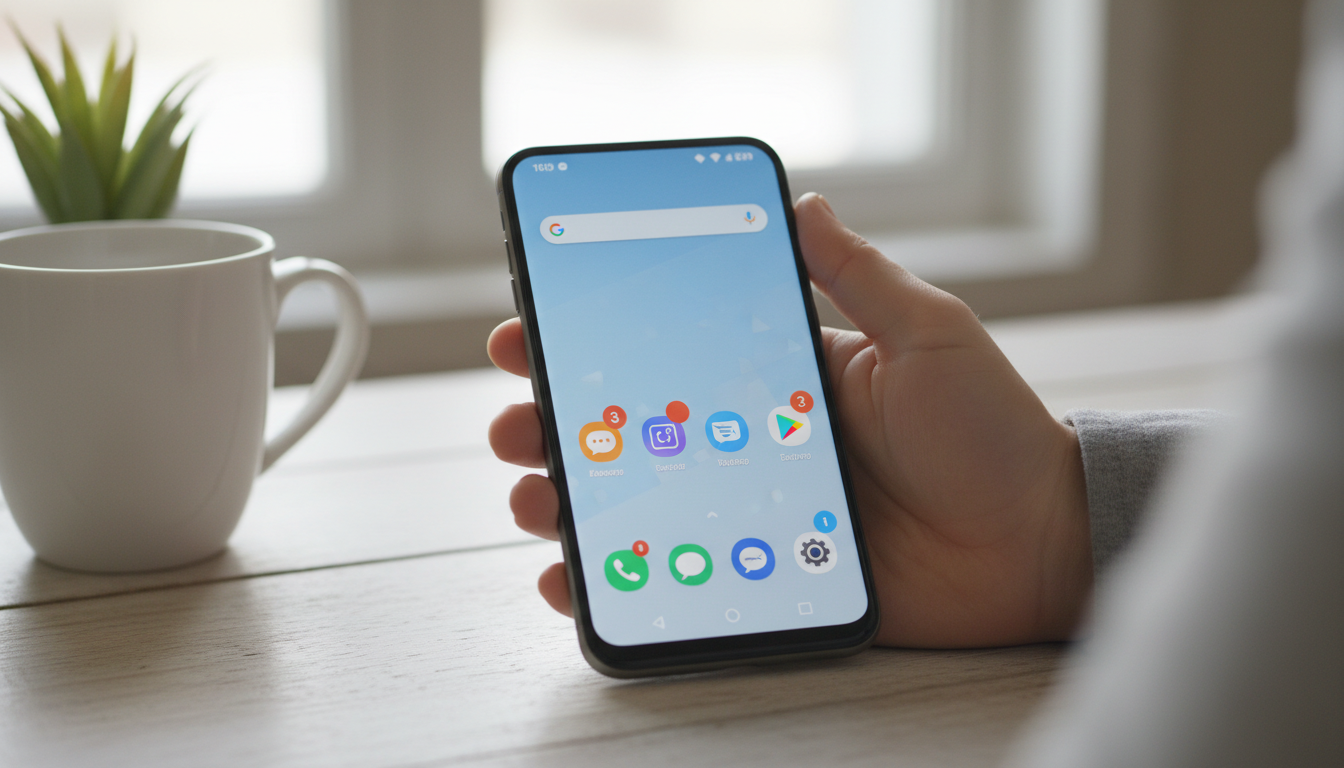
В стремительном цифровом мире 2025 года управление потоком информации на наших смартфонах превратилось в настоящее искусство. Для многих пользователей разница между организацией и ощущением перегруженности кроется в небольших визуальных подсказках. Пиксельные точки уведомлений служат тонкими, но мощными индикаторами, позволяющими точно понять, какие приложения требуют вашего внимания, без необходимости опускать строку состояния. Независимо от того, используете ли вы новейший Google Pixel 9 Pro XL или оптимизируете старое Android-устройство, освоение этих небольших цветных кружков значительно улучшит вашу игру в кастомизацию Android. Давайте рассмотрим, как настроить эти оповещения под динамичный образ жизни.
Активация точек уведомлений на устройствах Pixel
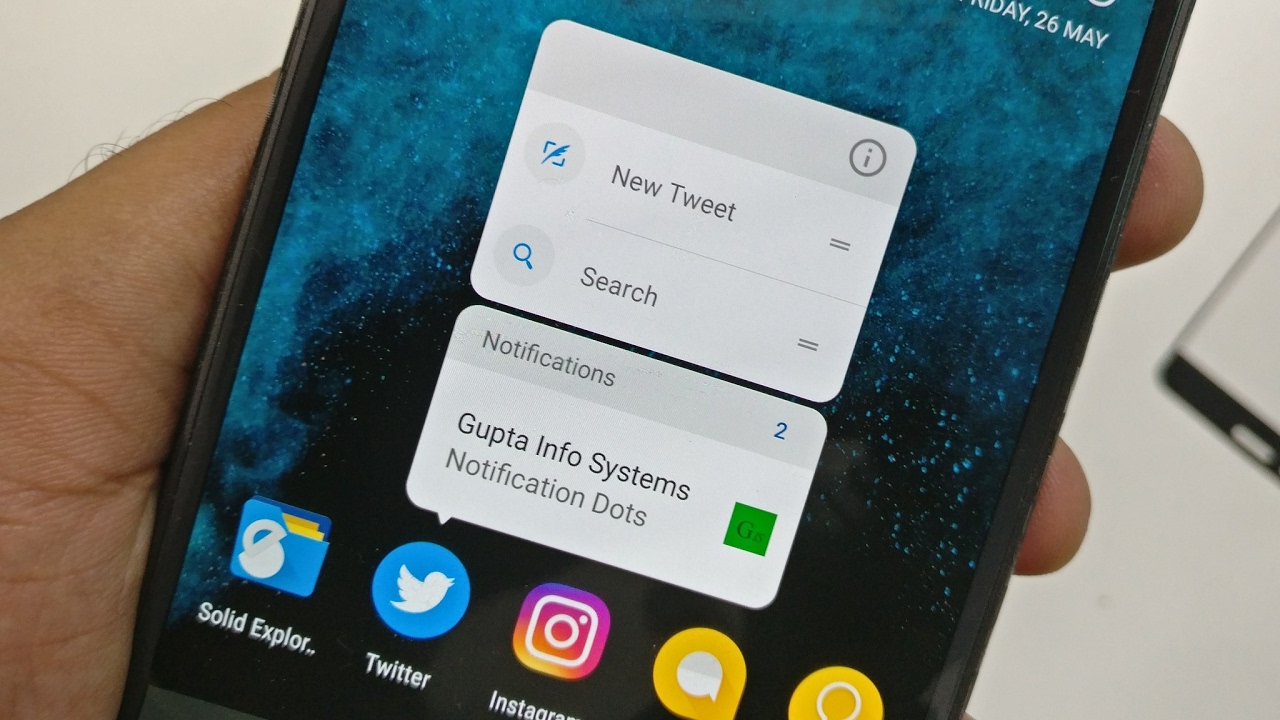
Красота стандартного Android-опыта заключается в его простоте. Включение этих визуальных подсказок просто, хотя местоположение настроек может слегка меняться в зависимости от версии ОС. Для пользователей серии Google Pixel 9 или устройств с Android 15 процесс интегрирован непосредственно в управление домашним экраном.
Чтобы начать, просто нажмите и удерживайте пустое место на домашнем экране. В появившемся меню выберите Настройки главного экрана. Внутри вы увидите Точки уведомлений в верхней части списка. Нажатие на этот пункт открывает меню, где можно переключить тумблер «Точка уведомления на иконке приложения». Альтернативно, для более детальной настройки, перейдите по пути Настройки > Уведомления и найдите тот же переключатель. Эта глобальная настройка гарантирует, что каждое совместимое приложение будет отображать цветной значок при поступлении нового оповещения.
Тонкая настройка для конкретных приложений
Не все оповещения одинаковы. Возможно, вы хотите видеть точку для WhatsApp или Slack, но постоянный красный круг на мобильной игре или приложении для покупок может отвлекать визуально. Кастомизация Android позволяет создать индивидуальный опыт, где вы решаете, какие приложения имеют право засорять интерфейс.
Чтобы управлять этим, проведите вниз дважды панель уведомлений, чтобы открыть иконку настроек. Перейдите в Приложения > Все приложения. Здесь выберите конкретное приложение, которое хотите изменить. В разделе Уведомления этого приложения найдёте переключатель «Разрешить точку уведомления». Отключение этой опции убирает значок для данного приложения, при этом остальные уведомления Pixel телефона остаются активными. Такой уровень контроля необходим для поддержания цифровой среды без отвлечений.
Расширенные функции: тайм-аут и история
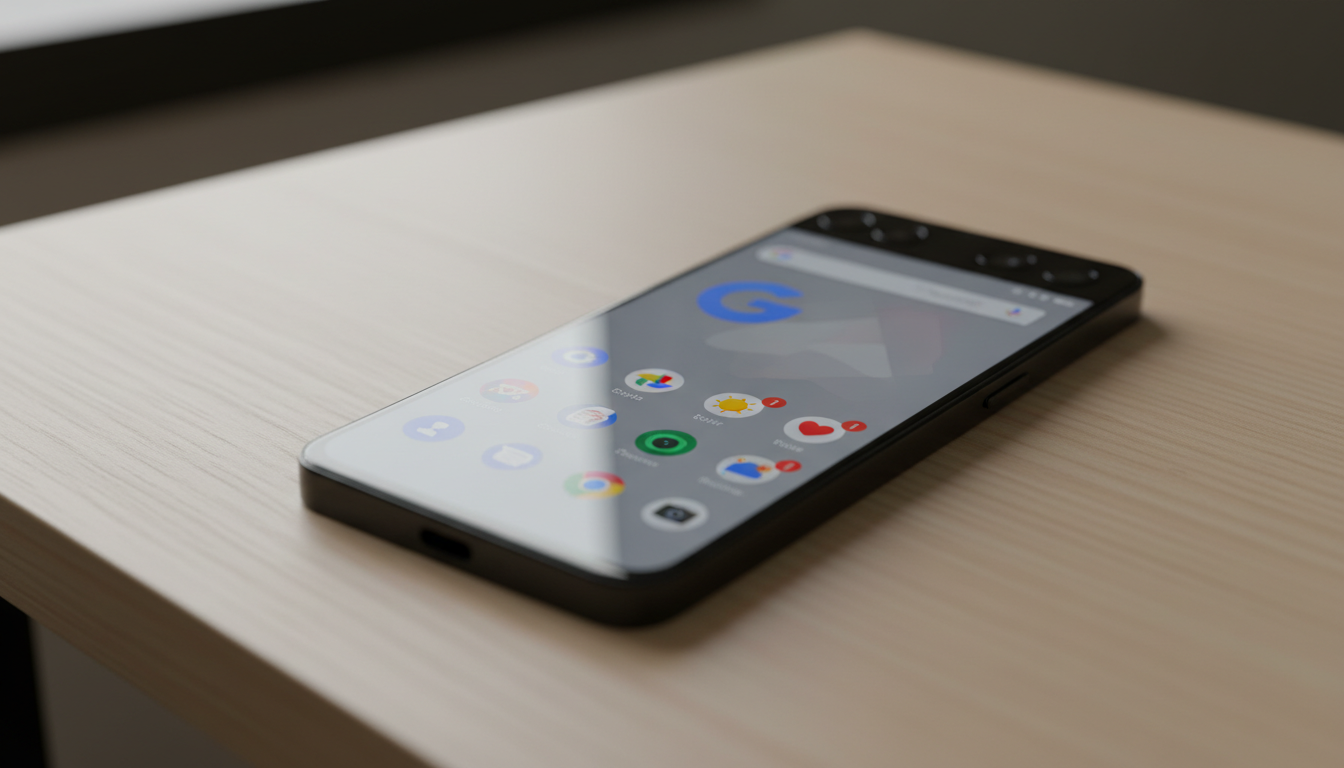
С выпуском Android 15 Google представил функции, призванные защитить наше спокойствие. Одно из заметных нововведений — Тайм-аут уведомлений. Если групповой чат резко активизируется, телефон не будет беспрестанно вибрировать. Вместо этого функция автоматически снижает громкость и минимизирует оповещения на время до минуты, когда уведомления приходят быстро одно за другим. Активировать её можно через Настройки > Уведомления > Тайм-аут уведомлений.
Ещё одна часто упускаемая из виду функция — История уведомлений. Мы все случайно смахивали оповещения, не прочитав их. Включив историю в настройках, ваш Pixel ведёт журнал последних и отложенных оповещений. Это гарантирует, что даже если значки уведомлений приложений исчезнут, информация останется доступной. Это страховка для сверхсвязанных пользователей.
Понимание различий между чат-пузырьками и точками
Важно разграничивать точки и пузырьки, так как они выполняют разные функции. Точки — это статичные индикаторы на иконке, а чат-пузырьки — плавающие ярлыки, позволяющие отвечать на сообщения из любого окна. Эта функция, популяризированная Messenger, доступна для различных мессенджеров на устройствах Pixel.
Чтобы управлять этим, перейдите в Настройки > Уведомления > Пузырьки. Здесь можно разрешить приложениям показывать пузырьки, создавая удобный оверлей для мультизадачности. Это особенно полезно для ведения переписки при использовании других приложений — важный совет для пользователей Android, стремящихся повысить продуктивность.

Руководство по устранению неполадок и управлению
Иногда техника ведёт себя непредсказуемо. Вы можете заметить, что точка остаётся даже после проверки приложения, или наоборот, настройки включения точек уведомлений активны, но ничего не появляется. Это часто случается с приложениями типа Gmail, где непрочитанные письма в скрытых папках поддерживают значок. В других случаях режимы энергосбережения могут блокировать фоновую передачу данных, мешая обновлению точки.
Ниже приведён разбор распространённых состояний и действий, которые помогут вам эффективно проверить свои настройки уведомлений:
| Состояние функции 📱 | Визуальный индикатор 🔴 | Действия пользователя 👆 |
|---|---|---|
| Обычное уведомление | Цветная точка на иконке | Длительно нажмите иконку, чтобы просмотреть или открыть приложение |
| Отложенное оповещение | Точка временно исчезает | Проверьте Историю уведомлений для восстановления |
| Режим пузырьков | Плавающий аватар/голова | Перетащите для закрытия или тапните для расширения беседы |
| Активен тайм-аут | Точка появляется, звук минимизирован | Подождите завершения всплеска уведомлений |
| Сбой системы | Постоянная точка (без сообщения) | Очистите кеш приложения в настройках хранения |
Быстрые советы для более чистого интерфейса
Если вас перегружает визуальный шум, рассмотрите минималистичный подход. Нет необходимости отключать всё глобально. Вместо этого отберите приложения для домашнего экрана. Настраивайте точки уведомлений, отключая их для социальных сетей, но оставляя для рабочих коммуникаций. Кроме того, использование расписаний «Не беспокоить» автоматически подавляет эти визуальные элементы в периоды отдыха, не превращая экран в рождественскую ёлку, когда вы хотите расслабиться.
- 🔔 Приоритизируйте коммуникации: держите точки включенными для Сообщений, Телефона и Почты, чтобы гарантировать срочные контакты.
- 🎮 Заглушайте отвлечения: отключите точки для игр и потоковых сервисов, чтобы снизить соблазн бесцельно просматривать контент.
- 🧹 Регулярное обслуживание: периодически очищайте панель уведомлений; иногда точка связана напрямую с элементом строки состояния.
- 📲 Обновляйте регулярно: следите, чтобы функции интерфейса Android UI были актуальны, так как ошибки в старых версиях могут вызвать сбои с бейджами.
- 🔍 Проверьте лаунчеры: если вы используете сторонний лаунчер вместо Pixel Launcher, настройки точек могут находиться в его собственных предпочтениях, а не в системных настройках.
Взяв под контроль эти параметры доступности Android и интерфейса, вы превратите устройство из источника постоянных прерываний в упрощённый инструмент эффективности. Точка уведомления маленькая, но её влияние на вашу ежедневную цифровую рутину огромно.
{“@context”:”https://schema.org”,”@type”:”FAQPage”,”mainEntity”:[{“@type”:”Question”,”name”:”Почему точка уведомления на моём Pixel не исчезает, даже после того как я прочитал сообщение?”,”acceptedAnswer”:{“@type”:”Answer”,”text”:”Часто это вызвано оставшимся непрочитанным элементом внутри приложения, который не виден сразу, например, архивным письмом или вторичной папкой. Также это может быть проблема с кешем; попробуйте зайти в Настройки > Приложения, выбрать приложение и очистить кеш, чтобы сбросить значок.”}},{“@type”:”Question”,”name”:”Могу ли я изменить цвет точек уведомлений на Android 15?”,”acceptedAnswer”:{“@type”:”Answer”,”text”:”В стандартном Pixel Launcher цвет точки уведомления динамический и определяется цветовой палитрой иконки приложения для сохранения эстетической согласованности. Вы не можете изменить цвет вручную без использования стороннего лаунчера, поддерживающего расширенную кастомизацию.”}},{“@type”:”Question”,”name”:”Точки уведомлений расходуют ли батарею на телефонах Pixel?”,”acceptedAnswer”:{“@type”:”Answer”,”text”:”Влияние на заряд аккумулятора незначительно. Точки уведомлений — это простые статичные визуальные элементы, запускаемые службой прослушивания уведомлений системы. Они не потребляют значительных ресурсов по сравнению с использованием экрана или фоновой передачей данных, необходимой для получения самого уведомления.”}},{“@type”:”Question”,”name”:”Как включить отложенные уведомления на моём Pixel 9?”,”acceptedAnswer”:{“@type”:”Answer”,”text”:”Чтобы включить отложенные уведомления, перейдите в Настройки > Уведомления и активируйте опцию «Разрешить отложенные уведомления». После активации вы сможете нажать на маленький значок часов на уведомлении в шторке, чтобы скрыть его на заданный период, что также временно убирает точку.”}}]}Почему точка уведомления на моём Pixel не исчезает, даже после того как я прочитал сообщение?
Часто это вызвано оставшимся непрочитанным элементом внутри приложения, который не виден сразу, например, архивным письмом или вторичной папкой. Также это может быть проблема с кешем; попробуйте зайти в Настройки > Приложения, выбрать приложение и очистить кеш, чтобы сбросить значок.
Могу ли я изменить цвет точек уведомлений на Android 15?
В стандартном Pixel Launcher цвет точки уведомления динамический и определяется цветовой палитрой иконки приложения для сохранения эстетической согласованности. Вы не можете изменить цвет вручную без использования стороннего лаунчера, поддерживающего расширенную кастомизацию.
Точки уведомлений расходуют ли батарею на телефонах Pixel?
Влияние на заряд аккумулятора незначительно. Точки уведомлений — это простые статичные визуальные элементы, запускаемые службой прослушивания уведомлений системы. Они не потребляют значительных ресурсов по сравнению с использованием экрана или фоновой передачей данных, необходимой для получения самого уведомления.
Как включить отложенные уведомления на моём Pixel 9?
Чтобы включить отложенные уведомления, перейдите в Настройки > Уведомления и активируйте опцию «Разрешить отложенные уведомления». После активации вы сможете нажать на маленький значок часов на уведомлении в шторке, чтобы скрыть его на заданный период, что также временно убирает точку.



OpenAI против Jasper AI: какой инструмент ИИ поднимет ваш контент в 2025 году?
OpenAI против Jasper AI для современной контентной генерации в 2025 году: возможности и ключевые различия OpenAI и Jasper AI доминируют...


Лучшие бесплатные генераторы видео на базе ИИ для изучения в 2025 году
Лучшие Бесплатные AI Видео Генераторы 2025: Что на Самом Деле Значит «Бесплатно» для Создателей Когда в мире AI видео генераторов...


Откройте для себя 1000 инновационных идей, чтобы вдохновить ваш следующий проект
Откройте для себя 1000 инновационных идей для вдохновения вашего следующего проекта: высокоэффективные методы мозгового штурма и выбора Когда амбициозные команды...


ChatGPT сталкивается с масштабными перебоями в работе, вынуждая пользователей обращаться в социальные сети за поддержкой и решениями
Хронология сбоев ChatGPT и рост активности в социальных сетях для поддержки пользователей Когда ChatGPT перестал работать в критический срединедельный утренний...


OpenAI vs PrivateGPT: Какое AI-решение лучше всего подойдет для ваших нужд в 2025 году?
Навигация по ландшафту безопасных решений ИИ в 2025 году Цифровая экосистема за последние несколько лет претерпела кардинальные изменения, сделав данные...


OpenAI vs Tsinghua: Выбор между ChatGPT и ChatGLM для ваших AI-потребностей в 2025 году
Навигация по лидерам ИИ: OpenAI против Tsinghua в ландшафте 2025 года Борьба за доминирование в искусственном интеллекте 2025 превратилась из...


Выбор вашего AI-исследовательского помощника в 2025 году: OpenAI vs. Phind
Новая эра интеллекта: Поворот OpenAI против точности Phind Ландшафт искусственного интеллекта пережил сейсмический сдвиг в конце 2024 и начале 2025...


2025 Showdown: Сравнительный анализ OpenAI и Cohere AI – ведущих разговорных ИИ для бизнеса
Ландшафт искусственного интеллекта в 2025 году определяется колоссальной борьбой за доминирование между специализированной эффективностью и универсальной мощью. По мере того...


Выбор вашего AI-чат-компаньона в 2025 году: ChatGPT от OpenAI против Gemini Advanced от Google
Ориентирование в ландшафте AI чат-компаньонов 2025 года Ландшафт искусственного интеллекта кардинально изменился к середине 2025 года, перейдя за пределы простого...


claude внутренняя ошибка сервера: распространённые причины и как их исправить в 2025 году
Расшифровка внутренней ошибки сервера Claude в 2025 году Вы нажимаете Enter, ожидая чистого рефакторинга кода или сложного анализа данных, но...


Понимание доминирующих антонимов: определения и практические примеры
Вы когда-нибудь застревали в разговоре или тексте, отчаянно ища обратную сторону контроля? Вы не одни. В быстро меняющемся мире 2025...


Ваша карта не поддерживает этот тип покупки: что это значит и как решить проблему
Понимание механизма ошибки «Тип покупки не поддерживается» Когда цифровой кассовый аппарат внезапно выдает сообщение «Ваша карта не поддерживает этот тип...

ChatGPT vs Writesonic: Какой AI-инструмент возглавит создание вашего веб-контента в 2025 году?
Цифровой ландшафт 2025 года радикально изменил базовые показатели продуктивности. Для маркетологов и создателей, ориентированных на данные, вопрос уже не в...


Как выбрать оптимальный ИИ для написания эссе в 2025 году
Навигация по ландшафту высокоэффективной академической поддержки В быстро развивающейся цифровой экосистеме 2025 года поиск оптимального выбора ИИ вышел за рамки...


Как настроить Google SSO в alist: пошаговое руководство на 2025 год
Оптимизация управления идентификацией с помощью Google SSO в Alist В условиях 2025 года эффективное управление цифровыми идентичностями имеет первостепенное значение...
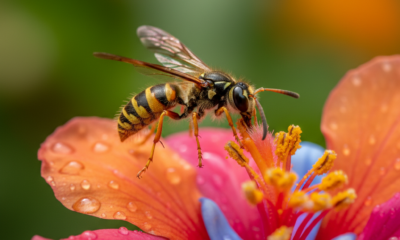

делают ли осы мед? раскрывая правду о осах и производстве меда
Раскрывая сладкую тайну: делают ли осы мёд? Когда разговор заходит о золотистом, сахаристом некете, пчелы против ос редко становится спором,...


Как увеличить продажи вашего локального бизнеса с помощью плагина сервисной зоны WordPress
В цифровом ландшафте 2025 года видимость равнозначна жизнеспособности. Красивый веб-сайт мало что значит, если его не видят соседи, активно ищущие...


Исследование пробных версий nyt: чего ожидать в 2025 году
Эволюция пробных версий в 2025 году: за пределами простого доступа к программному обеспечению Понятие пробных версий претерпело радикальные изменения. Раньше...


Что такое cgp论坛 и как он может принести пользу вашему онлайн-сообществу в 2025 году?
Понимание роли cgp论坛 в цифровом ландшафте 2025 года В быстро развивающейся цифровой экосистеме 2025 года концепция cgp форума (или cgp论坛)...
robert plant состояние в 2025 году: сколько сегодня стоит легенда led zeppelin?
Состояние Роберта Планта в 2025 году: состояние легенды Led Zeppelin в $200 миллионов Траектория рок-икон часто определяется ранними вершинами и...
-
Модели ИИ14 hours ago
Как выбрать оптимальный ИИ для написания эссе в 2025 году
-
Технологии12 hours ago
Ваша карта не поддерживает этот тип покупки: что это значит и как решить проблему
-
Модели ИИ7 hours ago
OpenAI vs Tsinghua: Выбор между ChatGPT и ChatGLM для ваших AI-потребностей в 2025 году
-
Модели ИИ8 hours ago
Выбор вашего AI-исследовательского помощника в 2025 году: OpenAI vs. Phind
-
Модели ИИ6 hours ago
OpenAI vs PrivateGPT: Какое AI-решение лучше всего подойдет для ваших нужд в 2025 году?
-
Модели ИИ27 minutes ago
OpenAI против Jasper AI: какой инструмент ИИ поднимет ваш контент в 2025 году?